Erro DX11 · 8 min read · Dec 26, 2025
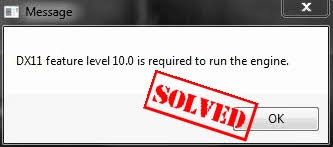
Correção: O erro “Nível de recurso Dx11 10.0 é necessário para executar o mecanismo”
Suponha que você finalmente tenha conseguido um tempo para si e corra para jogar seus jogos favoritos, mas encontre o erro “Nível de recurso Dx11 10.0 é necessário para executar o mecanismo”. Isso não permitirá que você jogue, mas também lhe causará problemas. Problemas de compatibilidade ou um driver corrompido geralmente causam o problema.
Seja PUBG, Valorant, Fortnite ou ARK Survival, o erro é mais comum com esses jogos. A mensagem de erro ocupa constantemente sua tela, impedindo que você aproveite seu PUBG favorito ou jogos de RPG.
Geralmente, ocorre quando o DirectX não consegue utilizar o recurso Direct 3D. O problema está frequentemente associado à sua Unidade de Processamento Gráfico ou ao driver da placa. Assim, seu sistema não consegue executar os jogos ou outros softwares necessários que precisam de um processador gráfico avançado para se adaptar às funcionalidades.
O erro mais comum que os usuários cometem é entrar em pânico e excluir aplicativos necessários ou seus jogos favoritos. Isso não resolverá o problema, mas suprimirá temporariamente e pode levar a grandes problemas no futuro. Outra ideia errada é que você precisa de um técnico ou habilidades técnicas para lidar com isso. No entanto, isso não é verdade, role para baixo para saber como corrigir isso.
Como corrigir o problema “Nível de recurso DX11 10.0 é necessário para executar o mecanismo”?
Bem, se você está preso com a mensagem de erro DX11 e isso não está permitindo que você aproveite seu jogo ou aplicativo favorito, então temos a solução. Geralmente, ocorre quando seu PC não possui o recurso de hardware Direct3D.
Portanto, seu PC encontra um problema com o nível de recurso Direct3D 10. No entanto, se esse não for o seu caso, seu driver de placa gráfica pode estar desatualizado ou você pode ter uma Unidade de Processamento Gráfico incompatível. Além disso, não ter o sistema operacional mais recente também pode ser o problema.
Portanto, o problema está relacionado à GPU e seus drivers. Como resultado, as soluções mais comuns incluem instalar ou atualizar os drivers da placa gráfica.
Os métodos mencionados abaixo são alguns dos melhores e mais eficazes para resolver o problema DX11:
Método 1: Verifique sua versão do DirectX
O primeiro passo para corrigir o problema envolve verificar a versão do DirectX do seu PC.
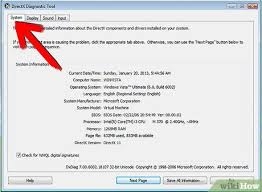
Para fazer isso, siga os passos abaixo:
- Use as teclas Windows e R simultaneamente para abrir a caixa Executar.
- Na caixa, digite “dxdiag” e pressione a tecla Enter.
- Navegue até a aba Sistema, onde você verá a versão do DirectX que está usando.
- Vá para Exibição e veja os níveis de recurso em execução.
- Navegue até a aba Exibição e verifique se as opções Aceleração DirectDraw, Aceleração de Textura AGP e Aceleração Direct3D estão ativadas ou não. Se não, ative-as.
Se a versão do DirectX ou seu sistema operacional estiver desatualizado, atualize ambos pelo método mencionado abaixo!
Método 2: Atualize o DirectX e o Windows OS
Se a versão do DirectX do seu PC ou do Sistema Operacional Windows estiver desatualizada, isso provavelmente causará o problema “Nível de recurso Dx11 10.0 é necessário para executar o mecanismo”. Como consequência, atualizá-los resolverá o problema.
Siga os passos abaixo para atualizar o Windows OS e o DirectX:
- Abra as Configurações do Windows.
- Navegue até Atualização e Segurança.
- Selecione a opção Verificar atualizações.
- Em seguida, verifique as atualizações mais recentes.
- Instale a atualização do Windows e reinicie seu PC.
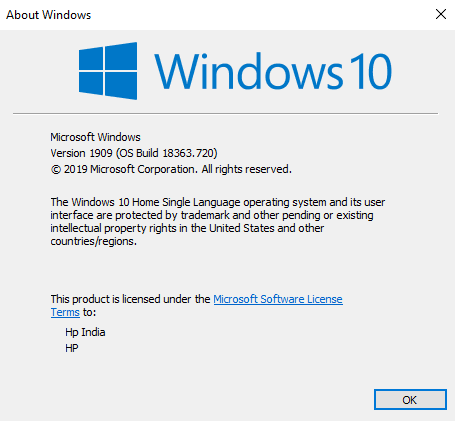
Reiniciar seu PC configura a atualização mais recente. Agora, visite o site oficial da Microsoft e verifique a versão mais recente do DirectX e instale-a. Além disso, reinicie seu PC e verifique se o problema foi resolvido ou não. Se não, a causa raiz é outra, e siga o próximo método mencionado abaixo!
Método 3: Tente executar o aplicativo com uma GPU dedicada
Vários usuários do Windows 10 relataram que este é um dos métodos mais eficazes que resolveram o erro. Seu PC possui um Adaptador Gráfico Comprometido incorporado dentro do processador, enquanto você tem outro chamado Unidade de Placa Gráfica Dedicada.
Portanto, se você usar a Placa Gráfica Comprometida, você deve mudar e usar a Dedicada para um conjunto rico de funcionalidades e para corrigir o erro DX11.
Siga os passos abaixo para usar a Placa Gráfica Dedicada:
- Pressione as teclas Windows e X simultaneamente para abrir a janela do Usuário Avançado.
- Entre uma lista de opções, vá e clique em Gerenciador de Dispositivos.
- Navegue até Adaptadores de Vídeo.
- Vá para o Adaptador Gráfico Intel embutido e clique com o botão direito nele.
- Um menu suspenso aparecerá; selecione a opção Desativar Dispositivo.
Você verá uma tela preta por alguns segundos, mas não entre em pânico. Isso indica que seu sistema operacional está mudando para a Placa Gráfica Dedicada em vez da Placa Gráfica Comprometida. Além disso, da próxima vez que você quiser usar a Placa Gráfica Comprometida, siga os passos mencionados acima para habilitar o Adaptador Gráfico Intel embutido.
Reinicie seu sistema para verificar se o problema foi corrigido ou não. Um driver de Placa Gráfica desatualizado também pode ser um problema. Então siga o próximo método mencionado.
Método 4: Atualize o driver da sua placa gráfica
Siga os passos mencionados abaixo para atualizar o driver da sua placa gráfica.
- Use as teclas Windows e R simultaneamente para abrir a caixa Executar.
- Nela, digite devmgmt.msc e pressione a tecla Enter.
- O Gerenciador de Dispositivos do seu PC será aberto. Nele, navegue até a opção Adaptadores de Vídeo.
- Um menu suspenso aparecerá para selecionar seu Driver Gráfico que precisa de atualização.
- Navegue até a opção Atualizar Driver e selecione a opção Pesquisar automaticamente por software de driver atualizado para verificar as atualizações mais recentes.
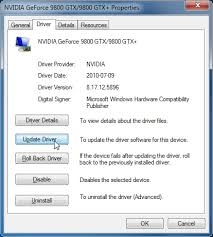
Deixe o Windows OS escanear os últimos Drivers de Placa Gráfica e instalá-los. No entanto, certifique-se de que você tenha uma conexão de Internet ou Wifi estável para isso.
Às vezes, a função Pesquisar automaticamente não consegue atualizar os drivers. Você não precisa se preocupar, e pode atualizá-los manualmente.
Siga os passos abaixo para uma atualização manual do driver da Placa Gráfica:
- Visite o site da Microsoft.
- Verifique os drivers compatíveis para o sistema.
- Você encontrará os mais recentes e clique neles para atualizar, se houver.
No entanto, se você tiver problemas para atualizá-los manualmente, pois é um processo complicado que requer atenção, você pode usar o Driver Easy, baixe a ferramenta que atualizará automaticamente todos os seus Drivers do Sistema ao configurá-la.
Método 5: Repare o DirectX
Frequentemente, o problema não está no seu sistema, mas no sistema operacional com o DirectX. Se você está se perguntando como isso aconteceu, então você deve saber que uma instalação corrompida do DirectX leva ao erro “Nível de recurso Dx11 10.0 é necessário para executar o mecanismo”.
Portanto, você precisa reparar o DirectX para lidar com isso. No entanto, é um processo complicado, então você precisa de uma demonstração visual. Assim, visite o YouTube para conferir o tutorial sobre como reparar o DirectX visitando o site da Microsoft.
Mas se você obtiver isso apenas enquanto joga seu jogo favorito, siga o próximo método que resolverá efetivamente o problema para você.
Método 6: Instale o patch de jogo mais recente
De tempos em tempos, os jogos desenvolvem alguns problemas. Para resolvê-los, os desenvolvedores de jogos trabalham na liberação do patch mais recente que corrige bugs de software e melhora ainda mais a experiência de jogo.
Para instalar o patch mais recente lançado, você deve visitar o site oficial do jogo.
Perguntas Frequentes
Q.1. A Intel HD graphics pode rodar Valorant?
Sim, a Placa Gráfica Intel HD pode rodar Valorant no seu PC. No entanto, você deve seguir o método mencionado acima para usar a Placa Gráfica Dedicada. Além disso, vá para as Configurações do jogo Valorant e diminua sua resolução. Além disso, mantenha as Configurações Gráficas baixas. Portanto, você pode rodar Valorant no seu sistema com a Intel HD Graphics.
Q.2. Como instalar o Driver Easy?
Para instalar o Driver Easy para uma atualização automática de driver, visite www.drivereasy.com. Além disso, encontre o aplicativo no site e faça o download. Após o download ser concluído, clique duas vezes no arquivo executável para instalá-lo, você receberá uma caixa de prompt onde deve clicar no botão Sim para prosseguir com sua ação.
Depois que ele for baixado, você deve selecionar o idioma em que deseja usar a ferramenta e, em seguida, pressionar a tecla Enter. Então você verá um botão verde “Instalar agora” na tela; clique nele. Ele instalará a ferramenta, e clique em “Iniciar agora”; você poderá então configurá-la.
Q.3. Que placa gráfica pode rodar DirectX 11?
NVIDIA GeForce GTX 480 e GeForce GTX 470 são as melhores placas gráficas que estão bem otimizadas e, portanto, suportam DirectX 11.
Q.4. O que acontece se o PC não tiver GPU?
É possível ligar um PC sem GPU. No entanto, a menos que você não consiga ver o que está acontecendo na tela, não poderá fazer nada. Da mesma forma, se o PC não tiver GPU, nem mesmo a Intel Graphics embutida, a tela de exibição ou seu monitor ficará em branco, tornando impossível para você trabalhar.
O Veredicto Final
Os métodos mencionados acima devem ter corrigido o erro “Nível de recurso Dx11 10.0 necessário para executar o mecanismo”. Trabalhamos constantemente para fornecer a melhor ajuda ao público, então, para quaisquer dúvidas ou para compartilhar seu feedback valioso, deixe-nos saber na seção de comentários abaixo.
Receba novas postagens na sua caixa de entrada
Sem spam. Cancele a assinatura a qualquer momento.