Kodi Buffering · 3 min read · Nov 12, 2025
Correção – Maneira Fácil de Parar Problemas de Buffering Lento no Kodi
Buffering é tortura, seja no YouTube ou em qualquer outro serviço de streaming como o Kodi. Neste vídeo , eu vou te contar como você pode reduzir o problema de buffering no Kodi Krypton e também em versões antigas do Kodi. Antes disso vamos ter um breve resumo. Kodi XBMC é o melhor lugar para assistir a programas de TV, filmes, programação esportiva, música, TV ao vivo, imagens e muito mais. Mas muitas vezes você pode enfrentar problemas com o aplicativo Kodi para computador, Android, Firestick, iPhone etc. Os problemas mais irritantes com os Add-Ons do Kodi são Buffering ou problemas de Carregamento ao tentar reproduzir um stream.
Hoje, neste post, eu vou te mostrar como você pode corrigir o problema de buffering do Kodi. Apenas um único Addon é suficiente para resolver o problema. Você precisa aplicar a modificação para garantir que as configurações estejam funcionando e, com sorte, você ficará melhor em relação à tortura do buffering no Kodi.
Por que o Stream do Kodi Bufferiza?
Existem três razões que causam o problema de buffering no Kodi. Elas são,
- Velocidades de Internet
- Servidores Alvo
- Sua Caixa Kodi (Dispositivo em que o Kodi está rodando)
Como Corrigir o Problema de Buffering do Kodi para Qualquer Caixa Kodi?
Solução 1. Ajuste o Kodi para Melhor Desempenho
Antes de avançar, precisamos ativar as Fontes Desconhecidas no seu Kodi Krypton 17.0+. Para fazer isso, clique no Ícone de Sistemas e clique em Configurações do Sistema. Agora, em Adicionais, apenas ative Fontes desconhecidas.
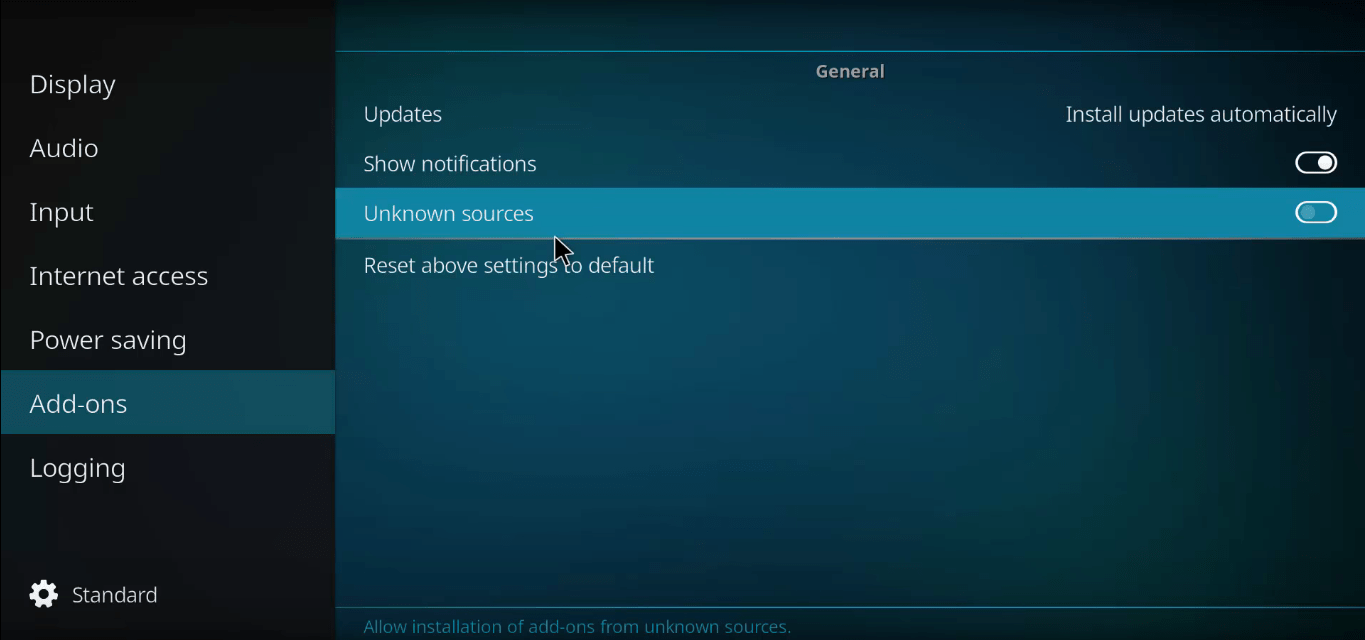
Permitir Instalação de Fontes Desconhecidas Kodi Krypton 17.0+
Passo 1: Instalar o Ares Wizard
- Clique no Ícone de Configurações e abra o Gerenciador de Arquivos.
- Aqui, clique em Adicionar fonte e insira a URL – http://repo.ares-projcet.com/magic/
- Agora volte para a tela inicial e clique em Add-Ons e aqui clique no ícone da caixa no canto superior esquerdo.
- Aqui clique em Instalar do arquivo zip, localize o arquivo repository.aresproject.zip e clique nele. (Reinstale se falhar na primeira vez)
- Agora clique em Instalar do Repositório e clique em Ares Project.
- Abra Adicionais de Programa e Instale o Ares Wizard.
Passo 2: Usar o Ares Wizard
- Agora, novamente volte para a Tela Inicial.
- Clique em Adicionais de Programa e abra o Ares Wizard.
- Na página do AresWizard, clique em Ajustes.
- Aqui clique em Assistente de Configurações Avançadas.
- Clique na opção ‘Próximo’ e clique em Gerar Configurações e Aplicar as configurações. Um arquivo .xml será criado.
- Reinicie o aplicativo Kodi. As mudanças serão aplicadas e você notará uma mudança no buffering dos streams do Kodi.
Como Corrigir o Problema de Buffering no Kodi Krypton?
Solução 2. Limpar Lixo do Banco de Dados
Muitas vezes, arquivos obsoletos do banco de dados podem causar problemas. Portanto, é melhor excluir o arquivo do banco de dados no seu PC ou dispositivo Android para corrigir o problema.
- Vá para as configurações do Kodi.
- E clique no Gerenciador de Arquivos.
- Agora clique em Diretório de Perfil (Presente por padrão).
- Aqui clique em BANCO DE DADOS.
- Sob BANCO DE DADOS, procure uma opção chamada Addons.db (Pode conter números)
- Para Android: Pressione longamente o Addons.db e simplesmente exclua o DB.
- Para PC: Pesquise por %Appdata no Windows e abra Kodi> Dados do Usuário> Banco de Dados e procure o arquivo Addons.db e exclua-o.
Solução 3. Limpar Cache do Kodi
- Clique no Ícone de Configurações e abra o Gerenciador de Arquivos.
- Aqui, Adicione fonte e insira a URL – http://solved.no-issue.is/
- Agora vá para a página inicial e clique em Add-On e clique no ícone da caixa no topo.
- Aqui clique em instalar do arquivo .zip, localize o arquivo na pasta de manutenção e instale o repository.rawmaintenance.zip
- Agora clique em Instalar do Repositório e clique no Add-on de Manutenção RAW do Kodi.
- Abra Adicionais de Programa e instale a Manutenção Raw. Pronto!
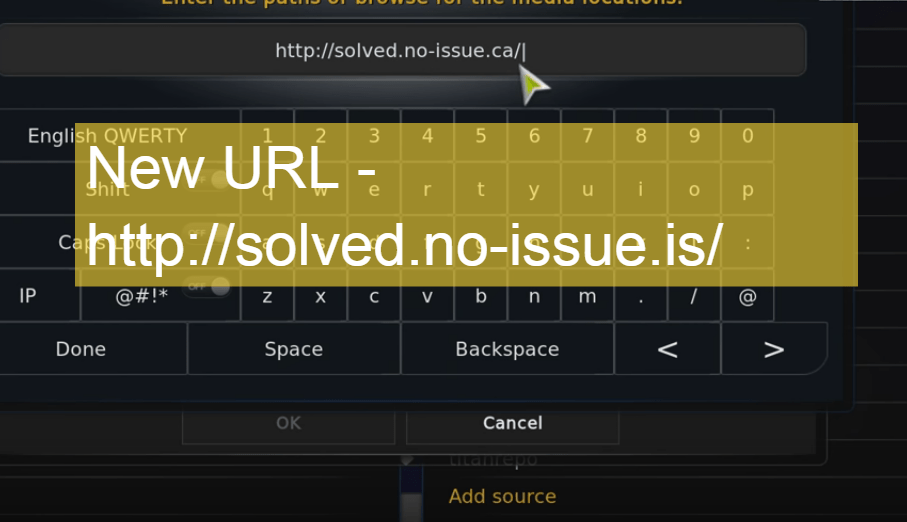 Adicionar Repositório
⇒ Limpar Cache do Kodi
- Uma vez que você tenha instalado com sucesso o Add-on Raw.
- Vá para a página inicial do Kodi.
- Clique em Programa e abra a Manutenção Raw.
- Sob Manutenção Raw, limpe o Cache & Purge Packages.
Conclusão: Espero que o post tenha resolvido o problema de buffering no Kodi. E que o único Add-On tenha te ajudado mais. Deixe um comentário abaixo para qualquer assistência ou sugestões.
Se você tiver alguma opinião sobre Correção – Maneira Fácil de Parar Problemas de Buffering Lento no Kodi, sinta-se à vontade para deixar um comentário abaixo. Além disso, inscreva-se no nosso canal do YouTube DigitBin para tutoriais em vídeo. Saúde!
Receba novas postagens na sua caixa de entrada
Sem spam. Cancele a assinatura a qualquer momento.