Erro Chrome · 9 min read · Sep 26, 2025
Corrigir: erro ERR_EMPTY_RESPONSE no Google Chrome
O Google Chrome é um dos melhores navegadores da web disponíveis no mercado atualmente, e a maioria das pessoas prefere usá-lo em vez de outros navegadores, como Microsoft Edge e Safari.
No entanto, todos sabemos que nada é perfeito, e o Google Chrome também não é, pois existem muitos erros que você precisa enfrentar ao usar o Google Chrome.
Um desses erros é o erro ERR_EMPTY_RESPONSE ** dentro do Google Chrome, que não permite que você carregue nenhum site.
O que é o erro ERR_EMPTY_RESPONSE?
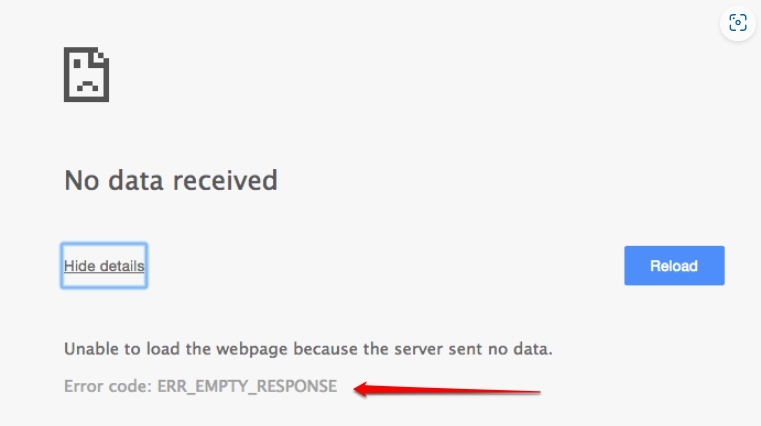
Ele ocorre quando um site falha em enviar dados de volta para o navegador, e o código de erro ERR_EMPTY_RESPONSE é gerado.
Uma mensagem de erro na tela do seu computador afirma que a página solicitada não pode ser acessada ou que ocorreu um erro, ERR_EMPTY_RESPONSE.
Isso ocorre quando seu navegador estabelece uma conexão com o servidor, mas o servidor não responde.
Causas do ERR_EMPTY_RESPONSE
Muitos fatores podem contribuir para erros ERR_EMPTY_RESPONSE, incluindo:
Na maioria dos casos, o ERR_EMPTY_RESPONSE é causado por um problema de rede. Uma conexão de internet lenta pode impedir que o navegador se conecte ao servidor, resultando nesta mensagem de erro.
Também é possível que o ERR_EMPTY_RESPONSE ocorra devido a problemas no servidor. Servidores sobrecarregados ou fora do ar podem ter dificuldade em responder a solicitações dos navegadores, resultando em erros.
Além disso, firewalls e configurações de proxy podem causar ERR_EMPTY_RESPONSE. É possível que uma configuração incorreta dessas configurações possa bloquear a conexão entre o navegador e o servidor, fazendo com que o erro apareça.
Cookies e cache do navegador também podem causar ERR_EMPTY_RESPONSE. Pode ser impossível para o navegador se conectar ao servidor se o cache ou os cookies estiverem corrompidos ou desatualizados.
Alguns programas de software antivírus podem causar erros ERR_EMPTY_RESPONSE. Erros podem ocorrer se o software antivírus bloquear certos sites ou páginas da web, impedindo que o navegador se conecte ao servidor.
Agora, vale a pena notar que esse erro não permite que o Google Chrome transmita dados de ida e volta do seu computador, portanto, é basicamente um problema de conexão de rede.
Você ficará feliz em saber que esse erro err_empty_response no Google Chrome pode ser corrigido com alguns passos simples, que vamos listar abaixo:
Formas de corrigir o erro ERR_EMPTY_RESPONSE no Google Chrome?
Como mencionamos anteriormente, existem algumas maneiras de corrigir o erro err_empty_response dentro do Google Chrome, e todas essas maneiras estão listadas abaixo.
Correção 0: Usar o Modo Anônimo

O Google Chrome permite que você navegue em sites em um modo anônimo também, que é basicamente um modo onde seu histórico não é salvo, e você pode navegar em qualquer coisa sem preocupações de privacidade.
Para corrigir o erro err_empty_response dentro do Google Chrome, você precisa tentar abrir sites no modo anônimo.
Para fazer isso, abra o Chrome no seu PC.
Toque no menu de três pontos no canto superior direito e clique em Nova Janela Anônima para abri-la.
Depois disso, tente acessar o site que você estava tentando no modo normal e veja se funciona.
Correção 1: Limpar Cache e Cookies do Navegador
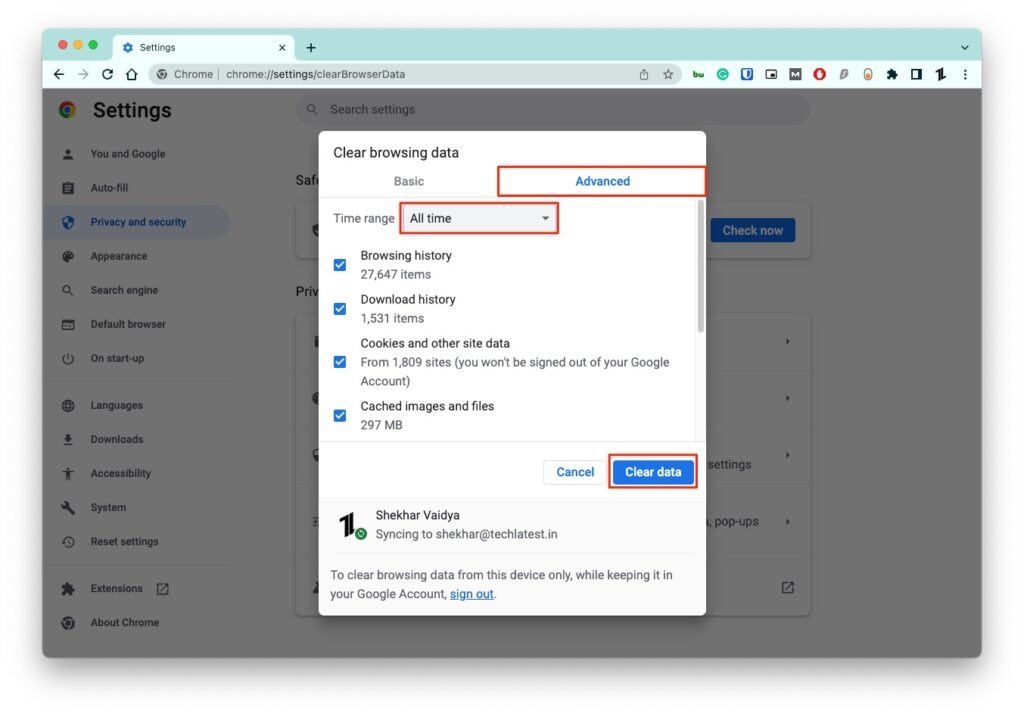
Geralmente, limpar o cache e os cookies do navegador pode resolver erros ERR_EMPTY_RESPONSE. Em apenas alguns minutos, você pode realizar essa correção. Para resolver o problema, você precisa excluir quaisquer arquivos desatualizados ou corrompidos. Siga estas etapas:
Vá para as configurações do seu navegador.
Navegue até a seção privacidade e segurança.
Em seguida, toque em Limpar dados de navegação.
Agora, simplesmente selecione o que você deseja limpar e clique na opção Limpar Dados.
Correção 2: Desativar Software Antivírus:
Sites e páginas da web que são seguros podem, às vezes, ser bloqueados por software antivírus. Você pode resolver o erro ERR_EMPTY_RESPONSE desativando temporariamente seu software antivírus. Veja como fazer isso:
Inicie o programa antivírus.
Vá para a seção configurações.
Desative temporariamente a opção de bloqueio de sites. Ao fazer isso, o navegador pode acessar o site ou a página da web que foi bloqueada pelo programa antivírus.
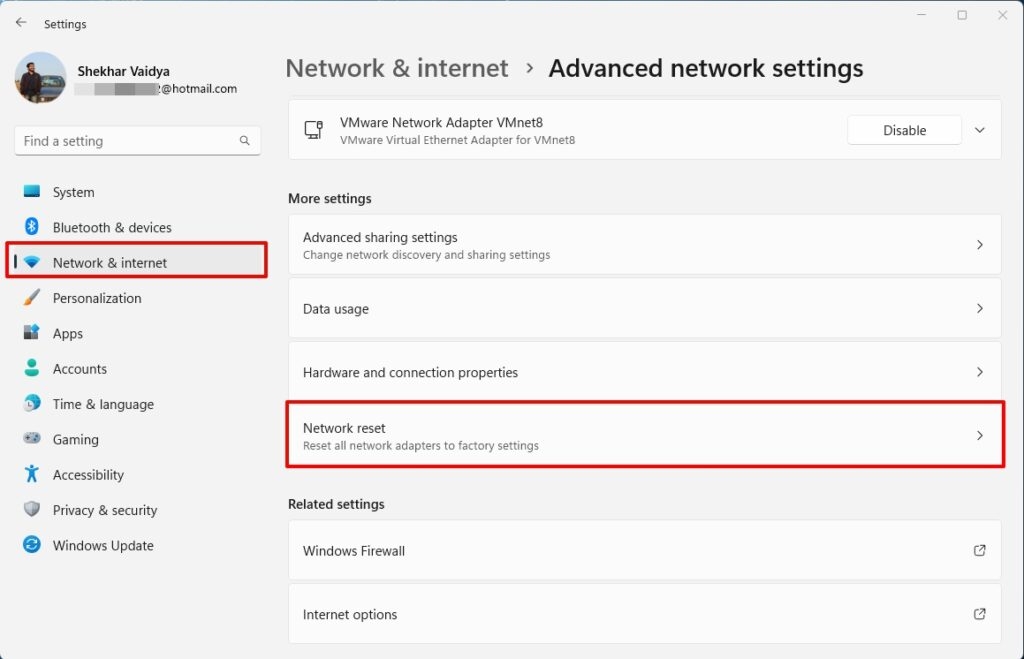
Correção 3: Redefinir Configurações de Rede:
Em alguns casos, redefinir as configurações de rede pode ajudar a resolver problemas ERR_EMPTY_RESPONSE. Ao redefinir as configurações de rede para seus valores padrão, quaisquer problemas que estavam causando o erro podem ser resolvidos. Aqui estão as diretrizes que você precisa seguir:
Vá para a seção Rede e Internet na página de configurações do Windows.
Depois disso, toque em Configurações de Rede Avançadas.
Em seguida, clique no botão Redefinir Rede > Redefinir.
Correção 5: Verificar o Status do Servidor:
Ao verificar o status de um servidor, você pode determinar se ele está fora do ar ou enfrentando problemas. Aqui estão os passos a seguir:
Você pode entrar em contato com o administrador do servidor ou visitar o site do servidor.
Não há nada que os usuários possam fazer se o servidor estiver fora do ar ou enfrentando problemas, então eles devem esperar até que o servidor esteja novamente ativo.
Correção 6: Atualizar Navegador e Sistema Operacional
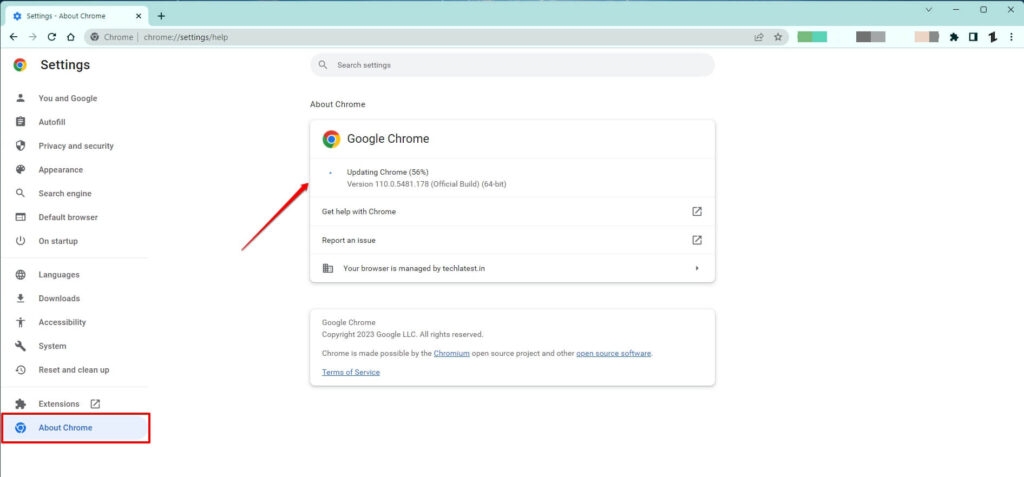
Navegadores ou sistemas operacionais desatualizados também podem causar erros ERR_EMPTY_RESPONSE. Resolver esse erro atualizando o navegador e o sistema operacional para as versões mais recentes é possível. Aqui estão os passos que você precisa seguir para atualizar seu navegador:
Vá para as configurações do seu navegador.
Em seguida, toque na seção Sobre o Chrome.
É isso. Se houver alguma atualização disponível, ele pedirá que você a instale. Portanto, simplesmente faça isso e verifique se esse problema ocorre mais ou não.
Correção 7: Desativar Extensões do Navegador:
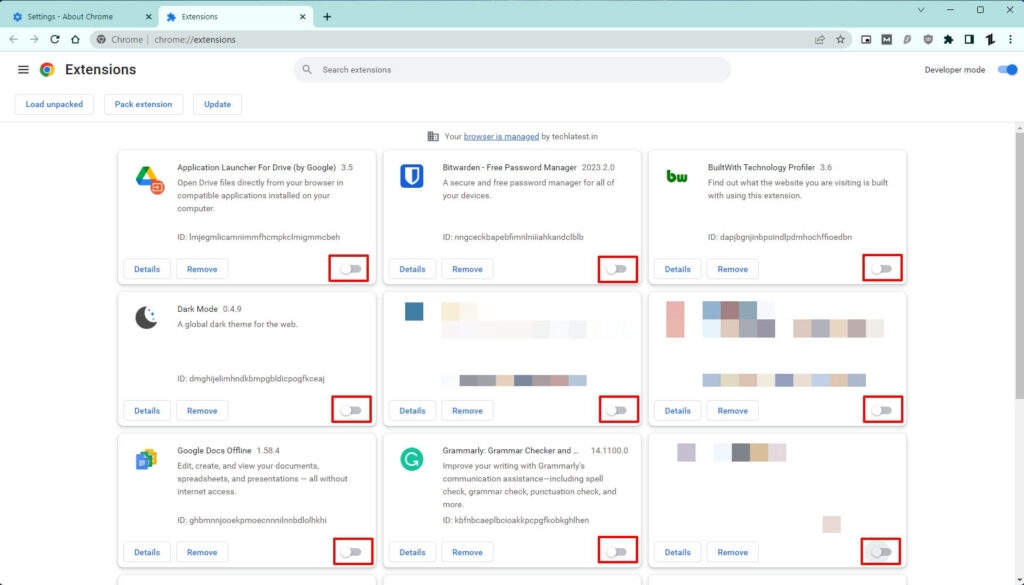
Erros ERR_EMPTY_RESPONSE são às vezes causados por extensões do navegador que interferem na conexão entre o navegador e o servidor. Para resolver o problema, pode ser necessário desativar as extensões do navegador. Veja como fazer isso:
Navegue até as configurações do navegador.
Clique na aba extensões.
Desative quaisquer extensões que possam estar causando o problema.
Correção 8: Limpar o cache DNS do Chrome
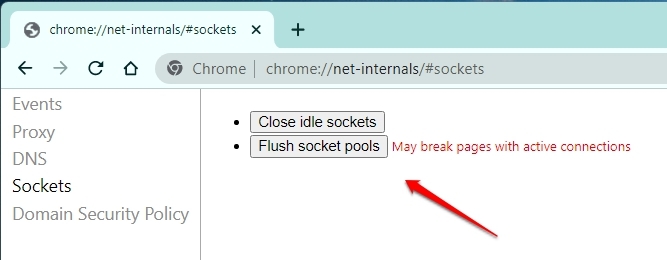
Outra coisa que você pode fazer para resolver o erro err_empty_response do Chrome é limpar o cache DNS do Chrome para resolver quaisquer problemas de DNS que possam ter surgido dentro do seu navegador Google Chrome.
Para fazer isso, abra o Google Chrome.
Digite a seguinte URL na barra de endereços e pressione Enter:
chrome://net-internals/#dnsSelecione o botão Limpar cache de hosts.
Depois disso, escolha Sockets na barra lateral esquerda, clique em Fechar sockets ociosos e, em seguida, clique em Limpar postagens de socket.
Reinicie o Chrome e tente abrir qualquer site.
Correção 9: Limpar Cache DNS
Pode ser útil limpar o cache DNS para resolver erros ERR_EMPTY_RESPONSE. Durante uma sessão de cache DNS, o endereço IP do site visitado anteriormente pelo usuário é armazenado. Você pode resolver problemas de DNS limpando seu cache DNS. Isso pode ser feito seguindo estas etapas:
Execute o prompt de comando.
Digite “ ipconfig /flushdns “ e pressione enter. Isso irá limpar o cache DNS.
Correção 10: Desativar IPv6
Pode ser útil também desativar o IPv6 se você encontrar o erro ERR_EMPTY_RESPONSE. É possível, no entanto, que alguns sites não suportem IPv6, resultando em um erro ERR_EMPTY_RESPONSE. Ao desativar o IPv6, o problema pode ser resolvido. Aqui estão os passos que você precisa seguir:
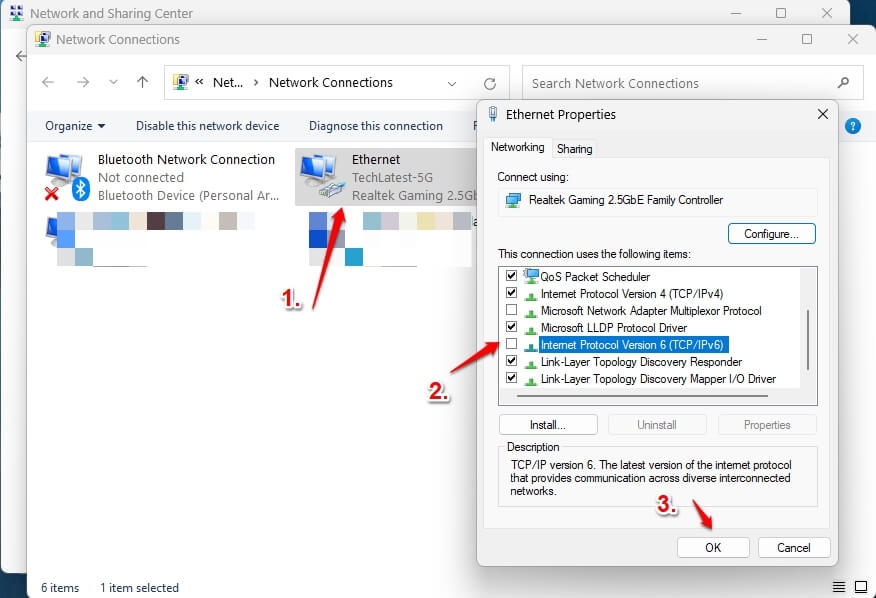
Para abrir o Painel de Controle, pressione Windows Key + X.
Abra Rede e Internet.
Navegue até o Centro de Rede e Compartilhamento.
Em seguida, clique no botão Alterar Configurações do Adaptador.
Clique com o botão direito na sua conexão e selecione Propriedades.
Se você quiser desativar Protocolo de Internet Versão 6 (TCP/IPv6), desmarque a caixa ao lado.
Correção 11: Alterar Servidor DNS:
Alterar o servidor DNS também pode resolver o erro ERR_EMPTY_RESPONSE. É o servidor DNS que converte o nome de domínio em um endereço IP. Se houver um problema causando o erro, mudar o servidor DNS pode ajudar. Para fazer isso, siga estas etapas:
Vá para Configurações.
Em seguida, clique em Rede e Internet.
Navegue até a aba Ethernet.
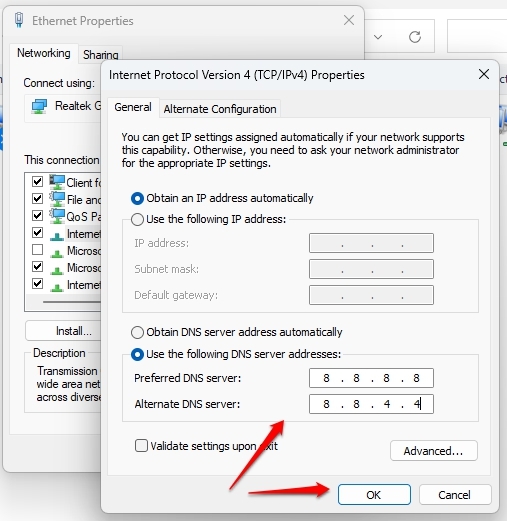
Vá para a seção “ atribuição de servidor DNS ” e clique em Editar.
Usando o menu suspenso, selecione Manual.
O IPv4 deve estar ativado.
Na seção “ DNS Preferido ”, insira o endereço IP de um servidor DNS como Cloudflare (1.1.1.1 e 1.0.0.1), Google (8.8.8.8 e 8.8.4.4) ou OpenDNS (208.67.222.222 e 208.67.220.220).
Insira o endereço DNS secundário na seção “ DNS Alternativo.”
Cloudflare (1.1.1.1 e 1.0.0.1),
Google (8.8.8.8 e 8.8.4.4),
OpenDNS (208.67.222.222 e 208.67.220.220).
- Clique no botão Salvar.
Correção 12: Desativar Detecção Automática de Proxy:
Para resolver erros ERR_EMPTY_RESPONSE, é recomendável desativar a detecção automática de proxy. É um recurso que detecta automaticamente as configurações de proxy para o navegador. No entanto, existe a possibilidade de que esse recurso possa causar um erro ERR_EMPTY_RESPONSE às vezes. Para fazer isso, siga estas etapas:
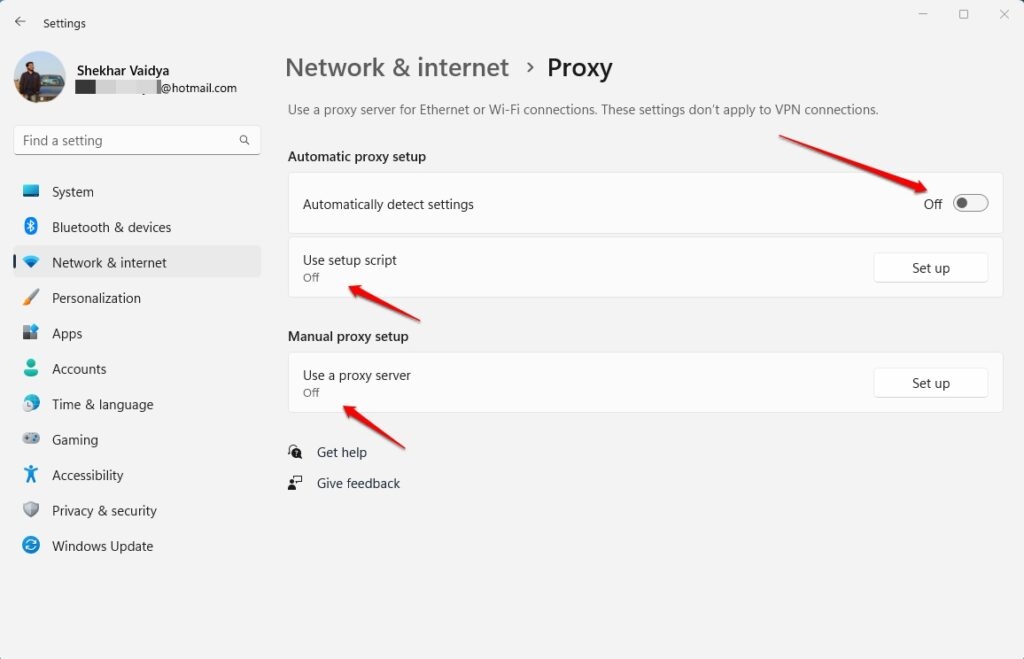
Para abrir o menu de Configurações, pressione Win + I.
No painel esquerdo, clique em Rede e Internet.
No menu do lado direito, selecione Proxy.
Desative Detectar configurações automaticamente sob Configuração automática de proxy.
Correção 13: Desativar VPN
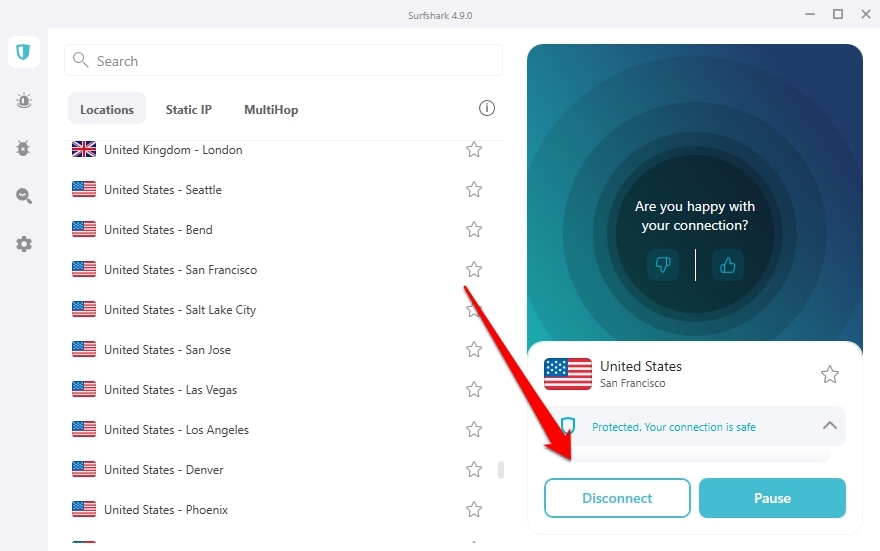
Pode ser possível resolver o erro ERR_EMPTY_RESPONSE desativando a VPN. Usando uma rede privada virtual, os usuários podem acessar a internet de forma segura. Em alguns casos, no entanto, a VPN pode resultar em um ERR_EMPTY_RESPONSE. Se você encontrar esse problema, pode ser capaz de resolvê-lo desativando a VPN.
Correção 14: Redefinir o Chrome
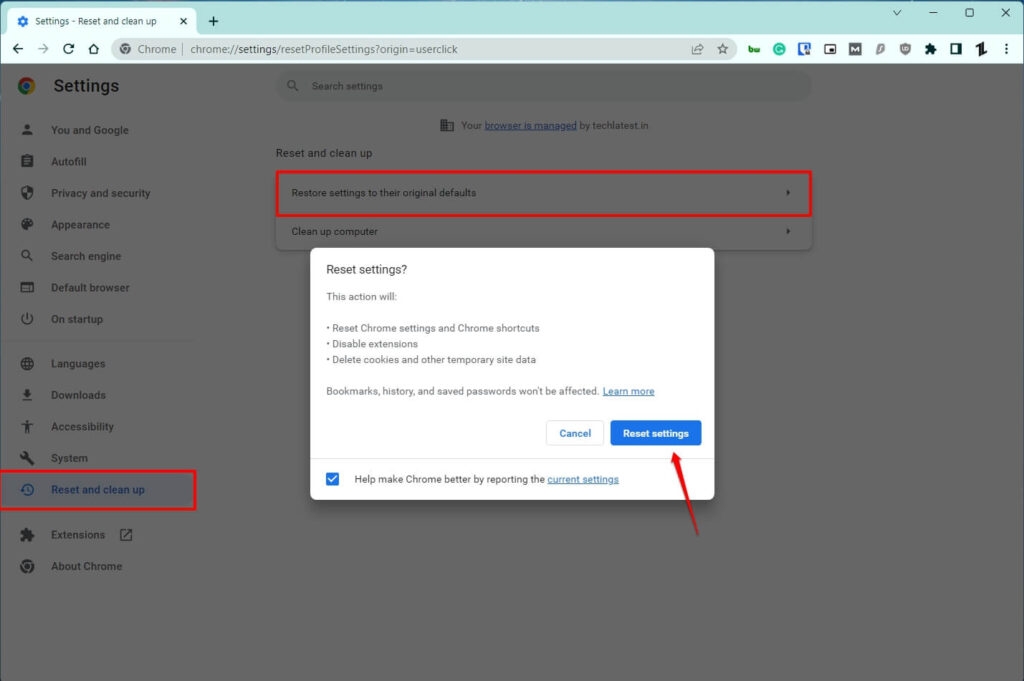
Se nenhuma das soluções acima ajudou você a resolver o erro err_empty_response, então a melhor coisa que você pode fazer é redefinir o Google Chrome no seu PC.
Isso redefinirá todas as configurações do seu navegador como estavam quando você baixou o navegador pela primeira vez, o que significa que nada pode dar errado.
Para redefinir o Chrome, abra o navegador, toque no menu de três pontos e escolha Configurações.
Em Configurações, role até o final e toque em Redefinir e Limpar.
Clique na opção Restaurar configurações para os padrões originais.
Depois disso, reinicie o Chrome e, se possível, reinicie seu PC.
Tente navegar em qualquer site e veja se funciona ou não.
Conclusão
Isso conclui uma lista de correções que podem ajudá-lo a resolver o ERR_EMPTY_RESPONSE. Essas correções podem ser tentadas individualmente para determinar qual funciona para o usuário. É recomendável buscar assistência profissional se nenhuma dessas soluções funcionar. Esperamos que você ache este artigo útil. Para mais informações, comente abaixo e nos avise.
Se algum de seus amigos também estiver enfrentando o mesmo problema em seu navegador Google Chrome, sinta-se à vontade para compartilhar este artigo e ajudá-los a resolver o problema.
Leitura Adicional:
Como Bypass Paywall no Chrome?
Top 7 Melhores Baixadores de Vídeo do Chrome
O que é Google Minha Atividade? e Como Usá-lo Eficazmente?
Receba novas postagens na sua caixa de entrada
Sem spam. Cancele a assinatura a qualquer momento.