Erro Chrome · 6 min read · Sep 26, 2025
Correção: ERR_SOCKET_NOT_CONNECTED no Google Chrome
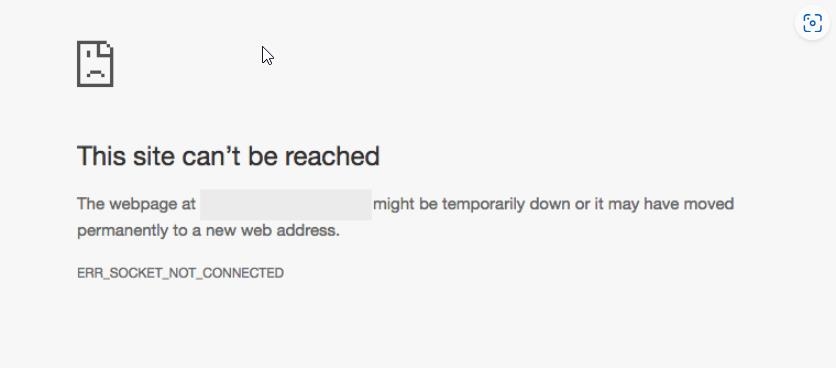
No Google Chrome, os usuários frequentemente encontram o erro 105 ERR_SOCKET_NOT_CONNECTED. Este é um problema com a resolução de DNS.
Quando você insere uma URL de um site e pressiona Enter no Google Chrome, o DNS resolve o endereço IP desse site. Consequentemente, o erro é descrito como: Erro 105 (net::ERR_NAME_NOT_RESOLVED): endereço DNS para o servidor não pôde ser resolvido.
Se você também está enfrentando esse problema, então você está no lugar certo. Aqui, mencionamos algumas correções que têm o potencial de resolver esse problema.
Quais são as Causas do Erro ERR_SOCKET_NOT_CONNECTED?
Ele geralmente ocorre quando a comunicação de socket entre o navegador e o servidor é interrompida, o que causa erros ERR_SOCKET_NOT_CONNECTED no Google Chrome. Esse problema pode ser causado por vários fatores:
Conexão de internet ruim: O Chrome pode não conseguir estabelecer conexões de socket com servidores devido a conexões de internet fracas ou instáveis.
Congestionamento de rede: O congestionamento da rede pode atrasar ou interromper as comunicações de socket se a rede estiver congestionada.
Configurações de proxy ou VPN: É possível que o Chrome experimente erros se suas configurações de proxy ou VPN estiverem incorretas.
Cache corrompido: Conflitos de cache podem ocorrer à medida que os dados de cache acumulados se tornam corrompidos ao longo do tempo.
Extensões incompatíveis: Pode haver problemas de compatibilidade entre extensões ou plugins do Chrome, e você pode não conseguir se conectar aos sockets.
Interferência de software antivírus ou de segurança: Alguns softwares de segurança podem ter problemas para se conectar aos sockets do Chrome porque os identificam incorretamente como suspeitos.
Como Corrigir ERR_SOCKET_NOT_CONNECTED no Google Chrome?
Então, aqui estão algumas correções que ajudarão você a se livrar do erro err_socket_not_connected no Google Chrome:
Correção 1: Verifique Sua Conexão de Internet
A solução para o erro ERR_SOCKET_NOT_CONNECTED do Google Chrome começa com a verificação da sua conexão de internet. Aqui está como fazer isso:
Abra o Speedtest.net no seu telefone que está conectado à mesma rede que seu PC.
Pressione o botão Ir e aguarde a conclusão do teste.
Em seguida, verifique a velocidade de upload e download da sua rede conectada.
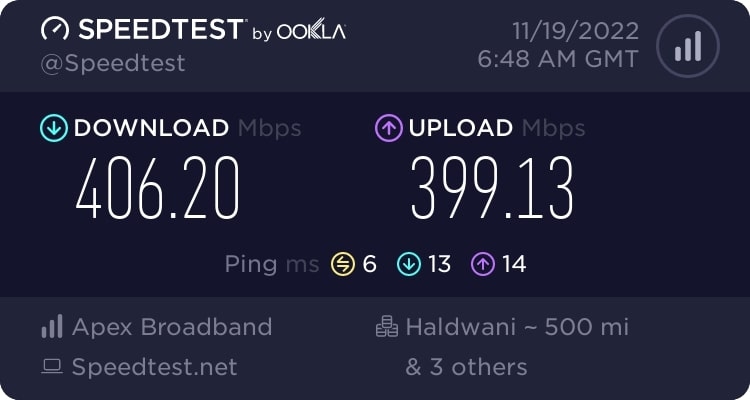
- Se estiver ruim, tente consertá-la e verifique se o problema foi resolvido ou não.
Correção 2: Limpar o Pool de Sockets
Na maioria das vezes, a mensagem de erro “ERR_SOCKET_NOT_CONNECTED” é resolvida imediatamente quando você limpa os sockets do seu navegador.
Pode ser necessário reinicializar tudo após fazer isso, pois seu navegador perderá a conexão entre as páginas ativas.
- Navegue até a URL abaixo no Google Chrome.
chrome://net-internals/- Usando o painel de navegação à esquerda, selecione a guia Sockets e clique em Flush Socket Pools após chegar ao endereço designado.
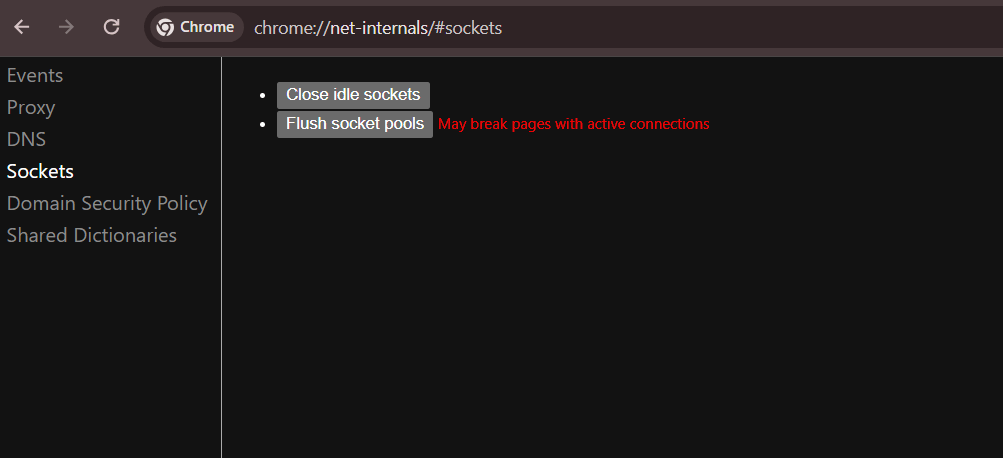
- Agora você pode reiniciar seu Chrome e tentar acessar o site do qual recebeu o erro.
Correção 3: Redefinir ou Reinstalar o Google Chrome
Muitos usuários relataram que conseguiram corrigir esse problema apenas redefinindo o Google Chrome em seus dispositivos. Portanto, você também pode tentar isso:
No Gerenciador de Tarefas, exclua quaisquer instâncias do Google Chrome que estejam sendo executadas em segundo plano para redefinir o navegador Chrome.
Para abrir o Executar, pressione WINKEY + R e navegue até este caminho,
%USERPROFILE%\AppData\Local\Google\Chrome\User Data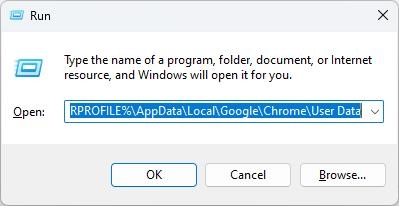
- Selecione a pasta chamada Default, pressione Shift + Delete, e então clique em Sim para confirmar quando solicitado.
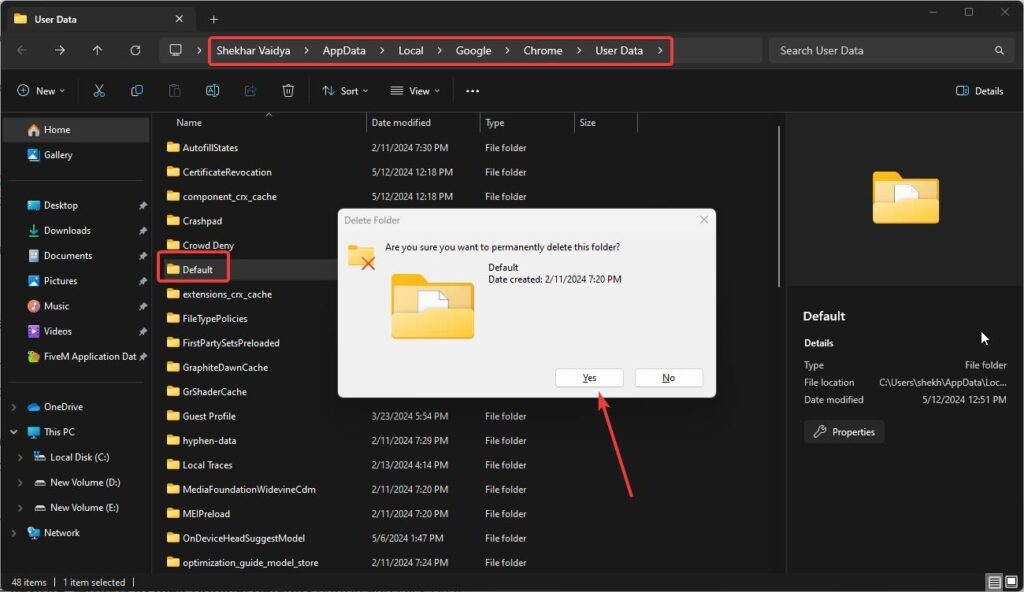
No canto superior direito do Google Chrome, clique no botão de Menu após excluir a pasta Default.
Clique em Configurações. ** Role para baixo na seção Redefinir configurações.
Depois, clique no botão Restaurar configurações para os padrões originais.
Quando você clicar em Redefinir configurações, o Google Chrome será redefinido.
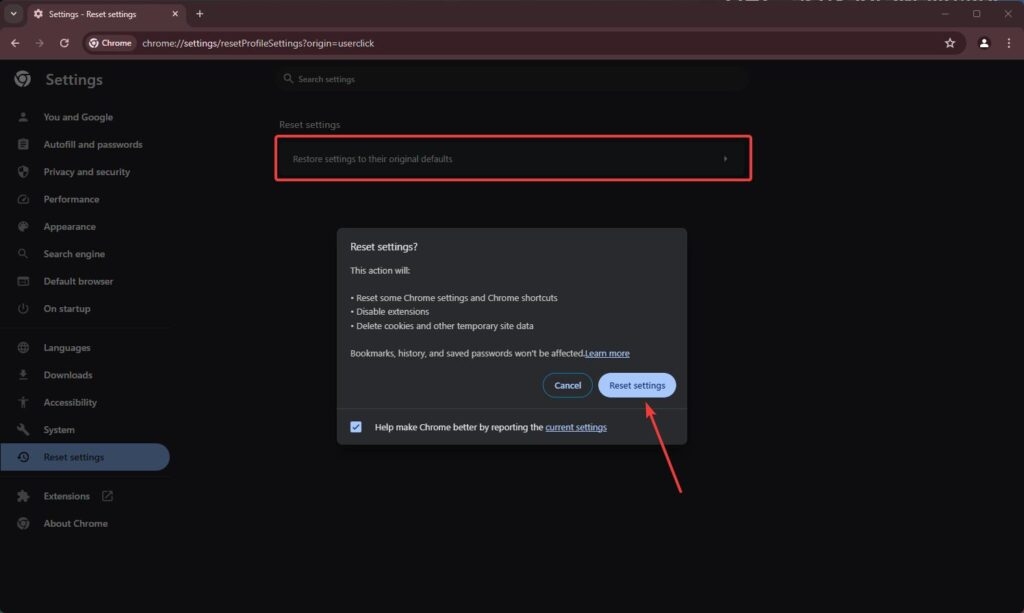
- Finalmente, você pode verificar se o problema foi resolvido.
Correção 4: Alterar as Configurações de LAN (Rede Local)
Certifique-se de que o servidor proxy está funcionando verificando suas configurações de proxy ou entrando em contato com seu administrador de rede para que esse erro ERR_SOCKET_NOT_CONNECTED do Chrome possa ser resolvido.
Se você não está convencido de que precisa de um servidor proxy, então não use um.
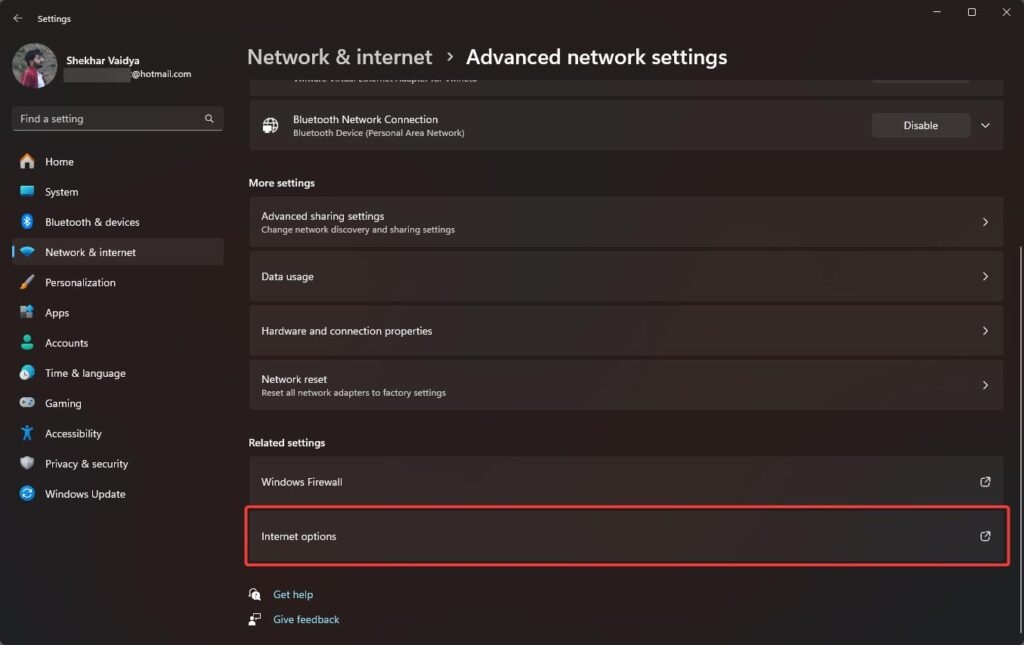
Vá para Configurações e depois vá para a seção Rede e internet.
Em seguida, clique em ‘ Configurações de rede avançadas.’
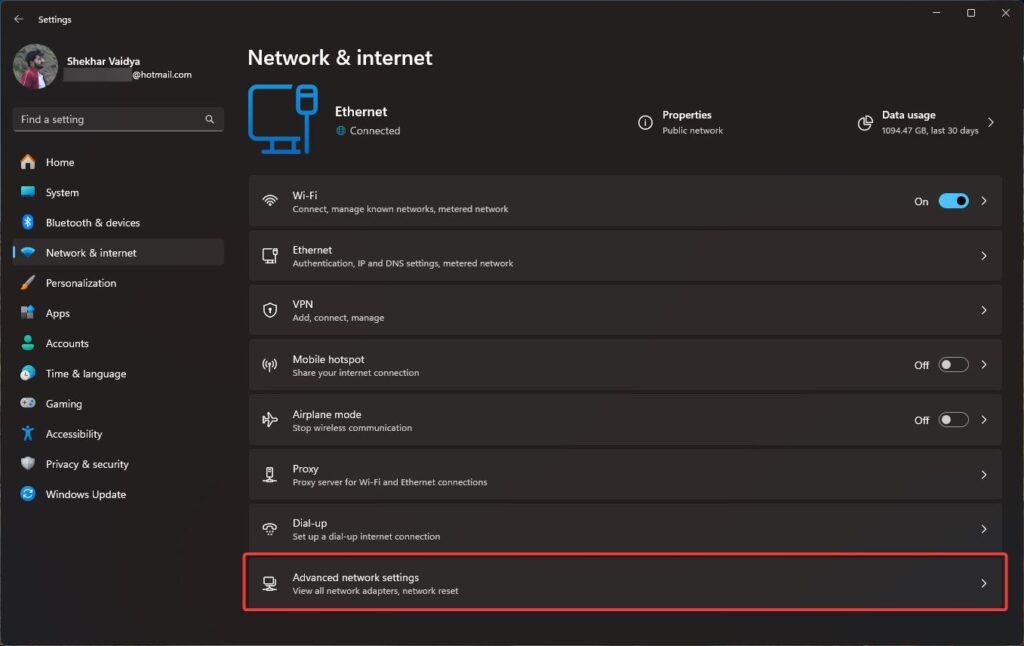
- Nessa página, role até o final e clique em “ Opções da Internet.”
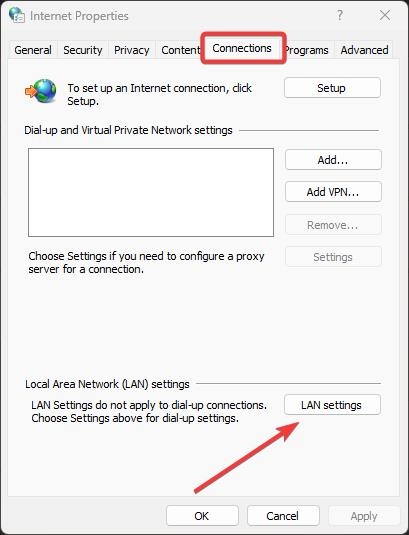
- Navegue até a guia Conexões e clique em “ Configurações de LAN “.
- Desmarque a caixa para “ Usar um servidor proxy para sua LAN.”
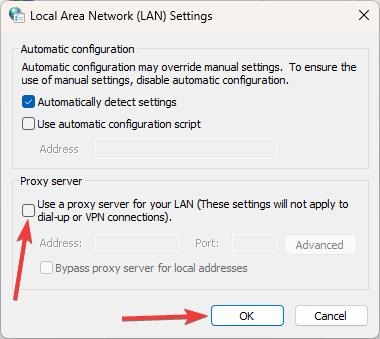
Desmarque a caixa de seleção, depois feche a aba.
Isso é tudo, você terminou.
Correção 5: Limpar o Cache DNS
Quando você tem problemas de conectividade no Google Chrome, limpar o cache DNS pode às vezes resolver o erro ERR_SOCKET_NOT_CONNECTED. Para fazer isso, siga estas etapas:
Execute o Prompt de Comando como administrador. Para fazer isso, digite “ cmd ” na barra de pesquisa, clique com o botão direito no Prompt de Comando e selecione “ Executar como administrador.”
Depois, insira o seguinte comando na janela do Prompt de Comando:
ipconfig /flushdns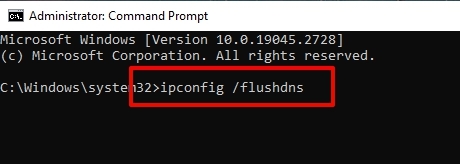
- Após o comando ter sido executado com sucesso, você deve ver uma mensagem que confirma que o Cache do Resolvedor DNS foi limpo.
Correção 6: Limpar os Cookies e Cache do seu Navegador de Internet
Além do ERR_SOCKET_NOT_CONNECTED, um cache ou cookies corrompidos podem causar muitos erros.
Abra seu navegador.
Vá para a aba Configurações ou clique em Privacidade e Segurança.
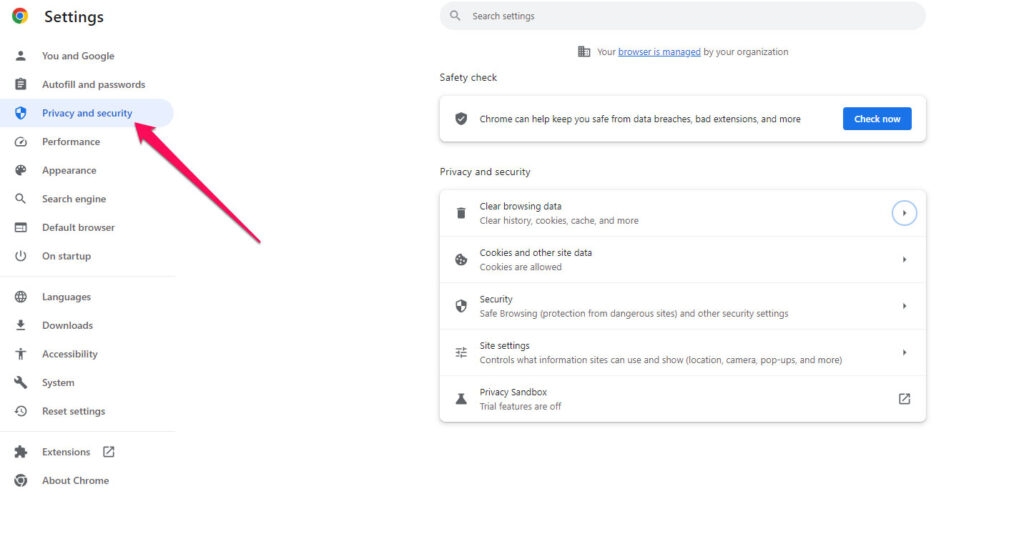
Há uma opção para “ Limpar Dados de Navegação.”
Selecione ‘ Cookies ‘ e ‘ Caches.’
Para excluir quaisquer itens adicionais, marque essa caixa também.
Em seguida, selecione o intervalo de tempo.
Clique em “ Limpar Dados.”
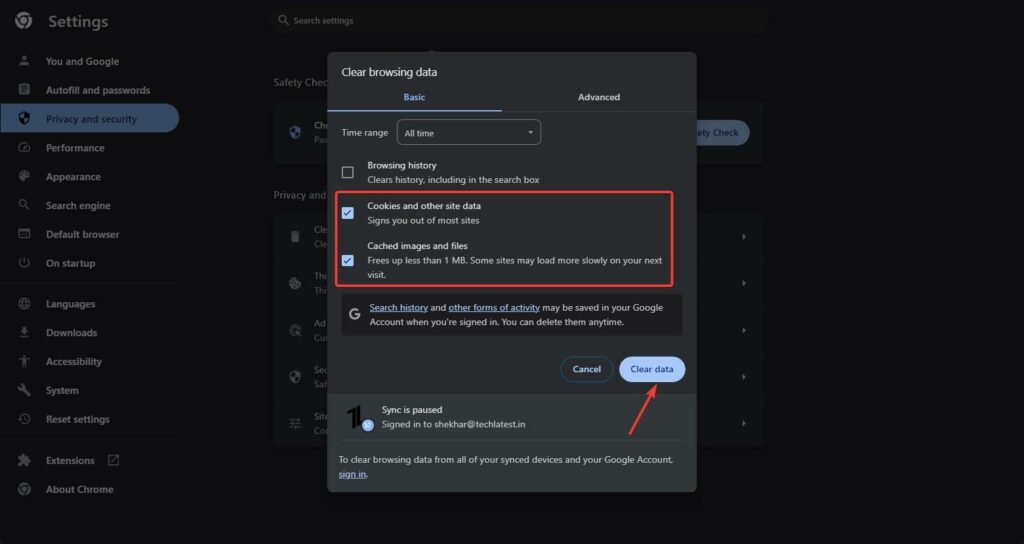
Aguarde um tempo para que seja excluído.
Em seguida, feche a aba.
Isso é tudo, você terminou.
Correção 7: Desativar Extensões
É possível que algumas extensões interfiram no funcionamento normal do Chrome.
Vá para chrome://extensions/ no Chrome.
Desative todas as extensões para desativá-las.
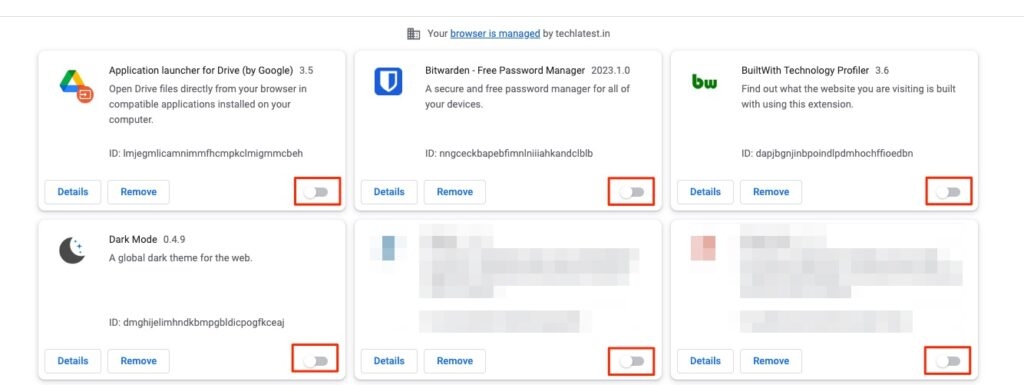
- Se o erro persistir, reinicie o Chrome. Para identificar as extensões problemáticas, ative as extensões uma a uma.
Correção 8: Atualizar o Google Chrome
As atualizações do Chrome frequentemente incluem correções para problemas comuns, então certifique-se de que você está usando a versão mais atual.
No canto superior direito do Chrome, clique nos três pontos.
Clique em Ajuda > Sobre o Google Chrome.
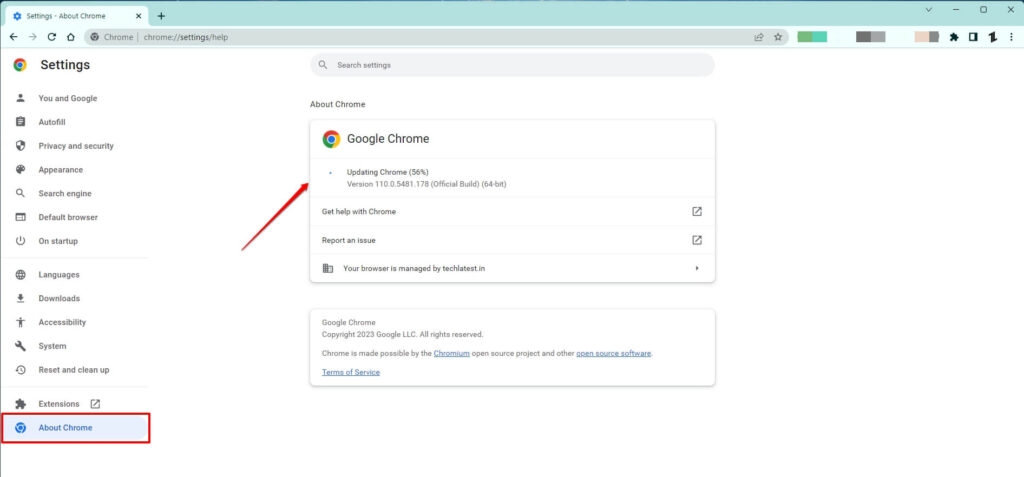
- Sempre que uma atualização estiver disponível, o Chrome a baixará e a instalará.
Correção 9: Desativar Temporariamente o Firewall/Antivírus/VPN
Quando firewalls ou programas antivírus estão configurados, o Chrome pode ter problemas para acessar a internet. Se preferir, você pode usar extensões de navegador VPN ou aplicativos VPN para Windows e Mac.
Para determinar se esses programas ou complementos estão contribuindo para o problema, desative-os temporariamente. Depois de desativá-los, certifique-se de reativá-los.
Então, isso é tudo que temos para você sobre como corrigir o erro ERR_SOCKET_NOT_CONNECTED. Esperamos que este guia tenha ajudado você. Se você quiser mais informações, comente abaixo.
Leitura Adicional:
Revisão do Arc Browser para Windows: O que há de tão especial?
Como corrigir se o Microsoft Edge não estiver respondendo?
Correção: erro ERR_EMPTY_RESPONSE no Google Chrome
Receba novas postagens na sua caixa de entrada
Sem spam. Cancele a assinatura a qualquer momento.