Soluções Chrome · 5 min read · Feb 25, 2026
Corrigir “err_tunnel_connection_failed” no Chrome
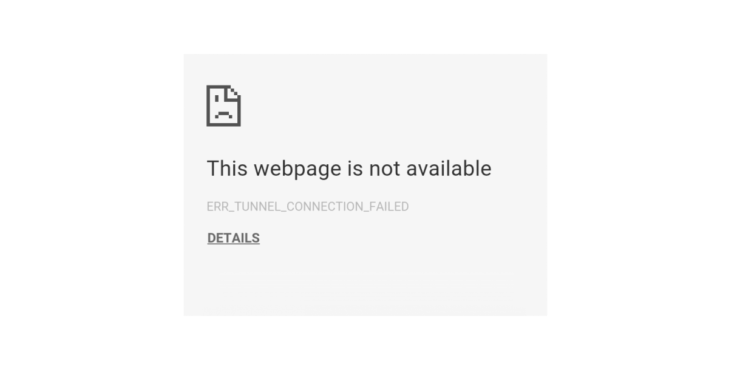
O Google Chrome é um navegador web muito popular. Chame sua simplicidade de razão por isso, você pode encontrar usuários aderindo ao Google Chrome como seu navegador padrão. No entanto, assim como qualquer outro software, o Google Chrome também tem seus problemas. E há vários erros comuns que podem aparecer. Se você é um novato, esses erros podem parecer um pouco problemáticos e podem irritá-lo aparecendo incessantemente.
Bem, nesse caso, tudo o que você pode fazer é procurar uma solução para tais erros. Há um erro comum que aparece uma mensagem “err_tunnel_connection_failed” no Google Chrome. A solução para isso também é bastante simples. Neste post, daremos a você todas as possíveis correções que você pode usar para resolver esse problema no seu Google Chrome. Dito isso, vamos direto ao artigo em si:
O que causa esse erro “Err_Tunnel_Connection_Failed”?
Antes de começarmos a passar pela solução para corrigir esse problema, vamos primeiro entender o que realmente causa o seu navegador Google Chrome a mostrar esse erro “err_tunnel_connection_failed”. Resumidamente, é causado quando o Chrome não consegue criar um túnel com o site alvo. Em palavras simples, quando o Chrome falha em se conectar à internet, ele exibe essa mensagem de erro.
Há alguns outros problemas também, que também levam a essa mensagem de erro, como problemas de conexão DNS, domínio de site incorreto, configurações de proxy incorretas, etc. Em várias ocasiões, dados de navegação incorretos e Cookies salvos no Chrome também podem causar esse erro. Mas não há nada com que se preocupar muito sobre esse problema, pois você poderá corrigir esse erro seguindo os métodos mencionados abaixo.
Métodos para corrigir o erro “Err Tunnel Connection Failed”
Aqui estão alguns dos melhores métodos para corrigir ‘Err_Tunnel_Connection_Failed’ no Google Chrome para Windows 10, 8.1, 8, 7 PC
Desativar Configurações de Proxy
Se você estiver usando configurações de proxy no seu PC, pode receber esse erro com bastante frequência. A maneira de corrigir esse problema é simplesmente alterar as configurações de proxy no seu PC. E para fazer isso, siga os passos mencionados abaixo:
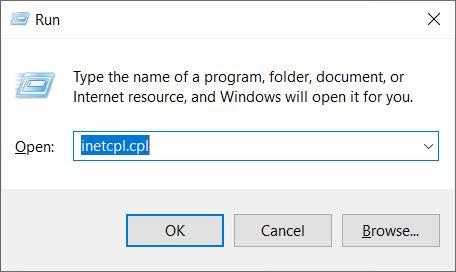
- Abra o diálogo Executar pressionando as teclas Win+R.
- Digite inetcpl.cpl e pressione Enter.
- Vá para a aba Conexões.
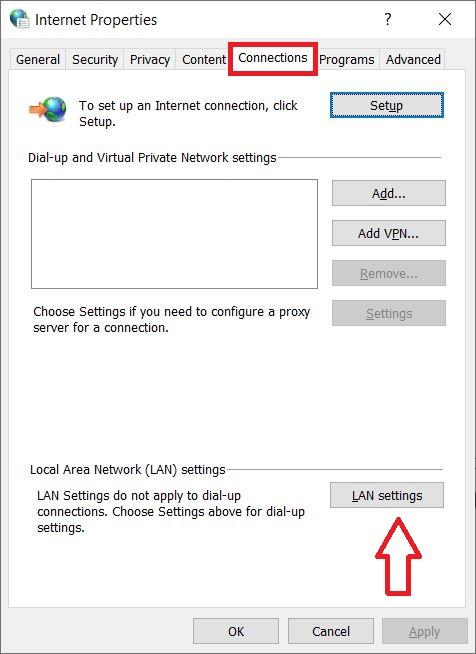
- Clique em Configurações de LAN.
- Então você será redirecionado para a janela de Propriedades da Internet.
- Aqui, você precisa desmarcar a opção Usar um servidor proxy para sua LAN.
- A opção Detectar configurações automaticamente deve estar selecionada.
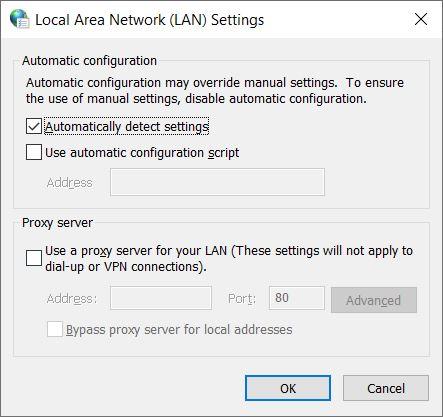
- Finalmente, clique em Ok.
Uma vez que os passos acima tenham sido seguidos, você precisa reiniciar seu PC e abrir o navegador Chrome e ver se esse método resolveu o problema ou não. Se não, você pode prosseguir para o próximo método.
Alterar o Endereço DNS
DNS também é conhecido como Servidores de Nomes de Domínio, é como uma lista telefônica para a internet onde todos os domínios e endereços IP são armazenados. Um bom DNS pode fornecer uma resposta alternativa do servidor caso o túnel padrão não consiga responder. Você pode alterar manualmente as configurações de DNS no Windows 10 ou usar o aplicativo DNS Cloudflare 1.1.1.1 para PC.
Alterar o servidor DNS fará com que ele detecte automaticamente o endereço IP ou defina um endereço personalizado fornecido pelo seu ISP (Provedor de Serviços de Internet).
- No painel da barra de tarefas, clique com o botão direito em Configurações de Rede.
- Clique na opção Abrir Centro de Rede e Compartilhamento.
- Agora, clique na Rede Conectada aqui.
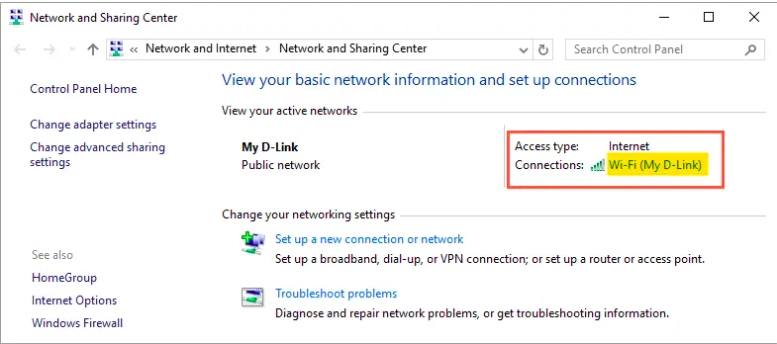
- Em seguida, clique em Propriedades.
- Na janela de Propriedades, procure por Protocolo de Internet Versão 4 (TCP/IPv4) na seção Rede.
- A nova janela mostrará o DNS se estiver definido como automático ou manual.
- Aqui, você precisa clicar na opção Usar os seguintes endereços de servidor DNS e inserir o seguinte endereço DNS do Google:
8.8.8.8
8.8.4.4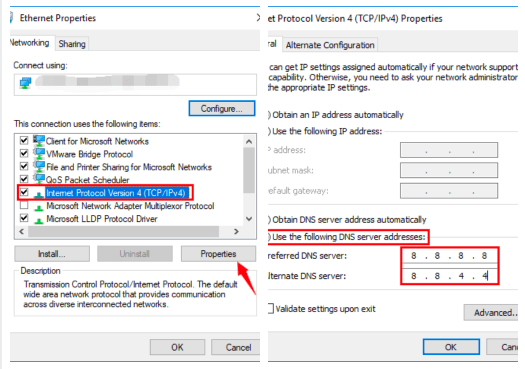
- Clique em Validar configurações ao sair e clique em OK.
Redefinir as Configurações de Rede
Em palavras simples, redefinir as configurações de rede significa que você está limpando o DNS e redefinindo as configurações TCP/IP no seu PC. Para fazer isso,
- Abra o diálogo Executar pressionando as teclas Win+R.
- Digite cmd.
- Execute os comandos mencionados abaixo:
Ipconfig /flushdns nbtstat -r netsh int ip reset netsh winsock reset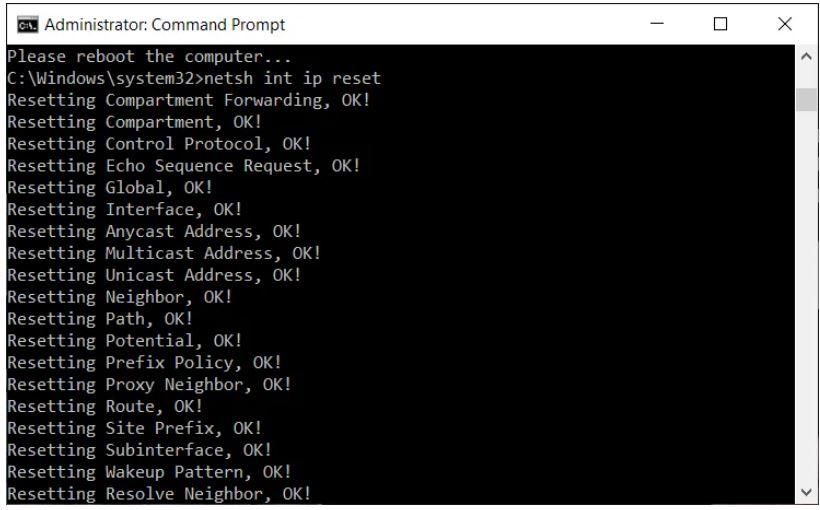
- Uma vez que os comandos tenham sido executados, você precisa reiniciar seu PC e abrir o Chrome novamente para ver se isso funciona ou não.
Limpar Dados de Navegação no Chrome
Como já mencionado, os dados de navegação no seu Google Chrome também podem causar esse erro a aparecer de vez em quando. Portanto, o próximo passo envolve limpar os dados de navegação no navegador web Chrome.
- Abra o Chrome.
- Na barra de endereços, digite chrome://settings e pressione Enter para abrir as Configurações do Chrome. Ou você pode alternativamente pressionar o ícone de 3 pontos e ir para Configurações a partir dele.
- Na seção Privacidade e Segurança, você precisa clicar na opção Limpar Dados de Navegação.
- Uma vez que você clicar na opção Limpar dados de navegação, você verá uma variedade de opções para limpar seus dados. Escolha a opção apropriada e prossiga para limpar os dados de navegação.
- Após o processo ser concluído, reinicie seu PC e abra o Chrome para ver se o erro foi corrigido ou não.
Remover Extensões de Navegador Conflitantes
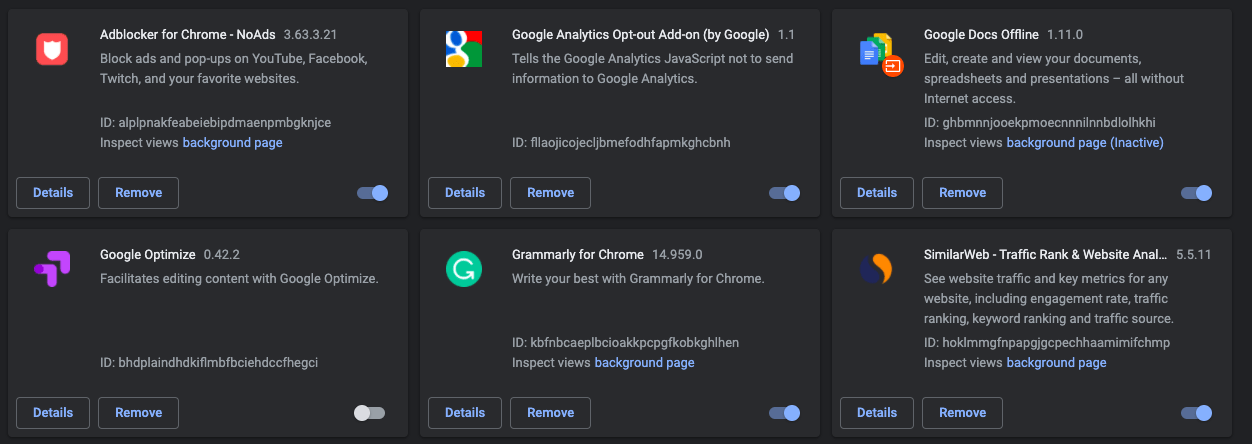
Algumas das extensões ou barras de ferramentas instaladas também podem causar problemas com o navegador Google Chrome e fazer com que o erro apareça. Portanto, é sempre melhor ficar de olho nas extensões instaladas no seu navegador Chrome e se você estiver enfrentando esse erro “err_tunnel_connection_failed”, então, comece do zero e desinstale todas as extensões e instale-as uma a uma para ver qual extensão está causando o problema. Para desinstalar extensões, siga os passos abaixo:
- Toque no ícone de 3 pontos.
- Clique em Mais Ferramentas.
- Em seguida, toque em Extensões ou abra diretamente chrome://extensions
- Aqui, remova cada extensão uma a uma e depois reinstale-as e veja qual extensão está causando o problema.
Conclusão
Então, aí está do meu lado neste post. Espero que vocês tenham gostado deste post e conseguiram corrigir o erro “err_tunnel_connection_failed” no navegador Google Chrome. Deixe-nos saber nos comentários abaixo se você tem algum outro truque que gostaria de compartilhar conosco para corrigir esse problema. Para mais coberturas incríveis como essa, continue verificando o DigitBin com mais frequência. Até o próximo post… Saúde!
Se você tem alguma opinião sobre Corrigir “err_tunnel_connection_failed” no Chrome, sinta-se à vontade para deixar um comentário abaixo. Além disso, inscreva-se no nosso canal do YouTube DigitBin para vídeos tutoriais. Saúde!
Receba novas postagens na sua caixa de entrada
Sem spam. Cancele a assinatura a qualquer momento.