Erro Windows · 3 min read · Sep 23, 2025
Corrigir o Erro 0x80070005 para Windows
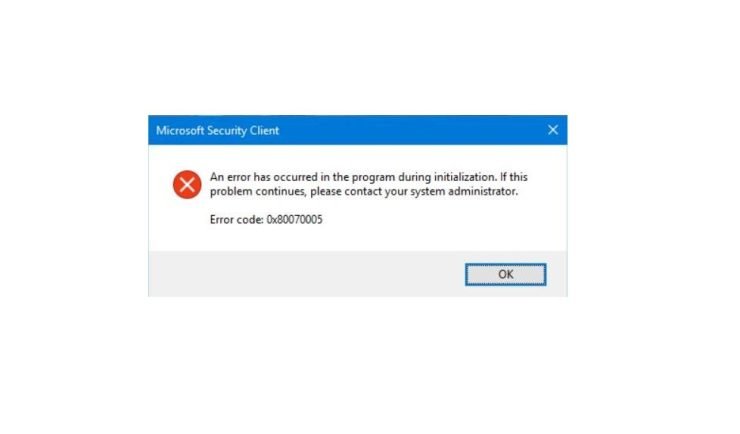
O código de erro 0x80070005 é algo que vários usuários do Windows relataram no passado recente. Este código de erro está relacionado a três tipos diferentes de problemas que discutiremos neste post. Juntamente com os sintomas e causas, também forneceremos um guia pelo qual você poderá corrigir este código de erro 0x80070005 em seu PC com Windows.
Analisando os relatos dos usuários, deduzimos que esse erro ocorre como um erro de atualização do Windows, erro de instalação de aplicativo e erro de restauração do sistema. A boa notícia é que você poderá corrigir o problema usando os métodos mencionados neste post para qualquer tipo de código de erro 0x80070005. Então, dito isso, vamos dar uma olhada no próprio artigo:
Sintomas que Você Pode Ver
Se você está recebendo alguma das mensagens de erro com o código de erro 0x80070005, então você pode seguir este guia para corrigir os problemas:
- Código de Erro de Atualização do Windows 0x80070005
- Algo aconteceu e este aplicativo não pôde ser instalado. Por favor, tente novamente. Código de erro: 0x80070005
- A Restauração do Sistema não foi concluída com sucesso. Os arquivos e configurações do sistema do seu computador não foram alterados.
Como Corrigir 0x80070005?
Aqui estão alguns métodos potenciais que você pode seguir para corrigir este código de erro 0x80070005
Atribuir Controle Total ao Usuário
Este erro pode ocorrer devido a alguns problemas de permissão. E para corrigir isso, você precisa atribuir ao usuário controle total. Para fazer isso;
- Abra o programa Executar pressionando Win+R.
- Digite ‘ C:\Users\NOME_DE_USUÁRIO\AppData’ e pressione Enter.
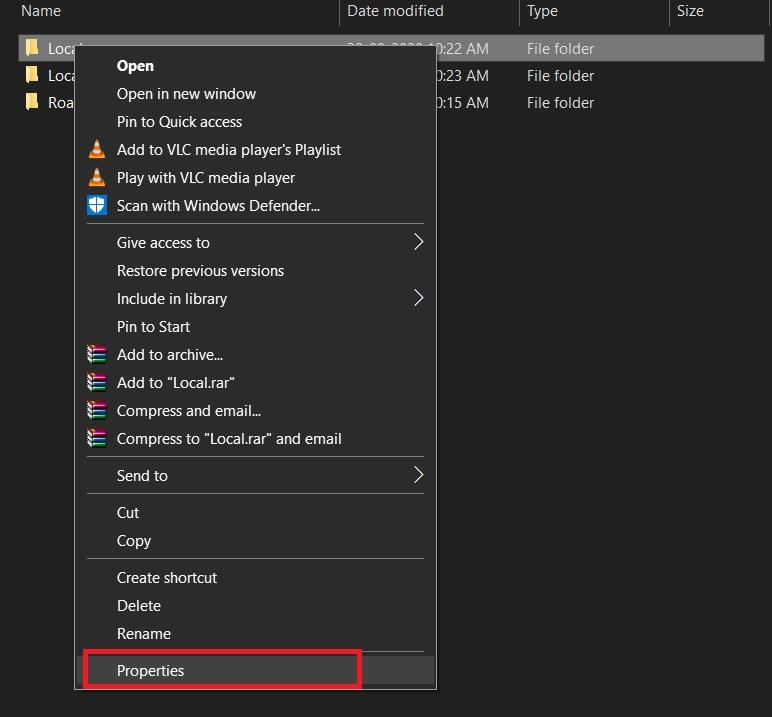
- Uma nova janela aparecerá onde você precisa clicar com o botão direito em Local e selecionar Propriedades.
- Em seguida, vá para a aba Segurança >> Editar >> Clique em Adicionar >> Digite Todos e selecione Verificar Nomes >> clique em Ok >> caixa de seleção Controle Total.
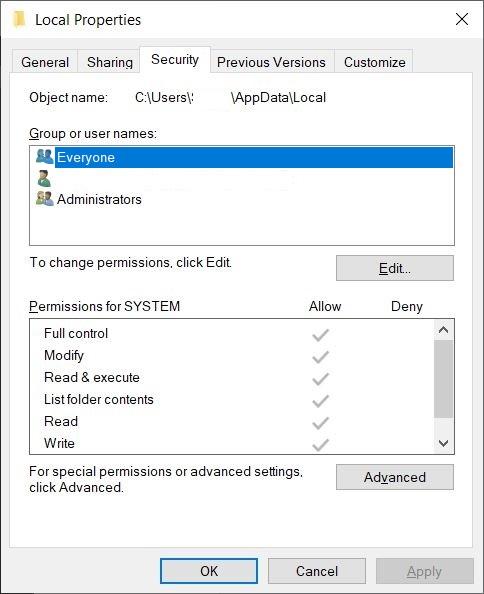
- Salve as alterações e veja se o erro desapareceu ou não.
Alterar Configurações de Atualização do Windows
Se você definiu as configurações de atualização do Windows como manuais, então este código de erro aparecerá se não estiver definido como automático. Portanto, primeiro, você precisa definir a atualização do Windows como automática. Para fazer isso:
- Abra o diálogo Executar e digite services.msc.
- Em seguida, na lista de serviços, role até o final e encontre Windows Update.
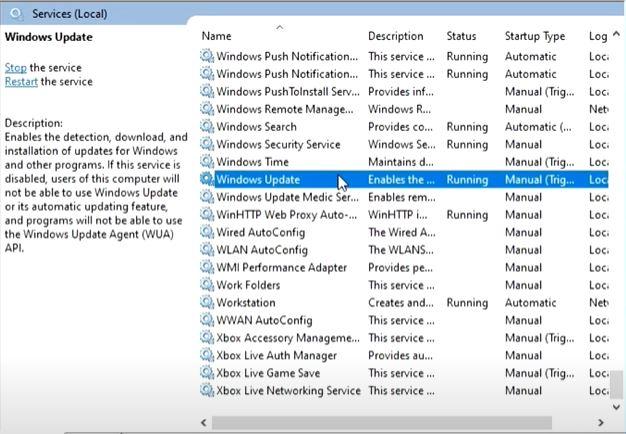
- Clique duas vezes na opção.
- Na opção Tipo de Inicialização, selecione Automático.
- Clique em ok e pronto.
Limpar a Pasta de Distribuição de Software
Vários usuários relataram ter corrigido este código de erro limpando a pasta de distribuição de software e, em seguida, executando um arquivo em lote.
- Abra o diálogo Executar e digite C:\Windows\SoftwareDistribution\Download
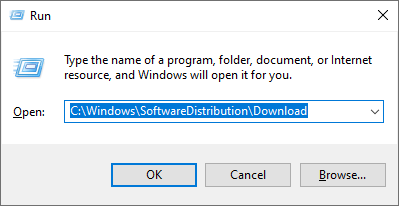
- Você deve garantir que altere a letra da unidade para onde você instalou o Windows em seu PC.
- Uma pasta Download será aberta no Explorador de Arquivos.
- Aqui você precisa pressionar Ctrl+A para selecionar todos os arquivos e pressionar o botão Delete.
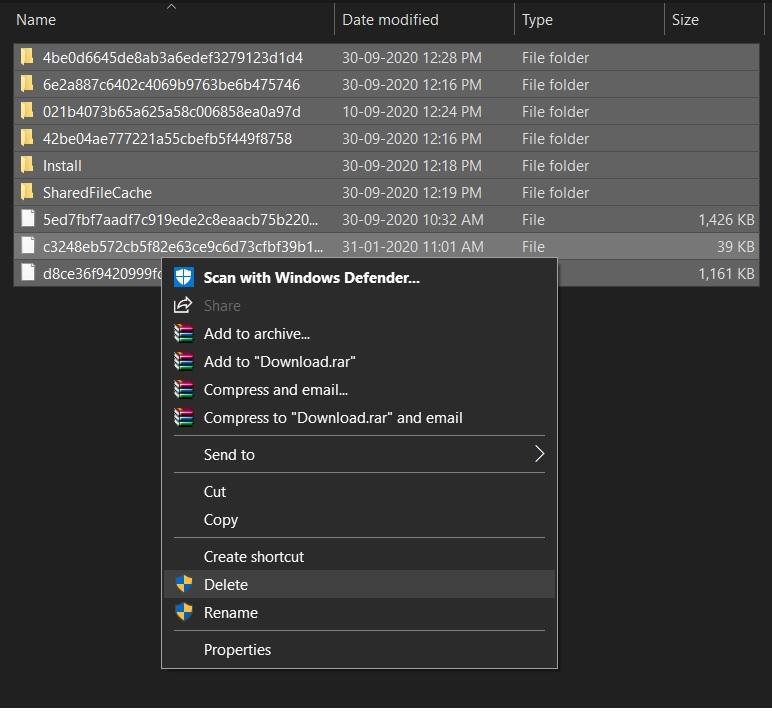
- Uma vez feito isso, feche a janela do explorador.
- Novamente, abra o diálogo Executar e digite Powershell ou cmd.
- Na janela cmd ou PowerShell, cole o comando Clear-RecycleBin -force -ErrorAction:Ignore
- Depois de executar o comando, feche a janela.
- Baixe o arquivo em lote daqui.
- Extraia o arquivo RAR e, em seguida, abra a pasta.
- Clique com o botão direito no WUReset e execute-o como administrador.
- Você precisa pressionar uma tecla para executar o arquivo.
- Reinicie seu PC e veja se o erro foi corrigido ou não.
Executar a ferramenta SubInACL em seu PC
- Baixe a ferramenta SubInACL em seu PC.
- Na tela inicial da área de trabalho, clique com o botão direito e clique em Novo >> Documento de Texto.
- Copie e cole as linhas abaixo no bloco de notas:
Set OSBIT=32
IF exist “%ProgramFiles(x86)%”
set OSBIT=64 set RUNNINGDIR=%ProgramFiles%
IF %OSBIT% == 64 set RUNNINGDIR=%ProgramFiles(x86)%
subinacl /subkeyreg
“HKEY_LOCAL_MACHINE\SOFTWARE\Microsoft\Windows\CurrentVersion\Component
Based Servicing” /grant=”nt service\trustedinstaller”=f - Salve este arquivo como Fix.cmd e salve como tipo de arquivo Todos os Arquivos.
- Agora execute este arquivo como administrador.
- Depois de executar este arquivo, reinicie seu PC.
Então, aí está do meu lado neste post. Espero que vocês tenham conseguido corrigir esse problema e resolver o código de erro 0x80070005.
Se você tiver alguma opinião sobre Corrigir o Erro 0x80070005 para Windows, sinta-se à vontade para deixar um comentário abaixo. Além disso, inscreva-se no nosso canal do YouTube DigitBin para tutoriais em vídeo. Saúde!
Receba novas postagens na sua caixa de entrada
Sem spam. Cancele a assinatura a qualquer momento.