Erro Windows · 9 min read · Jan 03, 2026
Correção: Erro 0x800701B1 no PC com Windows
O erro 0x800701B1 é o erro mais comum enfrentado por usuários do Windows, especialmente ao mover ou copiar arquivos de unidades externas ou dispositivos USB.
Existem várias abordagens para resolver esse erro, mas uma abordagem sistemática pode reduzir a frustração.
Mas não se preocupe se você está enfrentando esse problema. Neste artigo, mencionamos algumas das melhores correções que o ajudarão a resolver essa questão.
Por que o Erro 0x800701B1 Ocorre no PC com Windows?
Na maioria dos casos, o erro 0x800701B1 exibirá uma mensagem como “Um dispositivo que não existe foi especificado.” Portanto, esse erro pode ocorrer por uma variedade de razões, como:
Há um problema com o cabo USB ou a porta
Drivers que são incompatíveis ou corrompidos
Erros no sistema de arquivos da unidade externa
Não há energia suficiente para alimentar o dispositivo USB
Problemas relacionados à unidade externa
Como Corrigir o Erro 0x800701b1 no Windows?
Aqui estão algumas correções que o ajudarão a resolver o 0x800701b1 em um PC com Windows:
Correção 1: Reescanear Discos no Gerenciamento de Disco
O Gerenciamento de Disco pode ajudar os usuários do Windows a reescanear unidades se não conseguirem acessar as unidades conectadas. Se você reescanear suas unidades, pode ser capaz de corrigir o código de erro 0x800701B1.
No entanto, é menos provável que isso aconteça. Aqui estão os passos para realizar uma reescaneamento:
Na caixa de comando Executar, digite diskmgmt.msc e pressione OK para abrir o Gerenciamento de Disco.
Usando o menu de contexto, selecione Reescanear Discos na guia Ação.
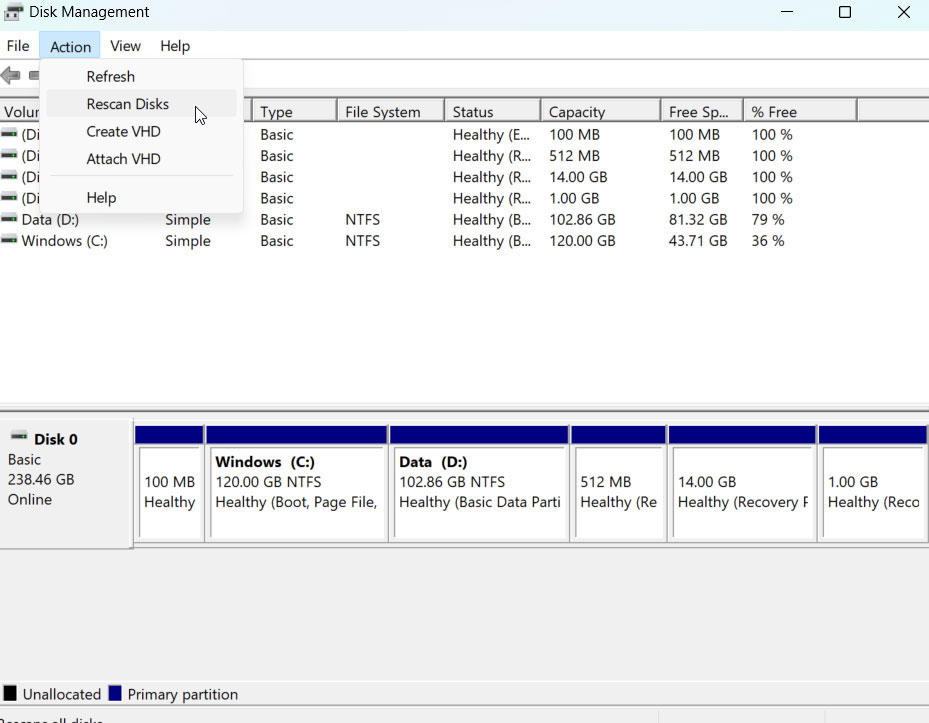
Não será necessário reescanear por um curto período. Certifique-se de que o problema foi resolvido transferindo os dados novamente após a conclusão do procedimento.
Correção 2: Realizar uma Verificação de Disco
Uma ferramenta de verificação de disco embutida no Windows pode ser usada para localizar e corrigir erros no sistema de arquivos em unidades.
Certifique-se de que tanto os dispositivos de origem quanto de destino foram verificados. Aqui está o que você precisa fazer:
Na barra de tarefas do Windows, abra o Explorador de Arquivos.
Na janela Este PC, localize e clique com o botão direito na unidade externa conectada ao seu PC com Windows. Clique em Propriedades no menu de contexto.
Selecione a guia Ferramentas na janela Propriedades e clique no botão Verificar.
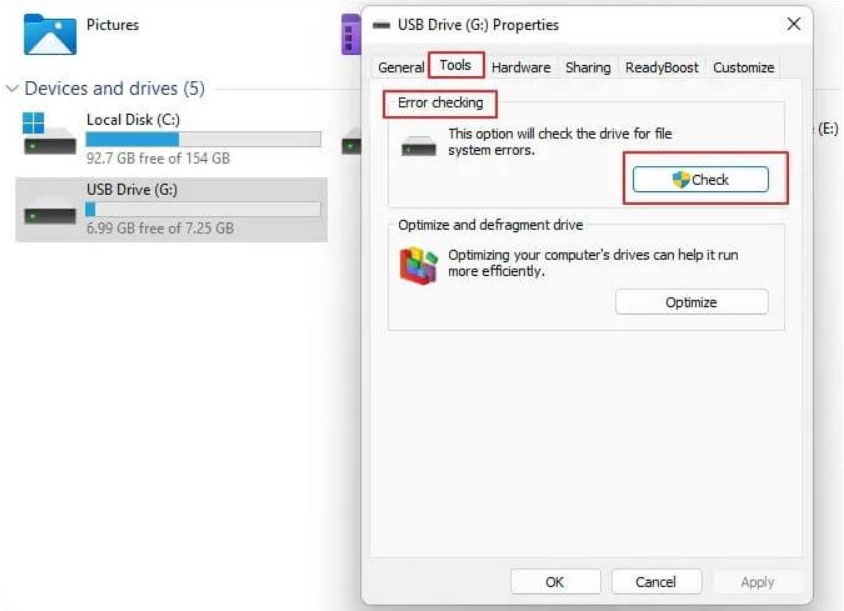
Se uma verificação de disco for necessária, o Windows o notificará. Você deve verificar sua unidade externa, independentemente do que ele diz, e seguir esse procedimento para sua unidade de destino também.
Correção 3: Criar uma Nova Conta de Usuário do Windows
Para resolver esse erro, você precisará criar uma nova conta de usuário do Windows nas Configurações do Windows 11.
Para abrir Configurações, pressione Windows + I e clique em Contas no painel esquerdo. Escolha Outros Usuários.
Na seção Adicionar outro usuário, clique em Adicionar conta.
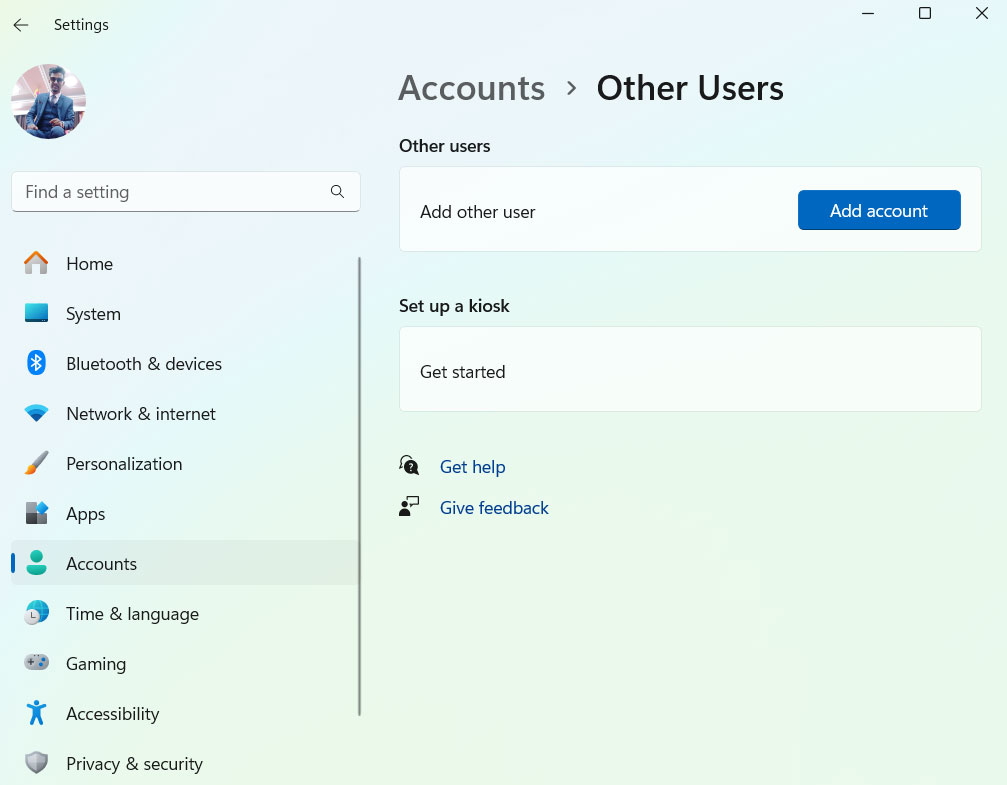
- Clique em Não tenho as informações de login dessa pessoa, e na próxima tela, escolha Adicionar um usuário sem uma conta da Microsoft.
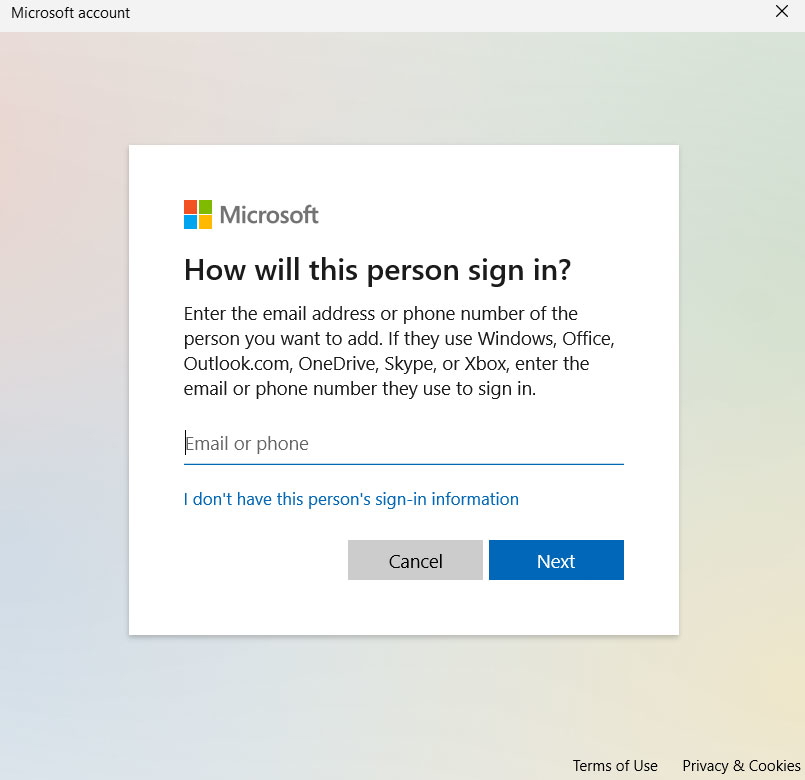
- Se desejar, você pode digitar um nome de usuário, senha ou dica de senha ou fazer uma pergunta de segurança. Depois, para concluir o processo, clique em Avançar e siga as instruções na tela.
Uma nova conta de usuário do Windows será criada, e você pode verificar se o erro foi resolvido.
Correção 4: Remover o Atributo Somente Leitura da Sua Unidade
Para corrigir o problema de não conseguir adicionar novos arquivos à sua unidade de armazenamento, remova o atributo somente leitura existente.
Sua unidade se torna somente leitura quando você usa esse atributo, então você só pode ver o que está nela e não pode adicionar nada a ela.
É necessário usar o Prompt de Comando no seu sistema operacional Windows para remover o atributo somente leitura. Aqui está como você pode fazer isso.
Certifique-se de que seu dispositivo de armazenamento esteja conectado ao seu PC.
Usando o menu Iniciar, localize Prompt de Comando e escolha Executar como administrador.
Quando solicitado, selecione Sim.
No CMD, digite diskpart e pressione Enter.
Para descobrir quais unidades de disco você tem, execute o seguinte comando: list disk
Na coluna Disco ###, anote o número exibido para seu dispositivo de armazenamento.
Substitua X pelo número que você anotou acima no seguinte comando. Selecione seu disco específico para realizar ações. select disk X
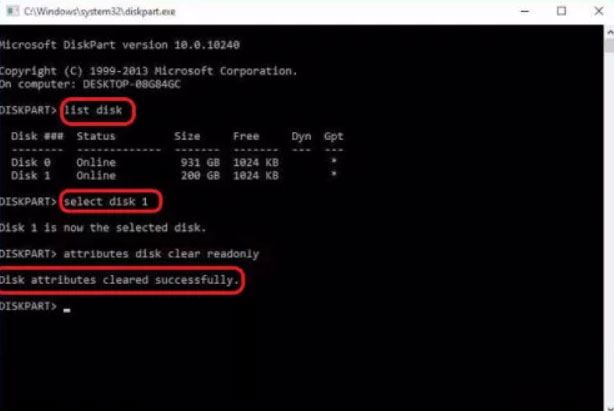
- Agora você pode remover o atributo somente leitura da sua unidade executando o seguinte comando:
attributes disk clear readonly- Se você tiver um dispositivo de armazenamento, feche o Prompt de Comando e copie arquivos para ele.
- Como Corrigir Problemas de Bluetooth no Windows 10? por KJ
- Como Corrigir o Erro ‘Seu PC Encontrou um Problema e Precisa de…’ por KJ
- 12 Maneiras de Corrigir se o Driver de Exibição Nvidia Falhou ao Iniciar por K. Masoun
Correção 5: Verificar a Fonte de Alimentação
Uma fonte de alimentação insuficiente também pode causar o erro 0x800701b1 no Windows, embora isso seja uma ocorrência rara.
As fontes de alimentação podem ser substituídas se não estiverem fornecendo energia suficiente, especialmente se seu computador for alimentado por um desktop.
Você também pode querer remover periféricos desnecessários ou remover completamente sua fonte de alimentação, se necessário.
Correção 6: Executar CHKDSK pelo Prompt de Comando
Pode haver um problema com seu sistema de arquivos se o código de erro 0x800701b1 não persistir em outro computador. Os passos são os seguintes:
No seu teclado, pressione Win + X e selecione “Prompt de Comando (Administrador).”
Para executar o comando “ chkdsk C: /f “, digite-o na janela cmd e pressione Enter. É importante substituir “ C: “ pela letra da sua unidade.
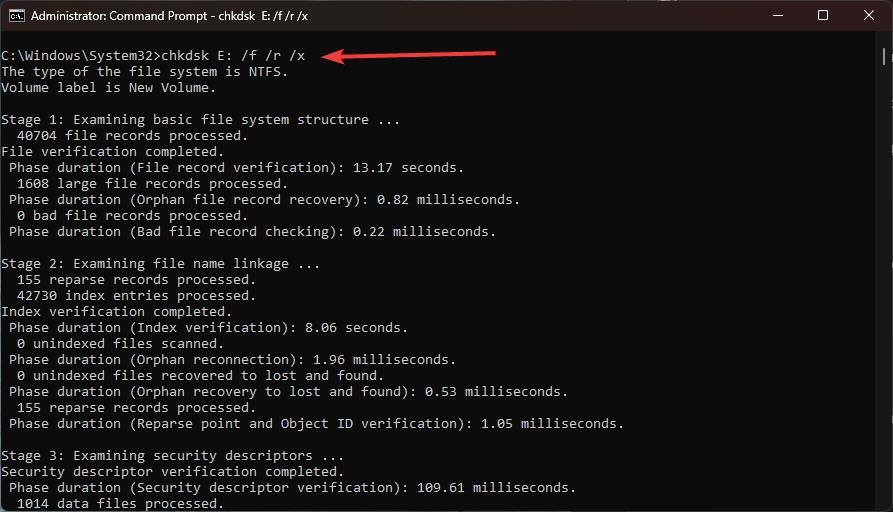
- Dê um tempo para concluir. Depois de fechar todos os programas abertos, reinicie seu computador.
Correção 7: Editar as Permissões de Segurança
Você pode precisar ajustar suas configurações para obter a propriedade exclusiva de um disco rígido externo que está criptografado ou cujas permissões de segurança foram alteradas.
Aqui estão os passos que você precisa seguir para resolver o erro 0x800701b1:
O Windows File Explorer pode ser usado para localizar sua unidade problemática. Clique com o botão direito nela e selecione “ Propriedades.”
Selecione “ Segurança “ > “ Avançado. “
No nome do proprietário, clique no link “ Alterar “. Clique em ‘ Avançado.’
Na janela seguinte, localize e clique em “ Localizar agora.” Assim que a lista aparecer, selecione o nome de usuário do seu PC e clique em “ OK.”
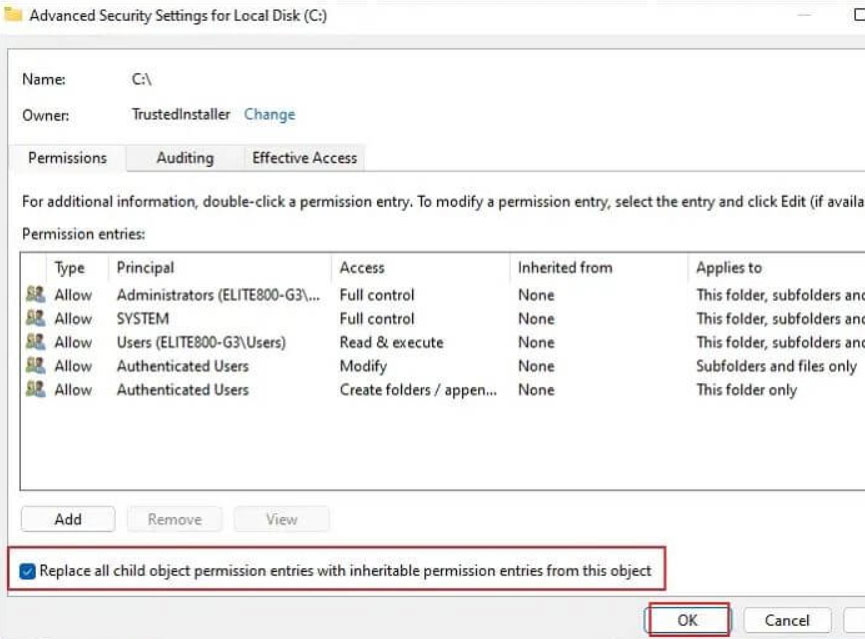
Depois, volte para a janela Configurações de Segurança Avançadas. Certifique-se de que “ Substituir todas as entradas de permissão de objeto filho… “ esteja marcada, depois pressione “ Aplicar.” para salvar as alterações.
Correção 8: Verificar as Configurações de Segurança da Sua Unidade
Quando restrições de segurança impedem você de acessar a unidade, a unidade flash USB exibirá o erro “dispositivo não existe.” Altere as configurações de segurança para mudar a propriedade.
No Explorador de Arquivos, clique em Este PC à esquerda, depois clique com o botão direito na unidade alvo para selecionar Propriedades, onde você encontrará a guia Segurança.
Para alterar o proprietário, selecione a guia Avançado, seguida de Alterar.
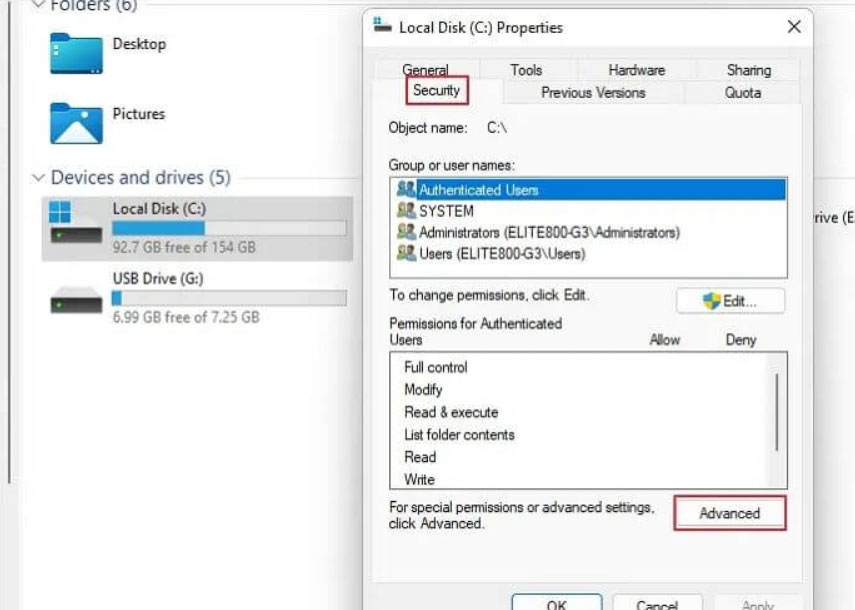
- No canto esquerdo, clique em Avançado, depois Localizar Agora.
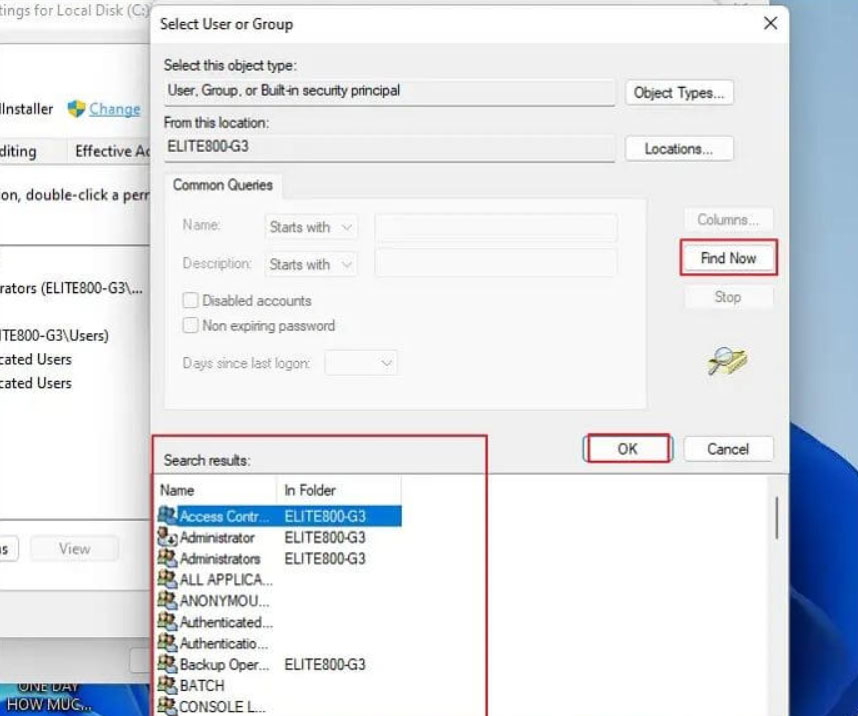
Você verá Alterar nas Configurações de Segurança Avançadas. Clique nele. Quando você ver seu nome de usuário, clique duas vezes nele.
Agora você precisa procurar Substituir Todas as Entradas de Permissão de Objeto Filho por Entradas de Permissão Herdadas deste Objeto, selecioná-lo e clicar em OK.
Correção 9: Verificar Malware
Para evitar ataques de vírus, malware, rootkits e outros softwares maliciosos, é sempre uma boa ideia manter o software de segurança do seu computador atualizado e deixá-lo escanear seu sistema regularmente.
É possível proteger seu sistema contra tais ameaças com um bom software antivírus. No entanto, usar um software de proteção de sistema confiável é crucial.
Certifique-se de que o software que você instala seja atualizado regularmente por um provedor confiável e altamente classificado. É sempre possível remover ou colocar em quarentena seu software antivírus se ele encontrar algum problema em seu sistema.
Correção 10: Alterar o Formato do Disco Rígido
Você pode ser capaz de resolver o erro 0x800701b1 alterando o formato da unidade em questão, particularmente se você usar o formato NTFS, que é um formato de arquivo confiável e mais recente que permite transferir arquivos de maior tamanho.
No entanto, tenha cuidado, pois formatar uma unidade apagará tudo dentro dela permanentemente.
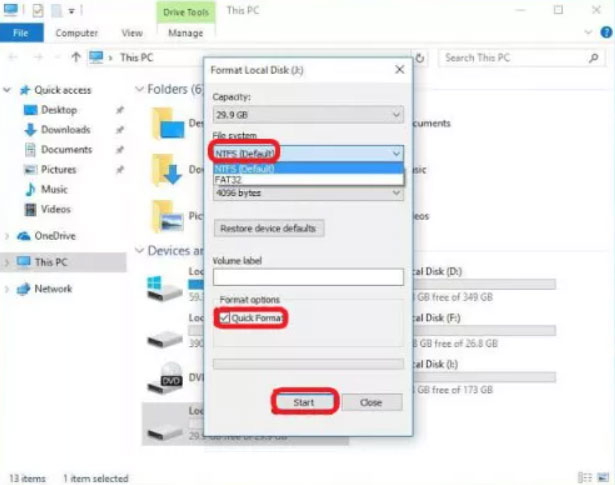
Primeiro, clique com o botão direito em uma unidade no Explorador de Arquivos e selecione Formatar para alterar seu sistema de arquivos.
Em seguida, selecione NTFS e clique em Iniciar. Depois de terminar, clique em Fechar e reinicie seu computador. Uma vez feito isso, você deve ser capaz de copiar e colar seu arquivo nessa pasta.
Correção 11: Reinstalar seus Drivers de Dispositivo
Se você está enfrentando problemas com um determinado dispositivo, pode tentar reinstalar seu driver. Isso é uma ocorrência comum para dispositivos externos sem drivers compatíveis. Para resolver isso:
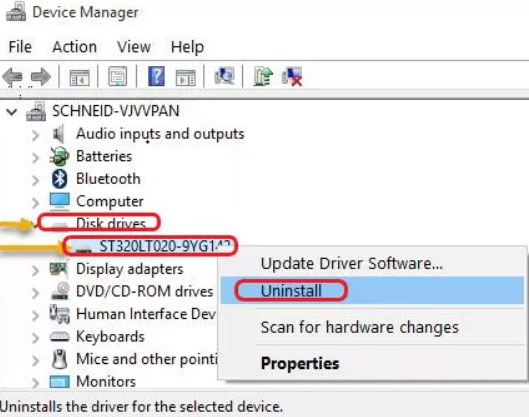
Na Pesquisa do Windows, digite “ devmgmt.msc “ para abrir o Gerenciador de Dispositivos.
Quando você clicar em Unidade de Disco, expanda-a, encontre o dispositivo que causou o problema e desinstale-o. Para reinstalá-lo com um driver genérico, pressione “ Verificar se há Alterações de Hardware. “
- Você pode precisar reiniciar seu PC se o erro persistir. Dependendo de se seu dispositivo foi corrigido, você pode manter o driver que o Windows instalou ou simplesmente instalar o driver apropriado. Se o problema persistir, entre em contato com a equipe de suporte e peça ajuda.
Então, isso é tudo que temos para você sobre como corrigir o erro 0x800701B1 em um PC com Windows. Esperamos que este guia tenha ajudado você. Mas isso não é o fim. Você pode comentar abaixo e nos informar se tiver alguma dúvida.
- Queda de FPS no Dwarf Fortress: Como Corrigir a Qualidade de Jogo Inferior? por K. Masoun
- Correção: Erro “Recursos do Controlador USB Insuficientes” por K. Masoun
- Correção: Pip não é reconhecido como um interno ou… por K. Masoun
Receba novas postagens na sua caixa de entrada
Sem spam. Cancele a assinatura a qualquer momento.