Erro Windows · 6 min read · Dec 16, 2025
Correção: Erro “0x8096002A: Nenhuma descrição de erro disponível” no Windows 11
Enquanto o Windows 11 ganha popularidade por seu design elegante e recursos aprimorados, ele não está imune a erros como qualquer outro sistema operacional. Este código de erro 0x8096002A pode ser encontrado por usuários.
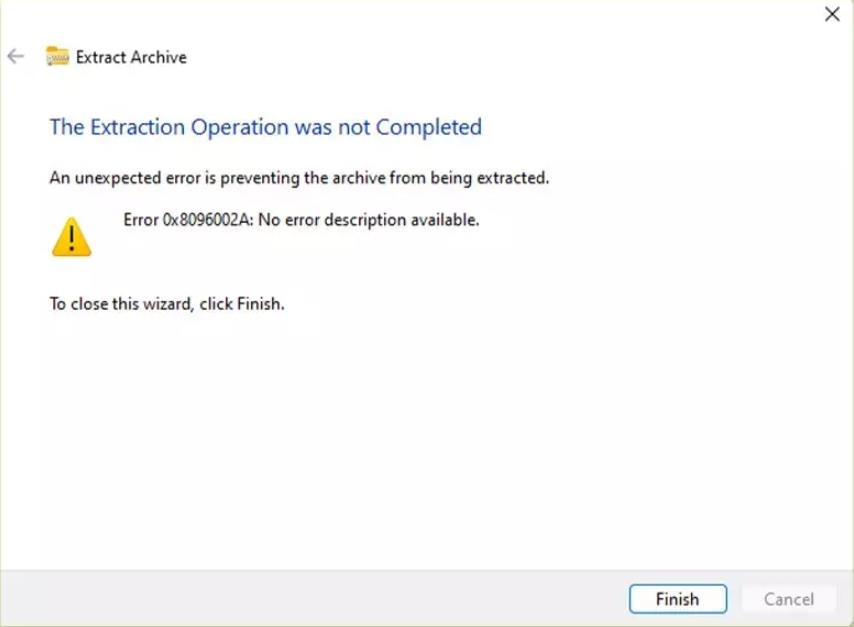
De acordo com a mensagem de erro, 0x8096002A: Nenhuma descrição de erro disponível. O problema ocorre quando você tenta executar um jogo que exige que você extraia todos os arquivos antes de poder jogá-lo.
Então, se você também está preso com esse erro, temos algumas correções para você. Você pode facilmente corrigir isso usando as soluções que mencionamos abaixo.
O que é o Erro 0x8096002A?
Isso indica que há um problema com permissões de arquivo ou acesso no sistema operacional Windows quando o código de erro 0x8096002A é encontrado. Se você tentar copiar ou mover arquivos de um local para outro, pode receber este código de erro.
Isso geralmente indica que o usuário não possui as permissões necessárias para realizar a operação de arquivo desejada ou que o caminho do arquivo está incorreto.
Essa mensagem aparece quando um erro inesperado impede a extração do arquivo. Não há descrição de erro disponível para o erro 0x8096002A.
Além do erro 0x8096002A, não há problema em descompactar um arquivo .rar normal, embora um arquivo .rar protegido por senha não possa ser extraído.
Por que estou recebendo o Erro 0x8096002A?
Pode ser muito frustrante encontrar o código de erro 0x8096002A ao lidar com a extração de RAR. Isso pode ser causado por uma série de fatores em seu PC.
Você pode encontrar o erro 0x8096002A por várias razões:
Espaço em disco insuficiente: Se o espaço de armazenamento do seu PC estiver baixo, você pode encontrar o erro 0x8096002A durante a extração. É importante garantir que seu disco rígido tenha espaço livre suficiente antes de extrair o arquivo RAR.
Infecção por vírus ou malware: Se você tiver um vírus ou malware em seu computador, isso pode interferir no processo de extração de arquivos, causando o erro 0x8096002A. Certifique-se de executar uma verificação de antivírus para identificar e remover qualquer software malicioso que esteja causando esse problema.
Arquivo RAR corrompido: Esta é a causa mais comum do erro 0x8096002A. Pode haver erros de extração se o arquivo RAR estiver danificado ou incompleto.
Limite de comprimento do caminho do arquivo: Às vezes, é possível acionar o erro 0x8096002A quando os caminhos dos arquivos são muito longos. Existe um limite máximo de comprimento de caminho no Windows, e se o caminho do arquivo RAR exceder esse limite, a extração pode falhar.
Como Corrigir o Erro 0x8096002A no Windows 11?
Aqui estão algumas correções que ajudarão você a resolver o código de erro 0x8096002A: Nenhuma descrição de erro disponível:
Correção 1: Use as Verificações SFC e DISM
DISM e SFC são duas ferramentas integradas que podem ser usadas para verificar e reparar corrupções de arquivos do sistema no Windows.
Os arquivos do sistema do Windows podem ser verificados com o Verificador de Arquivos do Sistema (SFC) e restaurados através do Windows Update, enquanto o Gerenciamento e Manutenção de Imagens de Implantação (DISM) usa o Windows Update para fornecer arquivos necessários para reparar corrupções. Veja como essas ferramentas são executadas.
Na Pesquisa, digite Prompt de Comando e selecione Executar como administrador.
Em seguida, na janela que aparece, digite sfc /scannow e pressione Enter.
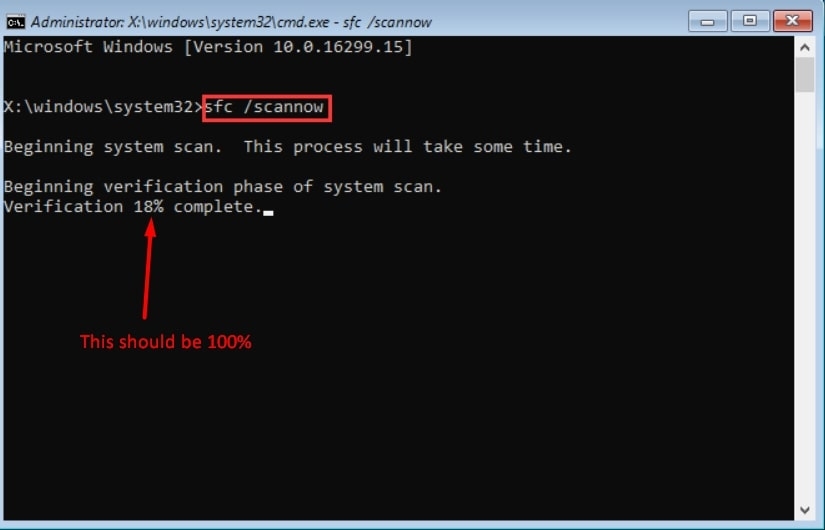
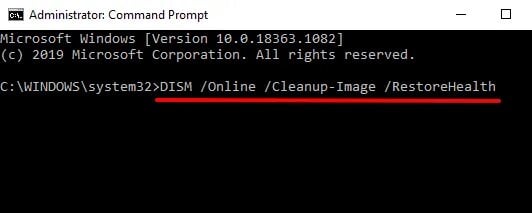
- Uma vez que a verificação esteja concluída, você verá os resultados da verificação. Para restaurar a saúde, execute DISM.exe /Online /Cleanup-image /Restorehealth.
Correção 2: Junte-se ao Programa Windows Insider
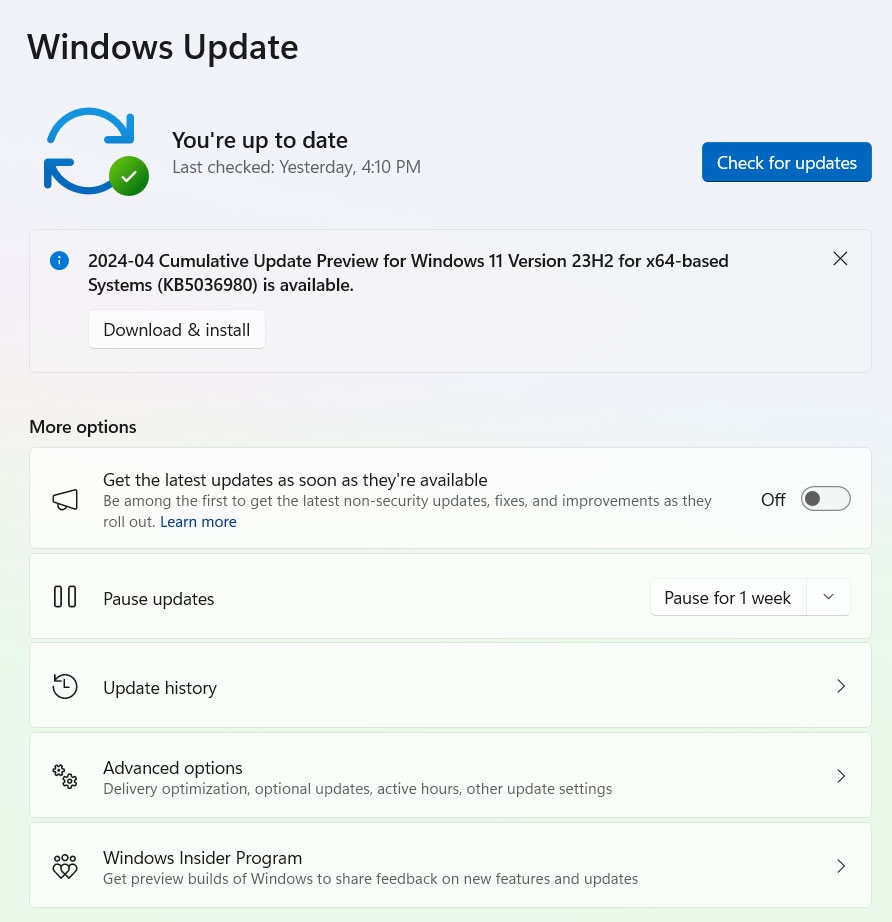
Agora há funcionalidade de extração integrada nas versões Insider do Windows 11. Aqui estão os passos para se juntar ao Programa Windows Insider se você souber que pode descompactar arquivos sem um programa de terceiros:
Vá para Iniciar e selecione Configurações.
No painel esquerdo, selecione Atualização do Windows.
À direita, clique em Programa Windows Insider.
- Clique em Começar.
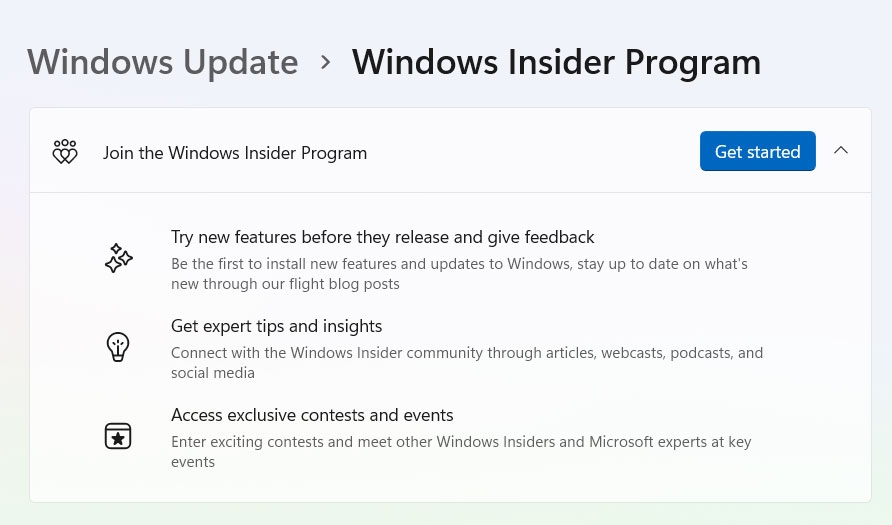
Uma vez feito isso, clique em Vincular conta.
Selecione sua conta de e-mail e clique em Continuar.
Finalmente, uma vez que a conta esteja vinculada, você pode escolher um canal.
Correção 3: Utilize uma Ferramenta de Terceiros
Ao descompactar um arquivo .rar em seu computador Windows, considere usar software de terceiros. Na maioria dos casos, esse processo pode ser concluído em um minuto.
Idealmente, use a mesma ferramenta que compactou o arquivo em .rar.
É benéfico usar a ferramenta original, especialmente se o arquivo RAR contiver um cabeçalho corrompido.
Arquivos RAR podem ser gerenciados com WinZip ou WinRAR, um dos programas de gerenciamento de arquivos mais reconhecidos e amplamente utilizados.
Isso simplifica o processo de extração para vários formatos de arquivo, como .rar e .zip, graças às suas robustas capacidades.
Correção 4: Mudar a localização do arquivo
Se você não consegue extrair o arquivo compactado ou encontra problemas com o diretório do arquivo, às vezes pode mover o arquivo compactado para outro local.
Clique com o botão direito no arquivo compactado.
Em seguida, selecione Recortar.
Escolha sua área de trabalho ou uma pasta diferente.
Para colar, clique com o botão direito e selecione Colar.
Tente extrair os dados do novo local.
Correção 5: Use o CHKDSK
O arquivo afetado pode estar localizado em um setor ruim no seu disco rígido. O utilitário Check Disk (CHKDSK) pode potencialmente identificar e recuperar esse setor problemático.
Ao usar o CHKDSK, tenha cuidado ao usar o parâmetro /x, pois ele desmontará todo o disco. O sistema operacional ou outros aplicativos que estão usando ativamente a unidade podem perder dados quando essa ação for realizada.
Devido a isso, é recomendável que você use esse parâmetro apenas quando o sistema não estiver acessando atualmente a unidade.
Usando a barra de pesquisa, digite Prompt de Comando no canto inferior esquerdo da janela.
Uma vez feito isso, selecione Executar como administrador.
Digite chkdsk C: /f /r /x e pressione enter. Substitua ‘C:’ pela letra da unidade do seu arquivo de destino. Ao executar este comando, os processos de reparo e exame serão iniciados.
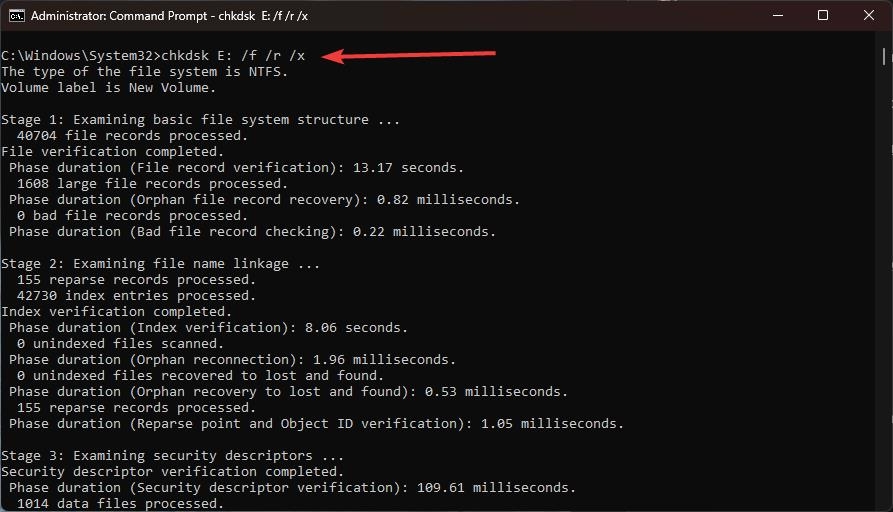
- Se o erro persistir, reinicie seu computador.
Correção 6: Verifique se há malware
É possível que software malicioso interfira na operação de um sistema. Você deve executar uma verificação de malware regularmente para garantir que seu sistema esteja limpo e funcionando normalmente.
Além de um programa de anti-malware de terceiros, você também pode usar o Microsoft Security Scanner para detectar e remover spyware:
Abra a barra de pesquisa do Windows, digite Segurança do Windows e pressione Enter.
Escolha a opção Proteção contra Vírus e Ameaças.
Selecione Opções de Verificação.
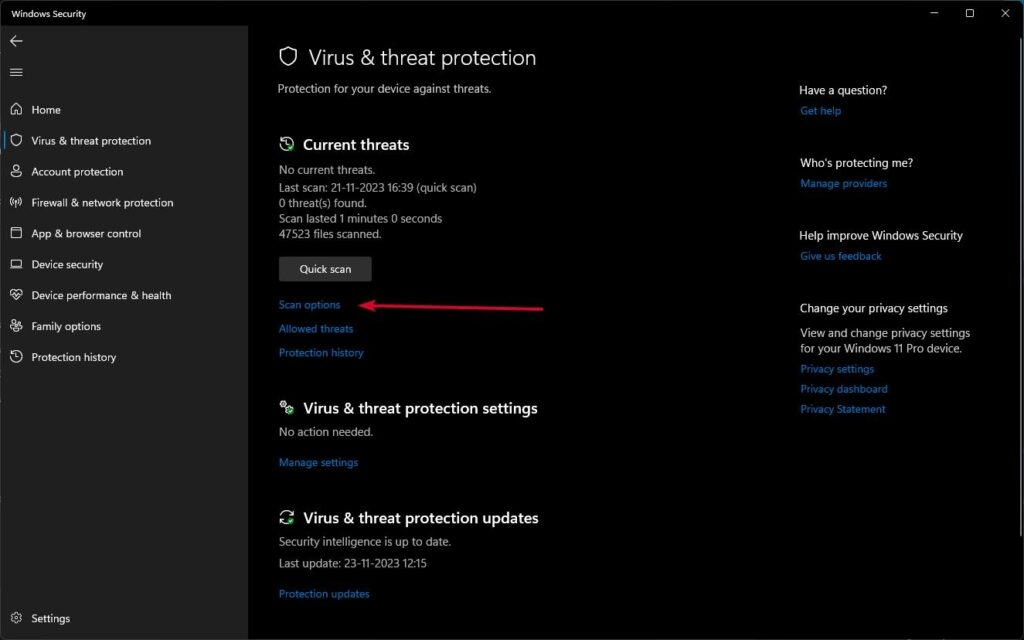
Selecione Verificação offline do Microsoft Defender e clique em Verificar agora.
Finalmente, você será solicitado a reiniciar seu PC imediatamente, e uma verificação profunda começará.
Correção 7: Atualize o Windows
Atualizar seu sistema operacional pode resolver problemas associados a componentes de software desatualizados. A Microsoft frequentemente lança atualizações para corrigir vários bugs e melhorar a compatibilidade com seus sistemas.
Na pesquisa do Windows, digite Atualizações e pressione Enter.
Nesta página, clique em Verificar atualizações.
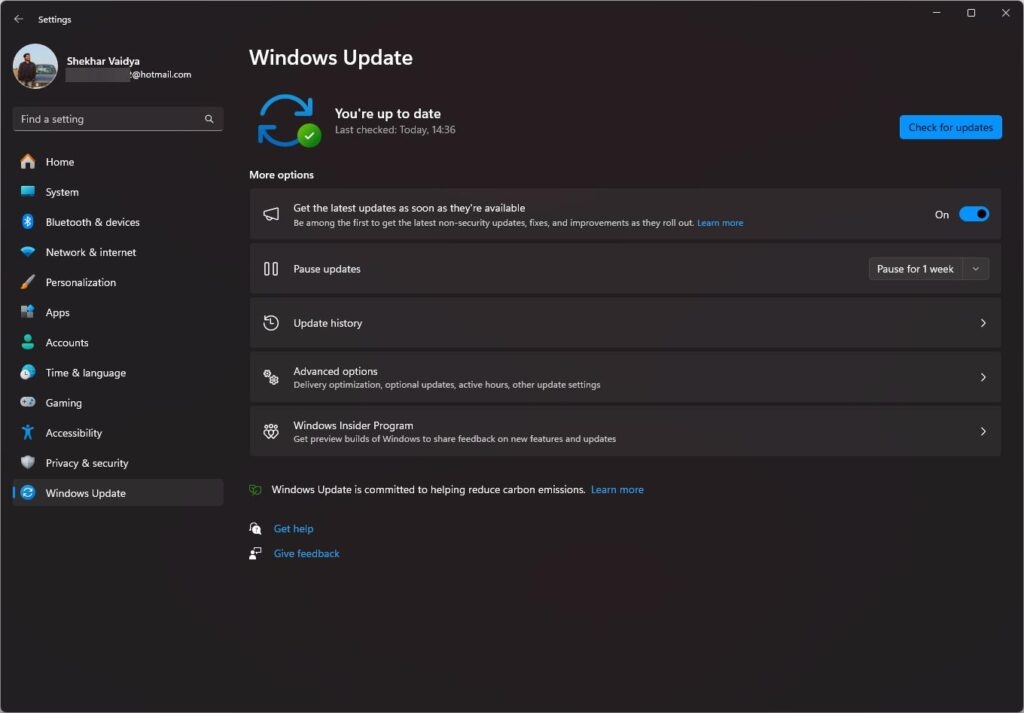
Aguarde até que o Windows termine de baixar e instalar todos os arquivos.
Instale atualizações opcionais se estiverem disponíveis.
Você deve reiniciar seu computador.
Correção 8: Verifique as Permissões do Arquivo
Em alguns casos, o local onde o arquivo reside tem permissões restritas, o que impede operações como a extração.
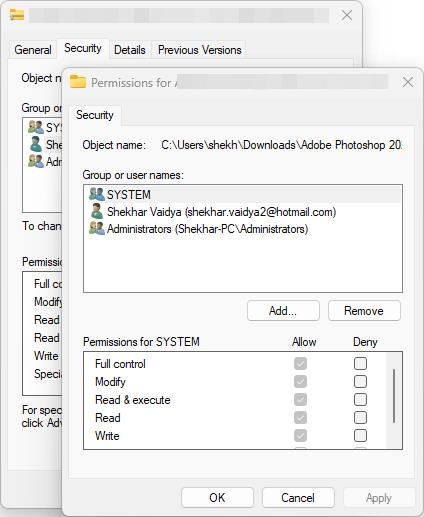
Você pode clicar com o botão direito no arquivo compactado.
Clique em Propriedades.
Na guia Segurança, clique no botão Editar sob Permissões.
Na seção de permissões da sua conta de usuário, certifique-se de que você tenha Controle Total. Nesse caso, modifique as permissões.
Então, isso é tudo que temos para você sobre como corrigir o código de erro 0x8096002A. Esperamos que este guia tenha ajudado você. Interessado em mais informações? Deixe-nos saber nos comentários abaixo.
Receba novas postagens na sua caixa de entrada
Sem spam. Cancele a assinatura a qualquer momento.