Erro Microsoft · 4 min read · Feb 10, 2026
Corrigir o Código de Erro 0x80072ee7 da Microsoft Store
O Windows 10, assim como qualquer outro sistema operacional, tem sua própria parte de bugs e erros. Se você olhar nos fóruns de suporte, encontrará milhares de reclamações de usuários sobre diferentes tipos de erros. O código de erro da Microsoft Store 0x80072ee7 é mais um desses erros que têm incomodado os usuários do Windows 10 há algum tempo. Ele impede que você acesse a Microsoft Store, de onde você obtém a maioria de seus aplicativos para sua máquina Windows 10, e exibe uma mensagem que diz: “ O servidor encontrou um problema ” ou “ Não conseguimos conectar ao servidor.”
Se você também está enfrentando esse problema de erro da Windows Store e deseja algumas soluções para corrigir esse erro, então você está no lugar certo. Este post irá guiá-lo através de todas as diferentes etapas para corrigir o código de erro da Microsoft Store 0x80072ee7. Com isso dito, vamos direto ao artigo:
O que causa o código de erro da Microsoft 0x80072ee7?
O código de erro da Microsoft Store 0x80072ee7 aparece sempre que você tenta usar a loja de aplicativos para baixar um aplicativo. Mesmo que você esteja conectado à internet, esta mensagem dirá: “Não conseguimos conectar ao servidor.” Às vezes, está relacionado a problemas de DNS, ou às vezes esse erro aparece após uma atualização do Windows ter sido instalada. Outras razões para esse código de erro incluem arquivos de sistema do Windows corrompidos, vírus, etc.
Métodos para corrigir o código de erro da Microsoft Store 0x80072ee7
Bem, existem várias maneiras seguindo as quais você poderá corrigir esse código de erro da Microsoft Store 0x80072ee7. Vamos discuti-las uma a uma:
Alterar configurações de DNS
Os adaptadores de rede geralmente configuram as configurações de DNS; às vezes, eles podem não obter as corretas. Isso pode muito bem ser a razão por trás desse código de erro. Você pode alterar manualmente as configurações de DNS seguindo os passos abaixo:
- Pressione as teclas Win+R no seu teclado para abrir o comando EXECUTAR.
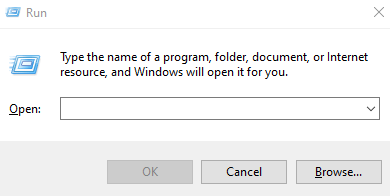
- Digite ncpa.cpl e pressione Enter.
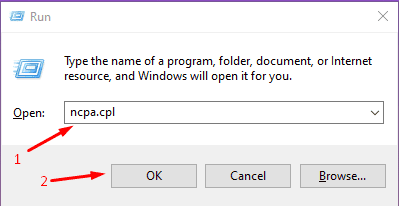
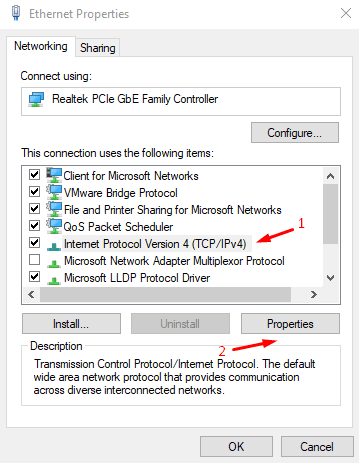
- Agora, selecione a Conexão de Rede que você usa e clique duas vezes nela.
- Clique no botão Propriedades.
- Em seguida, você precisa clicar duas vezes na opção “ Protocolo de Internet Versão 4 (TCP/IPv4) ”.
- Agora, marque a opção “ Usar os seguintes endereços de servidor DNS ”.
- Aqui, você precisa digitar “ 8.8.8.8 ” na opção “Servidor DNS Preferencial” e “ 8.8.4.4 ” na opção “Servidor DNS Alternativo”.
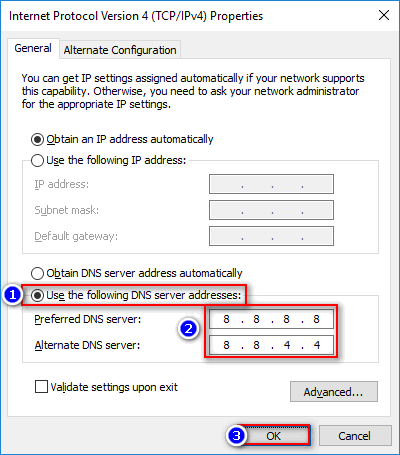
- Clique em OK e feche a janela.
Corrigir arquivos de sistema do Windows corrompidos
Se houver algum arquivo de sistema do Windows corrompido, então o sistema operacional Windows encontrará erros como o código de erro da Microsoft Store 0x80072ee7. Você pode usar o comando SFC para encontrar e corrigir erros nos arquivos do sistema Windows.
- Abra o menu Iniciar e procure por CMD.
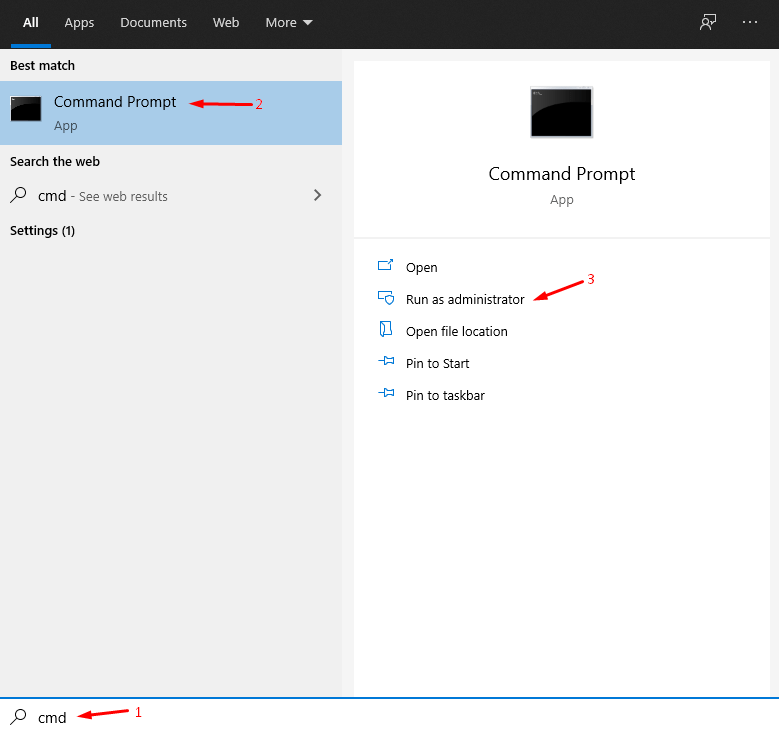
- No CMD, digite sfc /scannow e pressione o botão Enter.
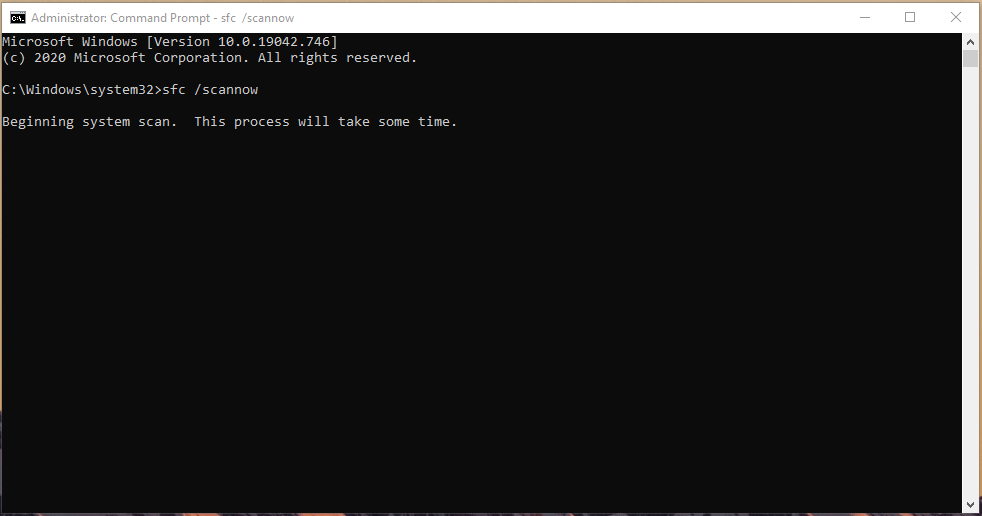
- O comando SFC agora verificará se há erros nos arquivos do sistema. Se encontrados, ele os corrigirá automaticamente.
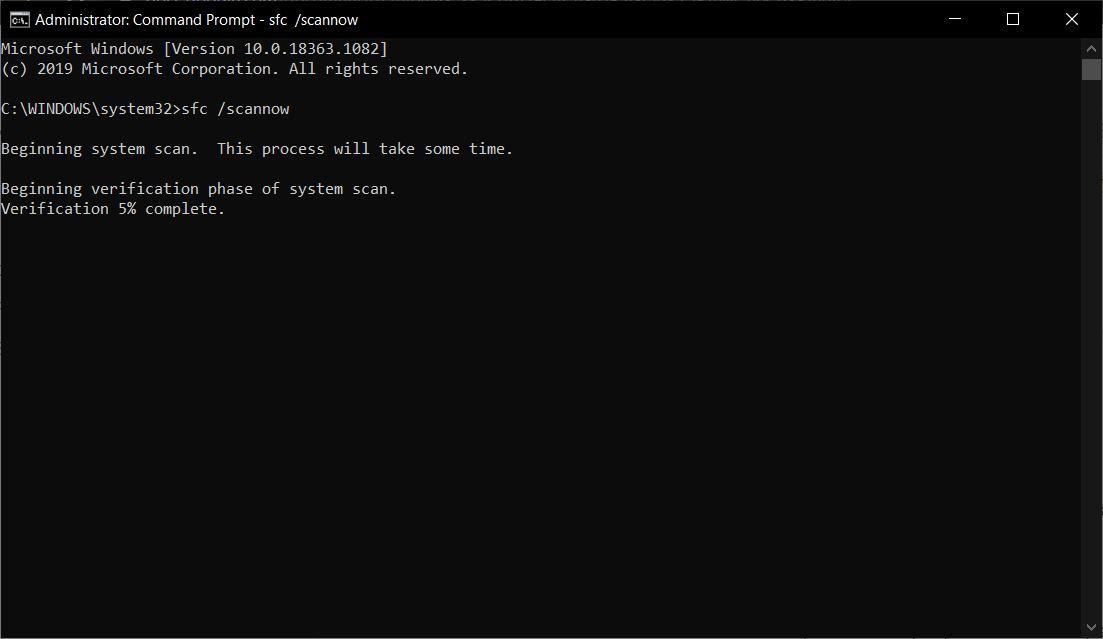
- Uma vez que a correção esteja concluída, reinicie seu computador e veja se isso corrige o erro.
Restaurar o pacote WindowsStore
Alguns usuários relataram que restaurar o pacote WindowsStore resolve esse problema. Veja como você pode fazer isso:
- Abra o prompt de comando como administrador.
- Digite o comando abaixo e pressione enter;
PowerShell -ExecutionPolicy Unrestricted -Command "& {$manifest = (Get-AppxPackage Microsoft.WindowsStore).InstallLocation + '\AppxManifest.xml' ; Add-AppxPackage -DisableDevelopmentMode -Register $manifest}"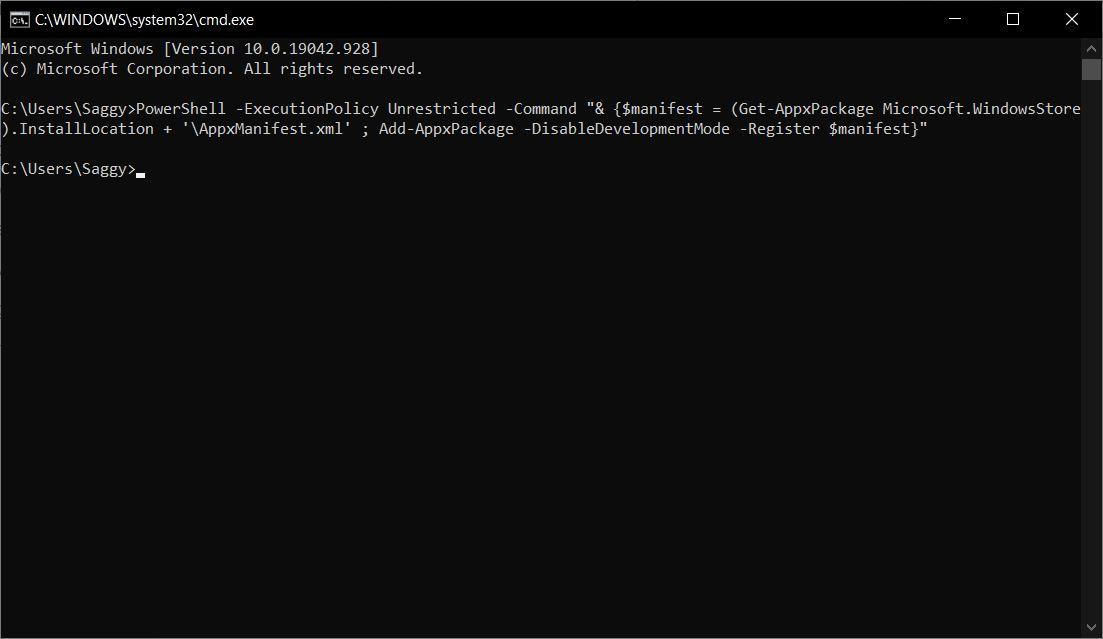
- Uma vez que o processo esteja completo, reinicie seu computador.
Redefinir o aplicativo Microsoft Store
Se nenhum dos métodos mencionados acima funcionar, então você pode tentar redefinir a Microsoft Windows Store. Isso ajudará a eliminar os arquivos temporários corrompidos e pode também corrigir o código de erro da Microsoft Store 0x80072ee7.
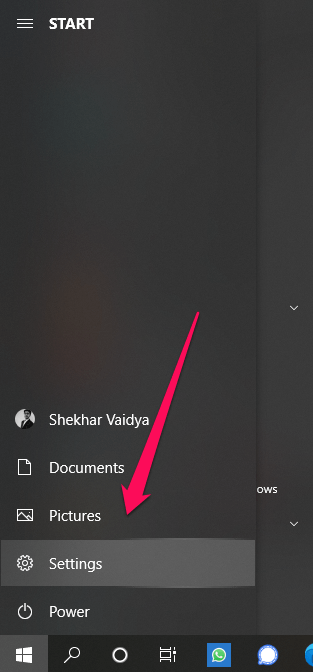
- Abra o aplicativo Configurações a partir do menu Iniciar.
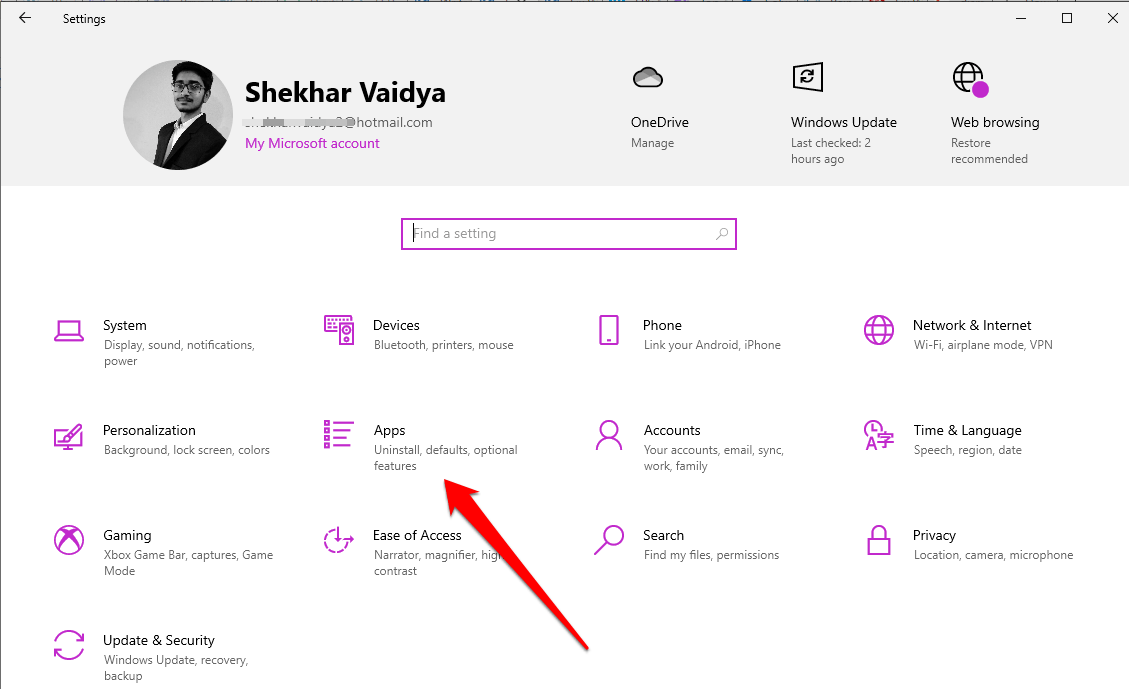
- Em seguida, vá para a seção Aplicativos.
- Agora, quando você estiver na coluna Aplicativos e Recursos, haverá uma lista de todos os seus aplicativos instalados; role para baixo até encontrar o aplicativo Microsoft Store.
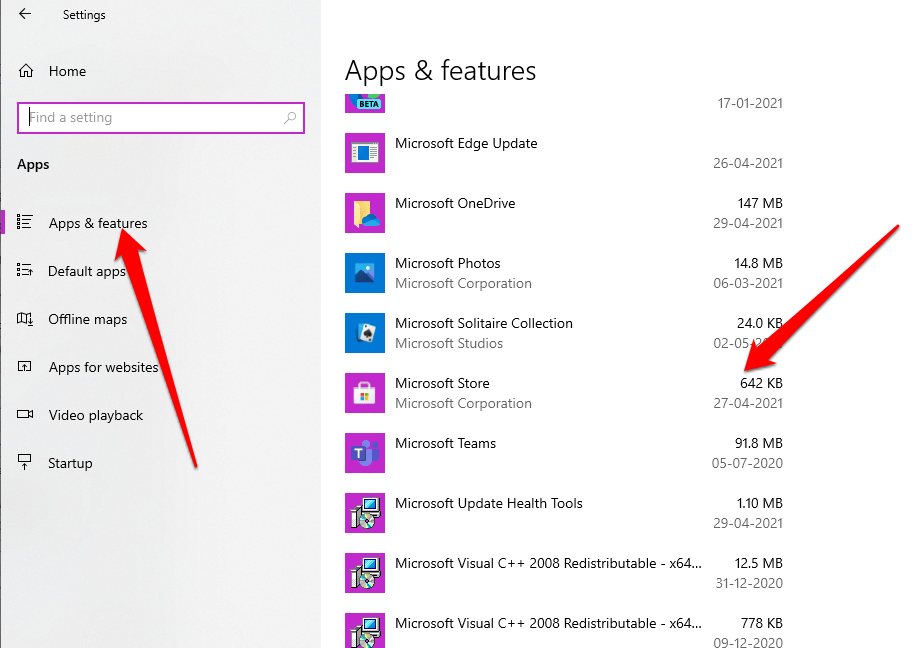
- Clique no rótulo Microsoft Store e, em seguida, clique em Configurações Avançadas.
5. Agora, role para baixo até ver o botão Redefinir**.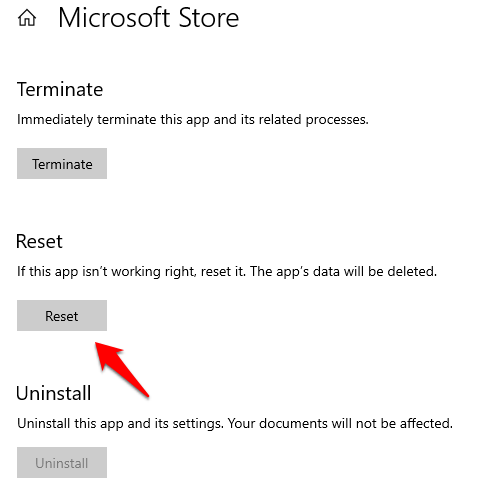
- Pressione o botão, em alguns segundos, o sistema irá limpar os dados do aplicativo Store.
- Verifique se os problemas foram corrigidos ou não; se não, continue implementando os métodos abaixo.
Criar uma nova conta de usuário
Como último recurso, você pode criar uma nova conta de usuário. Criar uma nova conta de usuário trará todos os aplicativos do seu PC com Windows de volta ao seu estado original.
- Abra o aplicativo Configurações.
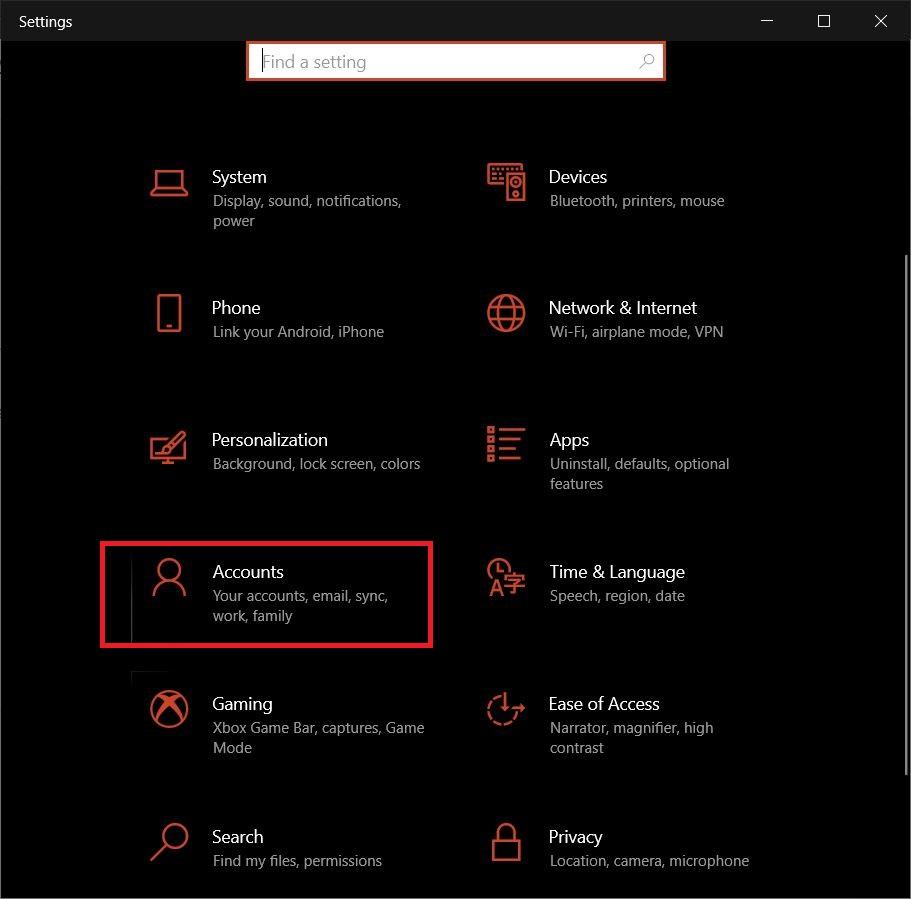
- Vá para a seção Contas do aplicativo.
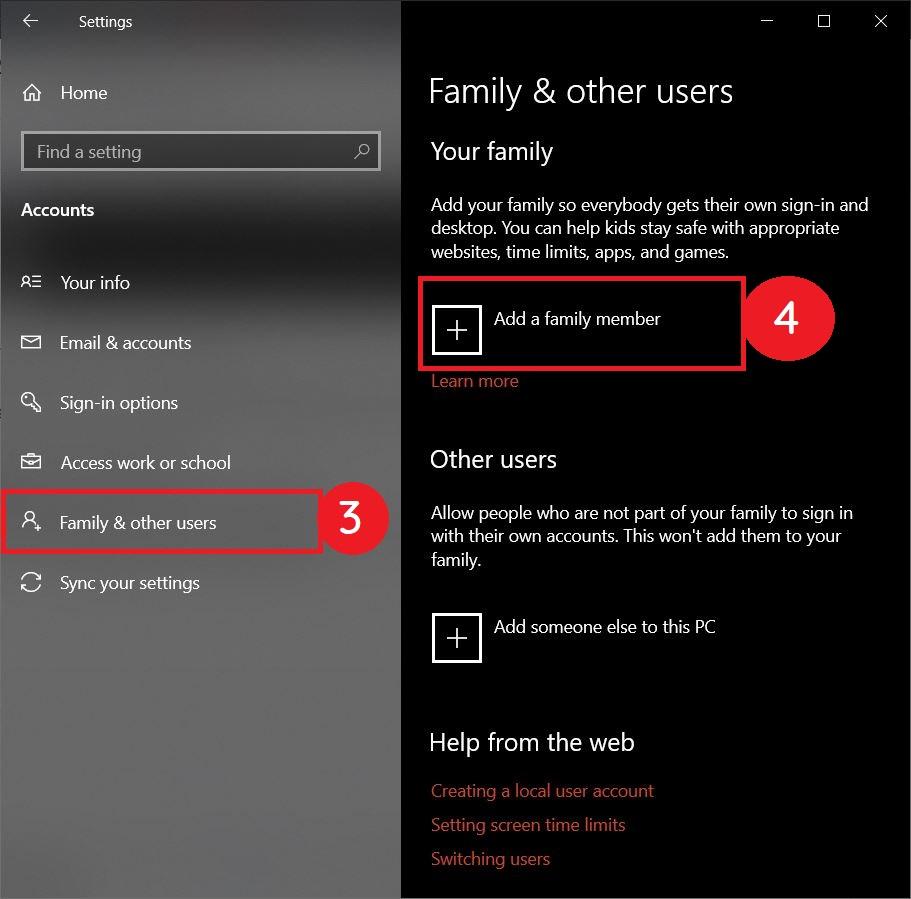
- Agora, clique em Família e outros usuários.
- Clique em Adicionar outra pessoa a este PC. Siga as instruções na tela para concluir a configuração de uma nova conta de usuário.
- Uma vez que a nova conta esteja configurada, você pode mover os dados existentes da conta antiga para a nova.
Com o Guia Simples acima, você pode corrigir o Código de Erro 0x80072ee7 da Microsoft Windows Store no seu PC com Windows 10. Se você tiver alguma dúvida ou outros problemas, comente abaixo.
Se você tiver alguma opinião sobre Corrigir o Código de Erro 0x80072ee7 da Microsoft Store, sinta-se à vontade para deixar um comentário abaixo. Além disso, inscreva-se no nosso canal do YouTube DigitBin para tutoriais em vídeo. Cheers!
Receba novas postagens na sua caixa de entrada
Sem spam. Cancele a assinatura a qualquer momento.