Erro Roblox · 6 min read · Jan 24, 2026
Correção: Código de Erro 429 “Autenticação Falhou” no Roblox
Milhões de usuários foram cativados pelos jogos e experiências criativas oferecidas pelo Roblox, uma plataforma online extremamente popular. Além disso, o Roblox tem seu próprio conjunto de problemas técnicos, assim como qualquer outra plataforma digital.
Não é incomum que os jogadores encontrem o Código de Erro 429, também chamado de “Autenticação Falhou”. Isso pode ser decepcionante quando você deseja mergulhar imediatamente em seus jogos favoritos.
Neste artigo de solução de problemas, ajudaremos você a resolver o erro Código 429 no Roblox. Então, vamos começar com o guia.
O que é o Código de Erro 429 “Autenticação Falhou” no Roblox?
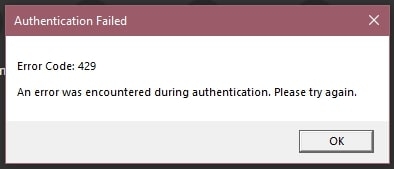
Se você encontrar um Código de Erro 429 “Autenticação Falhou” ao tentar fazer login ou acessar certos recursos do Roblox, isso significa que o sistema encontrou um problema ao verificar sua identidade.
O Roblox não consegue acessar a conta do usuário ou participar de atividades específicas devido à falha no processo de autenticação.
Normalmente, há uma mensagem de erro associada ao Código de Erro 429 que diz: “Autenticação Falhou: Você não tem permissão para entrar neste jogo.”
Quais são as Causas Comuns do Código de Erro 429?
É possível que o Código de Erro 429 tenha sido causado por vários fatores. Para resolver o problema de forma eficaz, você deve primeiro entender essas causas.
Sobrecarga do Servidor: Os servidores do Roblox podem ficar sobrecarregados quando há um grande número de solicitações vindo de usuários. Isso pode resultar no Código de Erro 429 se o processo de autenticação falhar.
Credenciais de Login Incorretas: Se você inserir as informações de login erradas, sua tentativa de autenticação falhará. Isso inclui tanto nomes de usuário quanto senhas.
Restrições de Conta: O Roblox pode restringir temporária ou permanentemente o acesso à conta se atividades suspeitas ou violações dos termos de serviço forem detectadas.
Cliente Desatualizado: Isso pode, às vezes, causar problemas de autenticação se você estiver usando uma versão antiga do cliente Roblox. Ele deve ser sempre atualizado para garantir que o aplicativo funcione corretamente.
Problemas de Rede: Conectividade de internet insuficiente ou limitações de rede podem afetar o processo de autenticação, resultando no Código de Erro 429.
Como Resolver o Código de Erro 429 “Autenticação Falhou” no Roblox
Aqui estão algumas correções que ajudarão você a resolver o problema de erro de autenticação 429 no Roblox:
Correção 1: Limpar Cache
Você pode resolver problemas de autenticação limpando o cache e os cookies do seu navegador. O Roblox não poderá mais acessar os dados armazenados, o que poderia causar conflitos com o site.
Inicialmente, abra o Google Chrome, clique nos três pontos e depois selecione Configurações.
Para limpar os dados de navegação, navegue até Configurações de Privacidade e Segurança.
Você pode então marcar as opções para Imagens e arquivos em cache, Cookies e outros dados do site.
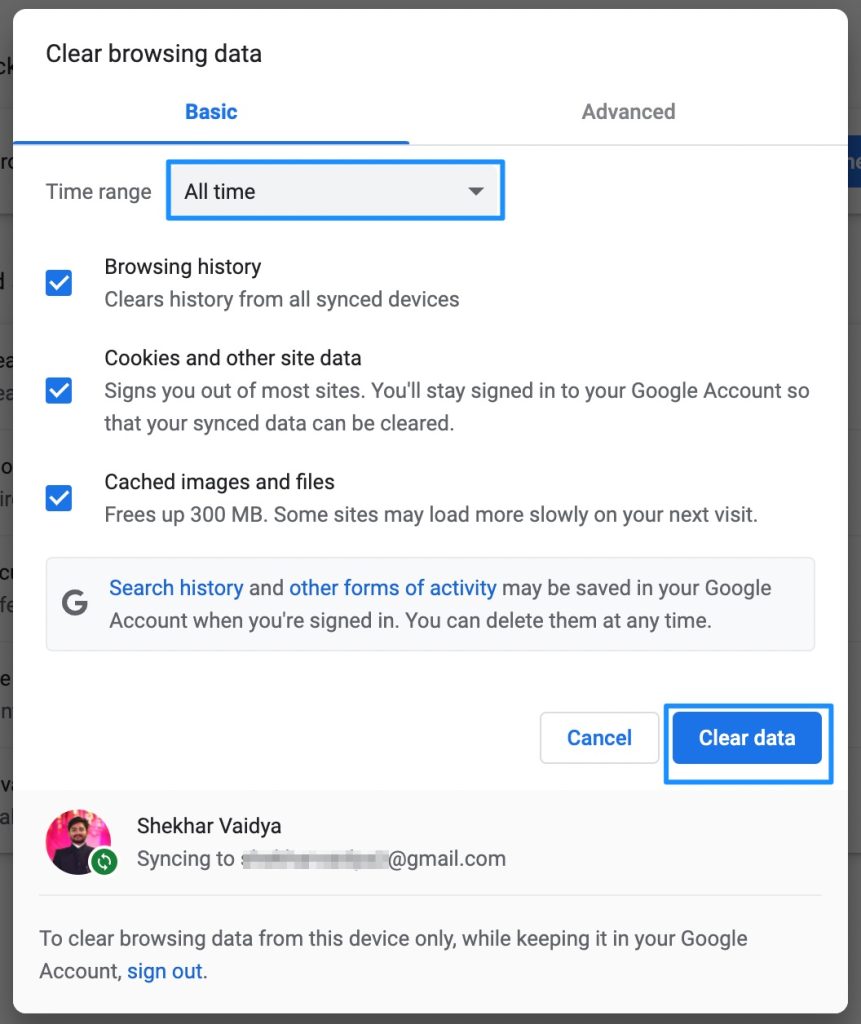
Agora, clique no menu suspenso para selecionar o período.
Para concluir o processo, clique em Limpar Dados e reinicie o Google Chrome.
Correção 2: Verificar o Status do Servidor do Roblox
Recomendo verificar os servidores do Roblox. Em alguns casos, problemas de autenticação podem ser causados por manutenção do servidor ou interrupções inesperadas.
No site oficial do Roblox ou nos fóruns da comunidade Roblox, você pode verificar o status do servidor do Roblox. Então, para verificar o status do servidor do Roblox, siga estas etapas:
#1. Site Oficial do Roblox:
Visite o site oficial do Roblox em www.roblox.com.
Na seção de notícias ou na página inicial, você encontrará anúncios ou alertas sobre manutenção do servidor ou interrupções.
#2. Página de Status do Roblox:
- Você pode verificar a Página de Status do Roblox em https://status.roblox.com/.
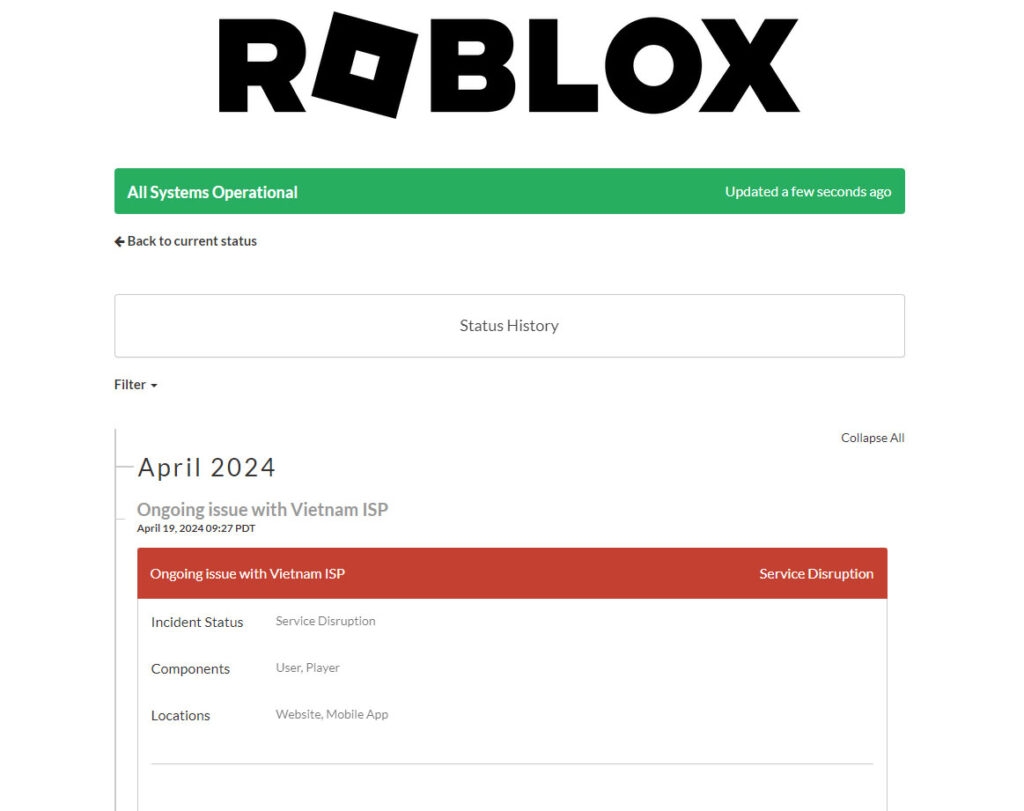
Além de fornecer informações em tempo real, a página de status também fornece informações sobre jogos, o site e serviços para desenvolvedores.
Procure por quaisquer atividades de manutenção em andamento ou problemas que possam afetar a plataforma.
Correção 3: Verificar Conexão de Rede
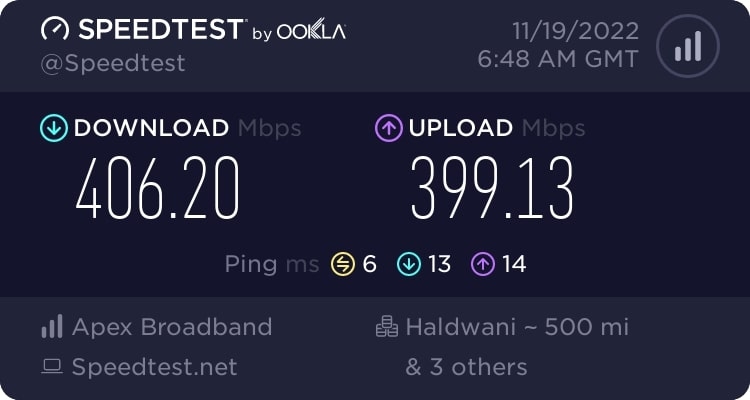
Para garantir uma autenticação suave, você precisa de uma conexão de internet estável. Sempre que você experimentar dificuldades de rede, tente reiniciar seu roteador ou conectar-se a outra rede para ver se isso resolve.
Correção 4: Verificar Credenciais de Login
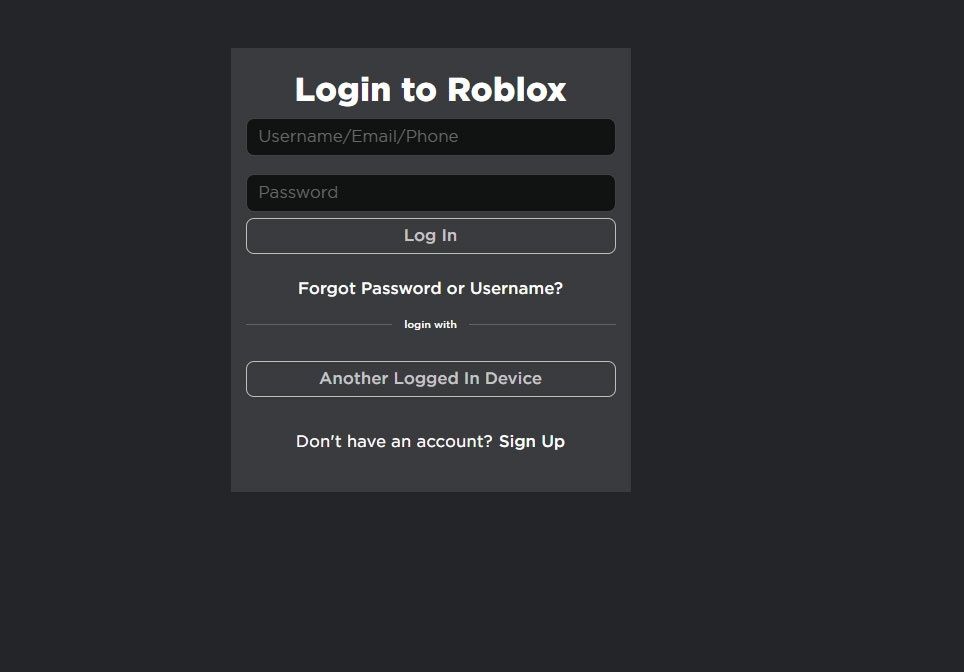
É importante que você insira o nome de usuário e a senha corretos. Assim, você pode redefinir sua senha do Roblox clicando em Esqueci a Senha na tela de login se você a esqueceu.
Se você precisar recuperar o acesso à sua conta, siga as instruções de redefinição de senha cuidadosamente.
Correção 5: Revisar Restrições de Conta
Se sua conta do Roblox foi restringida devido a atividades suspeitas ou violações dos termos de serviço da empresa, entre em contato com o Suporte do Roblox.
Se você precisar de assistência para resolver uma restrição, eles podem fornecer informações sobre o motivo pelo qual ela foi imposta.
Correção 6: Desativar VPN ou Proxy
Às vezes, é possível resolver problemas de autenticação como o Código de Erro 429 no Roblox desativando serviços de VPN ou proxy.
Os servidores do Roblox podem rejeitar sua conexão se você usar VPNs ou proxies para mascarar sua localização real ou alterar suas configurações de rede. Aqui estão os passos para desativar VPNs e serviços de proxy em diferentes plataformas:
Inicialmente, no menu Iniciar, clique em Configurações (ícone de engrenagem).
Selecione Rede e Internet.
No menu à esquerda, selecione VPN.
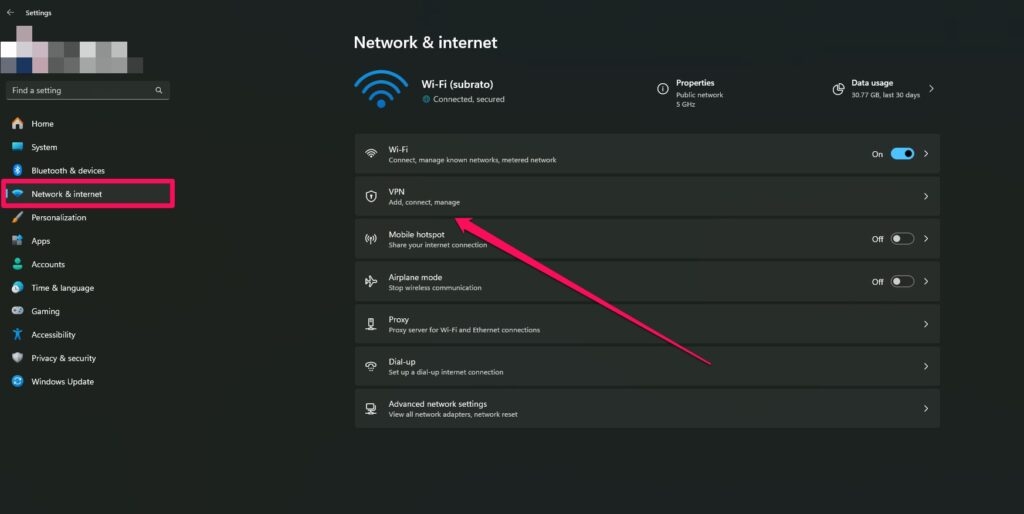
Quando estiver pronto para excluir o perfil da VPN, clique em Desconectar ou Remover na conexão VPN que você deseja desativar.
Depois, para abrir a caixa de diálogo Executar, pressione Windows + R juntos.
Para abrir Propriedades da Internet, digite inetcpl.cpl e pressione Enter.
Na aba Conexões, clique em Configurações de LAN.
Em seguida, certifique-se de que ‘ Usar um servidor proxy para sua LAN ‘ esteja desmarcado.
Para salvar suas alterações, clique em OK.
Correção 7: Reinstalar o Cliente Roblox
Muitos problemas do Roblox podem ser resolvidos reinstalando o cliente, incluindo problemas de autenticação, como o Código de Erro 429. Para reinstalar o cliente Roblox em seu dispositivo, siga estas etapas:
Para começar, abra a caixa de diálogo Executar pressionando Windows + R juntos.
Inicie a janela Programas e Recursos digitando appwiz.cpl.
Na lista de programas instalados, clique com o botão direito no Roblox e selecione Desinstalar ou Remover.
Usando as teclas Windows + E juntas, abra o Explorador de Arquivos.
Vá para C:\Users
\AppData\Local e exclua a pasta Roblox.Certifique-se de que a pasta Roblox Corporation seja removida de C:/Users/Seu Nome de Usuário>/AppData/LocalLow.
No Explorador de Arquivos, certifique-se de que “ Mostrar arquivos, pastas e unidades ocultas ” esteja habilitado.
Em seguida, você pode visitar o site oficial do Roblox em www.roblox.com.
Então clique em ‘ Baixar e Instalar Roblox ‘.
Para instalar o Roblox, execute o instalador baixado e siga as instruções na tela.
Então, isso é tudo que temos para você sobre como corrigir o Código de Erro 429 “Autenticação Falhou” no Roblox. Obrigado por ler este guia. Esperamos que tenha sido útil. Se você gostaria de mais informações, por favor, comente abaixo.
Leitura Adicional:
Script God Mode do Roblox
Como Desbloquear Pessoas no Xbox?
Quantas Horas os Jogadores de Playstation Jogaram GTA Online?
Receba novas postagens na sua caixa de entrada
Sem spam. Cancele a assinatura a qualquer momento.