iCloud · 8 min read · Nov 06, 2025
Correção: Erro ao Conectar ao iCloud no Mac
Em relação à edição de vídeo ou ter um laptop com os recursos mais recentes, durabilidade e o companheiro de trabalho mais conveniente, o Mac é uma escolha certa.
Além disso, você sempre pode usar o ecossistema interdispositivo da Apple se possuir um iPhone, iWatch, Airpods ou iPad. Novamente, com o Apple ID e o iCloud, as coisas se tornaram mais favoráveis ao sincronizar entre todos os dispositivos.
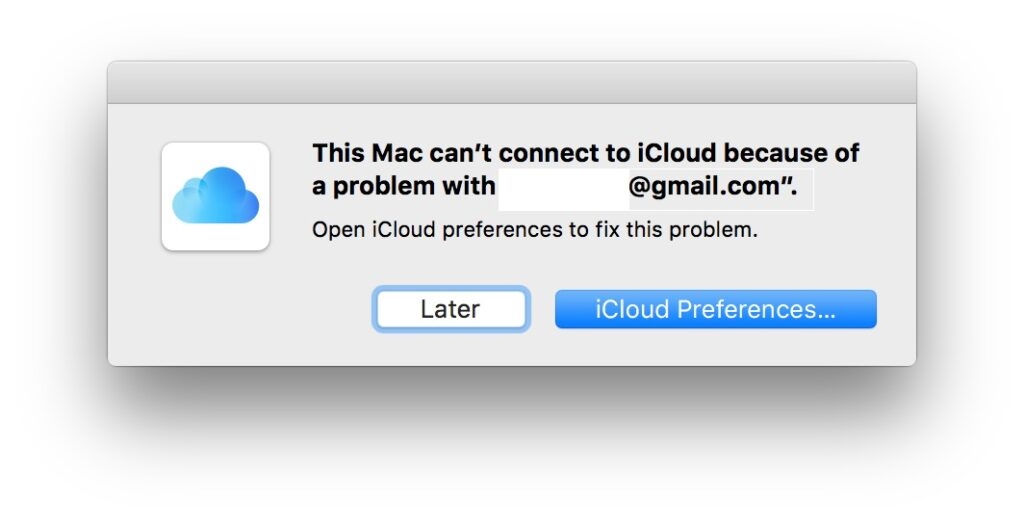
No entanto, ao tentar usar o iCloud ou fazer login nele, você pode enfrentar um erro ao conectar ao iCloud no Mac.
É frustrante, pois você não pode mais sincronizar suas imagens, arquivos, documentos, assinaturas e outros dados ou acessá-los a partir do seu laptop. Portanto, cobrimos tudo sobre como você pode resolver isso!
Como Corrigir o Erro ao Conectar ao iCloud no Mac?
Existem várias razões que resultam no erro. Você precisa conectar o iCloud no Mac para uma sincronização perfeita, então mencionamos as soluções de acordo!
1. Reiniciar Forçadamente o Mac
Muitos processos são executados em segundo plano, que poderiam ser mais leves, e às vezes impactam o desempenho do Mac. Assim, ele se torna propenso a erros como o iCloud não se conectando ao Mac.
Vá para a Barra de Menu e feche todos os aplicativos ativos.
Clique no ícone da Apple no canto superior esquerdo e selecione Reiniciar no menu.
Na caixa de prompt, ative a opção Reabrir Janelas ao fazer login novamente para habilitá-la e clique em Reiniciar.
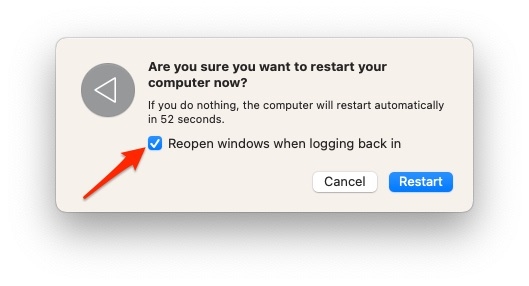
Agora, deixe seu Mac reiniciar e, em seguida, tente novamente. Se resolver, não havia nada além de um erro temporário devido a muita memória cache.
2. Verificar o Status do Servidor iCloud
Antes de prosseguir para outros métodos para resolver a falha de conexão do iCloud no Mac, certifique-se de que o problema está no backend. Sim, quando o servidor iCloud está fora do ar ou em manutenção, ele não funcionará.
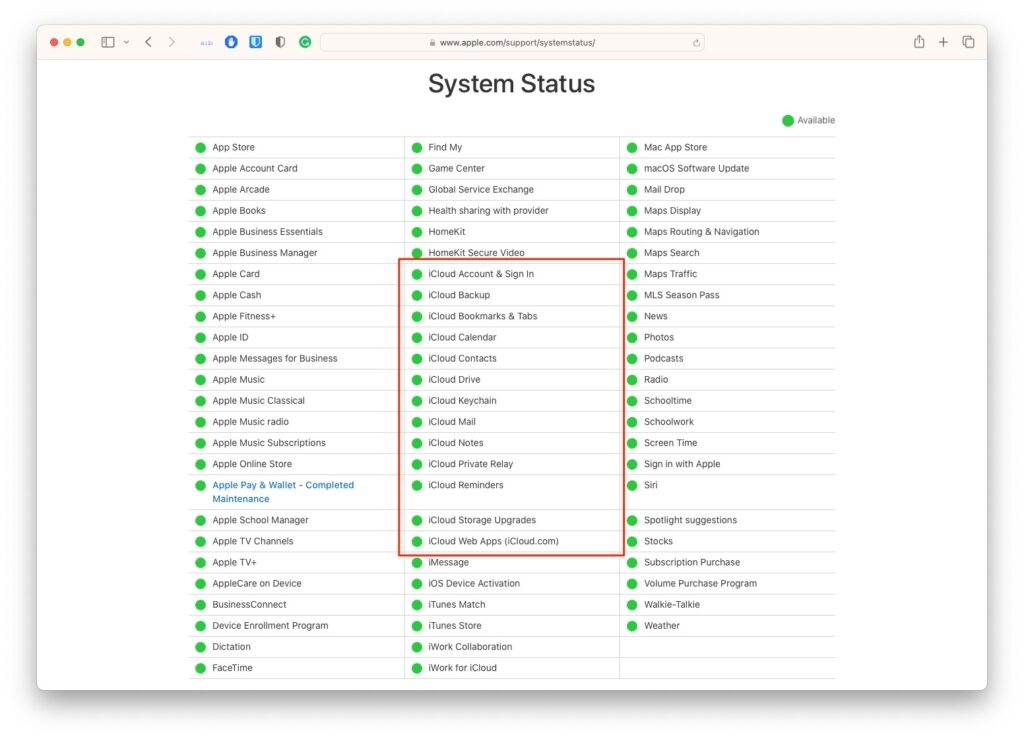
A Apple tem uma URL dedicada que permite verificar o status do servidor ativo. Portanto, visite o link aqui, e se houver um ponto vermelho ao lado do iCloud, há um problema no servidor. Um ponto verde indica que tudo está funcionando bem.
3. Solucionar Problemas de Rede
Ao contrário de todos os erros, o iCloud realmente tem um problema ao se conectar ao Mac se a rede estiver fraca. Nessa situação, seu dispositivo não consegue se conectar ao servidor, levando a erros. Portanto, faça um teste de velocidade e verifique se as coisas estão bem.
Além disso, use a mesma conexão WiFi em outros dispositivos. Se houver um problema, reinicie seu roteador para corrigir o problema. Você também pode mudar sua rede para completar a conexão. Se precisar de ajuda com isso, entre em contato com seu provedor de internet.
4. Desativar VPN
Por segurança, para mascarar seu endereço IP, tráfego de rede ou acessar sites com restrição geográfica, você usaria uma VPN. No entanto, a Apple é bastante rigorosa com práticas ilícitas, e se seus servidores iCloud falharem na re-roteação de tráfego ou em atividades ilegais, você não conseguirá se conectar com uma VPN. Portanto, desative a VPN e tente novamente.
Clique no logotipo da Apple no canto superior esquerdo e selecione Preferências do Sistema/Configurações.
Nele, vá para VPN.
Escolha sua VPN ativa no painel esquerdo e desligue-a.
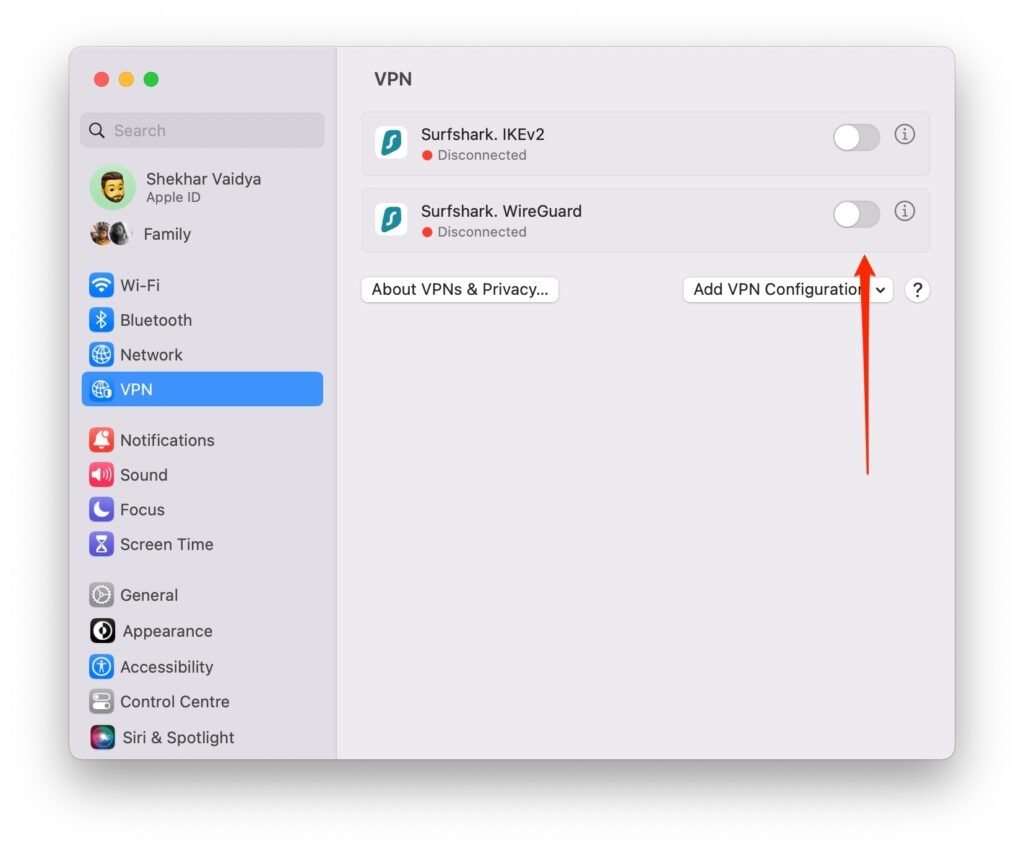
Agora, conecte seu iCloud ao seu Mac e verifique se seu problema deve ser resolvido. Mas se você não usar uma VPN, os métodos a seguir ajudarão você.
5. Sair e Entrar Novamente no Apple ID
Frequentemente, há erros com seu iCloud ao fazer login no Apple ID, e assim, ele não consegue se conectar ao seu Mac. Você deve sair e entrar novamente no iCloud em vez disso, em tal cenário.
Clique no ícone da Apple na barra de menu e expanda a guia Configurações do Sistema.
Clique no seu nome para verificar as Configurações do Apple ID.
Navegue até a última opção de Sair.
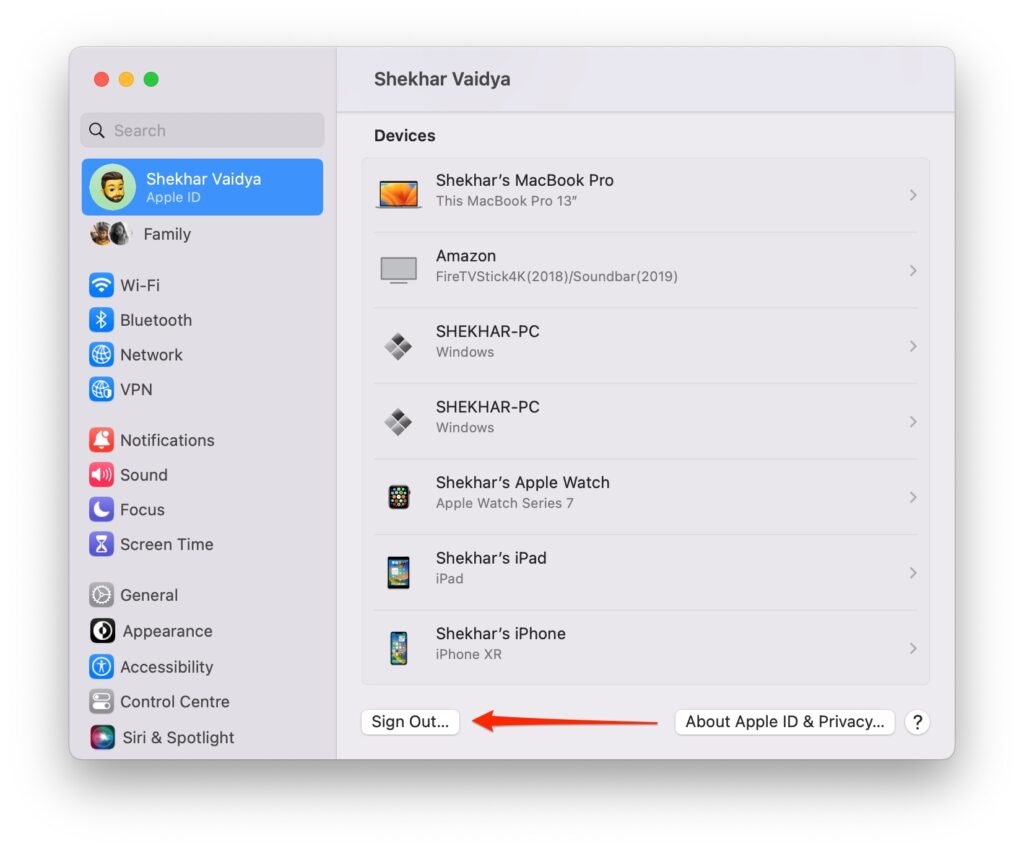
Digite sua senha do Apple ID para sair.
Agora novamente, no topo das Configurações do Sistema, faça login no seu Apple ID.
Tente ver se isso resolve o problema. Se não resolver, os métodos a seguir podem ajudar!
6. Excluir Arquivos PLIST para Redefinir Preferências do Aplicativo
Configurações de iCloud mal configuradas causam erros específicos, então contas para iCloud não se conectam ao Mac. Portanto, ao corrigir isso, você pode resolver o erro. A maneira mais fácil e rápida de fazer isso é redefinindo as preferências do iCloud.
Você não pode fazer isso diretamente apenas para o iCloud, mas isso redefinirá todos os padrões do aplicativo. Para fazer isso, você tem um recurso chamado PLIST que armazena todos os arquivos de preferência, e excluí-lo faria o necessário.
Inicie o Finder no Mac.
Na caixa de texto, pesquise por Pfiles.
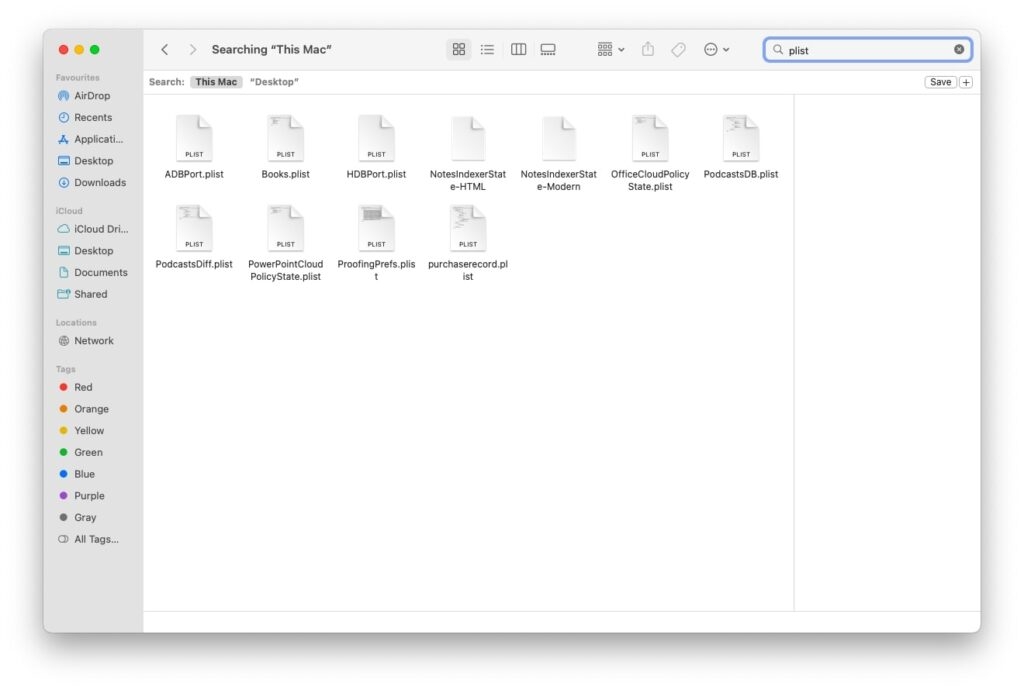
- Uma lista de Pfiles é exibida, selecione-os e pressione as teclas Cmd+Del.
7. Alterar a Data e Hora
Configurações de data e hora imprecisas interferem nas configurações do iCloud para Mac e, portanto, levam à mensagem de erro. Portanto, resolvê-las corrige o problema.
Clique no ícone da Apple no canto superior esquerdo e escolha Configurações do Sistema no menu de contexto.
Vá para Geral e expanda a guia Data e Hora.
Ative a opção Definir data e hora automaticamente ou faça as alterações manualmente.
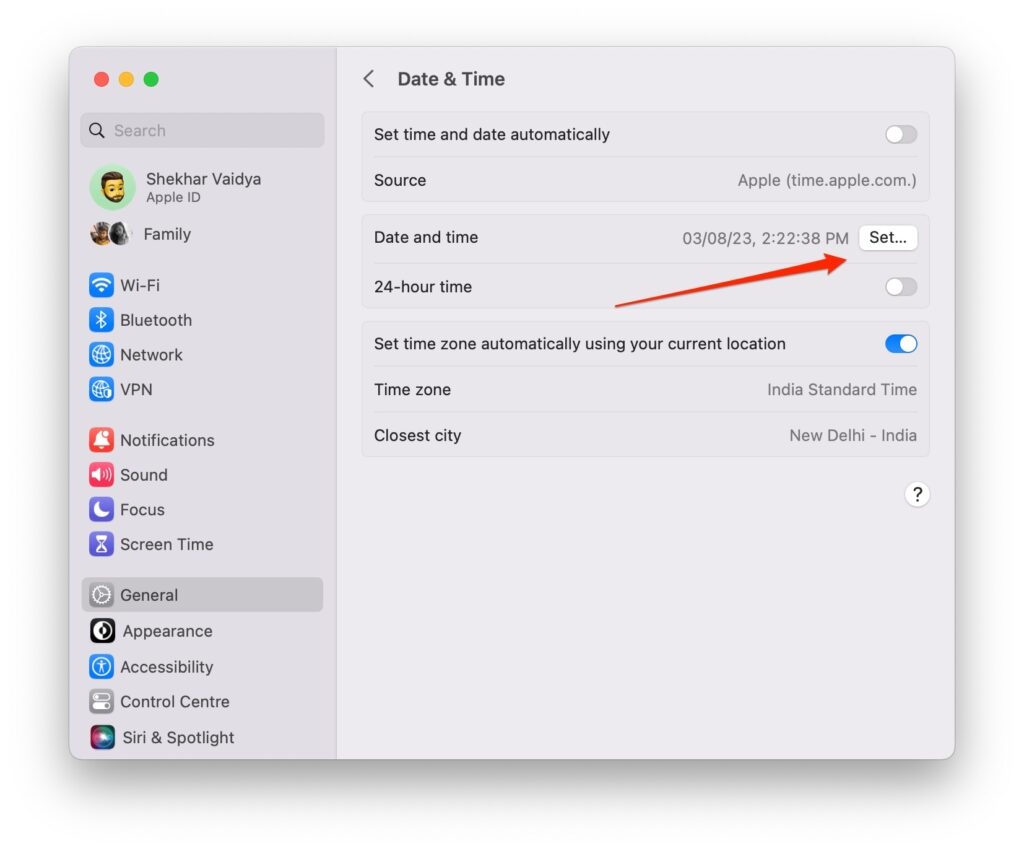
Isso corrigirá sua conexão do iCloud com seu Mac. No entanto, se a data e a hora estavam corretas, os métodos a seguir ajudarão.
8. Alterar a Senha do Apple ID
Para maior segurança, seu iCloud possui recursos de 2FA para os quais você precisa verificar seu Apple ID. Muitas vezes, devido a uma senha incorreta, seu iCloud não consegue verificar que é você, tornando problemático conectar ao Mac. Portanto, você deve alterar a senha do seu Apple ID para resolver o problema.
Visite o link dado aqui e navegue até a seção Gerenciar Apple ID.
Clique na etiqueta Esqueci o Apple ID e insira seu Apple ID.
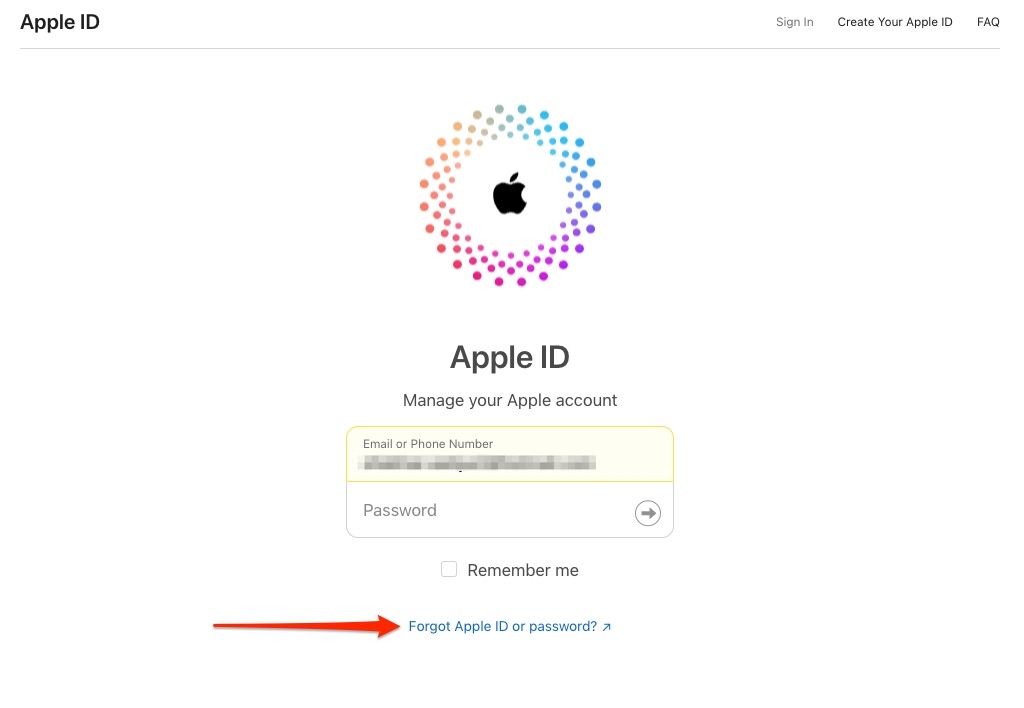
Você receberá um OTP no seu número de telefone/e-mail e verifique-o.
Agora, defina uma nova senha.
Com o ecossistema interdispositivo da Apple, essas alterações se refletirão em todos os lugares. Assim, a nova senha definida será sua senha atual do Apple ID.
9. Usar um Apple ID Diferente para o iCloud
Você pode usar um Apple ID diferente para se conectar ao seu Mac e, assim, a todos os seus dispositivos. Isso verifica ainda mais se o problema está com seu Apple ID ou Mac.
Clique no logotipo do Apple ID no canto superior esquerdo e vá para a guia Configurações do Sistema.
Escolha o nome associado ao seu Apple ID exibido na parte superior.
Nas configurações do Apple ID, role para baixo até Sair.
Insira outro Apple ID e senha.
Verifique se o erro foi resolvido. Se sim, então o problema estava com seu Apple ID. Mantenha um backup dos dados do Apple ID que você usou anteriormente.
Além disso, altere seu plano de assinatura ID. Além disso, para o resto dos seus dispositivos Apple, faça login com o que você criou agora!
10. Redefinir Mac
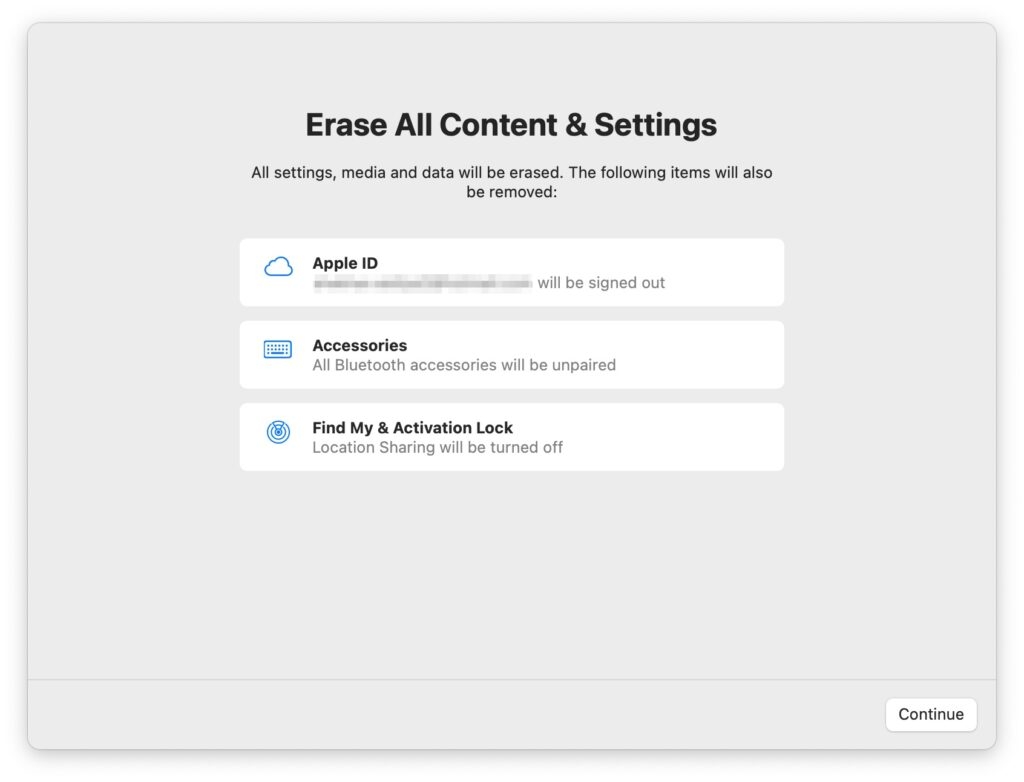
Quando nenhuma das soluções ajuda, a abordagem final é redefinir seu Mac. Assim, resolverá quaisquer discrepâncias; seu iCloud se conectará com o Apple ID. Você pode perder todos os seus dados, então faça um backup com o Time Machine.
Perguntas Frequentes
Por que meu Mac continua dizendo que não consegue se conectar ao iCloud?
Existem várias razões por trás desse problema. Ou o servidor iCloud estaria fora do ar. Seu Apple ID estaria em conflito com o iCloud; os arquivos Plist teriam se corrompido ou algo semelhante. Dependendo das causas, você pode resolver o problema pelo guia mencionado acima.
Como o iCloud funciona no Mac?
O iCloud no Mac permite que você acesse todas as suas fotos, documentos e outros dados dos dispositivos nos quais seu iCloud está conectado. Assim, os mesmos dados se refletiriam em todos os lugares, o que proporciona conveniência.
Como eu corrijo o erro de preferência ou Mac?
Para corrigir o erro de preferência no Mac, exclua a lista de preferências (Arquivos Plist) do seu Mac. Para fazer isso, use o Finder para navegar até o local específico e, em seguida, exclua-o.
A Palavra Final
O erro ao conectar ao iCloud no Mac pode ser mais irritante. Ele interfere em suas tarefas diárias e, portanto, é inconveniente. A solução depende muito do motivo pelo qual você está enfrentando esse erro.
No entanto, na maioria das vezes, um simples reinício forçado, usar uma conexão de rede estável ou sair e entrar novamente no iCloud resolve o problema. Mas se não resolver, você pode tentar outros métodos mencionados, usar um Apple ID diferente ou redefinir seu dispositivo.
Para quaisquer preocupações, nos avise nos comentários!
Espero que ajude.
Leitura Adicional:
iOS 17 Beta Pública: Meus Principais Recursos Favoritos
Como Configurar e Usar o Google Drive no Mac?
Vision Pro - O Primeiro Computador Espacial da Apple (Headset AR)
Receba novas postagens na sua caixa de entrada
Sem spam. Cancele a assinatura a qualquer momento.