Erro Play Store · 5 min read · Nov 11, 2025
Corrigir Erro DF-DFERH-01 Google Play Store
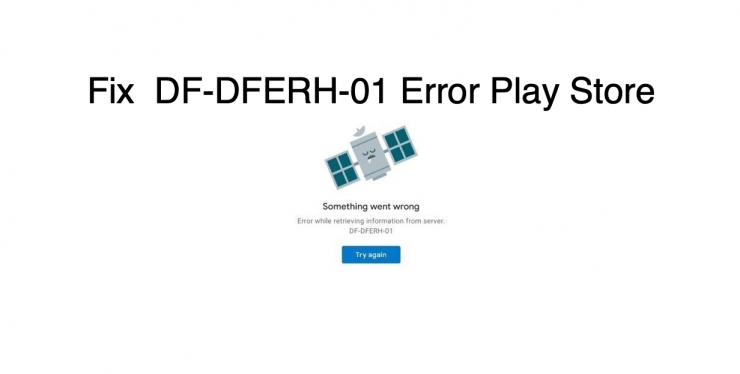
Google Play Store é a forma oficial pela qual você baixa aplicativos ou jogos em seus dispositivos Android. Receber um erro ao tentar acessar o Play Store pode ser irritante, pois você não poderá explorar os milhões de aplicativos e jogos que pode baixar em seu dispositivo Android.
A maioria dos erros do Google Play Store ocorre ao tentar baixar ou atualizar um aplicativo/jogo. O erro df-dferh-01 do Google Play Store é semelhante a esses erros que impedem você de baixar/atualizar os aplicativos.
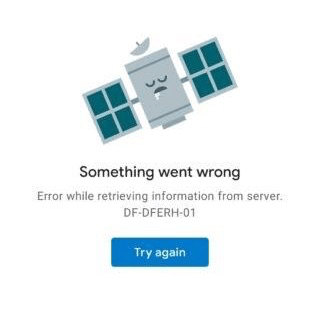
Algo deu errado, Erro ao Recuperar Informações do Servidor, DF-DFERH-01
Neste post, daremos algumas métodos eficazes que você pode seguir para corrigir esse erro df-dferh-01 do Google Play Store. Dito isso, vamos apenas olhar para o próprio artigo:
O que é o Erro DF-DFERH-01 do Google Play Store?
Antes de começarmos a olhar os métodos, vamos primeiro entender o que é o erro DF-DFERH-01 do Google Play Store. Quando você se depara com esse erro, uma mensagem aparece dizendo: “ Erro ao recuperar informações do servidor. [DF-DFERH-01].” Este aplicativo não permite que o usuário baixe qualquer aplicativo ou atualize os já instalados. Alguns relatos dizem que esse erro está associado a erros nos Servidores do Google.
6 Maneiras de Corrigir o Erro DF-DFERH-01 do Play Store
Aqui estão as Melhores Soluções para Corrigir o Código de Erro DF-DFERH-01 no Google Play Store
Reinicie Seu Dispositivo Android
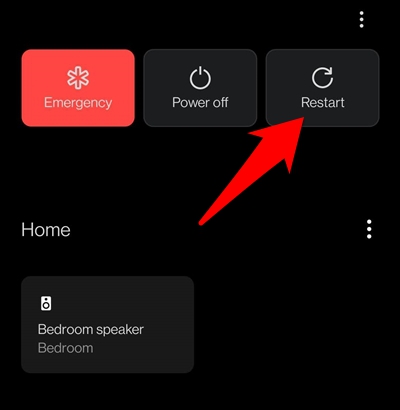
A primeira coisa que um usuário normal faria ao enfrentar qualquer problema com seu smartphone é reiniciar o telefone. Portanto, sendo um usuário normal, desligue seu telefone e, após 10 segundos, reinicie-o. Abra o Google Play Store e veja se isso resolve o problema no seu telefone.
Redefinir Conta do Google
Uma maneira eficaz de corrigir esse problema, conforme relatado por vários usuários, é redefinir a conta do Google que você está usando atualmente como a conta principal em seu dispositivo Android.
- Vá para Configurações no seu telefone.
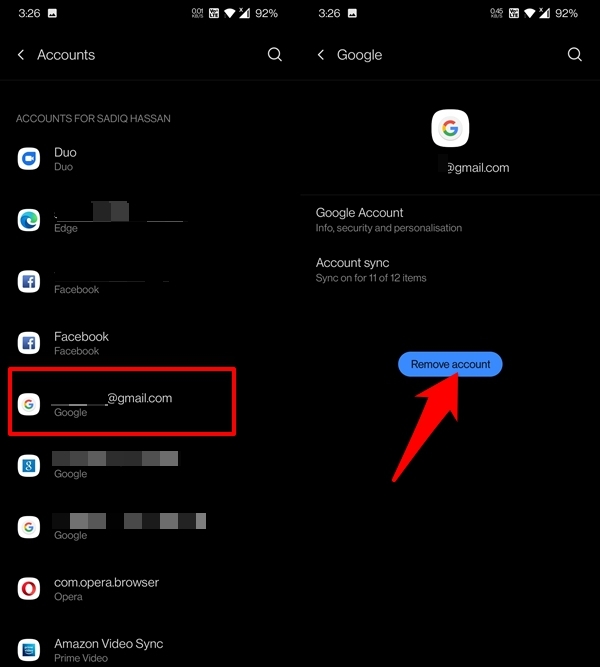
- Em seguida, role para baixo e toque em Conta.
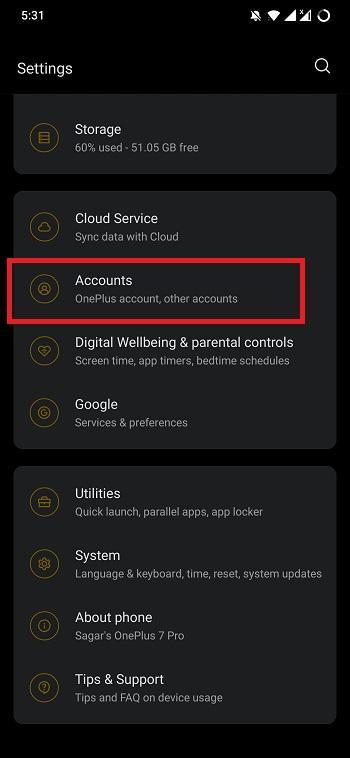
- Toque na sua conta do Google principal.
- Haverá um botão Remover Conta. Toque nele para remover sua conta do seu telefone.
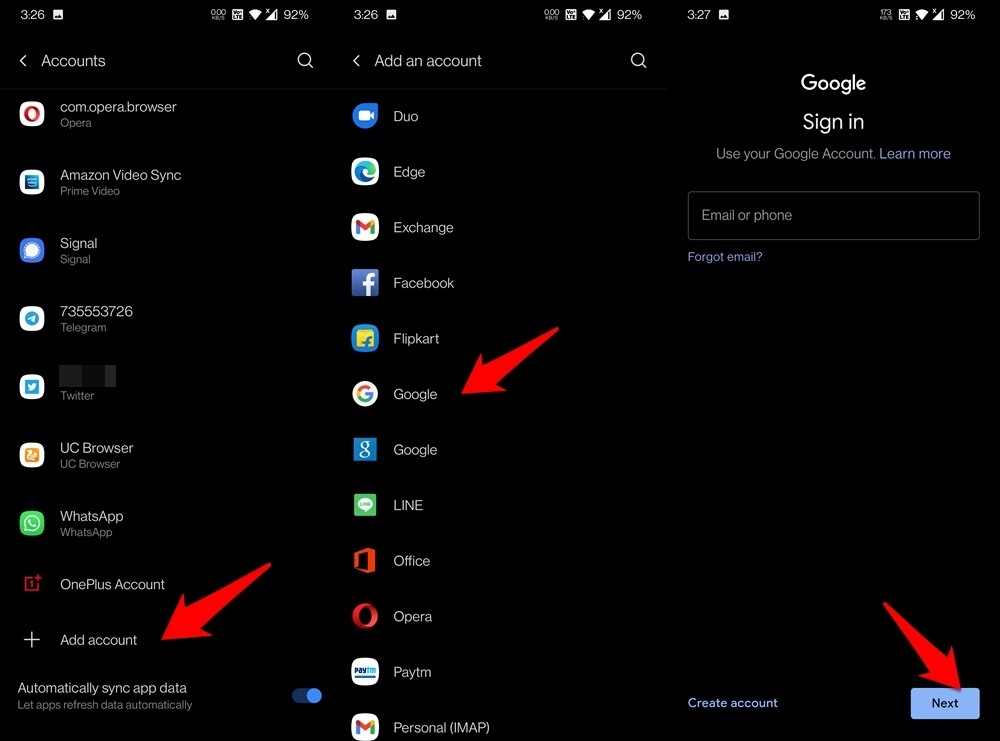
- Agora, finalmente, adicione sua conta do Google novamente.
- Reinicie seu dispositivo e veja se isso resolve o problema ou não.
Limpar Cache e Dados
Uma das melhores maneiras de corrigir alguns erros comuns em qualquer aplicativo, seja no Google Play Store, é limpar o Cache e os Dados. Às vezes, arquivos de cache antigos ou dados temporários são a razão por trás de tais erros.
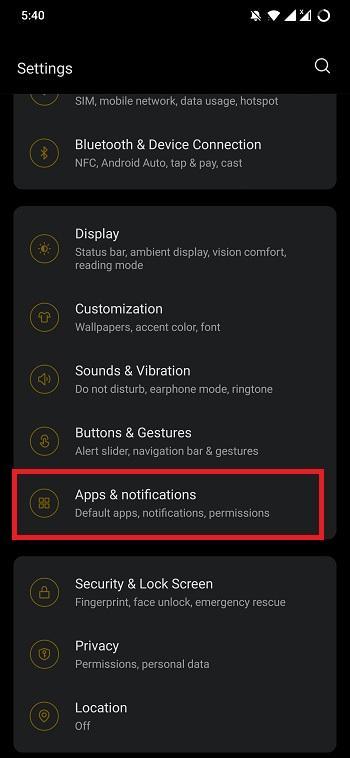
- Abra Configurações.
- Vá para Aplicativos e notificações.
- Toque no botão Ver todos os aplicativos.
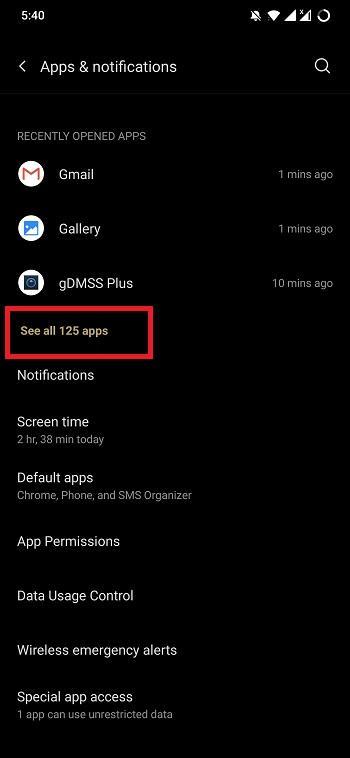
- Encontre o Google Play Store na lista de aplicativos.
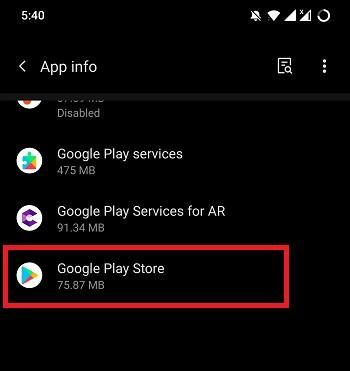
- Em seguida, toque em Armazenamento e cache.
- Finalmente, toque nos botões Limpar Armazenamento e Limpar cache.
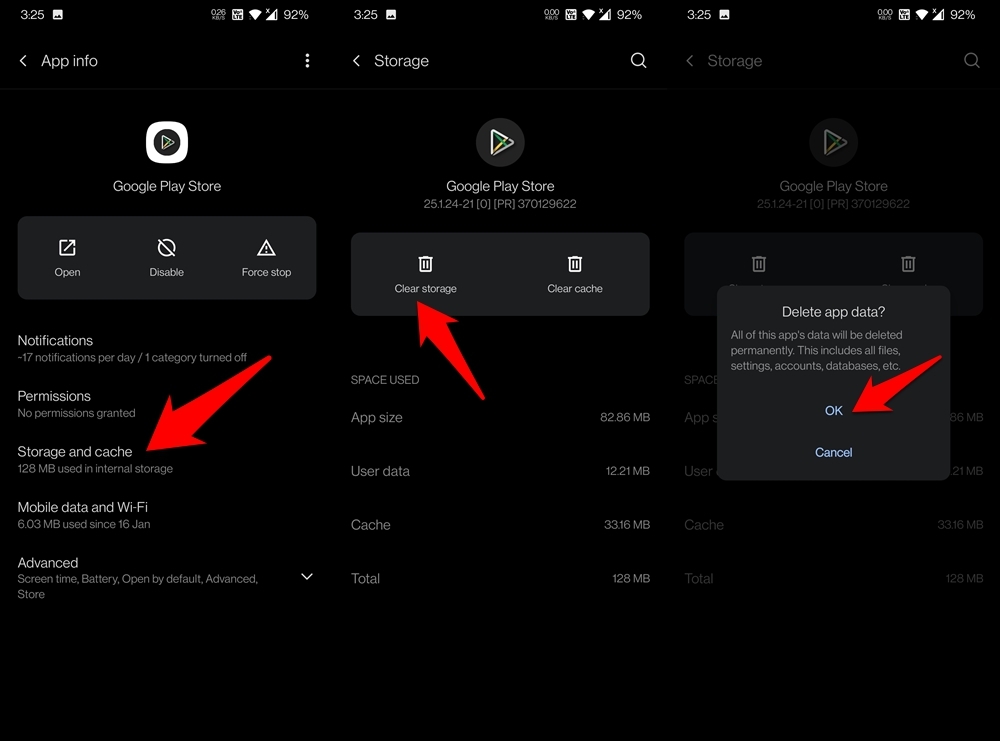
Nota: Os passos para Limpar Cache e Dados podem ser diferentes para seu smartphone. Aqui, estou usando um OnePlus 7 Pro.
Da mesma forma, você precisa limpar o cache e os dados do Framework de Serviços e dos Serviços do Play também.
Defina Data e Hora para Automático
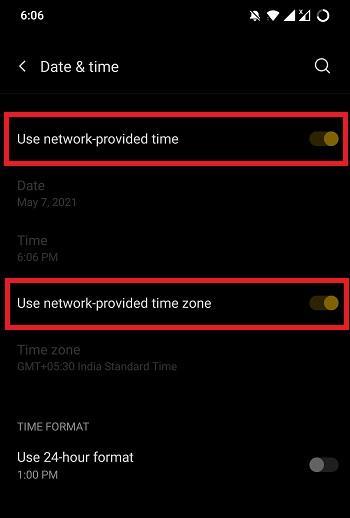
Alguns usuários relataram que definir a Data e Hora para automático corrige o erro df-dferh-01 do Google Play Store. Bem, a maioria de vocês deve manter as configurações de Data e Hora em automático, mas se por acidente estiver definido como manual, então o Google Play Store pode enfrentar esse erro. Data e hora incorretas podem causar desincronização dos Serviços do Google e causar problemas no servidor.
- Vá para o menu Configurações do seu telefone.
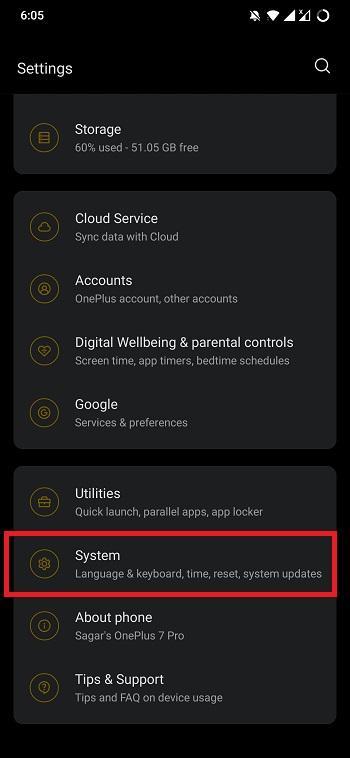
- Em seguida, role para baixo e toque em Sistema.
- Aqui, selecione Data e hora.
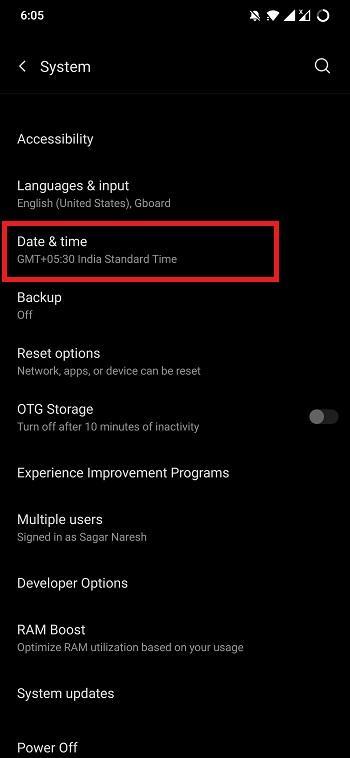
- Certifique-se de que a opção Usar hora fornecida pela rede e Usar fuso horário fornecido pela rede esteja habilitada.
Verifique se o Play Store está Atualizado ou Não
Não só deve-se manter os aplicativos ou jogos atualizados em seus dispositivos, mas também aplicativos do sistema, como o Google Play Store, devem ser atualizados. 100% das vezes, uma atualização do Play Store será instalada automaticamente no seu telefone, mas caso você queira verificar se a versão do Google Play Store está atualizada ou não no seu telefone, você pode seguir os passos abaixo:
- Abra o aplicativo Google Play Store em seu dispositivo Android.
- Toque na sua foto de perfil e toque em Configurações.
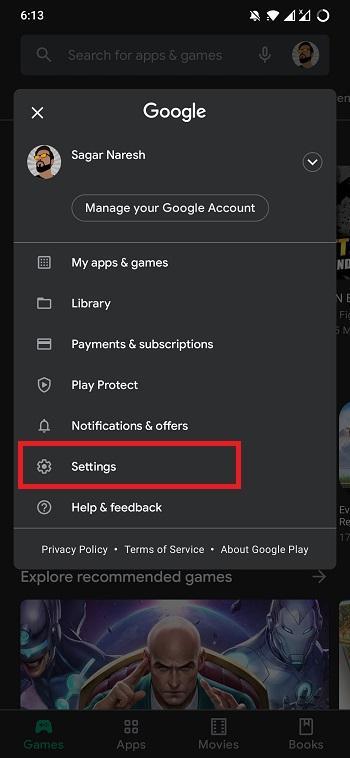
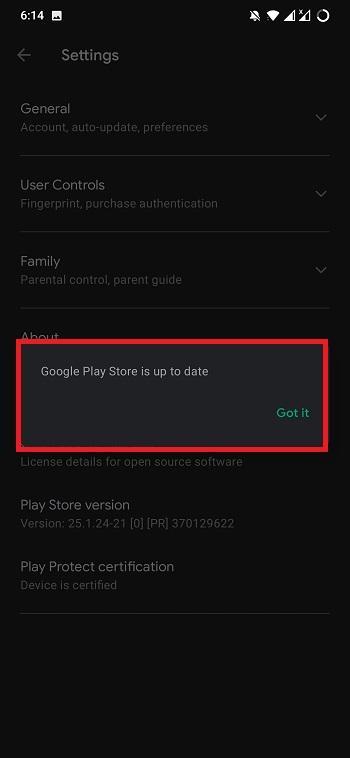
- Toque em Sobre e depois toque várias vezes na versão do Play Store.
- Ele mostrará uma mensagem que dirá “ Google Play Store está atualizado,” se seu dispositivo estiver executando a versão mais recente do Play Store. Se não, ele será atualizado em segundo plano.
Tente um Cliente do Play Store (Aurora Store)
Aurora Store é um cliente FOSS não oficial para o Play Store do Google. Isso significa que você pode baixar aplicativos do Google Play Store sem nenhuma Conta do Google. Aurora Store é um aplicativo de loja independente, mas permite que você baixe aplicativos dos Servidores do Google Store.
O aplicativo também é capaz de instalar Pacotes APK automaticamente sem o uso do instalador de APKs divididos. Ele baixa automaticamente todos os arquivos do conteúdo seguro do google e instala os aplicativos.
Baixar Aurora OSS
Atualize Seu Dispositivo
Se nada funcionar do seu jeito, então você também deve verificar se está executando o firmware mais recente em seu telefone. Simplesmente, vá para Configurações >> Atualizações do sistema. Se uma nova atualização estiver disponível, toque nela e instale-a em seu telefone.
Se você tiver alguma opinião sobre Corrigir Erro DF-DFERH-01 Google Play Store, sinta-se à vontade para deixar um comentário abaixo. Além disso, inscreva-se em nosso canal do YouTube DigitBin para tutoriais em vídeo. Saúde!
Receba novas postagens na sua caixa de entrada
Sem spam. Cancele a assinatura a qualquer momento.