Soluções Xiaomi · 6 min read · Feb 08, 2026
Corrigir Impressão Digital Não Funcionando em todos os Dispositivos Xiaomi
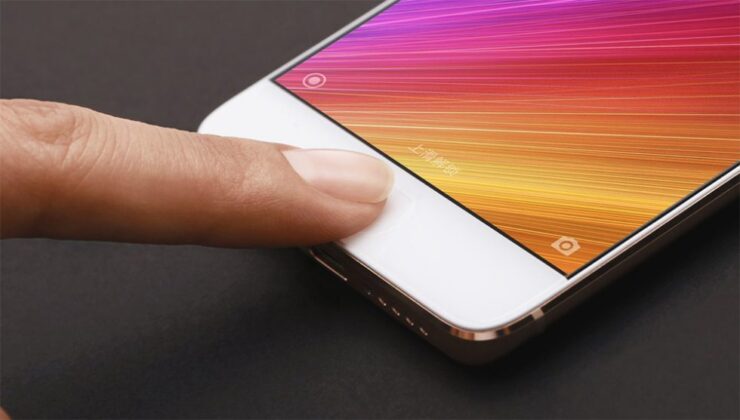
Corrija problemas de Impressão Digital do Xiaomi Mi & Redmi com as melhores soluções abaixo. O Scanner ou Sensor de Impressão Digital é o recurso mais novo e amplamente utilizado em quase todos os novos smartphones. A Impressão Digital atua como uma camada de segurança robusta para o dispositivo, pois utiliza a biometria do dedo para detectar os usuários originais do telefone. Erros de sensor são comuns em telefones Android e vamos analisá-los em detalhes.
Hoje, neste post, vou te contar as melhores soluções para corrigir todos os problemas de Impressão Digital em todos os dispositivos Xiaomi. Como os problemas de Impressão Digital são principalmente devido a falhas de software, as soluções para corrigir o problema de impressão digital geralmente são as mesmas para todos os Modelos Xiaomi . Essas são todas as soluções abaixo que podem funcionar para todos os dispositivos Xiaomi.
Você pode tentar os seguintes métodos em telefones Xiaomi como Redmi Note 5, Mi A1, Redmi 5 Plus, Redmi Note 4, Note 5 Plus, Redmi 5, Xiaomi Mi6, Mi Max 2, Y1, Mi Max 3, Note 5A, Mi 6 Plus, Redmi 3S Prime, Poco X1, Poco X2, 4 Prime, Mi 6C, Redmi 3A, Mi 5S Poco F1, etc. Corrija problemas como Impressão Digital Não Funcionando, Não respondendo, ocorreu um erro com o Scanner de Impressão Digital, não foi possível adicionar impressão digital, tente novamente, etc.
Corrigir todos os Problemas de Impressão Digital do Xiaomi Redmi & Mi
Nota: Acredito que você tenha reiniciado o dispositivo, mas o problema não foi resolvido. Se ainda não, então primeiro reinicie o telefone e verifique a correção. Se não for resolvido com uma simples reinicialização, prossiga com as soluções abaixo.
Registrar Impressão Digital Novamente
Se o seu dispositivo não consegue reconhecer sua impressão digital, então você deve tentar re-adicionar sua impressão digital. Com o tempo, o sensor de impressão digital pode não ser capaz de reconhecer seus dedos devido ao desgaste da biometria do seu dedo e isso é bastante normal. Além disso, há momentos em que, se você não configurar corretamente a impressão digital, isso pode causar tais problemas de impressão digital.
A melhor solução é registrar seus dedos novamente. Primeiro de tudo, exclua todas as impressões digitais armazenadas anteriormente.
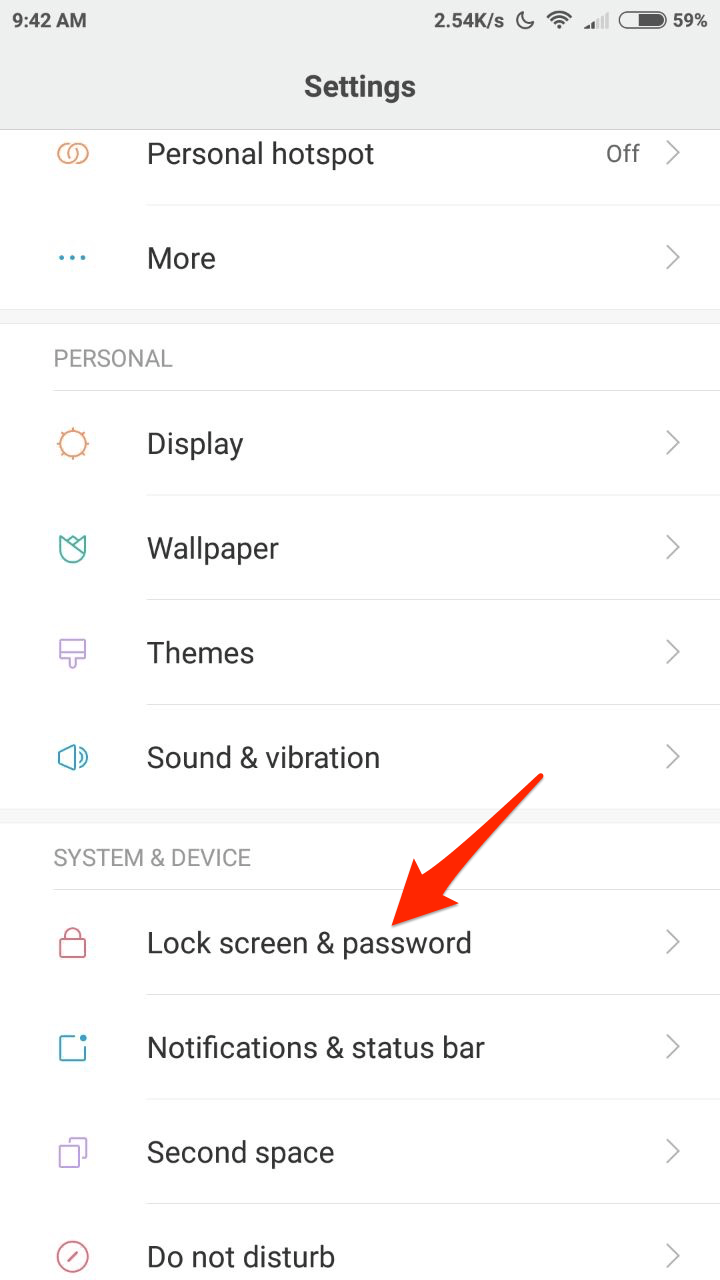
Primeiro, você precisa ir para Configurações > Tela de Bloqueio & Senha > Gerenciar Impressão Digital.
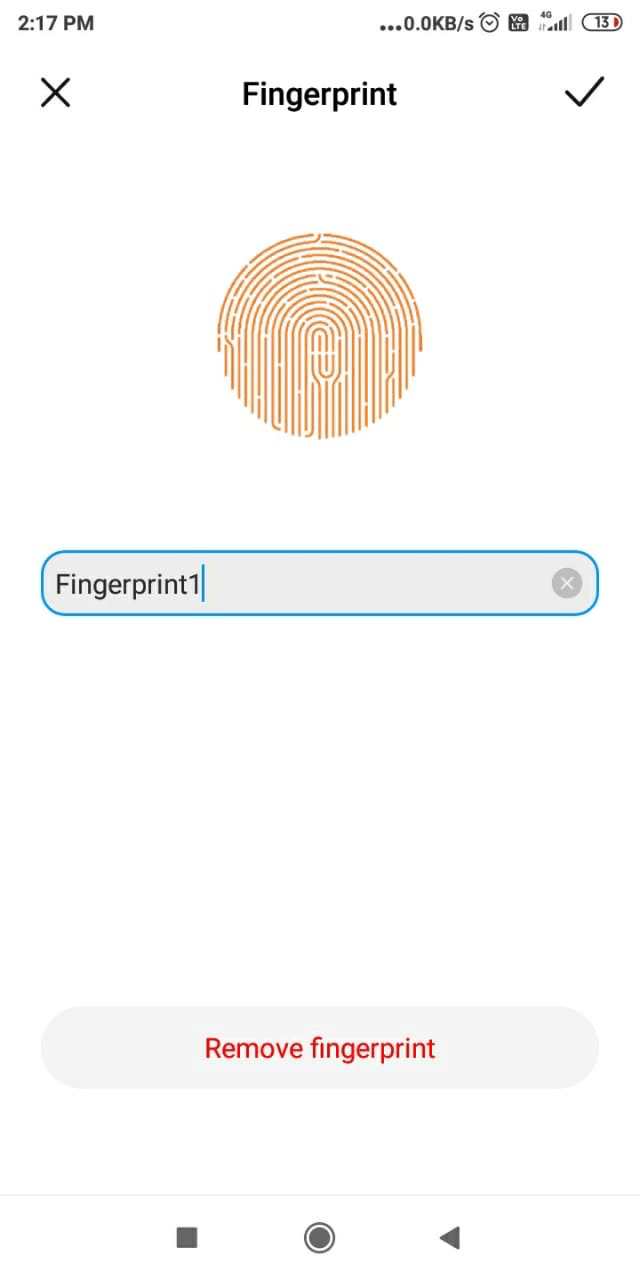
- Vá para Configurações > Tela de Bloqueio & Senha
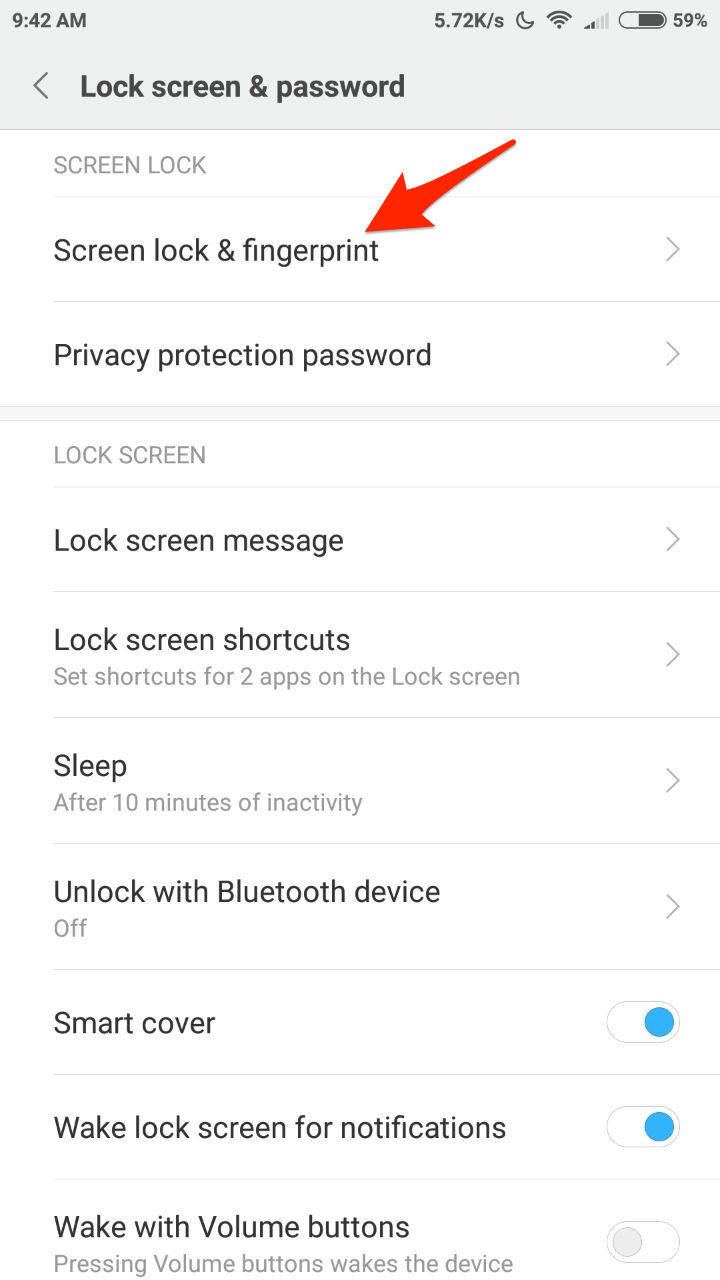
- Clique na opção Bloqueio de Tela & Impressão Digital.
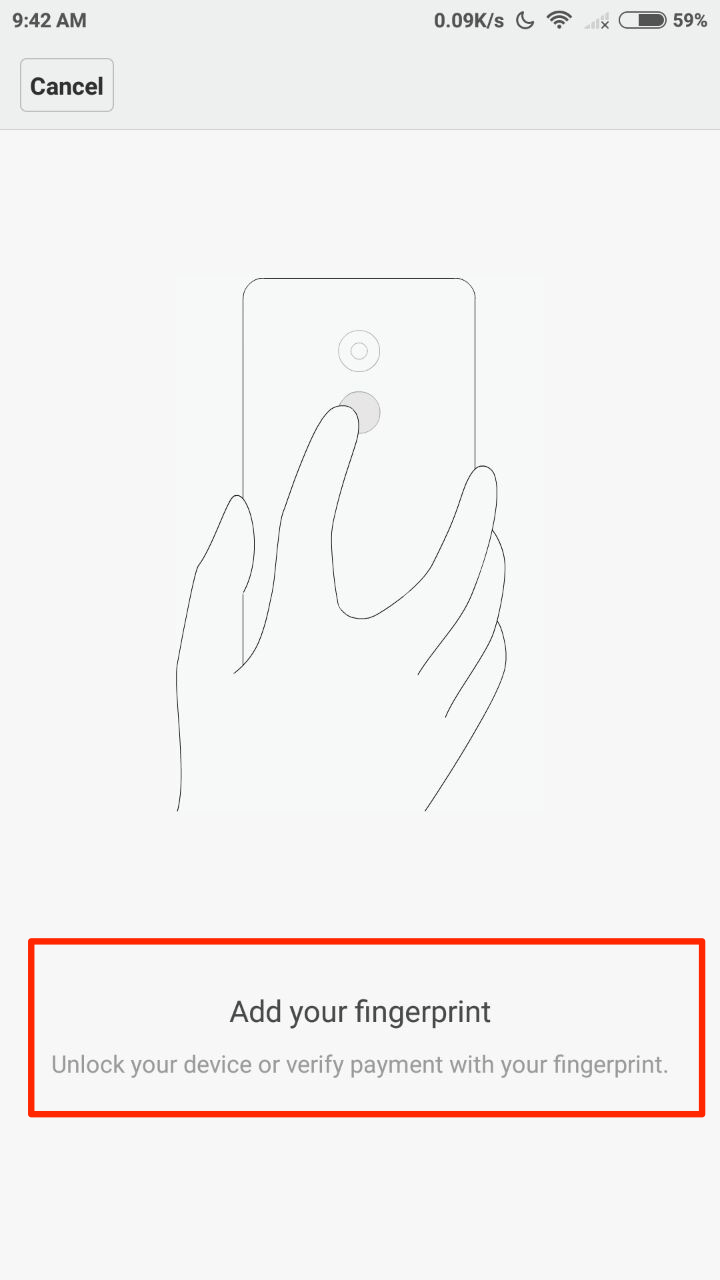
- Você pode Adicionar uma Impressão Digital.
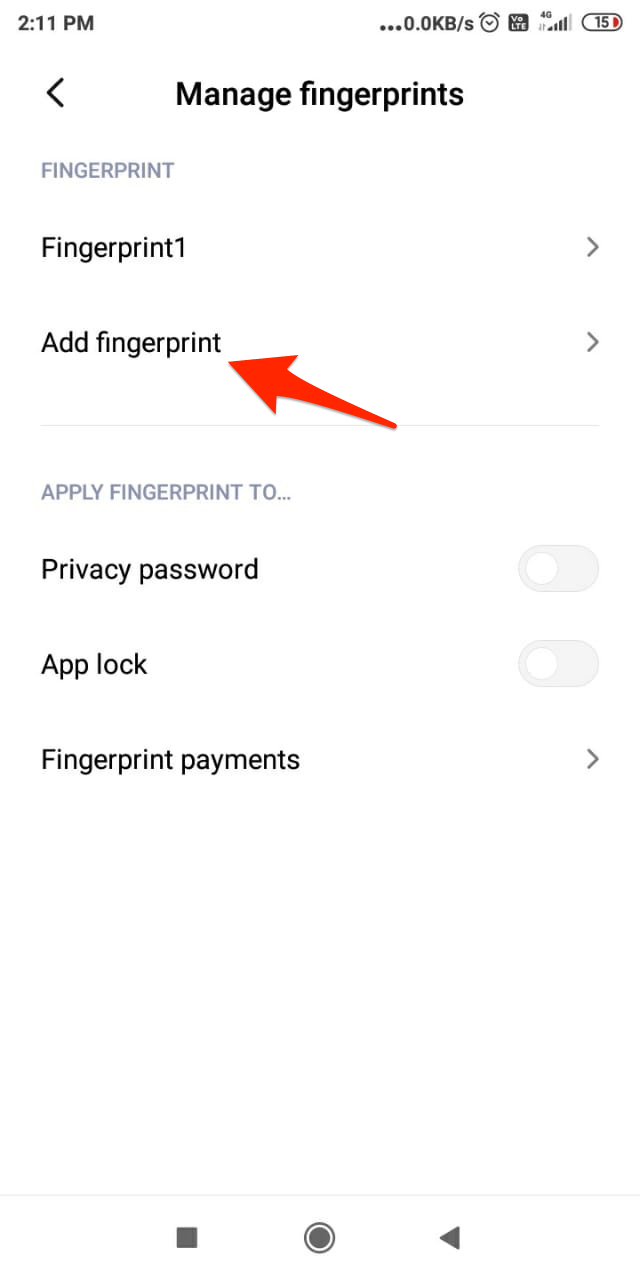
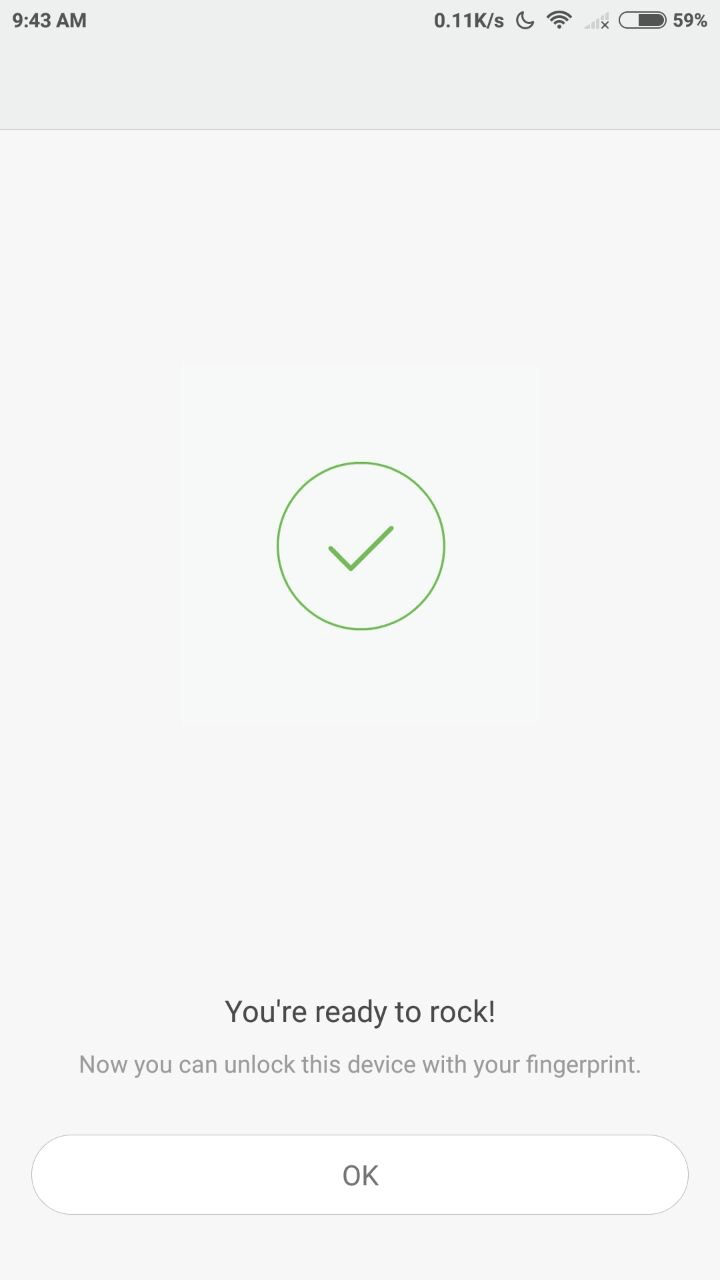
- Uma vez concluído, você receberá uma confirmação de Impressão Digital adicionada.
Liberar Armazenamento Interno
Não sei como eles estão ligados, mas muitos usuários de smartphones de várias marcas relataram que um armazenamento interno completamente cheio está causando a impressão digital a não funcionar corretamente. Recomendo que você limpe o armazenamento interno. Você precisa manter pelo menos alguns GB de armazenamento para que os dados dos aplicativos sejam armazenados corretamente sem causar complicações.
Limpar Cache do Telefone
O cache do sistema é um pequeno dado armazenado pelo sistema Android que ajuda os telefones a carregar aplicativos e outras funções rapidamente. Um acúmulo pesado de cache pode fazer com que a impressão digital não responda rapidamente. Basta limpar o cache do seu celular, isso limpará o cache e não prejudicará seus arquivos. Os passos abaixo podem variar para versões do MIUI.
Passo 1. Abra o aplicativo Atualizador.
Passo 2. Toque no Botão de Menu > Reiniciar no modo de recuperação. Toque em Reiniciar agora.
Passo 3. No modo de recuperação, você pode usar os botões de Volume para mover o destaque e o botão de Power para selecionar. Aqui, selecione Inglês.
Passo 4. Selecione Limpar & Redefinir e selecione Limpar Cache.
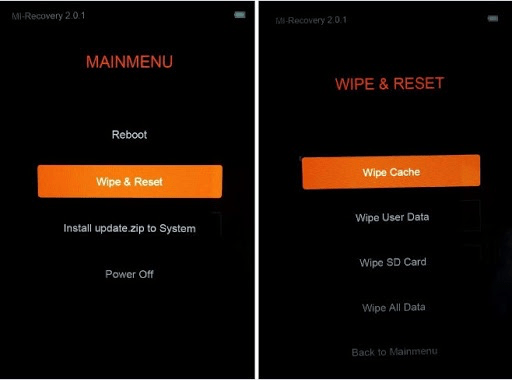 Passo 5. Toque em Sim para confirmação.
Passo 6. Quando o processo for concluído, toque em Voltar.
Passo 7. Selecione Reiniciar e Reiniciar no Sistema.
Tente uma Correção Simples
Essa correção simples pode resolver o problema em muitos dispositivos.
Vá para Opções de Desenvolvedor → Desativar “Não manter atividades”. Verifique a correção.
Se desejar, você também pode fazer a otimização de memória (Alta). Reinicie o telefone e siga os procedimentos regulares de adição de impressão digital.
Para a opção de desenvolvedor
- Primeiro, vá para configurações - sobre o telefone
- Toque 5 vezes na versão do MIUI depois
- Você terá a opção de desenvolvedor nas configurações adicionais.
Mude para Usuário Convidado
- Puxe a barra de notificação e toque na conta de usuário (canto superior direito). Mude para o usuário convidado, você também pode encontrar a opção nas Configurações do Android.
- Tente adicionar a impressão digital.
- Se a solução funcionar, volte para sua conta de usuário normal, limpe o armazenamento interno e adicione uma nova impressão digital. Feito!
Redefinir o Telefone
Se nada funcionar, redefinir o dispositivo é o último recurso. Alguns arquivos podem corromper o funcionamento da impressão digital e pode não ser possível corrigi-lo com ajustes simples. A melhor opção é redefinir o dispositivo. Isso limpará quaisquer arquivos obsoletos e restaurará o dispositivo ao normal.
Tente uma Solução Alternativa
Solução Alternativa I
Basta mudar o Padrão para Pin e adicionar a impressão digital. Quando solicitado a pressionar Avançar na tela, Não pressione Avançar! Coloque seu dedo no scanner em vez disso, e ele avançará para a próxima página e siga as instruções até completar. A impressão digital deve funcionar bem.
Solução Alternativa II
Vá para Configurações → Bloqueio de tela e depois Registre o dedo não reconhecido. Agora não exclua as impressões digitais, mas remova o bloqueio de tela em si e depois adicione o bloqueio de tela e registre sua impressão digital.
Solução 5. Redefinir o Telefone
Se nada do acima funcionar, então recorra a redefinir o dispositivo. Recomendo que você redefina o dispositivo a partir do modo de recuperação.
Passo 1. Abra o aplicativo Atualizador.
Passo 2. Toque no Botão de Menu > Reiniciar no modo de recuperação. Toque em Reiniciar agora.
Passo 3. No modo de recuperação, você pode usar os botões de Volume para mover o destaque e o botão de Power para selecionar. Aqui, selecione Inglês.
Passo 4. Selecione Limpar & Redefinir e selecione Limpar Todos os Dados.
Para Dispositivos Roteados/ROMs Flasheadas
Excluir Alguns Arquivos
Abra o Gerenciador de Arquivos e vá para data/system/
Aqui exclua dois arquivos com extensão ‘ .key ‘ e três arquivos com a palavra ‘ locksettings ‘ em seus nomes completos.
Reinicie o dispositivo e agora adicione novamente uma impressão digital. Feito Saudações!
Você também pode Excluir
Exclua estes arquivos no seu telefone Xiaomi roteado.
/data/system/users/0/fpdata/user.db
/data/system/users/0/settings_fingerprint.xml
Isso pode corrigir parcialmente o problema.
Conclusão: Com as soluções acima, você pode corrigir qualquer tipo de problemas com seu Sensor de Impressão Digital do Xiaomi Redmi ou Mi, tanto para dispositivos normais quanto para roteados. Se você ainda estiver enfrentando algum problema, peço que poste o problema na seção de comentários abaixo. Além disso, visite qualquer assistência técnica Xiaomi mais próxima para suporte.
Espero que o post tenha sido útil. Comente abaixo para qualquer assistência ou suporte, se necessário. Compartilhe seu problema se não for resolvido com as soluções acima no Fórum Mi para mais sugestões.
Se você tiver alguma opinião sobre Corrigir Impressão Digital Não Funcionando em todos os Dispositivos Xiaomi, sinta-se à vontade para deixar um comentário abaixo. Além disso, inscreva-se em nosso canal do YouTube DigitBin para tutoriais em vídeo. Saudações!
Receba novas postagens na sua caixa de entrada
Sem spam. Cancele a assinatura a qualquer momento.