Tecnologia · 4 min read · Dec 11, 2025
Corrigir Erros do Scanner de Impressão Digital para Todos os Dispositivos OnePlus
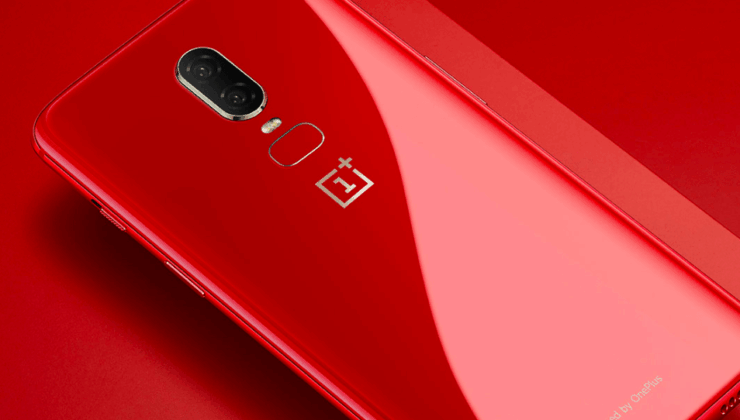
Os dispositivos OnePlus são alguns dos telefones mais populares e poderosos que rodam no sistema operacional Android. A paixão pelos dispositivos OnePlus é enorme, com muitos até comparando-os aos dispositivos iOS em termos de popularidade. Um novo lançamento da OnePlus sempre é cercado por rumores, com especialistas prevendo todos os novos recursos e melhorias em relação à versão anterior. Seja o telefone confiável ou poderoso, sendo um produto de software eletrônico, ele geralmente está sujeito a muitos tipos de falhas de software ou de sensor.
O scanner de impressão digital atua como uma camada de segurança robusta para o dispositivo, pois utiliza a biometria do dedo para detectar os usuários originais do telefone. Erros de sensor são comuns em telefones Android, que geralmente ocorrem devido a problemas de armazenamento, aplicativos de terceiros ou de software.
Um dos problemas mais comuns com os dispositivos OnePlus é com seu sensor de impressão digital. Muitas vezes, o sensor de impressão digital pode não detectar o dedo, não funcionar ou não conseguir reconhecer. Hoje, neste post, vou te contar todas as possíveis soluções para corrigir o problema de erros do Leitor de Impressão Digital para o seu OnePlus 2, OP 3, 3T, OnePlus 5, 5T e OP 6, 6T, 7, Oneplus 7T, Oneplus 8, 8T, 8 Pro. Com a correção abaixo, você pode resolver quaisquer problemas possíveis no sensor devido a armazenamento, bateria ou software.
Como Corrigir Todos os Problemas de Impressão Digital do OnePlus?
Nota: Acredito que você tenha reiniciado o dispositivo para verificar se o problema foi resolvido. Se você ainda não fez isso, recomendo que primeiro desligue o dispositivo por 15 segundos e depois ligue-o novamente. Se o problema não for resolvido, prossiga com a solução abaixo.
Solução 1. Hardware de Impressão Digital Não Disponível ou Pronto
Passo 1. Disque *#808# e vá para o teste de impressão digital. E faça um autoteste de impressão digital.
Passo 2. Se o teste for aprovado, o hardware está funcionando bem, mas o software não consegue detectá-lo.
Passo 3. Reinicie seu dispositivo em modo seguro e verifique o funcionamento do sensor.
Passo 4. Se a impressão digital estiver funcionando bem em modo seguro, então algum aplicativo está causando o problema.
Passo 5. Procure os aplicativos de terceiros que solicitam permissões de impressão digital e desinstale-os.
Passo 6. Você também pode limpar o cache do telefone OnePlus.
Solução 2. Erro de Registro de Impressão Digital
Passo 1. Vá para Configurações → Aplicativos e selecione Mostrar aplicativo do sistema.
Passo 2. Aqui, force a parada de com.fingerprints.serviceext
Passo 3. Agora reinicie em modo seguro.
- Para reiniciar em modo seguro, pressione e segure o botão de energia na lateral do telefone.
- Quando você ver a opção Desligar na tela, pressione e segure a opção Desligar.
- Você verá Reiniciar em Modo Seguro, toque em sim.
Passo 4. Uma vez em modo seguro, registre novamente sua impressão digital. Pronto!
Solução 3. Mude para o Usuário Convidado
- Puxe a barra de notificações e toque na conta de usuário (canto superior direito). Mude para o usuário convidado, você também pode encontrar a opção nas Configurações do Android.
- Tente adicionar a impressão digital.
- Se a solução funcionar, volte para sua conta de usuário normal, limpe o armazenamento interno e adicione uma nova impressão digital. Pronto!
Solução 4. Limpar Cache do OnePlus
Os seguintes passos podem variar ligeiramente. Leia as instruções na tela com atenção.
Passo 1. Desligue seu telefone
Passo 2. Agora, para entrar no menu de recuperação. Pressione Volume Para Baixo + Botão de Energia até entrar no menu de recuperação.
Passo 3. Selecione a opção Limpar Dados e Cache e depois selecione a opção Limpar Cache.
Passo 4. Toque na opção Sim quando solicitado a confirmar.
Passo 5. Reinicie seu telefone.
Solução 5. Tente uma Alternativa
Basta mudar o padrão para PIN e adicionar a impressão digital. Quando solicitado a pressionar Avançar na tela, Não Pressione Avançar! Coloque seu dedo no scanner em vez disso, e ele avançará para a próxima página e siga as instruções até completar. A impressão digital deve funcionar bem.
Solução 6. Limpar os Dados do Modo de Recuperação
Se nenhuma das opções acima funcionar, recorra a redefinir o dispositivo. Recomendo que você redefina o dispositivo a partir do modo de recuperação.
Passo 1. Desligue seu telefone
Passo 2. Agora, para entrar no menu de recuperação. Pressione Volume Para Baixo + Botão de Energia até entrar no menu de recuperação.
Passo 3. Selecione a opção Limpar Dados e Cache e depois escolha Limpar Dados e Cache.
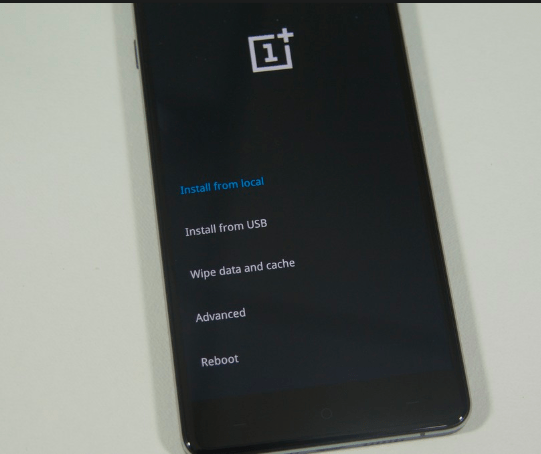
Passo 4. Selecione Sim para confirmar.
Passo 5. Reinicie seu telefone.
Conclusão: Com as soluções acima, você pode corrigir quase todos os problemas de software com o sensor de impressão digital dos seus celulares OnePlus.
Se você ainda estiver enfrentando algum problema, peço que poste o problema na seção de comentários abaixo. Você também pode entrar em contato com o fórum de ajuda da OnePlus. Espero que o post tenha sido útil.
Se você tiver alguma opinião sobre Corrigir Erros do Scanner de Impressão Digital para Todos os Dispositivos OnePlus, sinta-se à vontade para deixar um comentário abaixo. Além disso, inscreva-se em nosso canal do YouTube DigitBin para vídeos tutoriais. Saúde!
Receba novas postagens na sua caixa de entrada
Sem spam. Cancele a assinatura a qualquer momento.