Tecnologia · 6 min read · Jan 03, 2026
Corrigir Scanner de Impressão Digital Não Funcionando Samsung
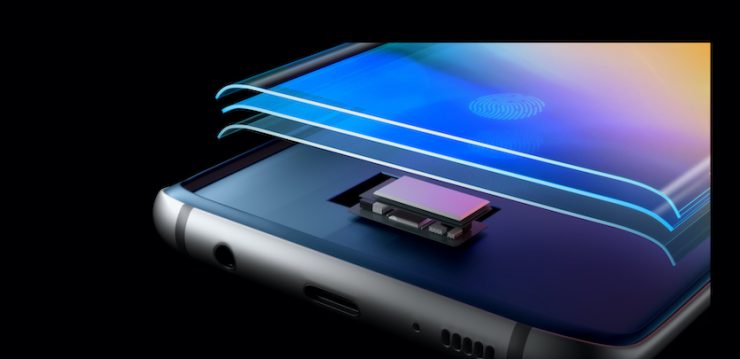
A privacidade é muito importante, e sua impressão digital é a maneira mais segura de desbloquear seu dispositivo smartphone. Outros métodos, como um padrão ou senha, são bons, mas não tão convenientes e seguros quanto suas próprias impressões digitais. No entanto, os scanners de impressão digital podem ser danificados devido a várias circunstâncias, e então você pode enfrentar problemas. Portanto, você deve saber como corrigir o scanner de impressão digital que não está funcionando em seu smartphone Samsung, caso ele pare de funcionar.
Eu tive um problema semelhante com o scanner de impressão digital do smartphone da série M da Samsung, pois o sensor de impressão digital estava funcionando perfeitamente pela manhã e, por algum motivo, estava com mau funcionamento até a noite. Como resultado, isso me causou várias inconveniências, pois eu tinha que digitar a senha toda vez que desbloqueava meu telefone. E como os telefones estão se tornando cada vez mais parte de nossas vidas diárias, ter um scanner de impressão digital com mau funcionamento torna o dia cansativo para mim.
Depois de tentar várias etapas de solução de problemas, encontrei inúmeras maneiras de corrigir e calibrar o sensor de impressão digital em meu smartphone Samsung. Agora eu sei que muitas outras pessoas enfrentam a mesma situação diariamente, então aqui está um guia abrangente para corrigir scanners de impressão digital que não funcionam em smartphones Samsung.
Como Corrigir o Scanner de Impressão Digital que Não Está Funcionando no Samsung?
A principal razão do sensor não funcionar ou não registrar seu dedo é devido a poeira e detritos no sensor ou em seus dedos. Portanto, antes de seguir qualquer método na lista, eu recomendo que você lave as mãos e limpe o sensor de impressão digital em seu smartphone Samsung. Talvez uma pequena limpeza resolva o problema, afinal. E se não resolver, aqui estão alguns métodos de solução de problemas para corrigir o problema.
1. Reiniciar
Reiniciar pode resolver muitos dos problemas do seu smartphone. Há um velho ditado – se não está funcionando, tente desligá-lo e ligá-lo novamente. E, honestamente, isso funciona na maioria das vezes. Se o seu sensor de impressão digital não estiver funcionando devido a algum erro técnico em seu telefone, ele pode ser corrigido com uma simples reinicialização.
Pressione o botão de energia por 10 segundos, e um menu de energia aparecerá.
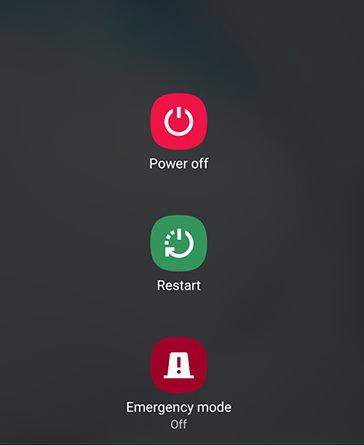
Selecione a opção Reiniciar e aguarde seu dispositivo reiniciar. Verifique se o problema foi resolvido; se não, temos mais métodos logo abaixo.
2. Limpar a Tela
Alguns smartphones Samsung possuem scanners de impressão digital sob a tela que usam uma abordagem óptica para escanear suas impressões digitais. Isso é futurista, é claro, mas não tão confiável quanto os bons e velhos scanners capacitivos. Qualquer obstáculo, como uma tela bagunçada, protetor de tela ou manchas, pode impedir que o scanner identifique suas impressões digitais.
Portanto, pegue um líquido de limpeza (ou removedor de manchas de vidro) e limpe a parte superior da sua tela. Além disso, certifique-se de não usar nenhum vidro temperado ou outros filmes protetores para cobrir o scanner.
3. Re-registrar Impressão Digital
Enquanto trabalhamos ou passamos tempo com nossos hobbies, podemos ter micro-cortes vocacionais em nossos dedos. Esses cortes não são visíveis a olho nu, mas o sensor pode detectá-los. E, como resultado, eles não funcionam como deveriam. Portanto, a melhor maneira de corrigir isso é re-registrar suas impressões digitais novamente. É um processo super fácil; deixe-me mostrar como.
Abra as configurações e navegue até a opção “ Biometria e segurança ”.
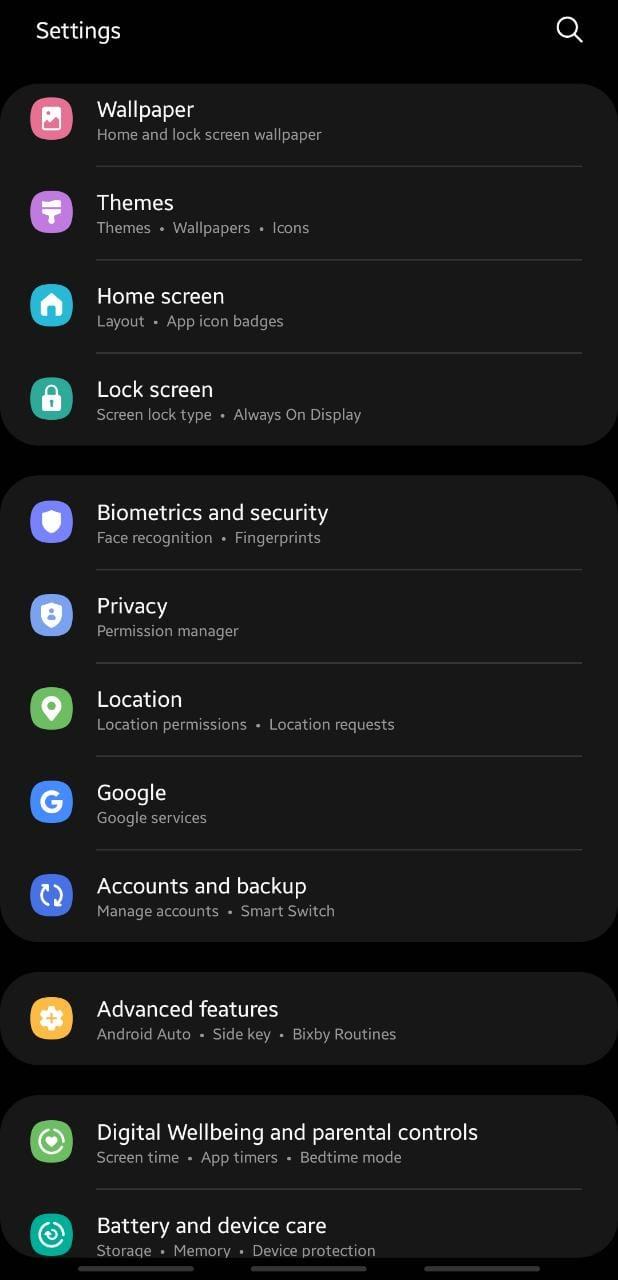
Selecione a opção Impressão Digital.
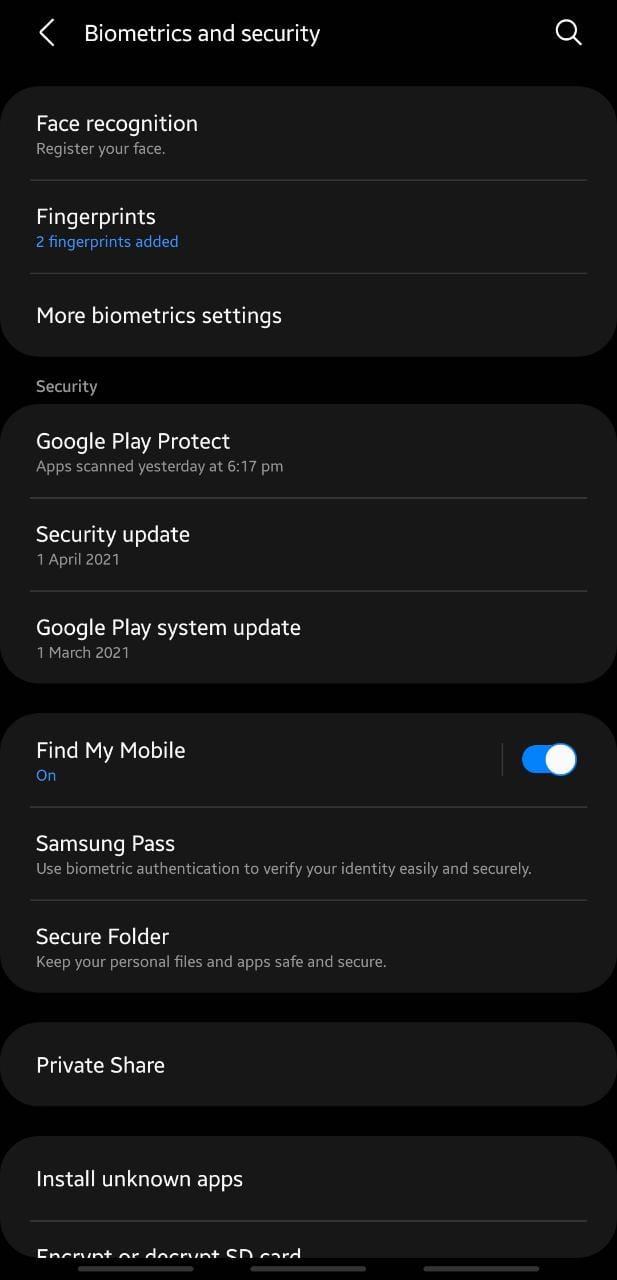
Exclua as impressões digitais mais antigas. Clique em adicionar impressão digital.
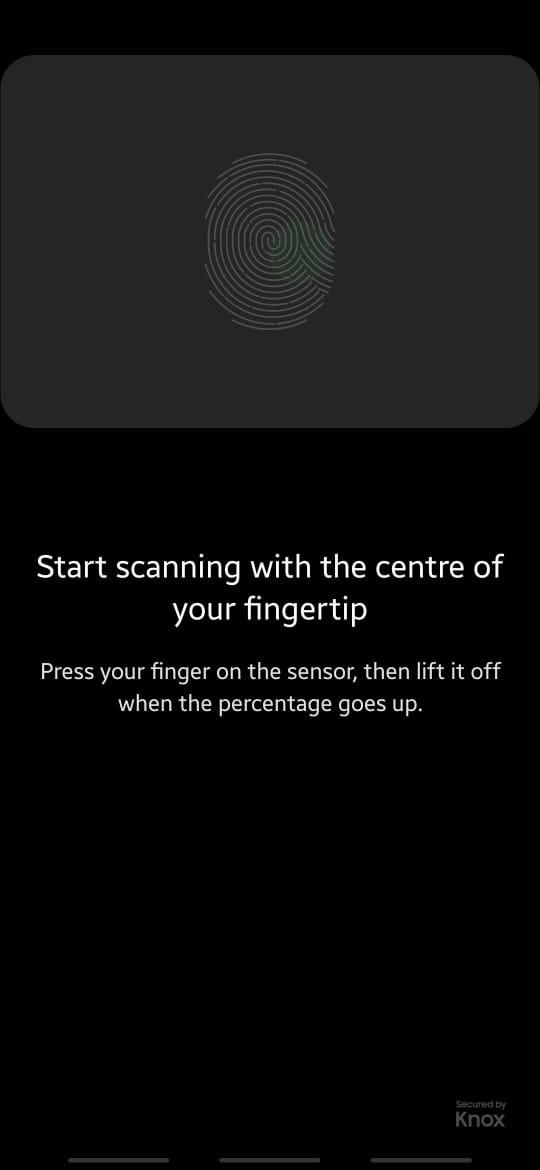
Siga as instruções na tela para adicionar sua impressão digital.
4. Teste do Sensor
Se a impressão digital ainda não estiver funcional após passar pelos métodos acima, é hora de verificar o sensor. Ele pode não estar funcionando corretamente ou pode ter algum dano de hardware. Aqui está como você pode executar um teste de impressão digital em seu smartphone Samsung.
Do discador do telefone, digite #0#.
Selecione Sensor, seguido de Sensor de Impressão Digital.
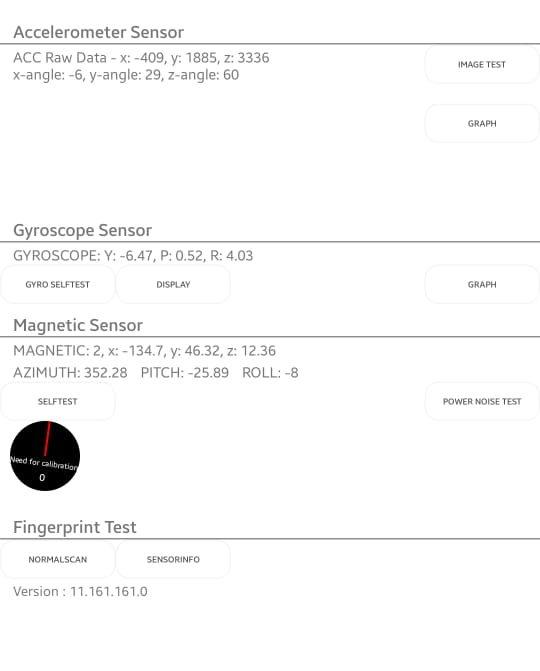
Sob o teste de Impressão Digital, selecione Escaneamento Normal.
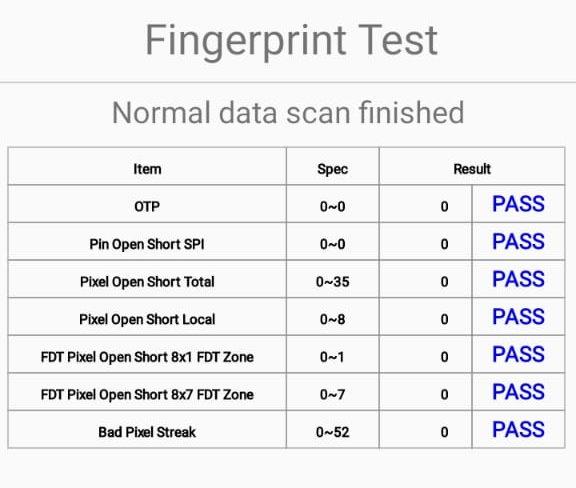
Verifique os resultados do escaneamento normal; se tudo estiver bem, isso significa que o sensor está funcionando perfeitamente.
Nota: Se você ver resultados anormais, o sensor de impressão digital tem uma falha de hardware ou dano. Portanto, você deve substituí-lo em um centro de serviço autorizado.
5. Desativar Gestos de Impressão Digital
Se tudo estiver funcionando suavemente, mas ainda assim o sensor de impressão digital não estiver funcionando em seu smartphone Samsung, pode ser devido aos gestos de impressão digital. Gestos são um recurso adicional interessante, eu concordo, mas eles adicionam muitas complicações ao seu scanner de impressão digital. Portanto, é uma boa ideia removê-los.
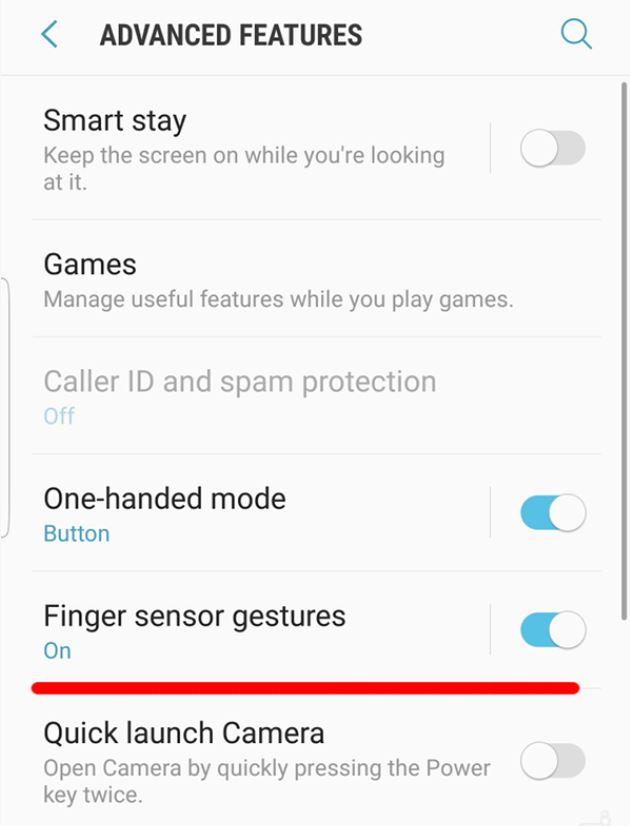
Cada telefone Samsung vem com seu próprio conjunto de gestos com base no tipo e funcionalidade do sensor de impressão digital. Como esse recurso é ativado por padrão em muitos telefones agora, é recomendável desativá-los, pois podem causar problemas de impressão digital a longo prazo.
6. Limpar a Partição de Cache
Se nenhum dos métodos acima funcionar para você, então o problema pode estar na partição de cache do seu smartphone Samsung. O cache é um armazenamento temporário onde todos os dados temporários do seu dispositivo são salvos. Se você usou um scanner de impressão digital com diferentes aplicativos, como aplicativos de pagamento ou aplicativos de redes sociais, isso pode criar muitas cópias na partição de cache, o que leva a mais problemas. Se você não limpou a partição de cache, então você deve fazer isso imediatamente.
Desligue seu dispositivo.
Pressione o botão “ Volume para Baixo “, “ Bixby ” e o botão “ Power ” em seu dispositivo Samsung.
Solte todos os botões quando o logo “ Android ” for exibido.
Nota: O dispositivo pode exibir “ Instalando Atualizações do Sistema ” por um tempo.
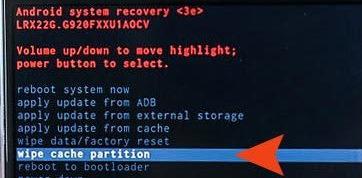
Use o Volume para navegar e abra a opção “ Limpar Partição de Cache ”.
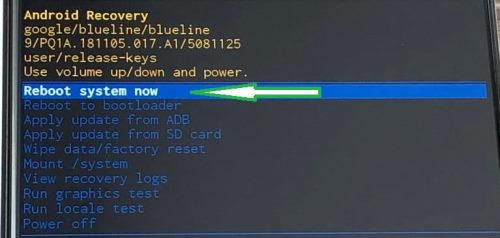
Pressione o botão “ power ” para limpar o cache. Reinicie seu dispositivo em seguida.
Conclusão
Ter um sensor de impressão digital com mau funcionamento é um pesadelo para uma pessoa como eu, e tenho certeza de que você está na mesma situação. Mas sem problemas, pois com um pouco de truques de solução de problemas, você pode corrigir o problema por conta própria, sem visitar o centro de serviço. Mas caso todos os métodos acima falhem, o problema pode ser uma falha de hardware. Portanto, marque uma consulta com a loja de serviços Samsung mais próxima e faça seu dispositivo ser verificado.
Se você tiver alguma opinião sobre Corrigir Scanner de Impressão Digital Não Funcionando Samsung, sinta-se à vontade para deixar um comentário abaixo. Além disso, inscreva-se em nosso canal do YouTube DigitBin para vídeos tutoriais. Saúde!
Receba novas postagens na sua caixa de entrada
Sem spam. Cancele a assinatura a qualquer momento.