Drivers NVIDIA · 5 min read · Dec 30, 2025
Correção: A Instalação do Driver Geforce Game Ready Não Pode Continuar
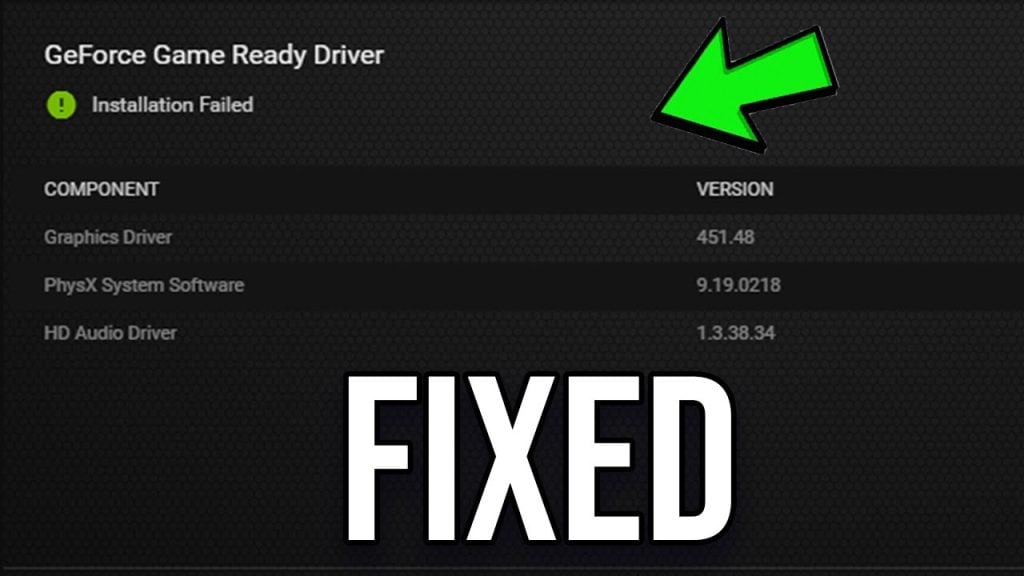
Você já enfrentou o erro “A instalação do driver GeForce game ready não pode continuar”? Esse erro não permite que você instale os drivers da placa gráfica Nvidia em seu sistema. Mesmo que você tente instalá-lo várias vezes, acabará tendo o mesmo problema.
Portanto, para ajudá-lo a corrigir esse problema de instalação do driver, mencionamos algumas dicas neste artigo.
O que são Drivers Game Ready?
Os drivers Game Ready são os drivers atualizados que são compatíveis com os jogos mais recentes lançados. A Nvidia trabalha com os desenvolvedores de jogos para entender os requisitos dos últimos jogos e, assim, lançar novas atualizações de drivers.
Eles não apenas melhoram os visuais do jogo, mas também ajudam a reduzir a latência e a aumentar o Nvidia DLSS.
Possíveis Razões para o erro “A instalação do driver GeForce game ready não pode continuar”
Algumas das razões comuns que os jogadores relataram foram:
- Houve problemas com os arquivos de instalação do GeForce.
- Interferência de aplicativos de antivírus/malware ao iniciar o aplicativo GeForce.
- Espaço de armazenamento insuficiente para a atualização do driver mais recente.
- O driver não suporta a placa gráfica.
Como corrigir o erro “A instalação do driver GeForce game ready não pode continuar”?
Aqui estão algumas correções rápidas que você pode tentar para corrigir o erro GeForce:
Método 1: Atualizar o Driver da Placa Gráfica Nvidia
Se você está tentando corrigir o erro “O Instalador NVIDIA Não Pode Continuar”, você terá que baixar o driver GeForce mais recente compatível com sua placa gráfica.
Aqui está como você pode instalar os drivers NVIDIA manualmente:
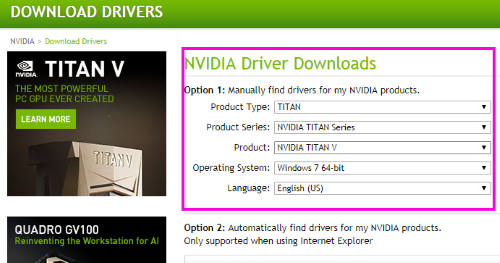
- Primeiro, navegue até a página oficial de download da NVIDIA. Aqui, você precisa inserir os detalhes do driver, número da série do produto e tipo (como mostrado na imagem abaixo).
Após baixar o driver da página da NVIDIA, siga estes passos para a instalação:
Navegue até o ‘Gerenciador de Dispositivos’ em seu sistema Windows, pressionando o atalho Windows + X ou clicando com o botão direito no ícone do Windows no canto inferior esquerdo.
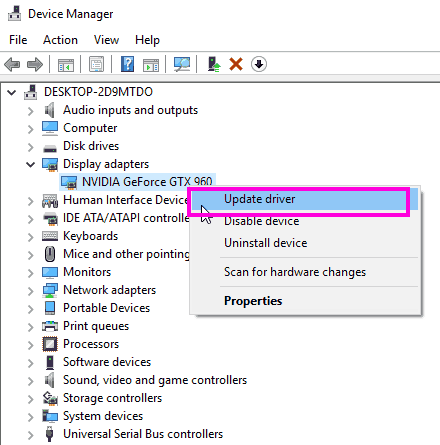
Agora, clique em ‘Adaptadores de Vídeo’ e expanda a opção. Agora, clique com o botão direito na ‘placa gráfica NVIDIA’ e clique nela para ver a opção ‘Atualizar Driver’. Clique nela.
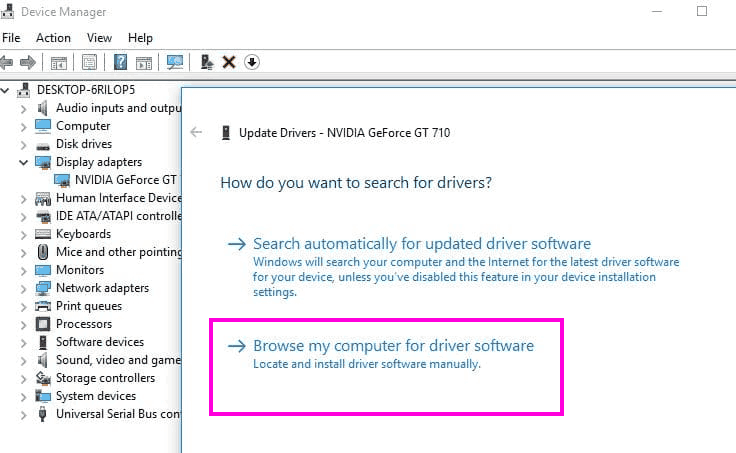
- Você verá um popup do Windows, como mostrado na imagem abaixo. Clique na opção ‘Procurar meu computador por software de driver.’
- Agora, há uma opção para navegar e carregar o driver NVIDIA do seu sistema. Clique na opção ‘Procurar’ e selecione o local onde você baixou o driver NVIDIA.
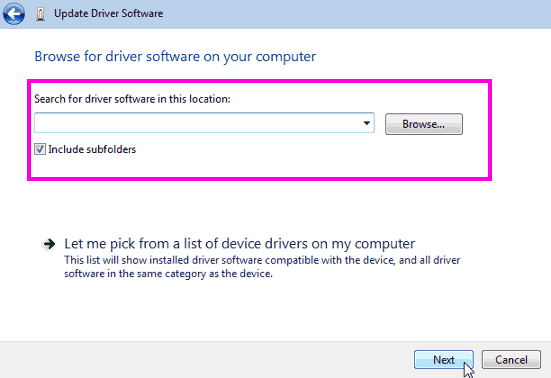
- Clique em ‘Avançar’ e complete o processo de instalação.
- Após a instalação ser concluída, reinicie seu sistema para que os drivers atualizados funcionem corretamente.
Método 2: Excluir Dados da NVIDIA e Tentar Configurar Novamente
Se a atualização manual não corrigir o erro “A instalação do driver GeForce game ready não pode continuar”, tente excluir os dados do driver gráfico NVIDIA e instalá-lo novamente.
Você pode fazer isso seguindo os passos abaixo:
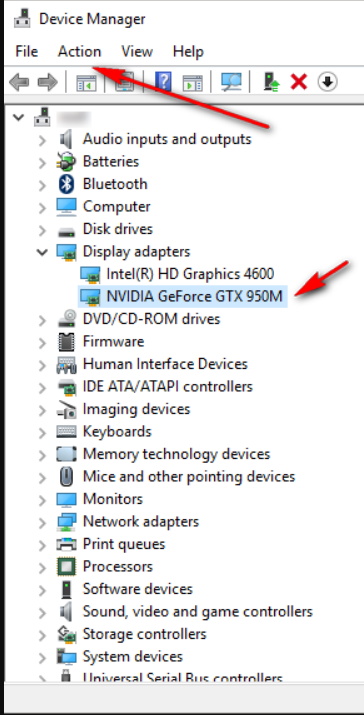
- Primeiro, abra o ‘Gerenciador de Dispositivos’ em seu sistema e clique na opção ‘Adaptadores de Vídeo’.
- Selecione o driver NVIDIA e vá ao menu ‘Ação’ e clique na opção ‘Desinstalar’, como mostrado.
- Agora, reinicie o sistema para que as alterações tenham efeito.
- Após a reinicialização ser concluída, navegue até o ‘Gerenciador de Dispositivos’ novamente e clique com o botão direito no driver NVIDIA e atualize-o. Na próxima etapa, você verá um popup. Clique na opção ‘Procurar meu computador por software de driver.
- Selecione o local onde os arquivos foram baixados e clique no arquivo .exe.
- Após um tempo, os drivers serão instalados em seu sistema.
Método 3: Desativar o Software Antivírus
Às vezes, o software antivírus pode detectar qualquer software genuíno como malware. Portanto, para garantir que os drivers NVIDIA não sejam detectados como malware, é recomendável desativar seu software antivírus.
Os passos para desativação variam dependendo do tipo de software antivírus usado em seu sistema. No entanto, uma das maneiras mais fáceis de desativar o software antivírus é clicando com o botão direito no software antivírus e clicando na opção de desativar.
Método 4: Encerrar Todos os Processos da NVIDIA
Para corrigir o problema de instalação do driver da NVIDIA, é recomendável encerrar todos os processos em segundo plano da NVIDIA com a ajuda do Gerenciador de Tarefas. Aqui está o passo a passo para corrigir o problema:
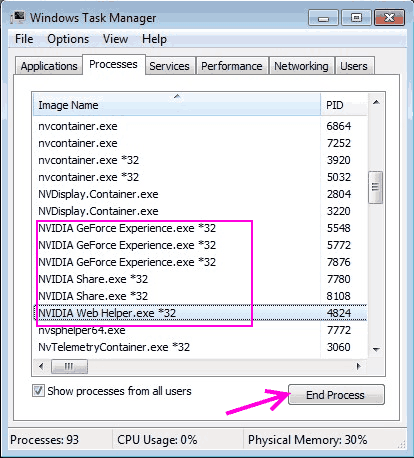
- Abra o menu iniciar no sistema Windows e digite taskmgr. Agora, clique no Gerenciador de Tarefas que aparece nos resultados da pesquisa.
- Agora, procure os processos da NVIDIA na aba de processos. Clique com o botão direito em cada uma das tarefas e clique em ‘Finalizar Tarefa’. Isso encerrará todos os processos.
- Agora, reinstale a placa gráfica e veja se o problema foi resolvido ou não.
Método 5: Renomear a Pasta da NVIDIA
Às vezes, renomear a pasta da NVIDIA pode ajudar a corrigir o problema do driver. Aqui está como você pode fazer isso:
- Vá até a unidade onde os arquivos da NVIDIA estão instalados. Normalmente, os arquivos são instalados na unidade C.
- Agora, procure por arquivos de programa, busque pela pasta ‘NVIDIA Corporation’ e renomeie-a.
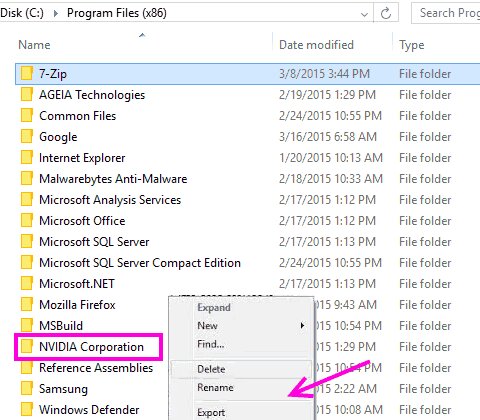
Agora, tente instalar os drivers NVIDIA novamente em seu sistema e veja se funciona.
Método 6: Usar DDU
DDU significa Display Driver Uninstaller. É uma ferramenta gratuita que ajuda você a excluir todos os dados relacionados à NVIDIA e instalar os drivers novamente do zero.
- Baixe o DDU deste site.
- Após os arquivos serem baixados, extraia-os e inicialize o sistema Windows em modo seguro.
- Após inicializar em modo seguro, abra o DDU.
- Selecione seu tipo de dispositivo como “GPU” e selecione “NVIDIA”.
- Agora, clique na opção “Limpar e Reiniciar.”
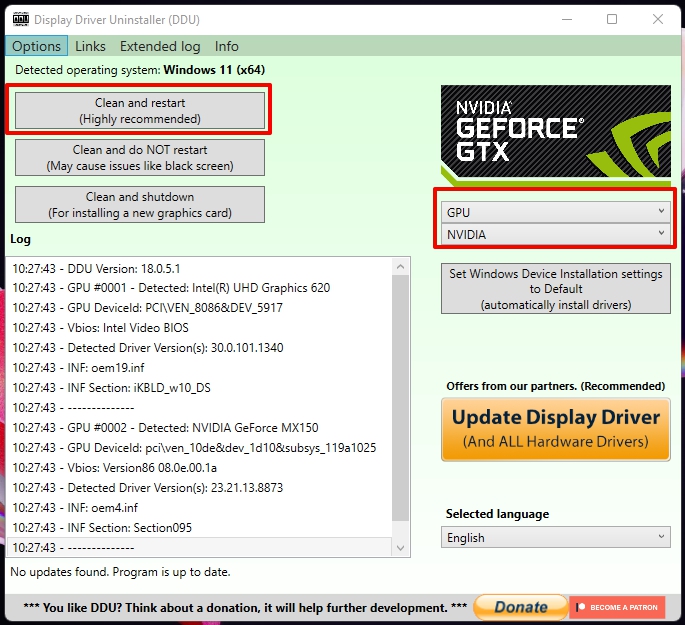
- Agora, reinicie o sistema em modo normal e tente instalar os drivers NVIDIA novamente, e veja se o problema foi corrigido ou não.
Conclusão
O erro “A instalação do driver GeForce game ready não pode continuar” é comum entre todos os usuários da NVIDIA. Embora esse problema possa ser facilmente corrigido na maioria das vezes, às vezes, pode exigir um pouco de esforço.
Caso você ainda tenha um problema com os drivers GeForce, é recomendável verificar com o fabricante do PC ou levá-lo ao seu centro de serviço mais próximo.
Receba novas postagens na sua caixa de entrada
Sem spam. Cancele a assinatura a qualquer momento.