Solução de Problemas · 6 min read · Oct 08, 2025
Corrigir Problema do Monitor Genérico PnP no Windows 10
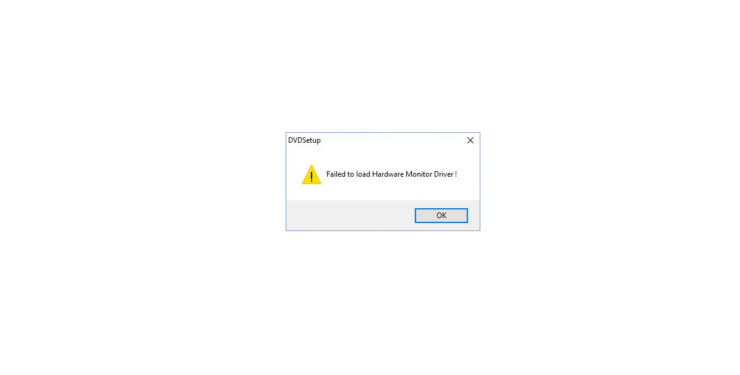
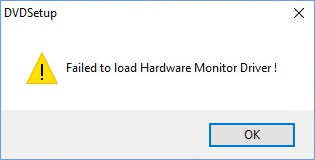
Embora o sistema operacional Windows 10 seja um sistema operacional polido, ainda existem vários bugs e problemas que surgem de vez em quando. Enquanto alguns problemas são fáceis de lidar e corrigir, há muitos problemas como o “Problema do Monitor Genérico PnP” que têm incomodado os usuários recentemente. Este problema não é novo, mas é algo que surgiu para vários usuários de tempos em tempos. Aparentemente, quando esse problema aparece em PCs com Windows 10, uma mensagem aparece dizendo: “ Falha ao carregar o driver do monitor de hardware!”
Se você também está enfrentando o mesmo problema em seu PC com Windows 10, então você veio ao lugar certo. Neste post, daremos um guia detalhado sobre como você pode corrigir esse problema. Para lhe dar um bom começo, a razão mais provável para o erro do monitor genérico PnP é devido a drivers desatualizados ou hardware insuficiente. Usuários que atualizaram seu sistema operacional Windows 10 também podem enfrentar esse problema. Felizmente, este guia está aqui para ajudar você. Com isso dito, vamos direto ao artigo:
O que é o problema do driver do monitor PNP genérico?
Antes de prosseguirmos e seguirmos os passos para corrigir esse problema, é melhor entender a causa raiz desse problema do driver do monitor Genérico PnP no Windows 10. Primeiro de tudo, PnP significa “ Plug and Play.” Isso significa que todos os dispositivos que você pode usar simplesmente conectando esse hardware externo ao seu PC são conhecidos como dispositivos plug and play. Além disso, o hardware PnP não requer que o usuário instale o driver.
Quando isso acontece, o Windows instala um driver genérico para o monitor externo, mas isso nem sempre funciona, pois pode haver uma incompatibilidade. Isso leva à “ Falha ao carregar o driver do monitor de hardware!“
O problema também pode aparecer quando você atualizou seu sistema operacional Windows 10. Adicionar um segundo monitor ao seu principal mostra o primeiro como o real e o último como um Monitor Genérico PnP. Monitores ou cabos não reconhecidos pelo Windows 10 também podem ser a razão por trás desse problema.
Como corrigir o problema do driver do monitor de hardware no Windows 10?
Uma vez que você tenha passado pela seção acima e entendido qual é a causa raiz desse problema, vamos olhar para as possíveis soluções que ajudarão você a resolver o problema do driver do monitor Genérico PnP no Windows 10.
Desinstalar o driver do monitor Genérico PnP
Às vezes, reverter também ajuda a resolver esse problema do monitor PnP. E para isso, você precisa desinstalar o driver do monitor Genérico PnP.
- Pressione as teclas Win+R e digite “ devmgmt.msc “ para abrir o Gerenciador de Dispositivos.
- Na janela do Gerenciador de Dispositivos, procure a seção Monitores.
- Na seção Monitores, você verá a opção Monitor Genérico PnP.
- Clique com o botão direito sobre ele e toque na opção Desinstalar dispositivo.
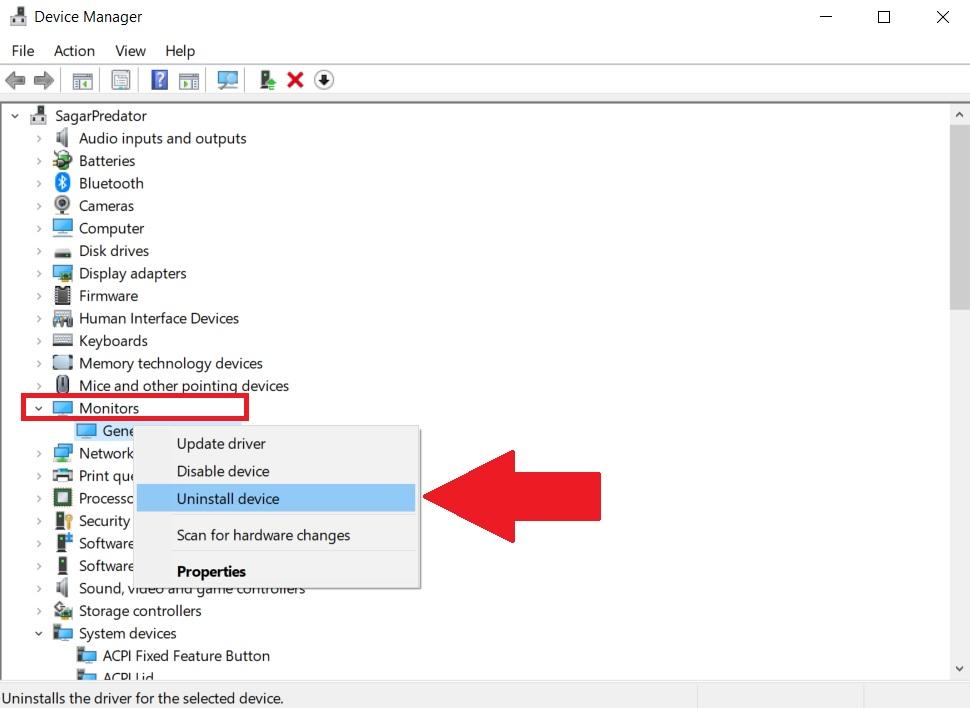
- Uma vez feito isso, você pode escanear por alterações de hardware. Isso fará com que o Windows 10 instale o monitor como um monitor real e não como um monitor genérico PnP.
Se isso não resolver seu problema, então vá para o próximo passo.
Atualizar o driver do monitor Genérico PnP
Se desinstalar não resolver o problema, então você pode tentar atualizar o driver do seu monitor genérico PnP.
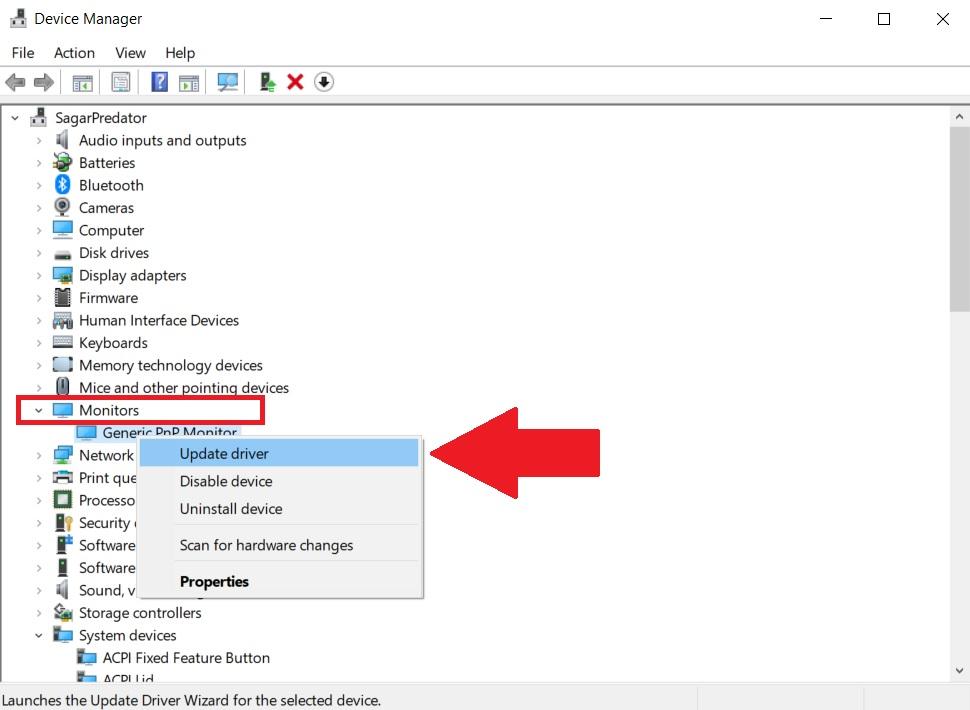
- Clique com o botão direito no menu Iniciar e toque em Gerenciador de Dispositivos. Você também pode pressionar as teclas Win+R no seu teclado e digitar “ devmgmt.msc “ para abrir o Gerenciador de Dispositivos.
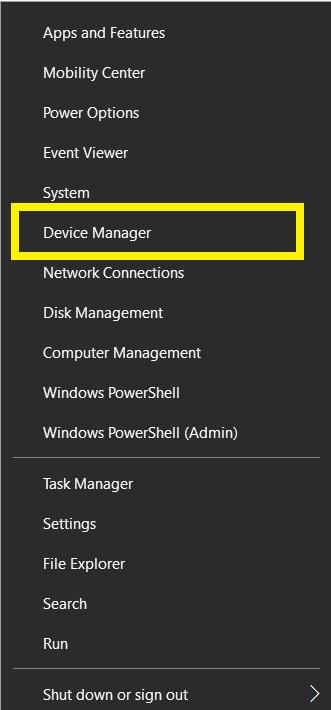
- Na janela do Gerenciador de Dispositivos, expanda a seção Monitores.
- Na seção Monitores, você verá Monitor Genérico PnP. Clique com o botão direito sobre ele e selecione a opção Atualizar Driver.
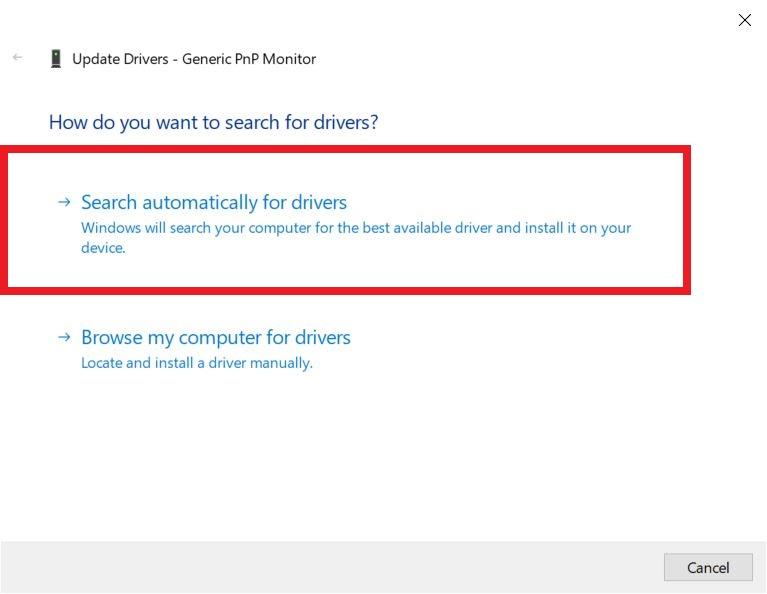
- Após concluir o último passo, uma nova caixa de diálogo aparecerá perguntando se você deseja “ Pesquisar automaticamente por software de driver atualizado “ ou “ Procurar meu computador por software de driver “ opções.
- Você precisa tocar na primeira opção, ou seja, “ Pesquisar automaticamente por software de driver atualizado “. Isso fará o download e a instalação do driver automaticamente da internet.
- Uma vez que o driver esteja instalado, reinicie seu PC e veja se isso resolve seu problema ou não.
Executar o Verificador de Arquivos do Sistema
Você pode precisar executar o verificador de arquivos do sistema, que é uma ferramenta utilitária embutida do Windows 10 que pode ajudar a escanear e corrigir drivers corrompidos em seu PC.
- Toque em Win+R e digite “ cmd “ para abrir um prompt de comando.
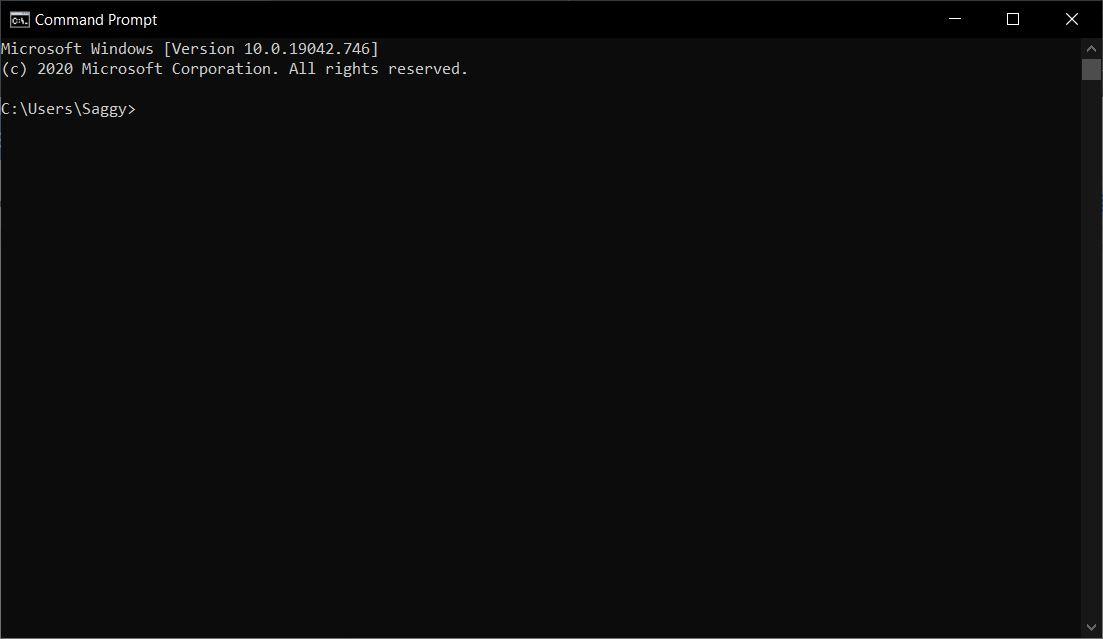
- Na nova janela do prompt de comando, digite “ sfc /scannow “ e pressione Enter.
- O Verificador de Arquivos do Sistema irá escanear seu PC e procurar drivers corrompidos. Observe que o processo de escaneamento pode levar até 15 minutos para ser concluído. Portanto, seja paciente.
- Uma vez que o processo esteja completo, você pode ver se isso resolve seu problema com o monitor genérico PnP ou não.
Verificar se há atualizações mais recentes do Windows
Já mencionamos que problemas com o Monitor Genérico PnP podem surgir devido a drivers antigos também. Portanto, você precisa garantir que tenha instalado a versão mais recente do Windows 10 em seu PC, pois a Microsoft também corrige vários bugs e problemas com cada atualização. Sempre certifique-se de que está executando a versão mais recente do Windows 10 disponível em seu PC ou laptop. Você pode fazer isso:
- Clique no ícone do Windows e procure por Atualização.
- Isso abrirá o menu Atualização do Windows.
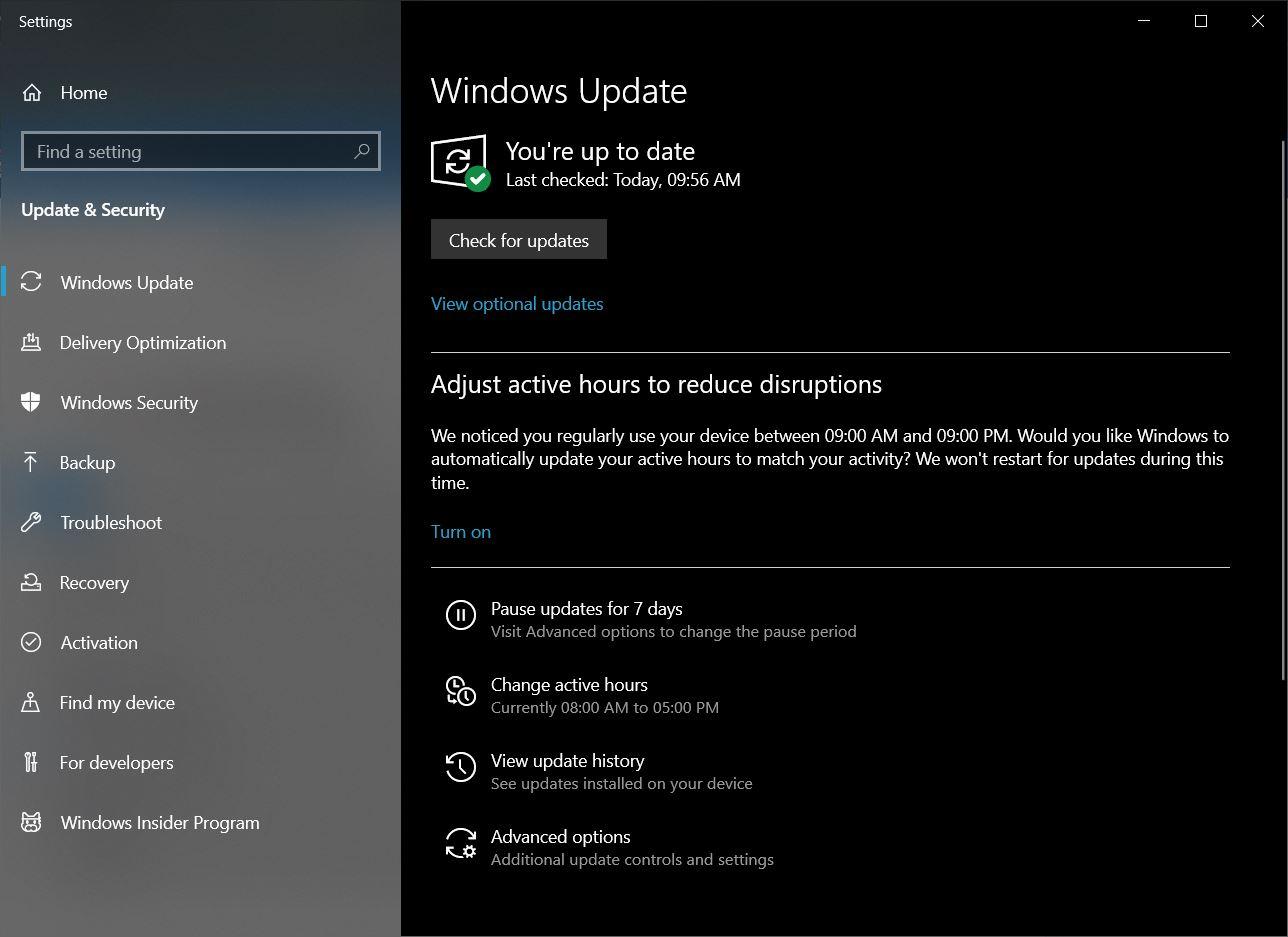
- Aqui pressione o botão Verificar atualizações.
- Isso começará a verificar a versão mais recente do Windows 10. Se uma nova atualização for detectada, é altamente recomendável que você instale a atualização em seu PC.
Verificar conexão do cabo
Por último, mas não menos importante, tudo o que você pode fazer é verificar se há conexões defeituosas ou não. Se sim, isso pode ser a razão pela qual seu monitor não está sendo detectado como o monitor principal.
- Desligue seu monitor e PC.
- Remova o cabo de alimentação do monitor e aguarde cerca de 10 minutos antes de conectá-lo novamente.
- Desconecte o cabo HDMI ou de vídeo do seu CPU e aguarde 10 minutos.
- Conecte novamente todos os cabos em suas respectivas tomadas e veja se isso resolve o problema ou não.
Conclusão
Então, aí está do meu lado neste post. Embora esse erro seja bastante comum, a solução pode variar dependendo da causa raiz. Portanto, é melhor passar por todas as soluções mencionadas neste post. Para mais coberturas incríveis como esta, siga o DigitBin. Até o próximo post… Saúde!
Se você tiver alguma opinião sobre Corrigir Problema do Monitor Genérico PnP no Windows 10, sinta-se à vontade para deixar um comentário abaixo. Além disso, inscreva-se em nosso canal do YouTube DigitBin para tutoriais em vídeo. Saúde!
Receba novas postagens na sua caixa de entrada
Sem spam. Cancele a assinatura a qualquer momento.