Gmail iPhone · 5 min read · Nov 17, 2025
Corrigir o App Gmail Não Funcionando no iPhone
O Gmail não funcionando no iPhone/iPad tem sido um problema bastante comum ultimamente. Existem muitos problemas dentro do aplicativo que se desenvolveram ao longo do tempo. Alguns dos problemas mais comuns são o Gmail bloqueando suas tentativas de login e falhas no envio de mensagens. Mesmo que os usuários insiram as credenciais de login apropriadas, você ainda não conseguirá acessar sua conta no iPhone. Para começar, é uma experiência realmente frustrante, especialmente quando você precisa do serviço mais do que nunca. Os problemas de login geralmente ocorrem principalmente quando você está viajando para uma região ou país diferente. Por outro lado, pode haver muitas razões para as tentativas de envio de mensagens falharem.
Agora, isso não acontece devido a falhas no dispositivo ou problemas com o servidor do Gmail. Na verdade, o Google tem um motivo sólido para bloquear seu acesso à sua conta do Gmail em alguns momentos. Neste artigo, não vamos apenas discutir como corrigir esses problemas, mas também as razões básicas que causam esses problemas. Se você está lidando com um problema semelhante no seu iPhone, leia o artigo completo para encontrar as várias soluções.
Por que seu Gmail não está Funcionando no iPhone?
Enquanto você está viajando para um lugar diferente, sua localização continua mudando de acordo. Agora, quando você tenta fazer login no seu Gmail de um local diferente, o Google identifica isso como uma atividade suspeita ou alguém tentando invadir sua conta e gradualmente bloqueia qualquer tentativa de login.
Quanto ao erro de envio de mensagens, geralmente ocorre quando as mensagens do seu aplicativo Gmail não estão sincronizando. Além disso, o Google pode ter uma série de outras razões para fazer isso. Portanto, certifique-se de que sempre que você entrar em uma situação assim, observe as instruções corretamente para descobrir a razão real.
Como você agora tem um conhecimento mais claro sobre a causa raiz do problema, vamos olhar algumas das maneiras de corrigir esse problema. Aqui estão algumas soluções para corrigir o aplicativo Gmail não funcionando no iPhone/iPad em diferentes cenários.
Corrigir o App Gmail Mensagem Não Sincronizando
Se sua conta do Gmail não está sincronizando automaticamente no seu dispositivo, isso pode acabar causando vários outros problemas. Você pode não conseguir enviar/receber e-mails, e as atualizações da caixa de entrada podem ser impedidas, parar de receber notificações, e assim por diante. Nesse caso, você pode se referir aos seguintes métodos para se livrar do problema:
Método 1: Verifique sua Conexão com a Internet
Se você não estiver conectado a uma rede, esses problemas são esperados. Portanto, verifique se sua conexão celular está ativada. E se você já estiver conectado à rede ou a qualquer Wi-Fi, verifique a confiabilidade da rede.
Você pode fazer isso simplesmente tentando carregar um site em qualquer navegador da web no seu iPhone. Se o site carregar com sucesso, tente enviar/recarregar o e-mail novamente. E se isso não resolver o problema, passe para o próximo método.
Método 2: Atualizar o App em Segundo Plano
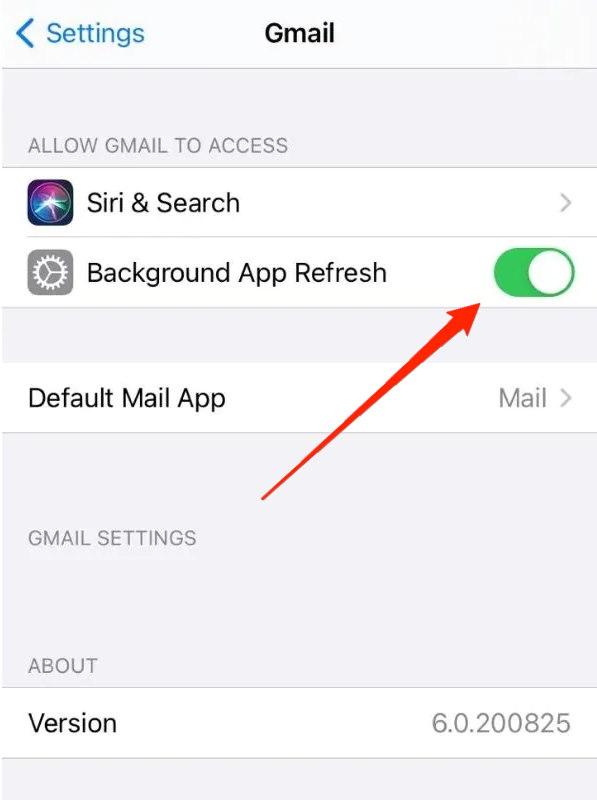
Atualizar o aplicativo em segundo plano às vezes ajuda em tais casos. Se a atualização em segundo plano estiver desativada, o aplicativo não funcionará quando você pressionar o botão home. Portanto, se você estiver enviando algum e-mail, ele se tornará um rascunho, e você não receberá novos e-mails também.
Passos para verificar a atualização em segundo plano do Gmail no iPhone:
- Abra o aplicativo Ajustes no seu iPhone.
- Role para baixo no menu. Clique em Gmail.
- Em seguida, ative a opção atualização em segundo plano.
Método 3: Verifique as Configurações de Sincronização do seu App Gmail
As configurações de sincronização no aplicativo Gmail desempenham um papel importante na sincronização da sua conta do Gmail. Dependendo de sua configuração, o aplicativo Gmail verifica se há novas atualizações em sua conta em um determinado período de tempo. Você pode seguir os passos dados para verificar as configurações de sincronização da sua conta e fazer alterações preferíveis.
Passos para configurar as configurações de sincronização do aplicativo Gmail:
- Inicie o aplicativo Gmail no seu iPhone.
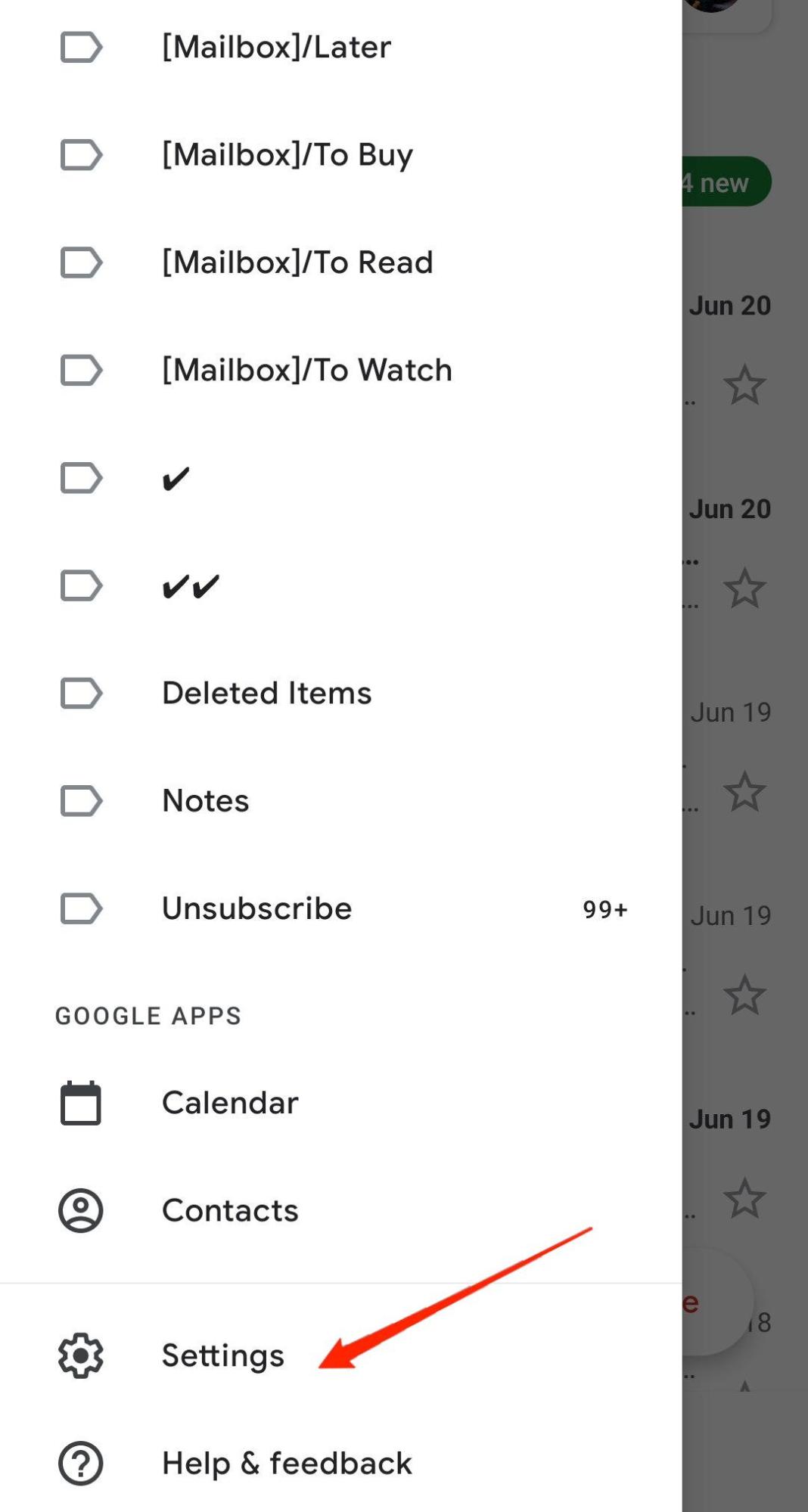
- Clique no botão menu na parte superior. Vá para Configurações.
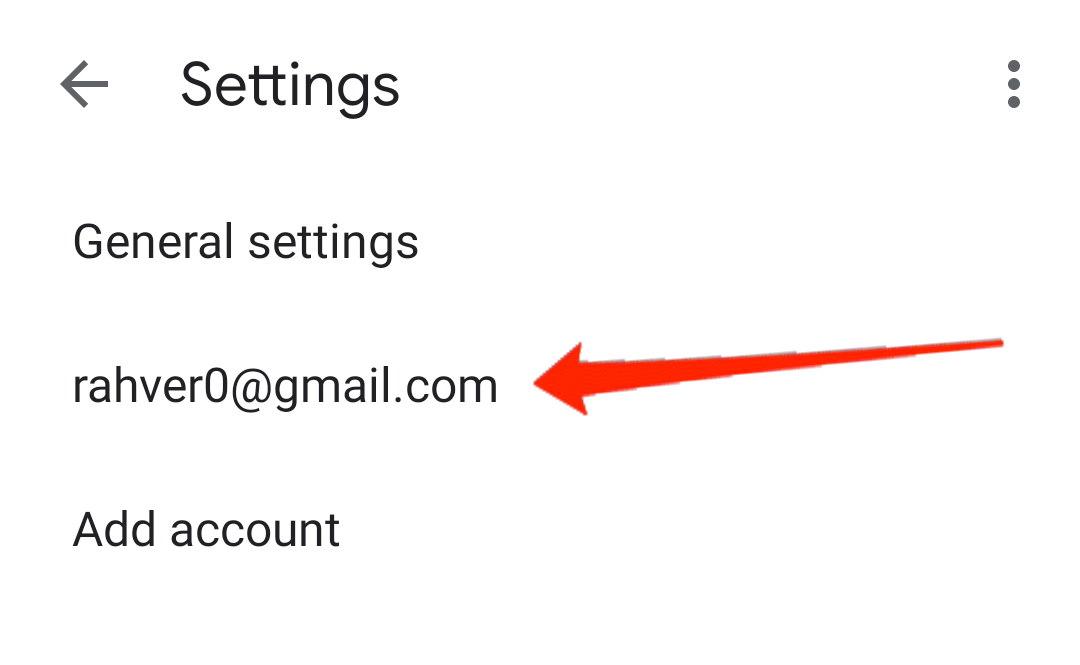
- Selecione sua conta e clique na opção Configurações de Sincronização.
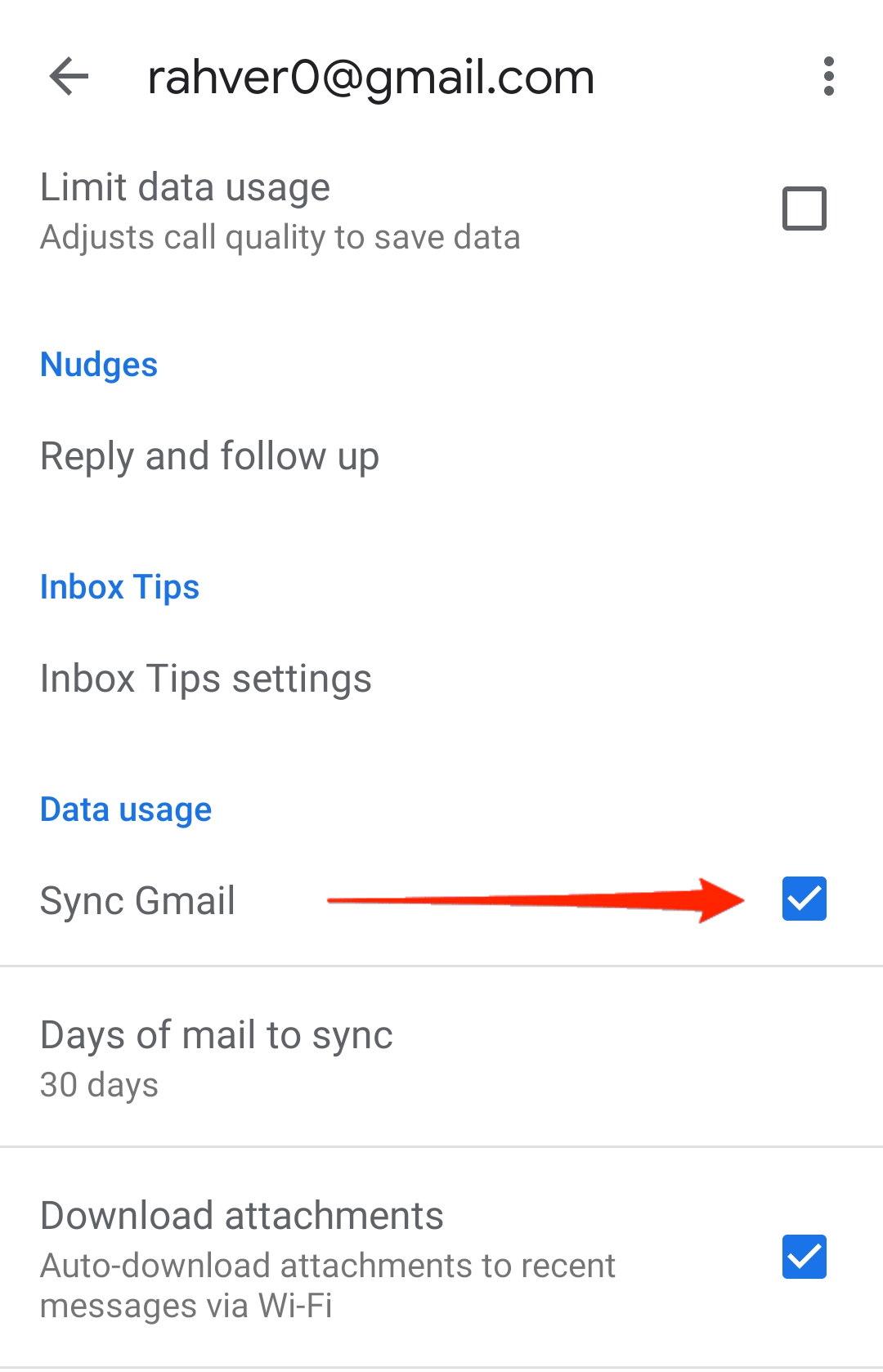
- Escolha o período de tempo (número de dias) para sincronizar seus e-mails.
Método 4: Verifique seu Espaço de Armazenamento do Gmail
Normalmente, o espaço de armazenamento é distribuído entre todas as suas contas do Google, incluindo Gmail, Google Drive, Google Fotos, e assim por diante. Você pode visitar as configurações de armazenamento no Google e verificar se você tem espaço suficiente para receber novos e-mails. Se não, você precisa liberar algum espaço para que sua caixa de entrada atualize os novos e-mails dos remetentes.
Método 5: Procure Alertas do Gmail em seu Site
Se você está no seu iPhone e tentando acessar uma conta do Gmail e não consegue fazer login, tente os seguintes passos:
- Abra o site do Gmail no navegador Chrome ou Safari.
- Digite seu E-mail e Senha.
- Agora pode aparecer mensagens dizendo: “Alguém roubou sua senha” ou “O Gmail bloqueou sua tentativa de login”.
- Quando você ver tal mensagem, encontre e clique na opção “Isso fui eu”.
Ao fazer isso, o Google pode solicitar algum processo de verificação. Faça o que for solicitado nas instruções, e você deve conseguir usar sua conta do Gmail no seu iPhone sem dificuldades. No entanto, se em piores cenários o Gmail não mostrar nenhum alerta, passe para o próximo método.
Método 6: Revise Manualmente Seu Dispositivo
O Google pode não necessariamente fornecer avisos ou caixas de diálogo sobre tentativas de login bloqueadas. Caso você não veja nenhum alerta mesmo após várias tentativas de login, você deve talvez revisar manualmente seu dispositivo para o Google. Para fazer isso, os passos são dados abaixo.
- Abra o site do Google.
- Vá para a Seção Minha Conta.
- Agora clique na opção “ Atividade e notificações do dispositivo “.
- Isso fornecerá uma lista de dispositivos dos quais você tentou fazer login na sua conta do Gmail.
- Escolha aqueles que realmente foram você e desbloqueie-os.
Isso realmente resolve o problema na maioria dos casos. E ao confirmar seu dispositivo para o Google e seguir os procedimentos adicionais conforme solicitado, você provavelmente deve corrigir o problema de login com o Gmail.
Conclusão
O aplicativo Gmail normalmente funciona muito bem em qualquer iPhone ou iPad. No entanto, esses são certos problemas que são comumente esperados e encontrados em qualquer dispositivo. Se você está tendo dificuldades para lidar com os problemas acima, espero que este artigo o ajude a resolvê-los com facilidade. No entanto, se não resolver ou se você estiver tendo algum outro problema com o aplicativo Gmail no seu iPhone, comente abaixo, e tentaremos entrar em contato com você o mais rápido possível.
Se você tiver alguma opinião sobre Corrigir o App Gmail Não Funcionando no iPhone, sinta-se à vontade para deixar um comentário abaixo. Além disso, inscreva-se no nosso canal do YouTube DigitBin para tutoriais em vídeo. Saúde!
Receba novas postagens na sua caixa de entrada
Sem spam. Cancele a assinatura a qualquer momento.