Teclado Android · 6 min read · Feb 22, 2026
Corrigir o Teclado do Google Não Funcionando/Erros no Android
Existem uma infinidade de aplicativos de teclado que você pode experimentar em seus smartphones Android. No entanto, é a oferta do Google que conseguiu chamar toda a atenção. Seu aplicativo Gboard possui uma abundância de recursos úteis, incluindo um tradutor embutido, uma área de transferência nativa, modo de uma mão e toneladas de opções de personalização.
No entanto, apesar de todas as vantagens, não está livre de seus problemas. Muitos usuários reclamaram que o aplicativo Gboard parou de funcionar de repente em seus dispositivos Android, fechando forçadamente, travando, não respondendo e outros erros. Se você também está enfrentando esse problema, este guia ajudará você a corrigi-lo de uma vez por todas. Siga em frente.
5+ Maneiras de Corrigir Problemas do Gboard no Android
Lembre-se de que não há uma solução universal. Você terá que experimentar todos os métodos mencionados abaixo até que um deles tenha sucesso. Então, com isso em mente, vamos começar.
Reiniciar o Dispositivo
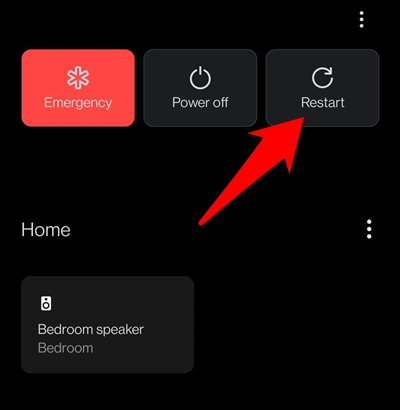
Em alguns casos, um simples reinício é suficiente para corrigir a maioria dos problemas relacionados ao software. Portanto, antes de passar para outras soluções, pressione a tecla de Power e selecione Reiniciar no menu. Assim que o dispositivo reiniciar, tente invocar o aplicativo Gboard em qualquer campo de texto e veja se está funcionando ou não.
Forçar Parada do Gboard
Se algum dos processos associados ao aplicativo se comportar mal em segundo plano, isso pode ter consequências negativas no funcionamento geral do aplicativo. Nesse sentido, você deve considerar fechar todos esses serviços e, em seguida, reiniciá-los. Veja como isso pode ser feito:
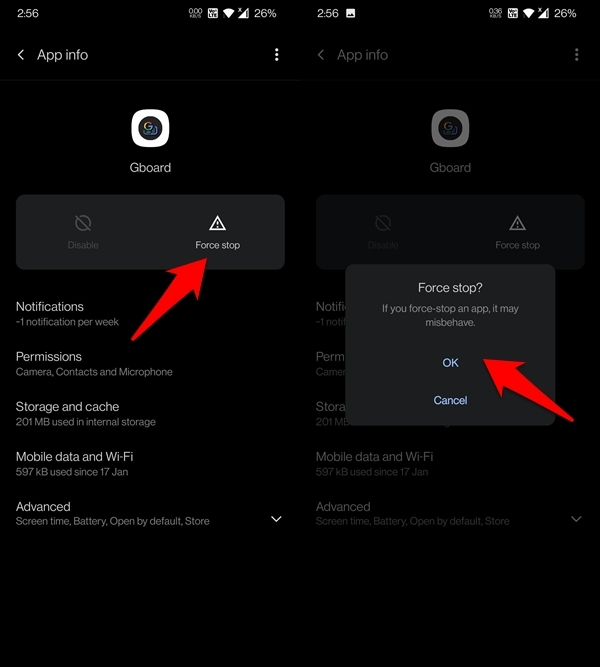
- Vá para Configurações > Aplicativos e Notificações > Informações do Aplicativo
- Selecione Gboard na lista e toque em Forçar Parada.
- Clique em OK na caixa de diálogo de confirmação que aparece.
- Aguarde alguns segundos e tente acessar o aplicativo, verifique se o problema foi corrigido.
Atualizar o Gboard
Os desenvolvedores lançam uma nova versão de seus aplicativos que geralmente corrige os bugs e problemas subjacentes. Essa é a razão pela qual é sempre recomendado estar na versão mais recente de qualquer aplicativo, e o Gboard não é diferente.
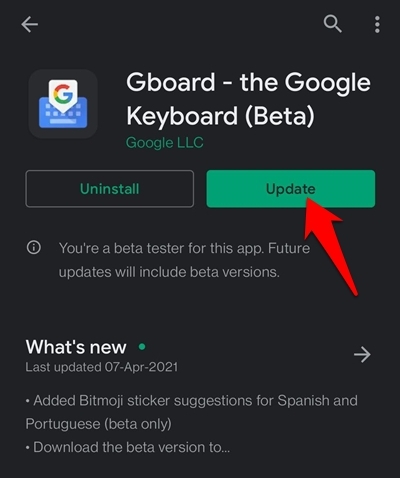
Portanto, vá até a Play Store e procure Gboard na página de listagem do aplicativo. Se houver alguma atualização pendente disponível, faça o download e instale-a imediatamente. Uma vez feito isso, reinicie seu dispositivo e veja se o aplicativo está funcionando bem.
Limpar o Cache do Gboard
Se muitos dados temporários se acumularem ao longo do tempo, isso pode conflitar com o funcionamento adequado do aplicativo. Da mesma forma, isso também pode atrasar consideravelmente seu tempo de carregamento. Portanto, é recomendável excluir esses caches em intervalos regulares, o que pode ser feito da seguinte forma:
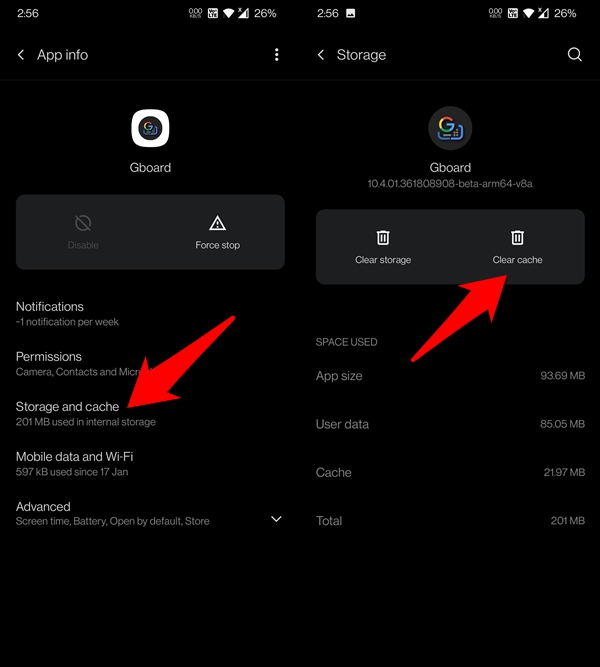
- Vá para a página de listagem do aplicativo através de Configurações > Aplicativos e Notificações > Informações do Aplicativo.
- Selecione Gboard e, em seguida, vá para a seção Armazenamento e Cache.
- Toque no botão Limpar Cache e, em seguida, relance o Gboard. Verifique se está funcionando agora ou não.
Reativar o Gboard
Desativar e reativar o Gboard atualizará rapidamente seus processos, o que resultará em seu início com uma nova instância. No entanto, para tentar essa solução, você deve ter outro aplicativo de teclado já instalado em seu dispositivo. Se esse não for o caso, você pode obter um temporariamente na Play Store.
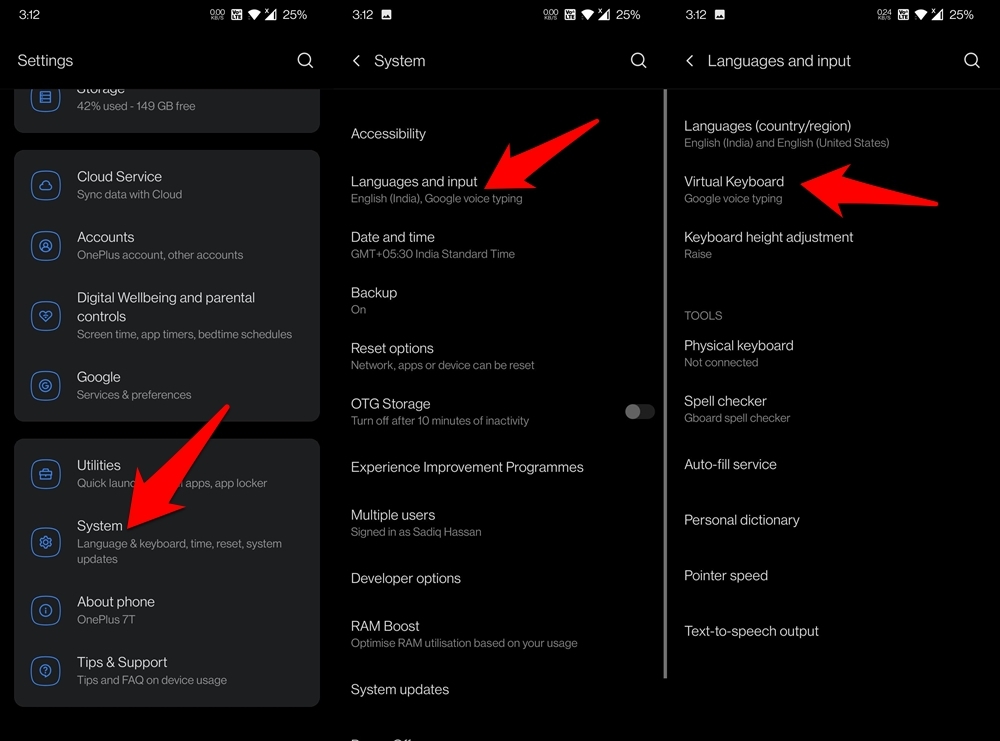
- Uma vez feito isso, vá para a página de Configurações em seu dispositivo.
- Em seguida, vá para Sistema > Idioma e Entrada.
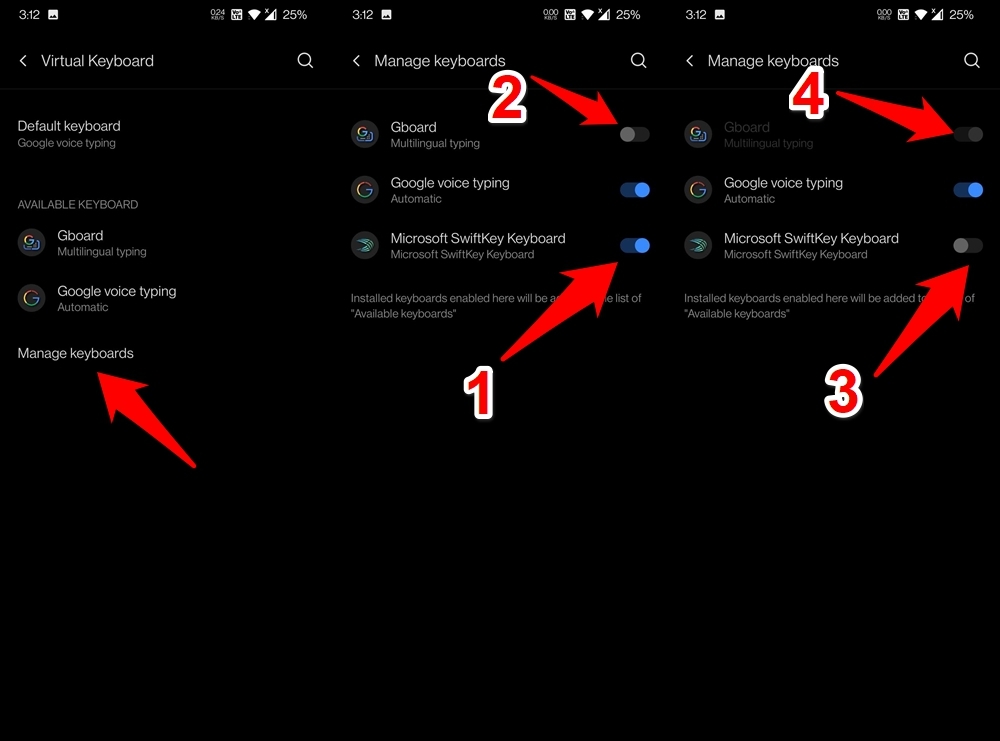
- Selecione Teclado Virtual e toque em Gerenciar Teclados.
- Agora ative qualquer outro aplicativo de teclado que esteja instalado em seu dispositivo e desative o aplicativo Gboard.
- Em seguida, reative o Gboard desativando o segundo aplicativo de teclado e veja se você pode usá-lo agora.
Reiniciar em Modo Seguro
Iniciar seu dispositivo Android em Modo Seguro desativará todos os aplicativos de terceiros. Você pode então tentar usar o Gboard (que é um aplicativo do sistema) nesse ambiente e, se funcionar sem problemas, isso significa que um dos aplicativos de terceiros é o culpado, que precisa ser desinstalado imediatamente.
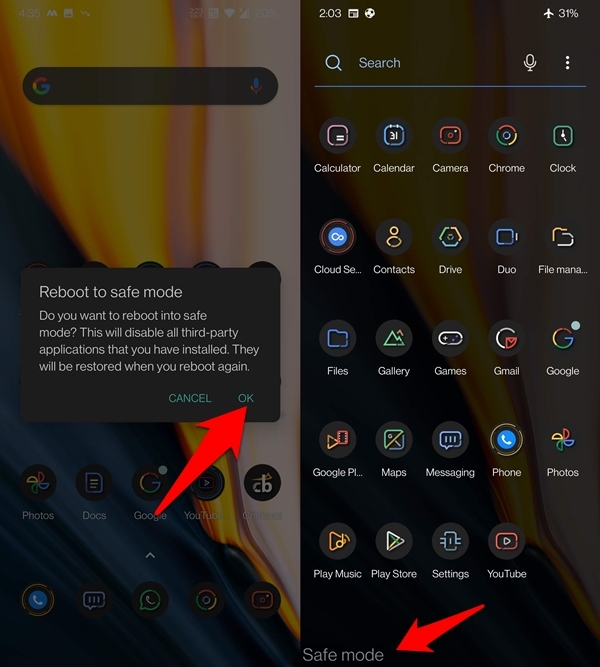
- Para começar, pressione e segure o botão de Power.
- Em seguida, pressione a opção Desligar por alguns segundos.
- Agora você verá uma caixa de diálogo Reiniciar em Modo Seguro, toque em OK.
- Assim que seu dispositivo reiniciar neste modo, verifique se o Gboard está funcionando ou não.
- Se estiver funcionando sem problemas, reinicie o dispositivo de volta ao modo normal.
- Em seguida, desinstale cada um dos aplicativos instalados recentemente até que o problema seja corrigido.
Desinstalar Atualizações do Gboard
Embora as atualizações sejam uma parte essencial do ecossistema de aplicativos, uma atualização com bugs pode resultar na quebra do componente do aplicativo. Embora as chances de tal lançamento sejam raras, não podem ser negligenciadas. Para verificar isso, você pode reverter a versão do aplicativo para uma versão anterior e ver se está funcionando ou não.
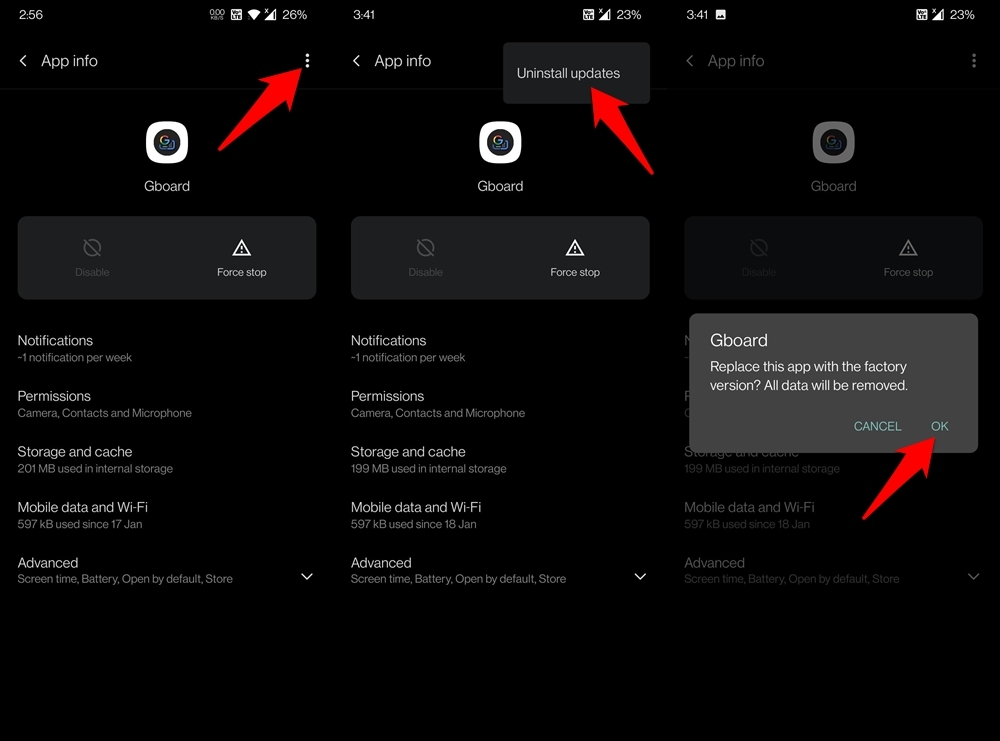
- Vá para Configurações seguido de Aplicativos e Notificações.
- Em seguida, vá para Informações do Aplicativo e selecione Gboard.
- Dentro disso, toque no ícone de overflow localizado no canto superior direito e selecione Desinstalar Atualizações.
- Finalmente, toque em OK na caixa de diálogo de confirmação.
- Aguarde a conclusão do downgrade e, uma vez feito, inicie o aplicativo Gboard.
Se estiver funcionando bem agora, é melhor ficar com essa versão até que o Google lance uma nova atualização e corrija esse problema. No entanto, se o aplicativo ainda não estiver funcionando, atualize o aplicativo de volta para a versão mais recente na Play Store e, em seguida, prossiga com as outras correções mencionadas abaixo.
Limpar Dados do Gboard
Se os dados do aplicativo ficarem corrompidos, isso resultará diretamente na incapacidade do aplicativo de funcionar corretamente. Quando isso acontece, a única saída é excluir todos os dados do aplicativo e deixá-lo começar do zero. Veja como isso pode ser feito:
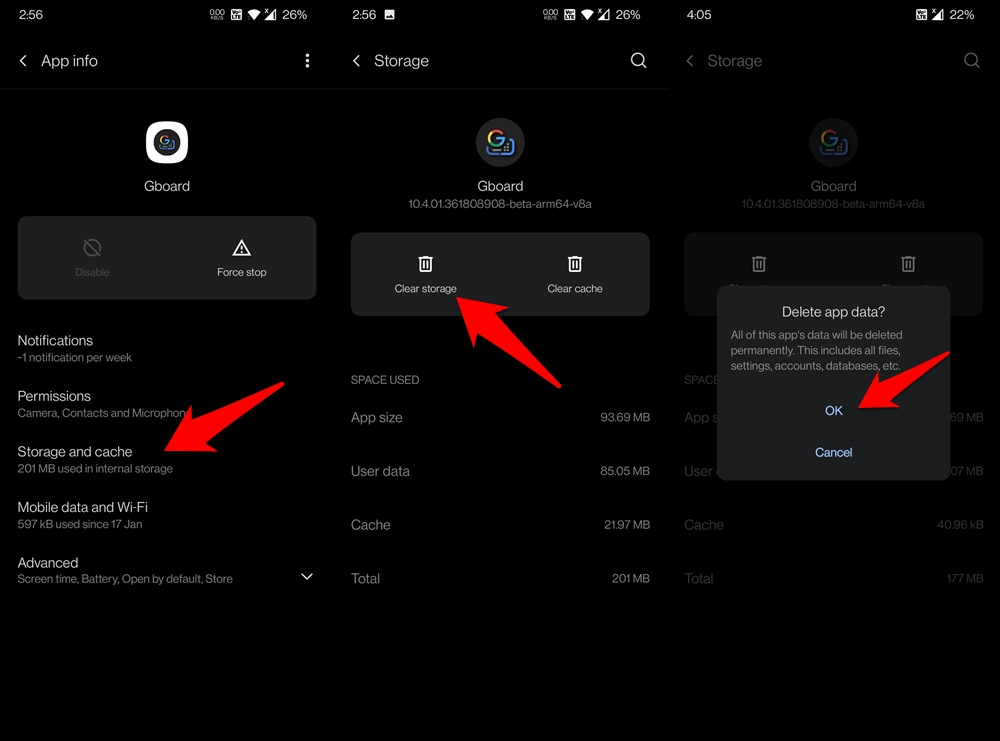
- Navegue até Configurações > Aplicativos e Notificações > Informações do Aplicativo.
- Selecione Gboard e vá para sua seção Armazenamento e Cache.
- Dentro disso, toque em Limpar Armazenamento e pressione OK na caixa de diálogo de confirmação.
- Uma vez feito, relance o Gboard e verifique se o problema subjacente foi corrigido ou não.
Realizar um Reset de Fábrica
Optar por um reset de fábrica quando um aplicativo não está funcionando corretamente pode ser um preço alto a pagar para alguns. Se você também pensa assim, pode considerar experimentar alguns outros aplicativos de teclado de terceiros.
No entanto, se você deseja continuar usando o Gboard, e todos os métodos acima não funcionaram, então você terá que seguir o caminho nuclear de redefinir seu dispositivo. Lembre-se de que fazer isso apagará todos os dados do seu dispositivo, então faça um backup antes. Uma vez feito, siga as instruções abaixo:
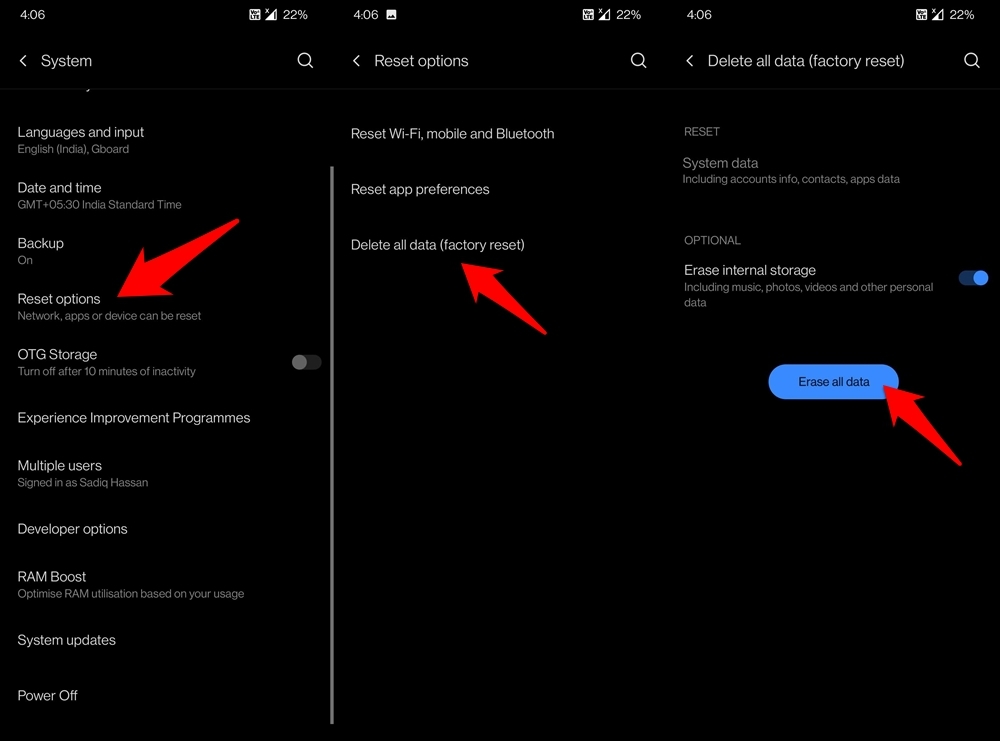
- Vá para Configurações em seu dispositivo. Em seguida, vá para Sistema > Opções de Redefinição.
- Toque na opção Excluir Todos os Dados (reset de fábrica) (você pode desativar a opção Excluir Armazenamento Interno).
- Finalmente, pressione o botão Excluir Dados do Sistema e aguarde a conclusão do processo.
- Uma vez feito, seu dispositivo será reiniciado automaticamente. Faça login com seu ID do Google e configure-o.
- Agora tente acessar o Gboard, o problema deve ter sido corrigido.
Conclusão
Então, isso foi tudo deste guia sobre como corrigir o problema do Gboard não funcionando em seu dispositivo Android. Compartilhamos um total de 8 correções diferentes, deixe-nos saber nos comentários qual delas trouxe resultados desejáveis no seu caso.
Se você tiver alguma opinião sobre Corrigir o Teclado do Google Não Funcionando/Erros no Android, sinta-se à vontade para deixar um comentário abaixo. Além disso, inscreva-se em nosso canal do YouTube DigitBin para tutoriais em vídeo. Saúde!
Receba novas postagens na sua caixa de entrada
Sem spam. Cancele a assinatura a qualquer momento.