Tecnologia · 6 min read · Jan 20, 2026
Corrigir o Google Maps Mostrando a Localização GPS Errada no Android
O Google Maps é um dos aplicativos Android mais amplamente utilizados para serviços de localização. Não é apenas usado como uma ferramenta de navegação para encontrar sua localização atual, mas também é utilizado como um serviço central por muitos aplicativos de terceiros que dependem do rastreamento de localização para recursos como entrega de alimentos e serviços de táxi.
Se o Google Maps não estiver mostrando sua localização precisa, você pode enfrentar problemas com aplicativos que dependem de localização em tempo real.
O Google Maps usa o chip GPS do seu telefone e sinais de rede para localizar sua posição. Quando esse sistema falha, os aplicativos baseados nos serviços de localização podem apresentar problemas.
O Google Maps depende de um vasto banco de dados de informações geográficas, imagens de satélite, dados relatados pelos usuários e sinais em tempo real para fornecer rastreamento de localização preciso. Esse ecossistema ajuda a garantir que o aplicativo funcione de forma eficaz e forneça posicionamento preciso.
Por que o Google Maps está mostrando a localização GPS errada?
O Google Maps depende do chip GPS embutido em seu smartphone para localizar sua localização exata. Se esse chip estiver danificado ou com defeito, pode levar a dados de localização imprecisos.
Às vezes, o próprio aplicativo Maps enfrenta problemas técnicos, especialmente do lado do serviço. Se a recepção do sinal GPS estiver fraca em seu dispositivo, o Google Maps pode não atualizar a localização precisa.
Quando os sinais GPS estão fracos ou indisponíveis, o Google Maps muda para métodos alternativos como Wi-Fi e rede móvel para estimar sua localização. No entanto, se sua conexão estiver lenta ou instável, o aplicativo pode ter dificuldades para atualizar sua localização com precisão.
Localização GPS precisa do Google Maps no Android
Siga estas dicas simples e testadas de solução de problemas para corrigir o problema da localização GPS errada mostrada pelo Google Maps.
Aumentar a Precisão do GPS
Permita que o Google Maps acesse sua localização precisa o tempo todo. Se essa opção não estiver habilitada, o aplicativo Google Maps não buscará sua localização GPS precisa.
- Pressione longamente o ícone do aplicativo Google Maps.
- Toque em Informações do App.
- Vá para Permissões.
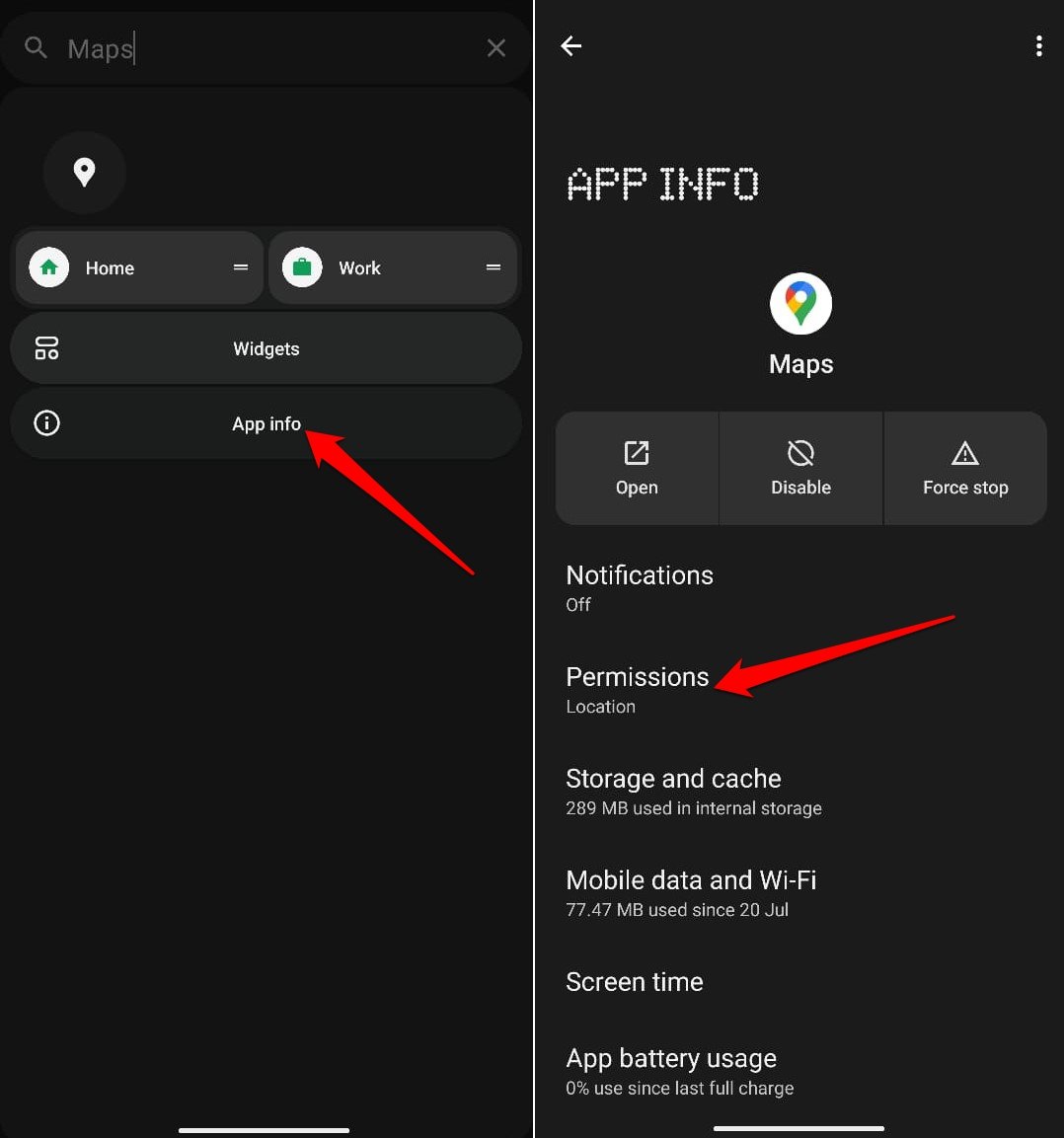
- Verifique se a Localização está aparecendo na aba “ Permitido ”.
- Toque em Localização.
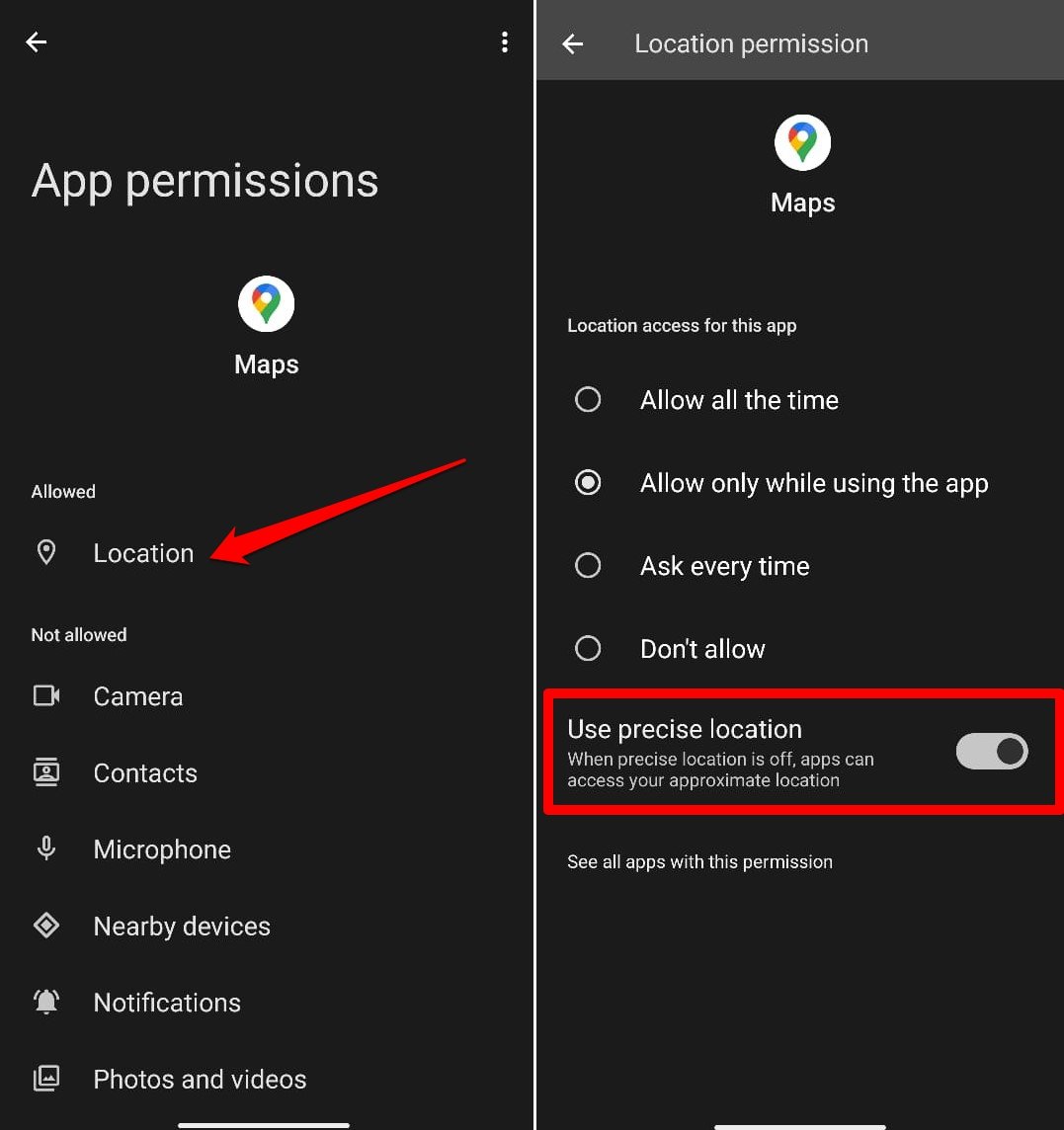
- Pressione o interruptor ao lado de Usar Localização Precisa.
Habilitar Precisão de Localização nas Configurações do Dispositivo
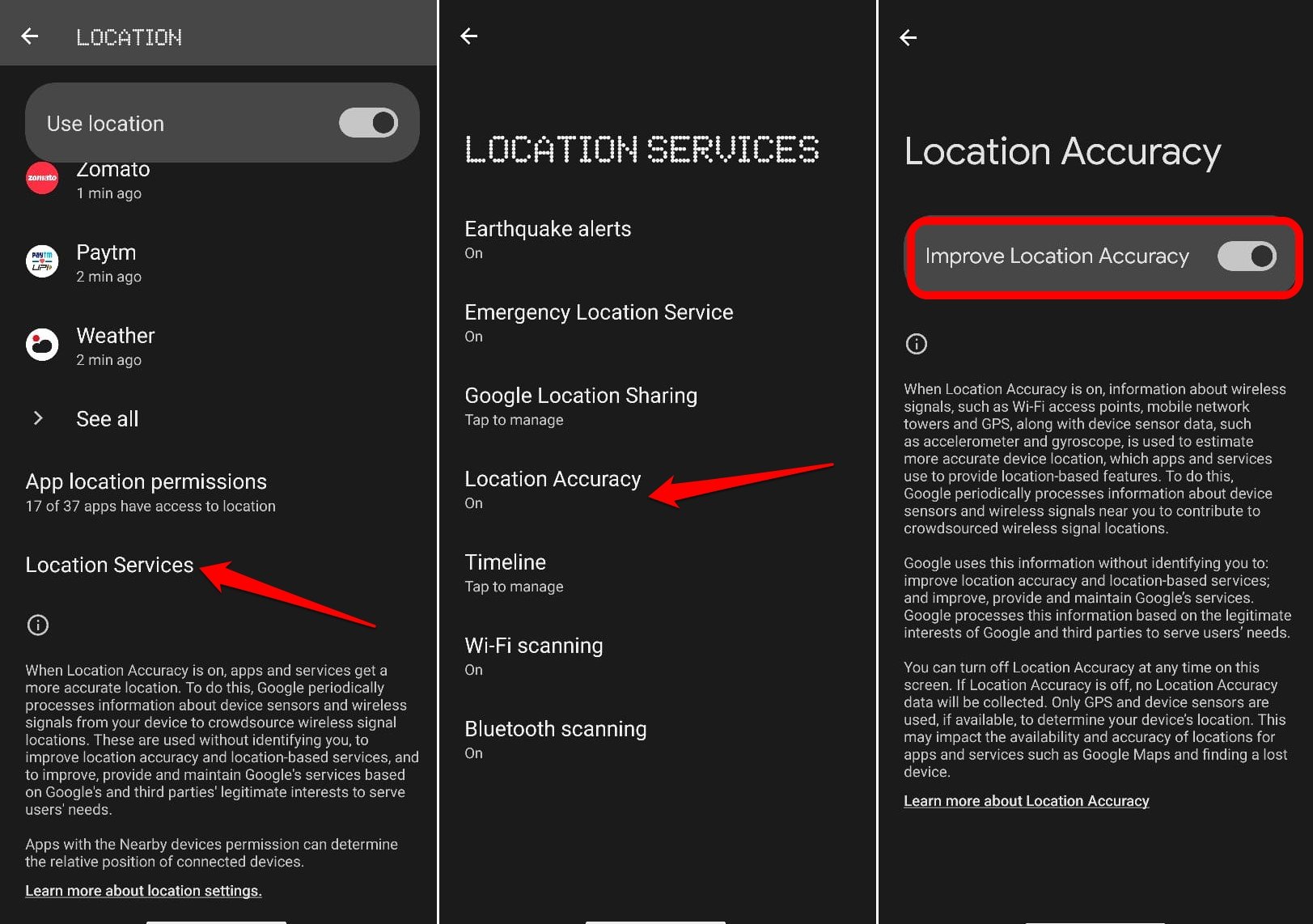
Habilite seu dispositivo para capturar sua localização precisa com precisão o tempo todo. Há uma configuração exclusiva que você pode acessar e habilitar nas configurações do Android.
- Abra o aplicativo Configurações.
- Toque em Localização.
- Habilite o interruptor ao lado de Usar Localização.
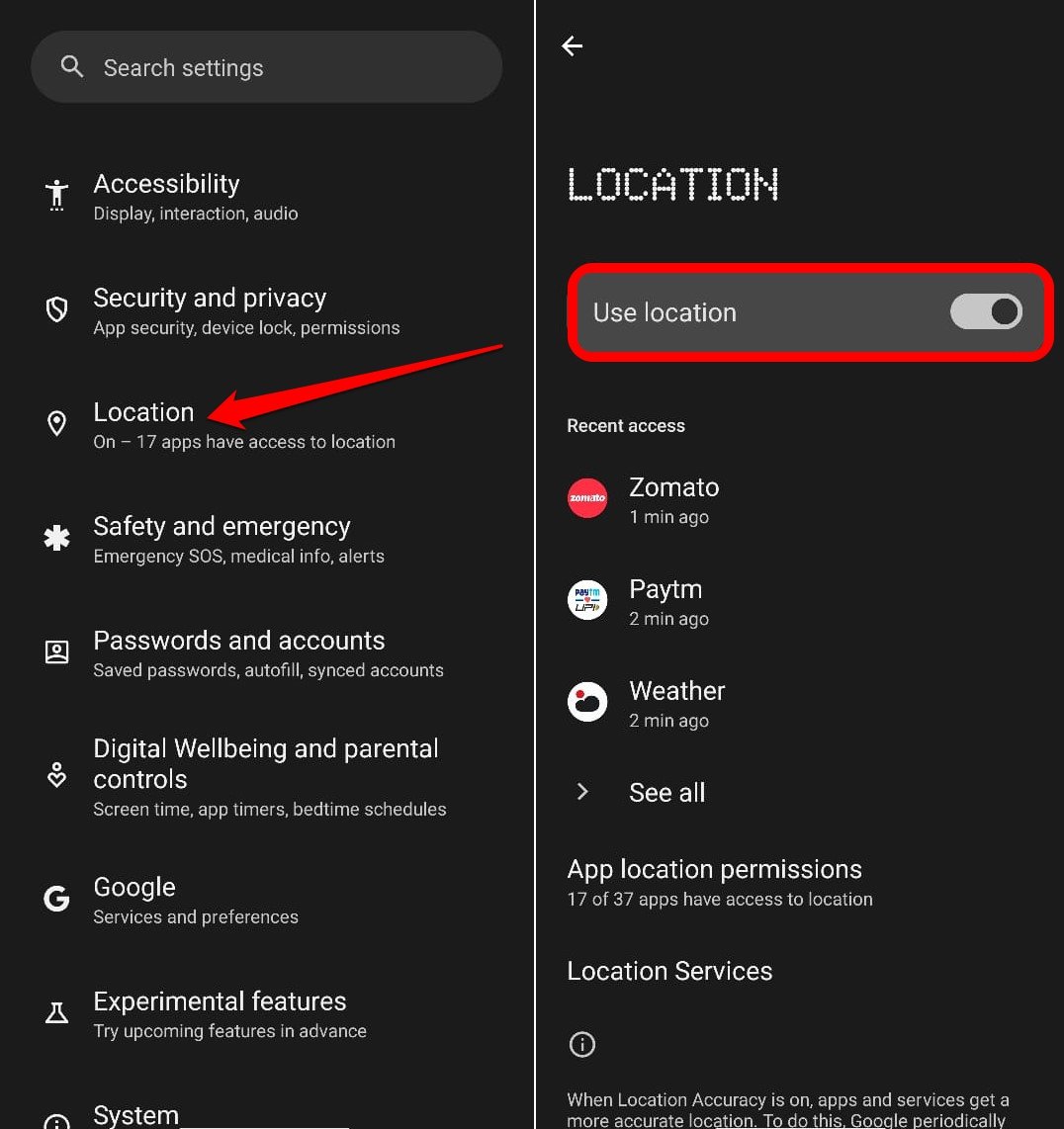
- Acesse Serviços de Localização.
- Vá para Precisão da Localização.
- Pressione o interruptor ao lado de Melhorar a Precisão da Localização.
Atualizar seus Dados GPS
Às vezes, seu dispositivo fica ‘preso’ em certos satélites GPS que não estão mais ao alcance, o que pode fazer com que pare de funcionar corretamente.
Para corrigir isso, você pode usar um aplicativo como GPS Status & Toolbox para limpar seus dados GPS.
No aplicativo, toque em qualquer lugar da tela → Ícone de menu → Gerenciar estado A-GPS → Redefinir, quando terminar, volte para Gerenciar estado A-GPS → Baixar . Seus dados GPS serão atualizados.
Desinstalar Aplicativos de Terceiros Problemáticos
Remova quaisquer aplicativos de GPS de terceiros em seu dispositivo, pois eles podem interferir em sua funcionalidade e impedir que o Google Maps gere uma localização precisa. Embora aplicativos de correção de dados GPS possam ser úteis, aplicativos de fontes não confiáveis podem causar mais problemas na determinação da localização precisa do seu dispositivo.
Instalar Atualização dos Serviços do Google Play
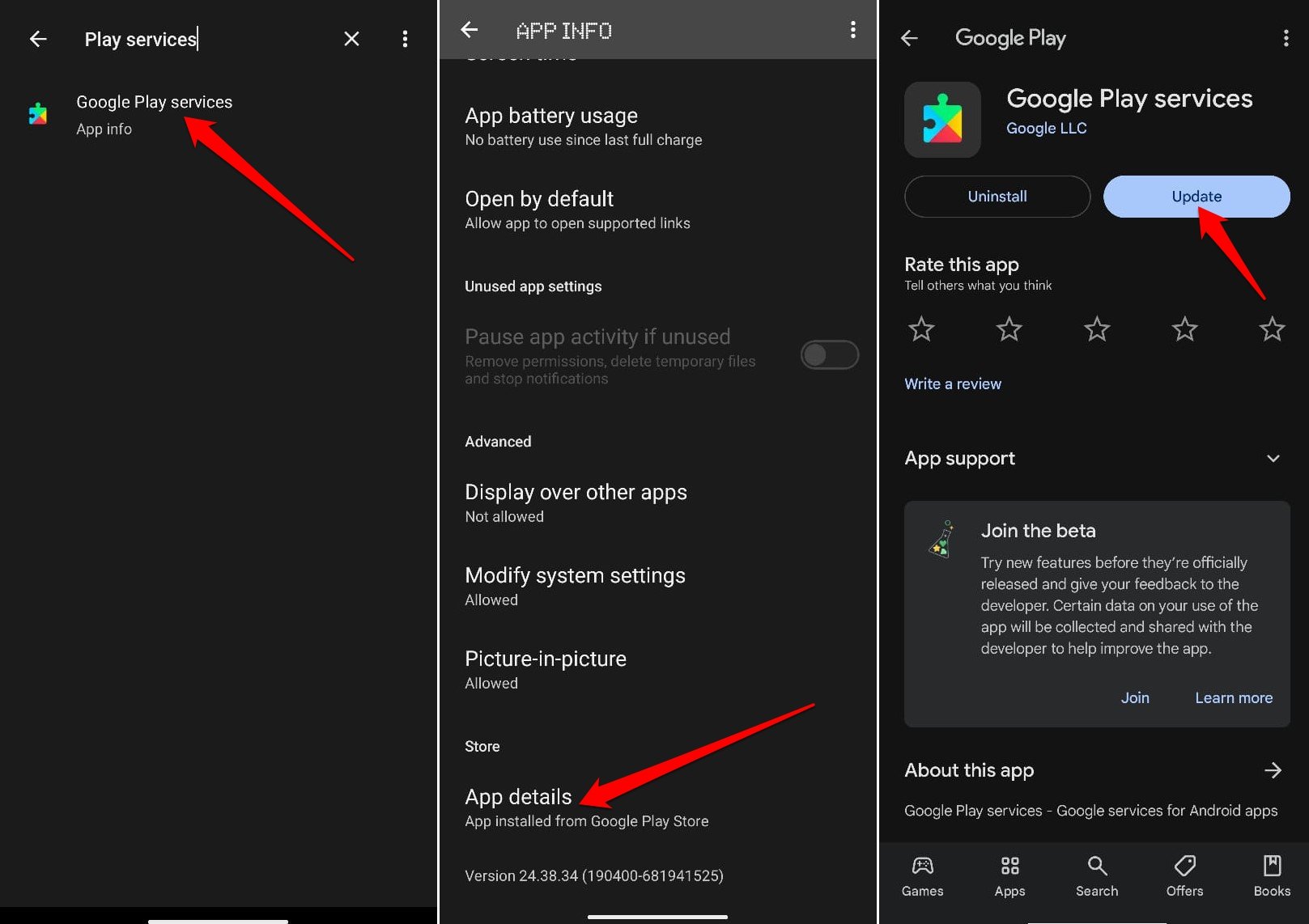
Para otimizar os aplicativos do Google para um melhor desempenho, é sugerido instalar a atualização dos Serviços do Google Play.
- Abra o aplicativo Configurações.
- Na caixa de pesquisa da seção Configurações, digite Serviços do Play.
- Toque em Serviços do Play que agora aparece nos resultados da pesquisa.
- Vá para Detalhes do App e toque nele.
- Pressione Atualizar na próxima página.
Atualizar o Google Maps
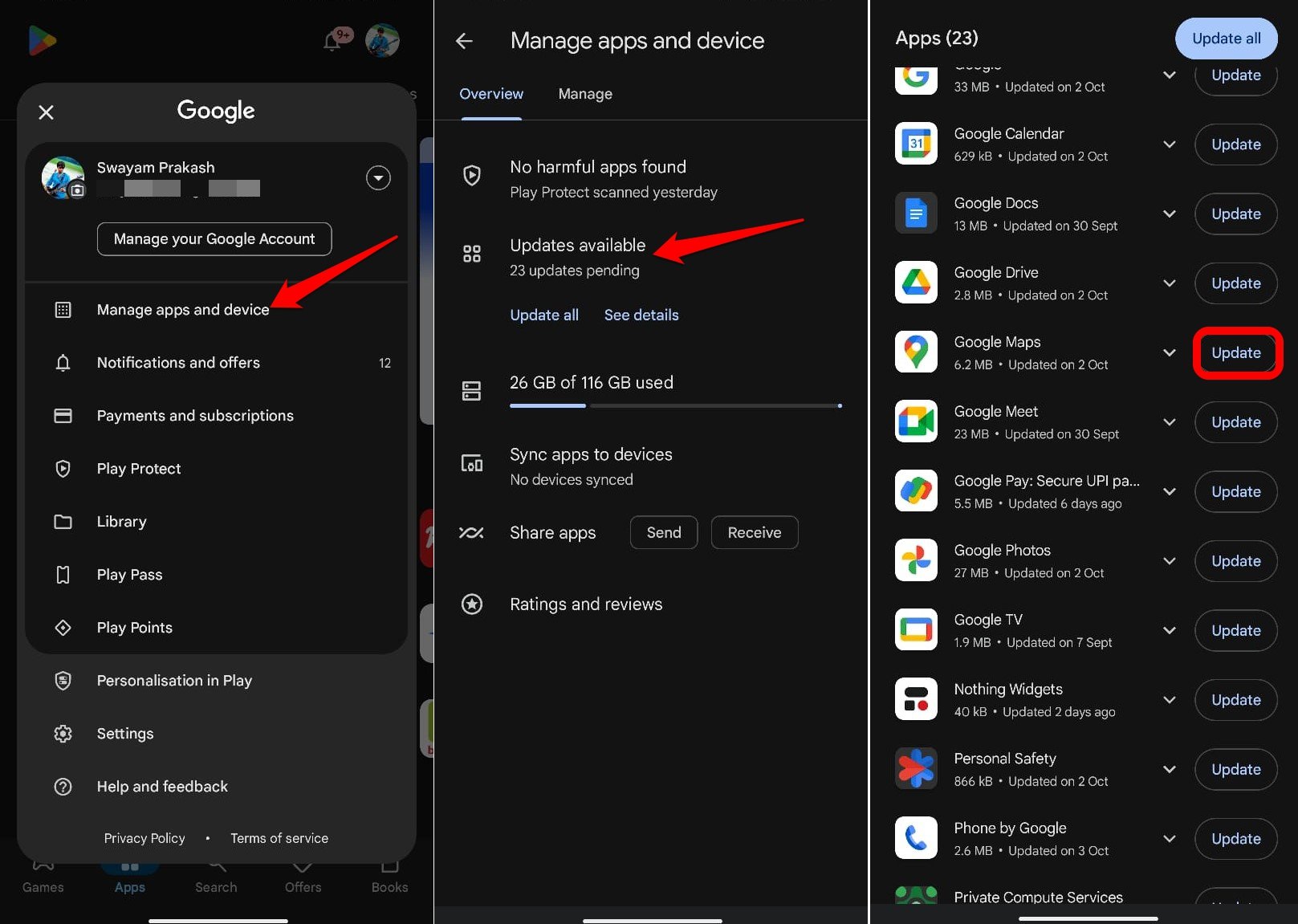
Instale a atualização mais recente disponível para o aplicativo visitando a Play Store para resolver quaisquer problemas de desempenho. Com os bugs corrigidos, o aplicativo deve exibir sua localização precisa.
- Abra a Play Store e toque no avatar da conta Gmail.
- Selecione Gerenciar Apps e Dispositivos.
- Toque em Atualizações Disponíveis.
- Pressione o botão Atualizar ao lado do Google Maps se uma nova versão estiver pronta para ser instalada.
- Reinicie o Google Maps.
Calibrar sua Bússola
Se o feixe do seu ponto azul no Google Maps estiver largo ou apontando na direção errada, você precisará calibrar sua bússola.
- Abra o aplicativo Google Maps.
- Faça um oito até que sua bússola esteja calibrada. Você só precisará fazer isso algumas vezes.
- O feixe deve se tornar estreito e apontar na direção certa.
Relatar o Problema ao Google
A equipe do Google é bastante rápida em corrigir os problemas. Se você notar uma localização nomeada incorretamente ou um endereço marcado incorretamente, pode enviar um relatório de erro ao Google.
- No seu Android, abra o Google Maps.
- Segure um ponto no mapa com informações incorretas para soltar um pino.
- Na parte inferior, toque no endereço.
- Escolha Sugerir uma edição.
- Enviar.
Você também pode enviar informações relacionadas a uma estrada faltando ou um nome de estrada errado configurando o feedback diretamente do aplicativo, que você pode encontrar na opção de menu.
Desativar a Otimização de Bateria para Melhorar a Precisão do GPS
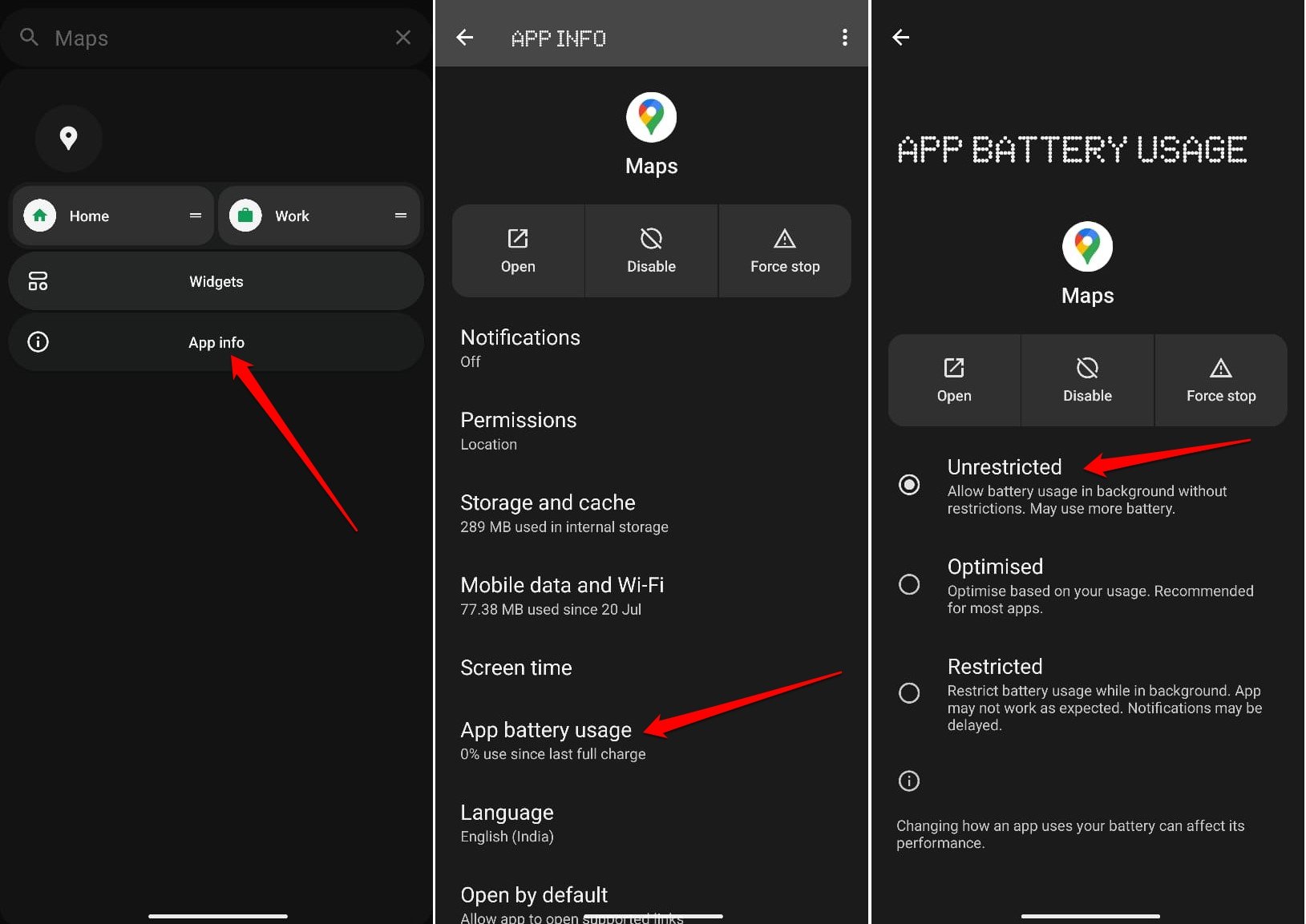
Permita que o Google Maps mostre sua localização ao vivo mesmo quando você estiver offline ou no modo avião. O aplicativo pode usar sinais de satélite GPS diretamente para rastrear sua posição, mas para garantir que isso funcione corretamente, você deve desativar a otimização de bateria e quaisquer outras restrições no aplicativo Google Maps.
- Pressione longamente o ícone do Google Maps e selecione Informações do App [botão ‘i’]
- Vá para Uso da Bateria do App e toque nele.
- Selecione a opção Sem Restrições para permitir que a bateria seja utilizada em segundo plano para buscar a localização precisa dos Sinais de Satélite GPS.
Além disso, se você tiver outras configurações que restrinjam os serviços de localização, então não será possível capturar o GPS corretamente. Portanto, remover todas as restrições do aplicativo Google Maps é uma boa ideia. Abra Configurações e procure por Localização.
Limpar o Cache do Aplicativo Google Maps
Para remover os dados indesejados no cache do aplicativo Google Maps, limpe seu cache em seu dispositivo Android. Dados indesejados no cache podem afetar a funcionalidade do aplicativo.
- Pressione longamente o ícone do aplicativo Google Maps.
- Selecione Informações do App.
- Vá para Armazenamento e Cache.
- Pressione Limpar Cache.
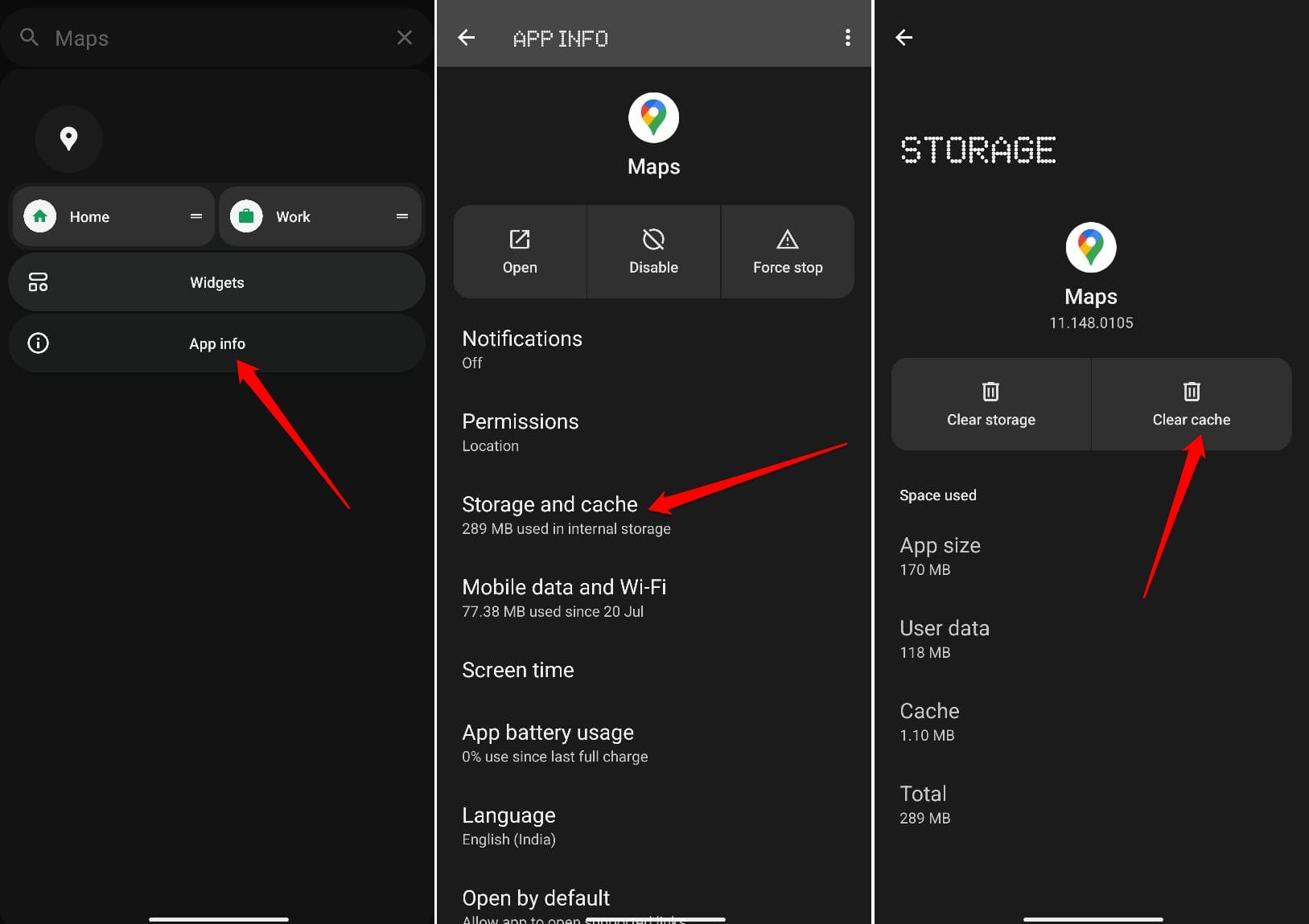
- Reinicie o Google Maps.
Conclusão
O Google Maps é um aplicativo essencial para encontrar direções para o seu destino e ajuda você a navegar suavemente por várias rotas. Encontrar o caminho para um lugar específico em uma nova localização pode ser difícil quando o Google Maps continua mostrando a localização GPS errada.
Usar as dicas de solução de problemas explicadas neste guia deve corrigir o problema de uma vez por todas. Você pode aprender sobre os vários símbolos e ícones que vê no Google Maps para entender para que eles são usados.
Se você tiver alguma opinião sobre Corrigir o Google Maps Mostrando a Localização GPS Errada no Android, sinta-se à vontade para deixar um comentário abaixo. Além disso, inscreva-se em nosso canal do YouTube DigitBin para tutoriais em vídeo. Saúde!
Receba novas postagens na sua caixa de entrada
Sem spam. Cancele a assinatura a qualquer momento.