Tecnologia · 6 min read · Feb 28, 2026
Correção: Google Meet Não Consegue Acessar Câmera e Microfone
A videoconferência substituirá o telefone quando se tornar mais econômica, resultando em um home office mais eficiente. Você pode, no entanto, compartilhar sua tela com o Google Meet, colaborar em um projeto e aumentar a produtividade com seus benefícios óbvios. Além disso, não há necessidade de instalar nenhum software no desktop para configurá-lo.
Portanto, é possível executar aplicativos nativos em dispositivos móveis. Mas, não está livre de falhas, pois para alguns usuários, o Google Meet não consegue acessar a câmera e o microfone de seu dispositivo. Bem, não sabemos se podemos corrigir esse problema, mas fizemos o nosso melhor para ajudá-lo a resolver esse erro. Então, vamos conferir as correções.
Principais Maneiras de Corrigir o Google Meet Não Consegue Acessar Câmera e Microfone
Se você é um usuário ávido do Google Meet e o utiliza para participar de suas reuniões, mas agora descobre que o aplicativo Google Meet não consegue acessar a câmera e o microfone de seu dispositivo, siga estes métodos para resolver esse problema. Então, vamos dar uma olhada nas correções:
Correção 1: Reinicie Seu Dispositivo
Para corrigir qualquer tipo de problema, reiniciar seu dispositivo é muito importante, pois isso limpará a RAM e permitirá que seu sistema funcione corretamente. Portanto, como um passo inicial para resolver o problema do Google Meet não conseguir acessar a câmera ou o microfone, você deve fechar o aplicativo e reiniciar seu dispositivo. Este método já ajudou muitos usuários anteriormente a resolver esse tipo de erro. Experimente também e veja se ajuda.
Correção 2: Verifique a Conexão com a Internet
Uma boa e estável conexão com a internet é algo muito necessário quando estamos em reuniões online ou assistindo aulas usando o aplicativo Google Meet. No entanto, se você tiver uma conectividade de internet ruim, há chances de que você possa enfrentar esse tipo de erro com frequência. Assim, você deve garantir que seu dispositivo, no qual está usando o Google Meet, tenha uma conexão ativa com a internet, não importa se você está usando dados móveis ou uma conexão WiFi.
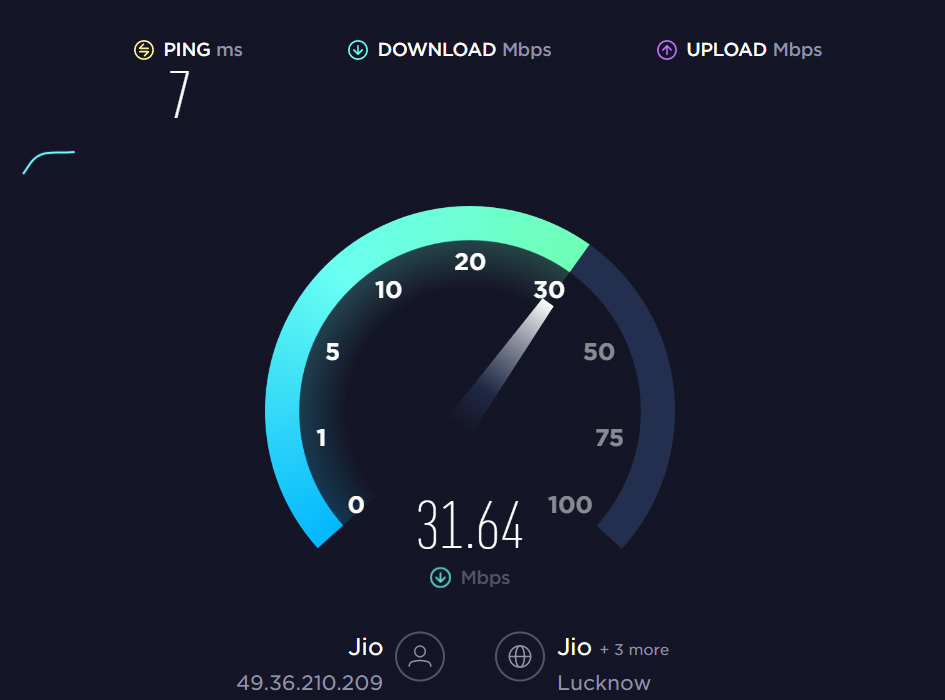
No entanto, você pode verificar a velocidade da conexão de internet do seu dispositivo usando o site do testador de velocidade Ookla. No entanto, se você descobrir que seu dispositivo falha no teste de velocidade, então primeiro você precisa corrigir o problema da internet; o resto será resolvido automaticamente. Portanto, apenas conecte seu dispositivo a uma boa conectividade de internet e verifique se o Google Meet pode acessar a câmera e o microfone do seu dispositivo.
Correção 3: Limpar Dados do Cache
Você tentou limpar o arquivo de cache do aplicativo Google Meet? Bem, na maioria das vezes, esse tipo de erro ocorre quando alguns arquivos de cache estão armazenados em nossos dispositivos. No entanto, para garantir que o Google Meet consiga acessar a câmera e o microfone do seu dispositivo, você precisa limpar esses arquivos de cache. Então, para limpar os arquivos de cache do seu aplicativo Google Meet, você pode usar estes passos:
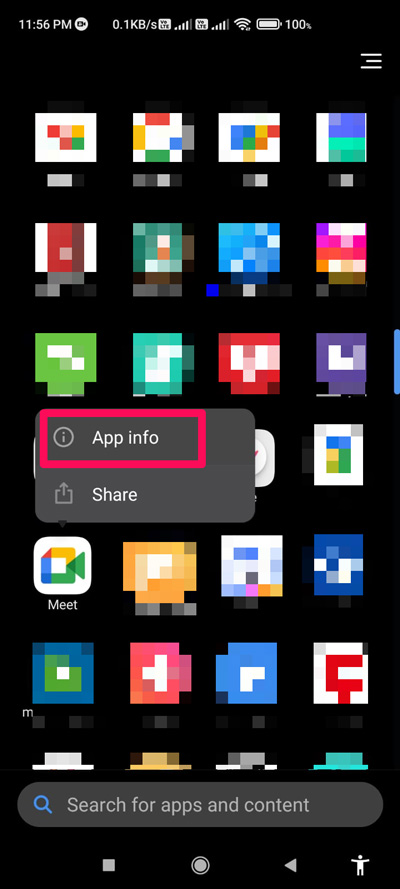
- Inicialmente, toque no aplicativo Google Meet e selecione o botão info.
- Depois, simplesmente toque no botão Limpar Dados e selecione Limpar Cache.
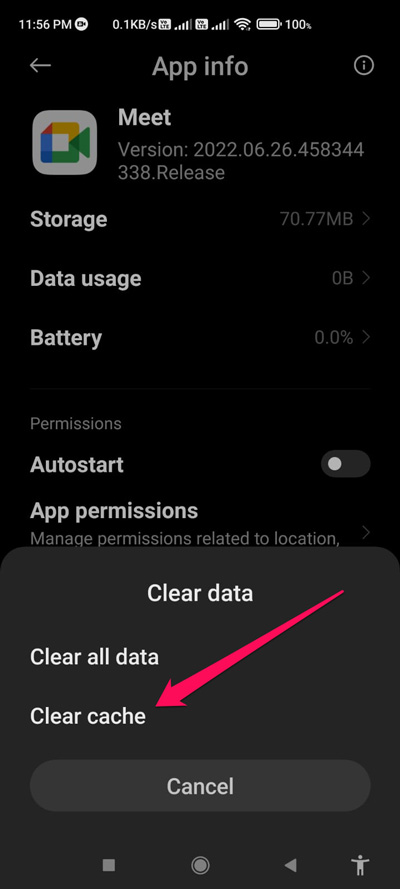
- É isso. Agora, apenas aguarde até que o sistema remova todos os arquivos de cache armazenados para o seu aplicativo Google Meet. Uma vez feito isso, inicie o aplicativo Meet e verifique se ele usa a câmera e o microfone do seu dispositivo ou não.
Correção 4: Certifique-se de que Você Habilitou a Câmera e o Microfone na Reunião
É geralmente possível que você não tenha habilitado a câmera e o microfone enquanto está em uma reunião, e essa é a razão pela qual você acha que não está funcionando para você. Portanto, seria sugerido ativar ou habilitar o microfone e a câmera enquanto você se junta a uma reunião dentro do aplicativo.
Enquanto isso, caso você descubra que já habilitou ambas as opções enquanto está em uma reunião, então você pode usar as outras correções mencionadas mais adiante neste guia.
Correção 5: Verifique as Permissões
Se você não verificou se deu ou não as permissões ao Google Meet para usar a câmera e o microfone do seu dispositivo, então você deve verificar isso. Há grandes chances de que você não tenha dado permissão ao Google Meet para usar os recursos do seu sistema, devido ao qual você está recebendo esse tipo de erro. Então, para verificar isso, você deve seguir estes passos:
- Primeiro, toque no seu aplicativo Google Meet e selecione a opção Info.
- Depois, toque em Permissões do Aplicativo.
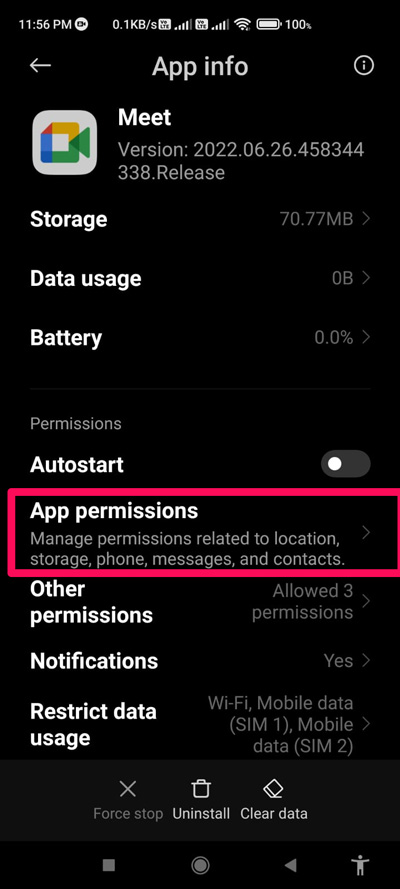
- Em seguida, dê permissão para usar câmera e microfone.
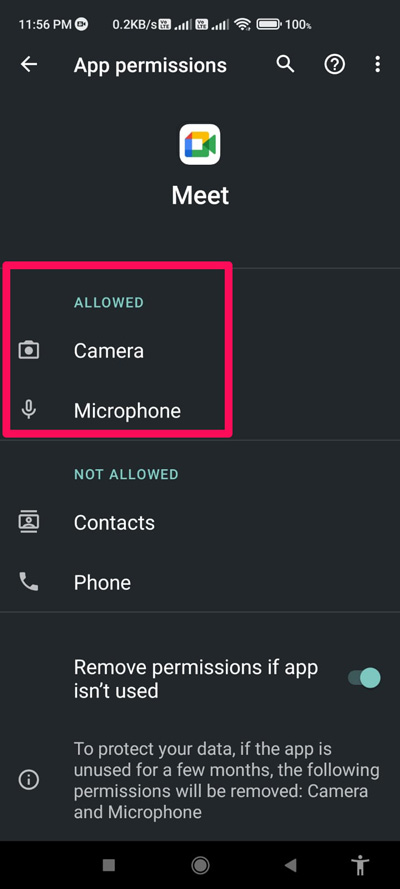
Uma vez feito isso, você pode iniciar o aplicativo e verificar se o problema do Google Meet não conseguir acessar a câmera e o microfone foi resolvido ou não.
Correção 6: Não Use VPN
Embora pareça estranho, ainda tem o potencial de ser a razão por trás desse tipo de erro. Portanto, caso você ainda esteja recebendo o mesmo erro mesmo após dar ao aplicativo Google Meet permissões para usar a câmera e o microfone do seu dispositivo, então aconselhamos você a desativar a VPN que está usando.
Na maioria dos casos, notamos que os serviços de VPN gratuitos que estamos usando para mudar nosso endereço IP aparecem como o principal culpado por que o aplicativo não consegue usar os recursos do nosso dispositivo. Portanto, certifique-se de desativar a VPN antes de entrar em uma reunião.
Correção 7: Atualize o Aplicativo
Você verificou se o aplicativo Google Meet no seu dispositivo está atualizado ou não? Há grandes possibilidades de que seu aplicativo Google Meet tenha atualizações pendentes, devido às quais você está enfrentando esse tipo de erro. Portanto, é sugerido verificar se seu aplicativo tem atualizações disponíveis na Google PlayStore ou App Store. Portanto, para fazer isso,
- Abra a PlayStore ou App Store e pesquise por Google Meet.
- Depois, toque nele e verifique se há algum botão Atualizar aparecendo. Se sim, então toque nesse botão; caso contrário, seu aplicativo está atualizado.
No entanto, uma vez que você tenha atualizado o aplicativo Google Meet, simplesmente inicie-o e verifique se o problema de não conseguir acessar a câmera e o microfone do seu dispositivo foi resolvido ou não.
Correção 8: Reentre na Reunião
Caso você esteja em uma reunião e descubra que não consegue ativar a câmera ou o microfone, então é melhor sair dessa reunião e entrar novamente. Há chances de que seja apenas um erro e nada mais. Portanto, você deve reentrar na reunião e verificar se o problema foi resolvido ou não.
Correção 9: Reinstale o Aplicativo
Suponha que você já tenha tentado todas as correções mencionadas anteriormente, mas ainda descubra que o Google Meet não consegue acessar a câmera e o microfone do seu dispositivo, então reinstalar o aplicativo será a opção certa. De acordo com alguns usuários, após reinstalar o aplicativo Meet, o erro de não usar a câmera e o microfone foi resolvido. Verifique se funciona tentando isso.
Correção 10: Entre em Contato com a Equipe Oficial
Então, você tentou de tudo, mas não teve sorte? Não se preocupe! Você deve agora entrar em contato com a equipe de suporte oficial do Google Meet e explicar o problema que está enfrentando (cada detalhe) e permitir que eles investiguem isso. Depois disso, eles certamente ajudarão você a corrigir o problema do Google Meet não conseguir acessar a câmera e o microfone.
Se você tiver alguma opinião sobre Correção: Google Meet Não Consegue Acessar Câmera e Microfone, sinta-se à vontade para deixar um comentário abaixo. Além disso, inscreva-se em nosso canal do YouTube DigitBin para vídeos tutoriais. Cheers!
Receba novas postagens na sua caixa de entrada
Sem spam. Cancele a assinatura a qualquer momento.