Erro Android · 3 min read · Sep 08, 2025
Correção – O Erro de Google Play Services Continua Parando
Google Play Services é uma espécie de mal necessário. É o coração de qualquer dispositivo Android. O Play Services atua como uma estrutura de infraestrutura central que serve como uma ponte entre vários aplicativos e o Android. Se você desinstalar o Play Services ou desinstalar as atualizações, pode enfrentar problemas com a Play Store, aplicativos do Google como YouTube, Chrome, etc., e outras atualizações de aplicativos genéricas que utilizam o Google App Engine.
Sem o Play Services, aplicativos do Google como Maps, YouTube precisarão de atualizações OTA ou de sistema, agora imagine como seria difícil para os usuários obter a atualização útil via fornecedor. Mas devido ao Google Play Services, as atualizações são bastante rápidas diretamente da Google Play Store.
O serviço de play em si não é útil para um usuário Android, mas seu mau funcionamento pode fazer com que os aplicativos Android não funcionem corretamente. Um dos problemas críticos que a maioria dos usuários enfrenta é a mensagem abaixo;
Google Play Services Continua Parando Infelizmente, o Google Play Services Parou O Google Play Services Parou
Se você está enfrentando esse problema, aqui estão as melhores soluções que você pode tentar para corrigir esse erro em qualquer dispositivo Android, independentemente do fabricante, pois é um erro de sistema e não tem nada a ver com o modelo ou a empresa.
Como Corrigir o Erro do Google Play Services no Android?
Aqui estão as Melhores Soluções para Corrigir o Erro de Google Play Services Continua Parando no seu Dispositivo Android
Atualizar Google Play Services
Essa solução funcionou para muitos, tudo o que você precisa fazer é atualizar o Google Play Services. A versão atualizada corrigirá quaisquer bugs ou problemas que possam ter causado o funcionamento inadequado do aplicativo e a exibição de qualquer mensagem de erro. Você pode atualizar os Play Services pela Play Store, mas uma simples pesquisa pode não mostrar o aplicativo, abaixo está o método para atualizar o aplicativo.
Para atualizar os Play Services;
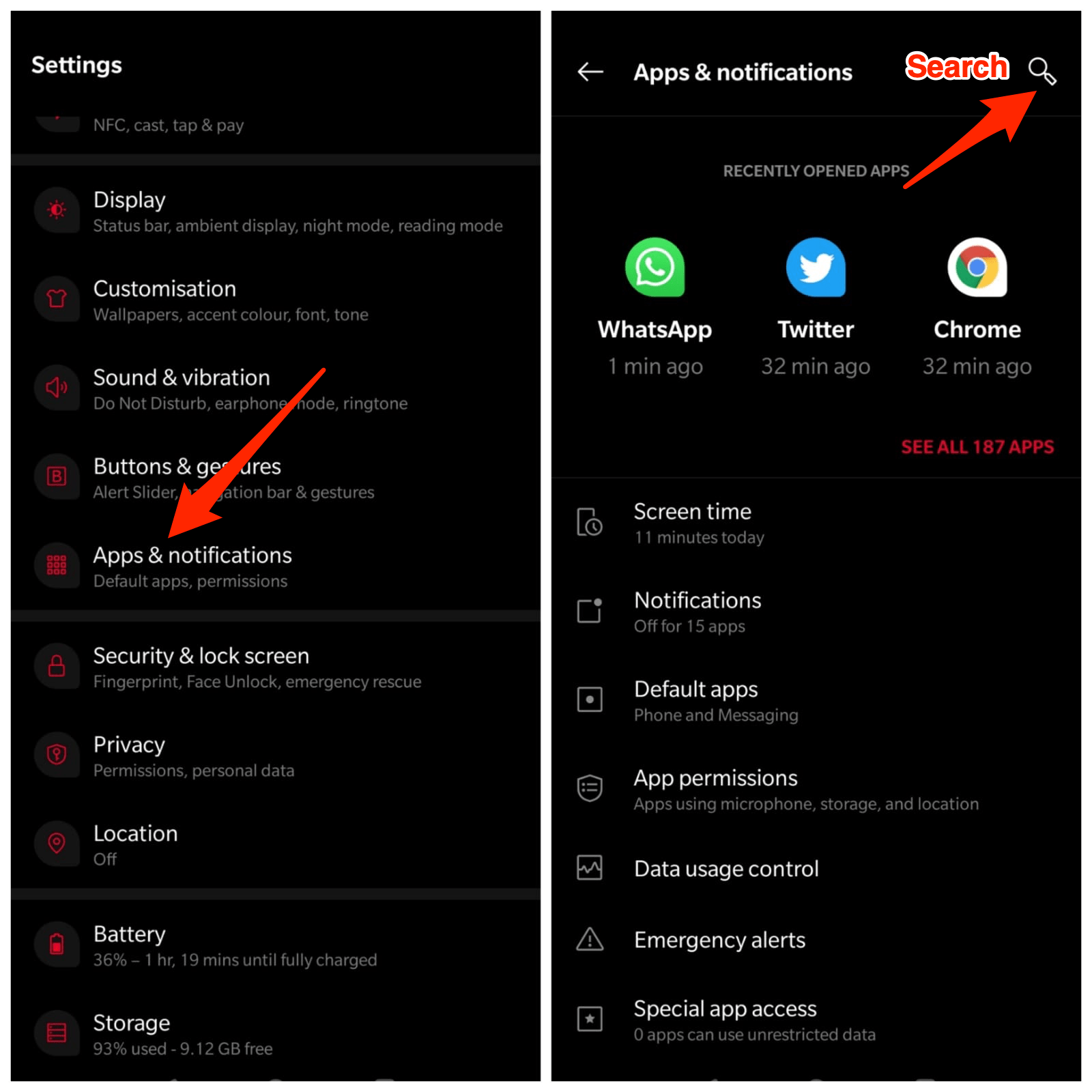
- Abra Configurações no seu dispositivo Android
- Aqui procure a opção chamada Todos os Aplicativos/Gerenciador de Aplicativos/Aplicativos e Notificações
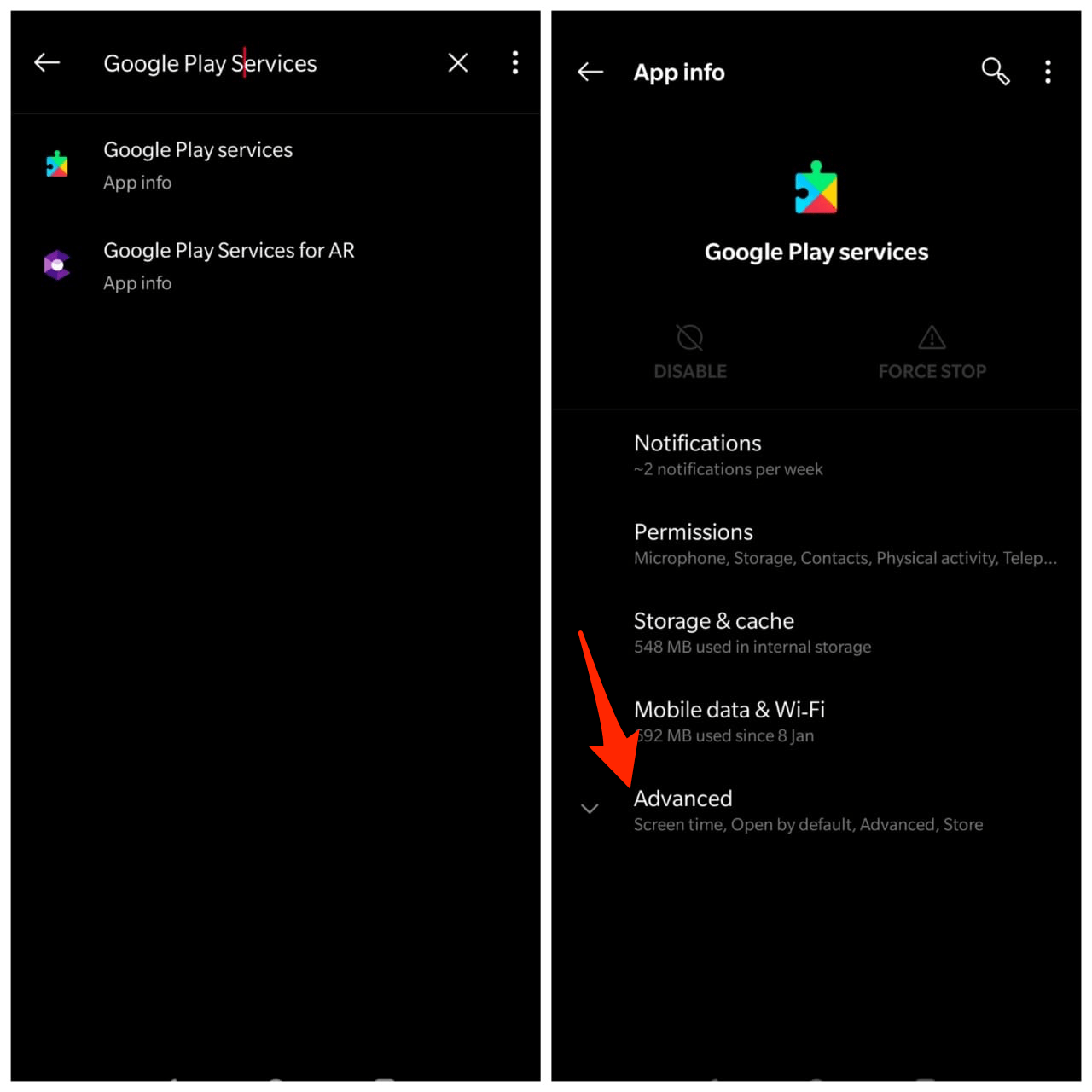
- Agora pesquise por Google Play Services
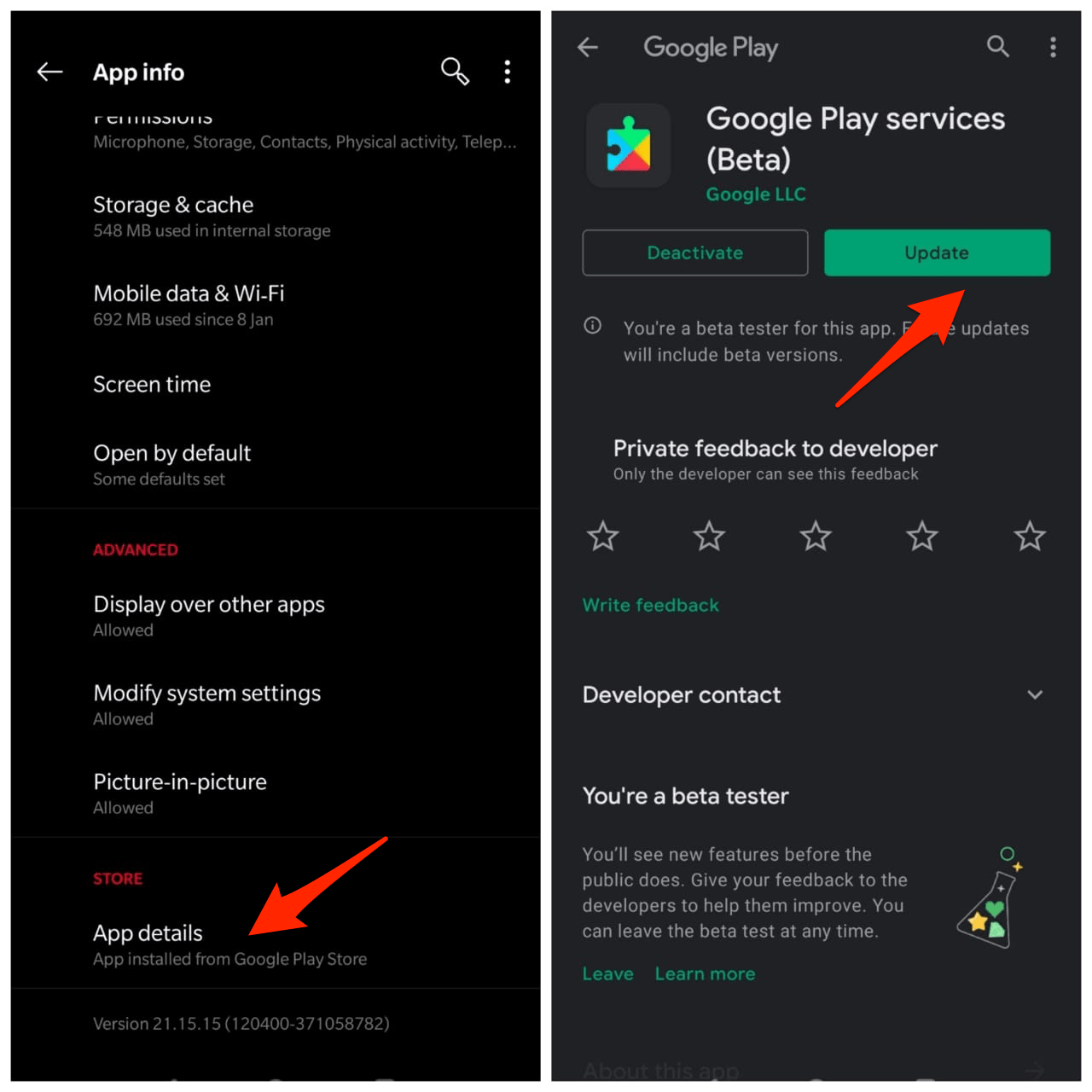
- Abra o aplicativo Play Services e role para baixo para abrir os Detalhes do Aplicativo (a opção pode estar sob ‘Avançado’ para alguns dispositivos)
- Você será direcionado para a Play Store, aqui atualize o aplicativo. Pronto!
Limpar Cache dos Play Services
Se seus Play Services estão atualizados, limpar o cache ajudará a resolver o problema. Um cache é um dado temporário armazenado pelo sistema Android para o aplicativo que permite que o aplicativo carregue rapidamente e armazene informações. Limpar o cache limpará todos os dados obsoletos e temporários do aplicativo do sistema Android e removerá erros de carregamento ou corrigirá processos em segundo plano.
Nota: Não exclua os Dados do Aplicativo, isso pode causar problemas com outros GApps. Limpar o Cache é seguro.
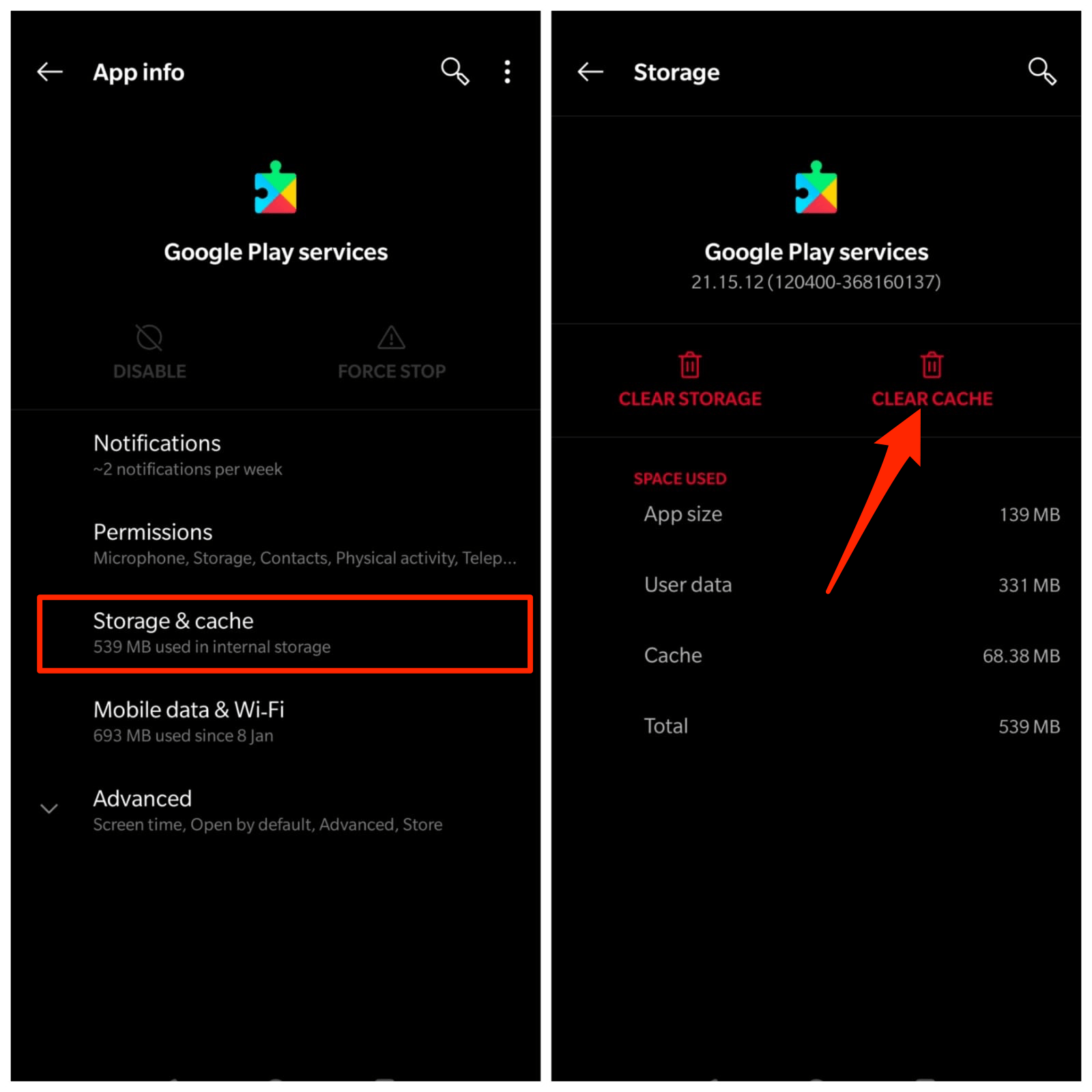
Abra Configurações no seu dispositivo Android
Aqui procure a opção chamada Todos os Aplicativos/Gerenciador de Aplicativos/Aplicativos e Notificações
Agora pesquise por Google Play Services
Agora sob Armazenamento clique em
Clique no botão Limpar cache
Reinicie o dispositivo.
Conceder Todas as Permissões do Aplicativo
Se o aplicativo não tiver permissões, ele não fará a função pretendida
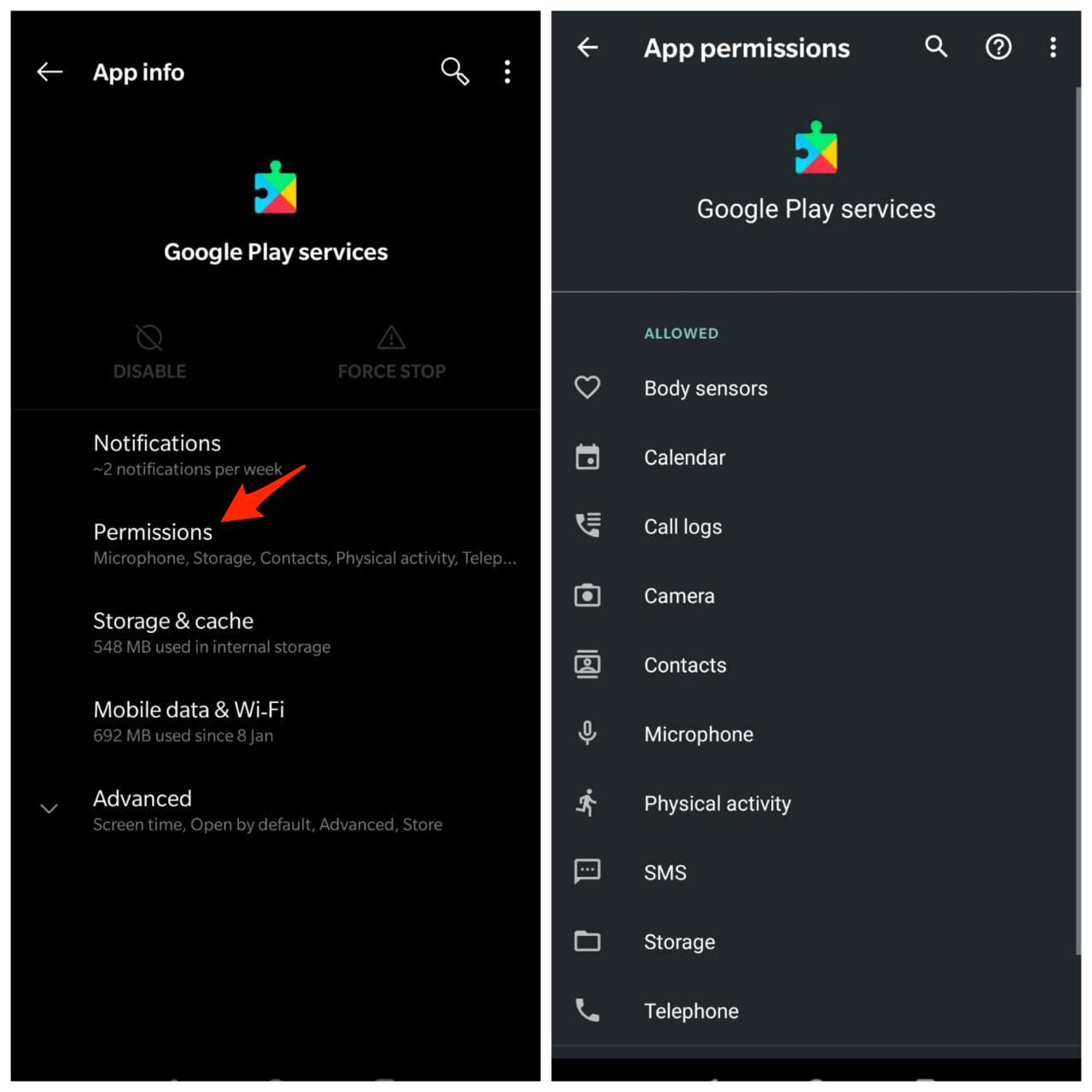
Abra Configurações no seu dispositivo Android
Aqui procure a opção chamada Todos os Aplicativos/Gerenciador de Aplicativos/Aplicativos e Notificações
Agora pesquise por Google Play Services
Abra o aplicativo Play Services e abra as Permissões do Aplicativo.
Conceda todas as permissões ao aplicativo Play Services.
Desinstalar Atualizações do Google Play Services
Este Método é para Dispositivos Android Mais Antigos
Se você está enfrentando problemas ao usar produtos do Google como Google Play Store, Hangouts, Spaces, Google Plus, etc., ou serviços de terceiros como Tinder, Quora que requerem os Serviços do Google para funcionar normalmente, então o seguinte processo pode corrigir o problema.
- Vá para Configurações > Selecione Segurança > Administradores de dispositivos > Desativar o Gerenciador de Dispositivos Android.
- Vá para Configurações > Aplicativos > Todos > Google Play Services > toque em Desinstalar atualizações
- Agora vá novamente para Configurações > Selecione Segurança > Administradores de dispositivos > Ativar o Gerenciador de Dispositivos Android
- Reinicie seu dispositivo.
Conclusão
Com as soluções acima, você pode corrigir os problemas de falha do Google Play Services no seu Dispositivo Android e resolver a mensagem de erro de Google Play Services Continua Parando.
Se você tiver alguma opinião sobre Correção – O Erro de Google Play Services Continua Parando, sinta-se à vontade para deixar um comentário abaixo. Além disso, inscreva-se no nosso canal do YouTube DigitBin para tutoriais em vídeo. Saúde!
Receba novas postagens na sua caixa de entrada
Sem spam. Cancele a assinatura a qualquer momento.