Soluções Chrome · 6 min read · Jan 20, 2026
Corrigir Google Search Não Carregando no Navegador Chrome do Windows
Este guia irá delinear vários métodos para corrigir o problema do Google Search não carregando no Chrome. Siga em frente.
Quando se trata de escolher o navegador perfeito, muitos usuários direcionam sua atenção para o Chrome. Uma das principais razões para isso é o uso simplificado de vários produtos e serviços do Google sob um mesmo teto.
No entanto, parece que os usuários do Chrome estão tendo dificuldades para usar o produto mais popular da gigante do Vale do Silício: seu recurso de Pesquisa. Assim que os usuários tentam realizar uma pesquisa no Google, os resultados simplesmente se recusam a carregar.
Em alguns casos, o navegador inteiro fica lento ou, pior ainda, tende a fechar forçadamente. Se você também está enfrentando esse problema, não se preocupe. Este guia irá torná-lo ciente de numerosos métodos que o ajudarão a corrigir o problema do Google Search não carregando no Chrome. Então, sem mais delongas, vamos começar.
Corrigir Google Search não carregando no Chrome
Lembre-se de que não há uma solução universal. Você terá que experimentar cada uma das soluções mencionadas abaixo até que uma delas tenha sucesso.
1. Verifique e Remova Sequestradores de Pesquisa
Sequestradores de pesquisa são pequenos complementos que entram maliciosamente na funcionalidade de pesquisa do navegador. Eles tendem a impedir que o mecanismo de pesquisa padrão do navegador execute sua tarefa e, em vez disso, redirecionam você para uma página patrocinada. Para lidar com eles, você deve considerar removê-los do navegador imediatamente.
- Para isso, inicie o Chrome e vá para a página de Configurações.
- Em seguida, role até a seção Mecanismo de Pesquisa e certifique-se de que o mecanismo padrão esteja definido como Google.
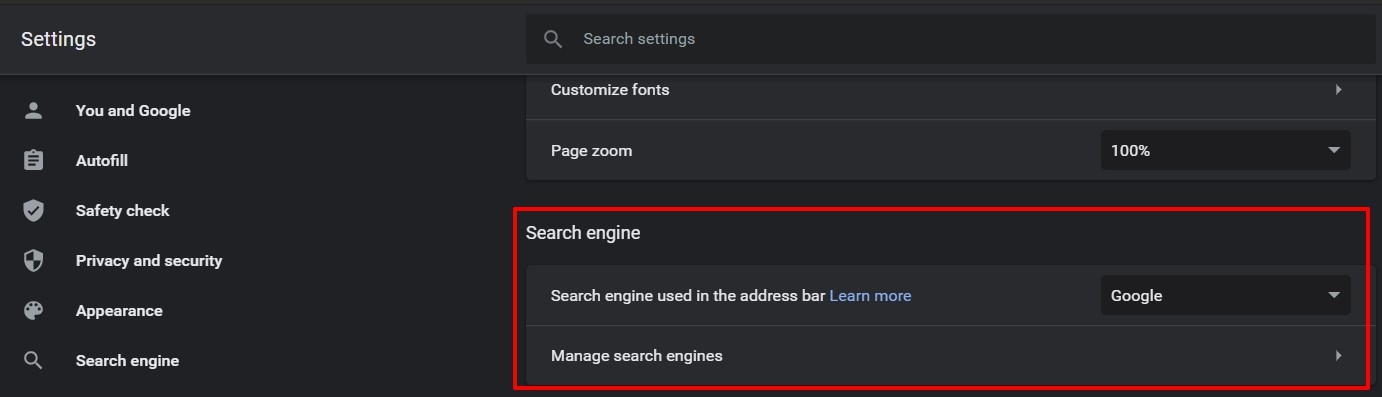
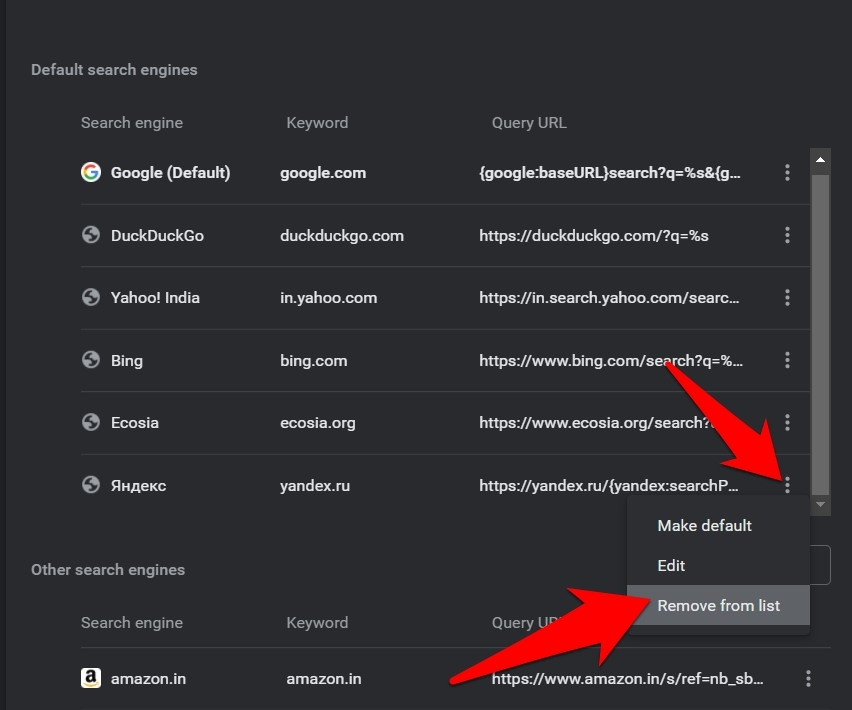
- A seguir, clique em Gerenciar Mecanismo de Pesquisa e certifique-se de que não haja entrada desconhecida na lista.
- Se você encontrar uma, clique no ícone de overflow ao lado dessa entrada e selecione Remover da lista.
- Agora verifique se conseguiu corrigir o problema do Google Search não carregando no Chrome.
2. Mudar DNS no Chrome
Mudar o DNS pode ser muito útil, o DNS é o diretório que armazena todas as informações sobre endereços IP. Se o Google Chrome não estiver carregando, mudar o DNS resolverá o problema. Por padrão, o DNS é definido pelo seu provedor de serviços de Internet (ISP). Você pode mudar o DNS nas configurações do Chrome, isso não afetará sua velocidade de internet.
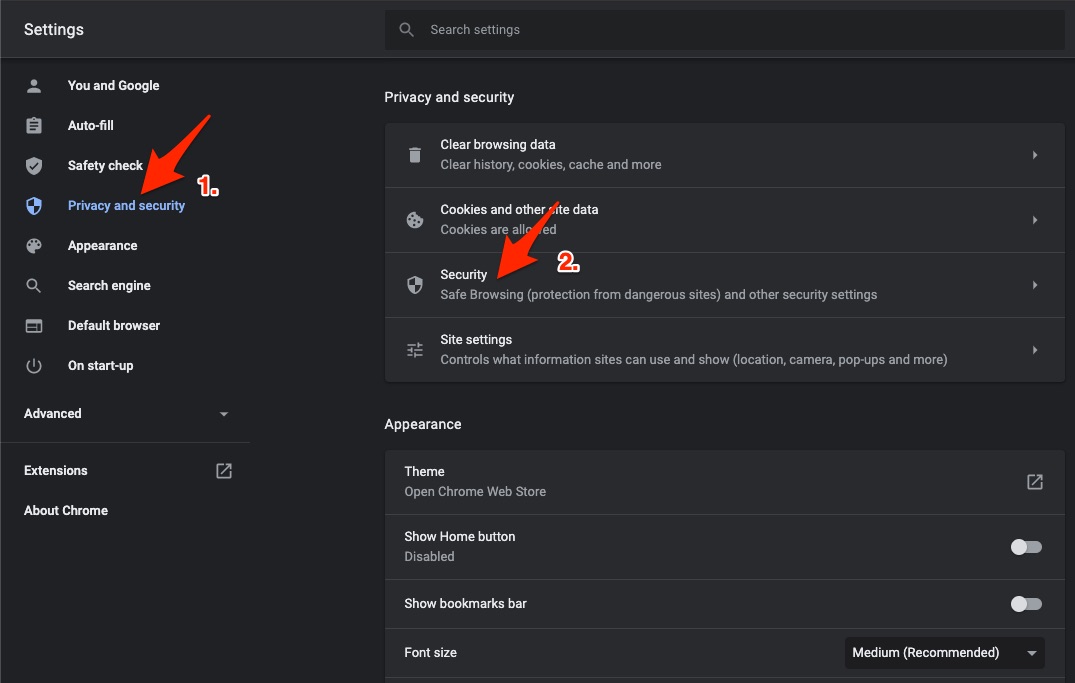
- Abra as Configurações do Chrome.
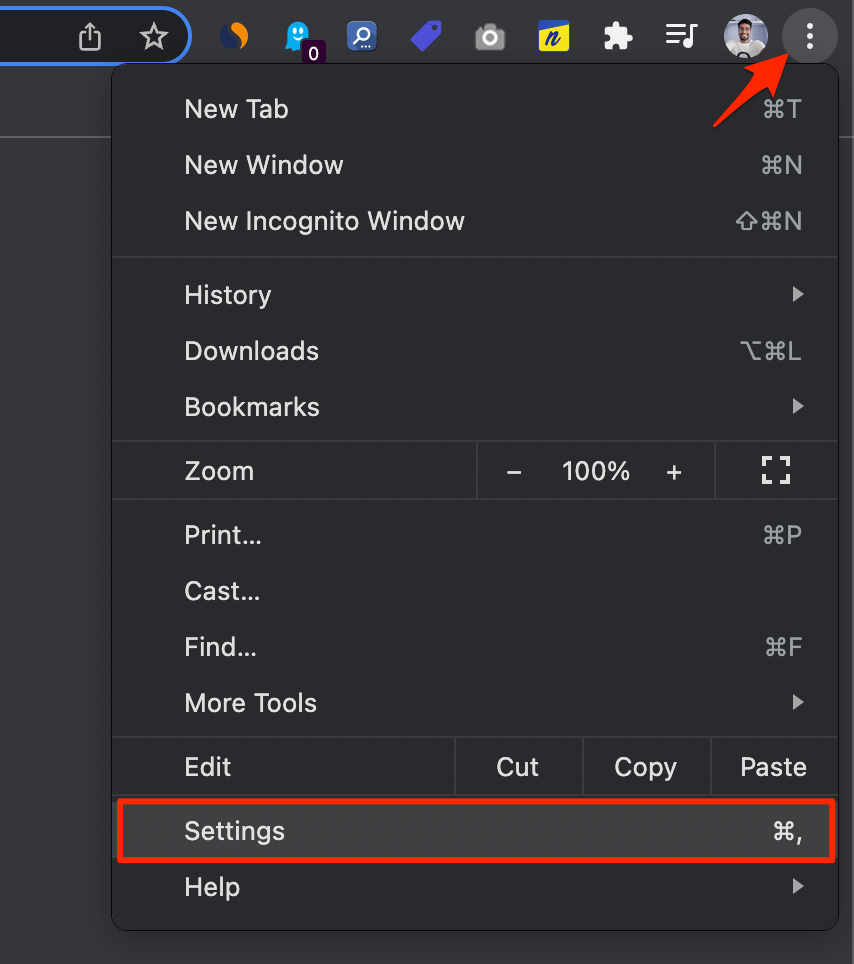
- Clique em Segurança e Privacidade.
- Clique na opção Segurança.
- Selecione DNS personalizado. Você pode adicionar DNS personalizados ou usar qualquer DNS listado no menu suspenso.
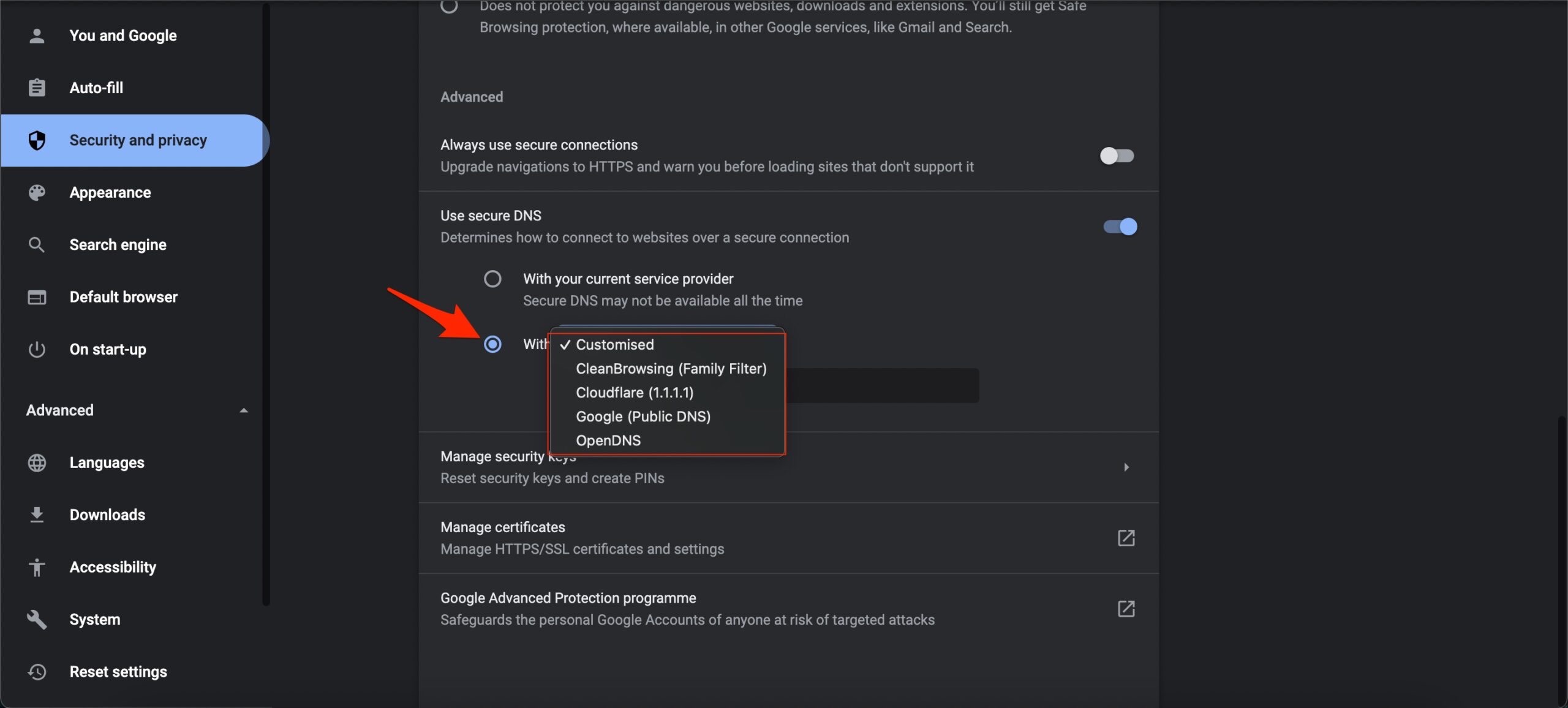
- Agora o Google Search funcionará e o problema será corrigido.
3. Limpar Cache do Google Chrome
Limpar o cache do navegador Chrome dispersará os arquivos indesejados, liberando assim muita memória.
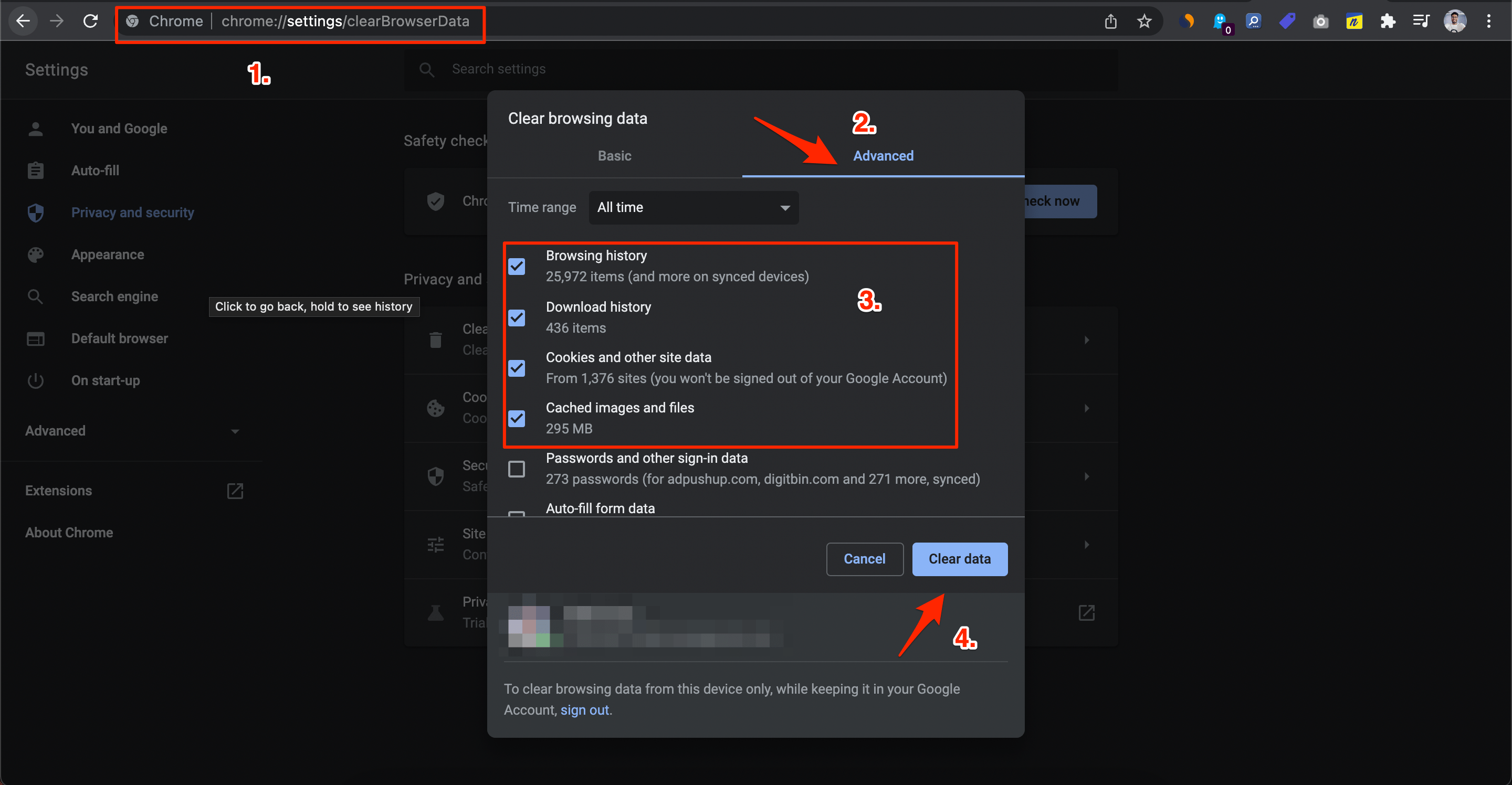
- Digite chrome://settings/clearBrowserData na caixa de URL. A caixa de diálogo Limpar Dados de Navegação aparecerá.
- Clique na aba Avançado.
- Por padrão, cookies e outros dados do site, imagens e arquivos em cache terão uma marca de seleção. Se não, selecione manualmente essas duas opções. Selecione o intervalo de tempo apropriado.
- Não há necessidade de selecionar os Dados de Senha/Login; caso contrário, as senhas que você salvou no Chrome serão removidas.
- Uma vez feito, clique em Limpar Dados.
4. Desativar Extensões de Terceiros
Em algumas instâncias, complementos de terceiros podem entrar em conflito com o funcionamento adequado do navegador.
Embora identificar o culpado possa se mostrar uma tarefa bastante difícil, o que você pode fazer é desativar todas as extensões e, em seguida, reativá-las uma a uma, até conseguir reproduzir o problema.
Uma vez que isso aconteça, desinstale a última extensão ativada e isso deve corrigir o erro subjacente.
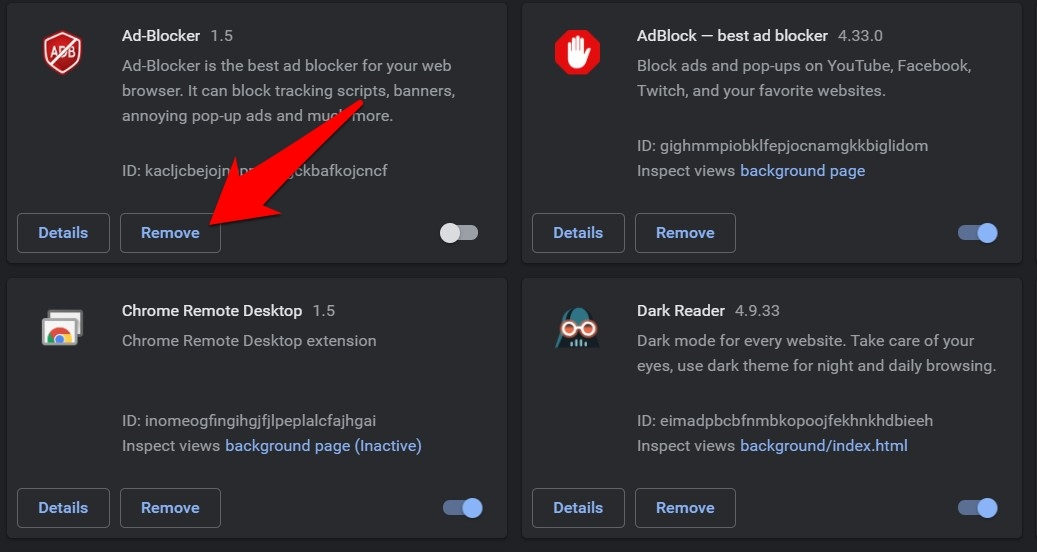
- Então inicie o Chrome e vá para a página chrome://extensions/.
- Em seguida, desative todas as extensões e tente identificar a que está causando o problema.
- Assim que você identificar a mesma, é recomendável clicar no botão Remover ao lado dela.
- Então reinicie o navegador e veja se consegue corrigir o problema do Google Search não carregando no Chrome.
5. Verifique o Campo de Destino do Chrome
A maioria das modificações do navegador geralmente é realizada modificando seu campo de Destino. No entanto, algumas dessas alterações podem quebrar o funcionamento normal do navegador. Portanto, a abordagem mais segura é reverter o campo de destino do Chrome para seu valor padrão.
- Para fazer isso, clique com o botão direito no ícone de atalho do Chrome e selecione Propriedades.
- Em seguida, vá para o campo Atalho e remova todos os parâmetros que você adicionou no final, logo após a palavra-chave chrome.exe.
- Uma vez feito, certifique-se de que o destino se assemelhe à string abaixo:
C:\Program Files(x86)\Google\Chrome\Application\chrome.exe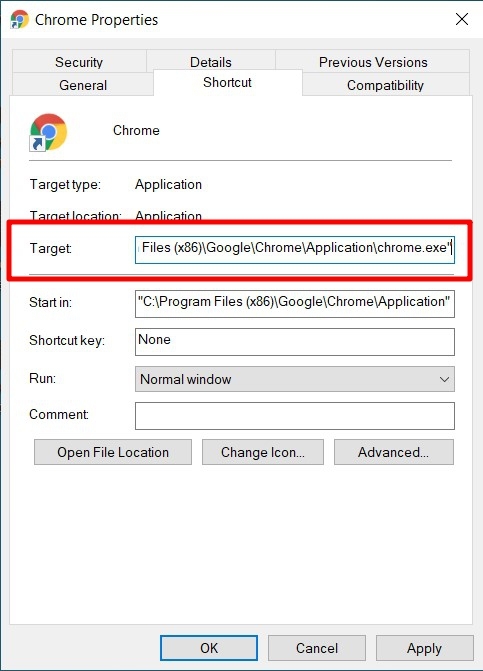
- Se tudo estiver bem, inicie o navegador usando este atalho e verifique se consegue corrigir o problema do Google Search não carregando no Chrome.
6. Remover Ajustes do Editor de Registro do Chrome
Algumas alterações de alto nível exigem que você crie um novo arquivo de Valor DWord de 32 bits, e dê um nome e o valor binário associado no Editor de Registro do Windows.
No entanto, lidar com esse Registro muitas vezes envolve riscos e há toda a possibilidade de as coisas darem errado se você não executar os passos corretamente.
Portanto, por enquanto, recomendamos que você remova todos esses ajustes de registro e traga o navegador de volta à sua configuração padrão.
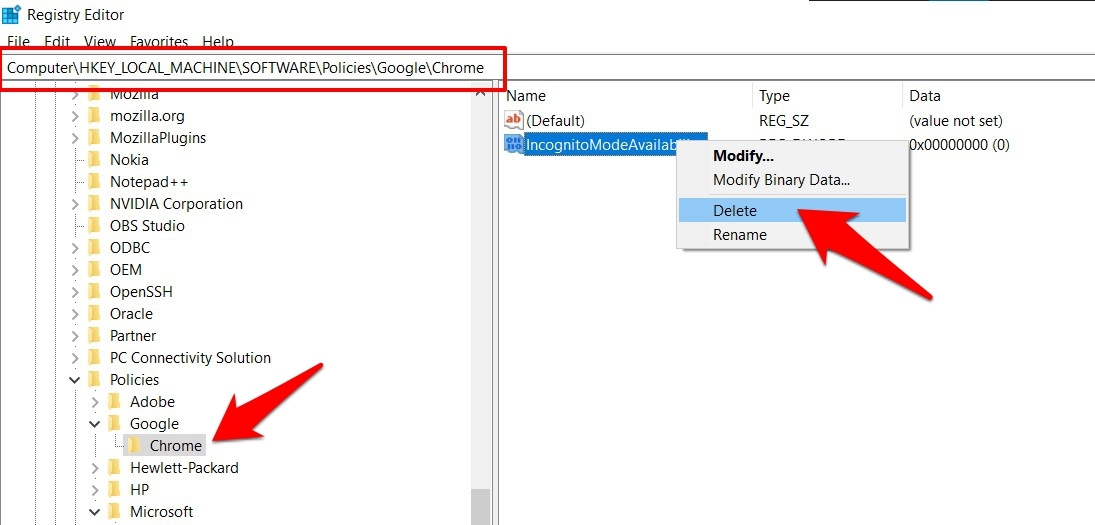
- Então abra a caixa de diálogo Executar através das teclas de atalho Windows+R.
- Em seguida, digite regedit e pressione Enter. Isso abrirá o Editor de Registro.
- Agora vá para o seguinte local (você pode copiar e colar esse local na barra de endereços também):
Computer\HKEY_LOCAL_MACHINE\SOFTWARE\Policies\Google\Chrome - Se você encontrar arquivos Dword criados manualmente, exclua-os imediatamente.
- Agora tente realizar uma pesquisa no Google no Chrome e verifique se o problema foi corrigido ou não.
7. Excluir Dados do Chrome
Quando você visita um site, seus dados associados são armazenados no seu navegador. Embora isso ajude no carregamento mais rápido das páginas e na auto-preenchimento dos campos do site em nome do usuário, também tem suas desvantagens.
Mais notavelmente, se esses dados ficarem corrompidos ou desatualizados, isso pode causar problemas para o navegador como um todo. Portanto, você deve considerar excluir esses dados, o que pode corrigir o problema do Google Search não carregando no Chrome.
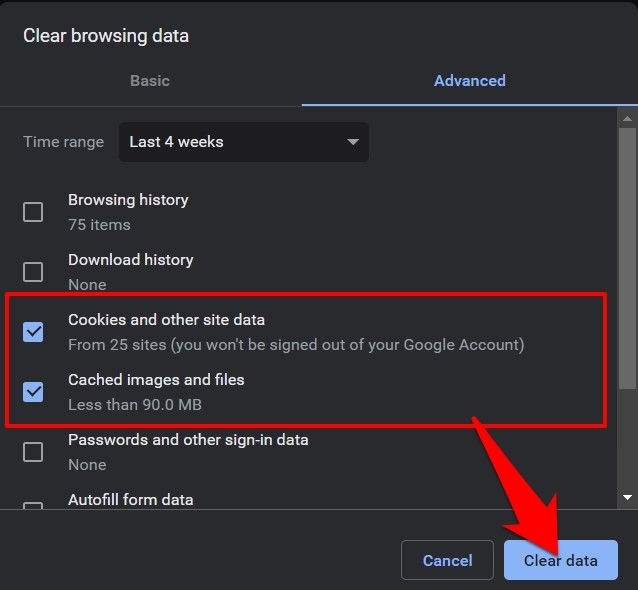
- Para abrir o navegador e pressionar as teclas de atalho Ctrl+Shift+Del.
- Isso abrirá a caixa de diálogo Limpar Dados de Navegação.
- Marque Cookies e Outros Dados do Site e Imagens e Arquivos em Cache.
- Finalmente, clique no botão Limpar Dados e aguarde o processo terminar.
- Uma vez feito, tente realizar a consulta de pesquisa novamente e verifique se o problema foi resolvido ou não.
8. Reinstalar o Chrome
Se nenhum dos métodos mencionados acima funcionou a seu favor, você terá que optar pela abordagem nuclear. Isso envolve desinstalar o navegador e, em seguida, reinstalar sua versão mais recente. Ao trabalhar nesse novo ambiente de navegador criado, há toda a possibilidade de que isso possa corrigir o problema do Google Search não carregando no Chrome.
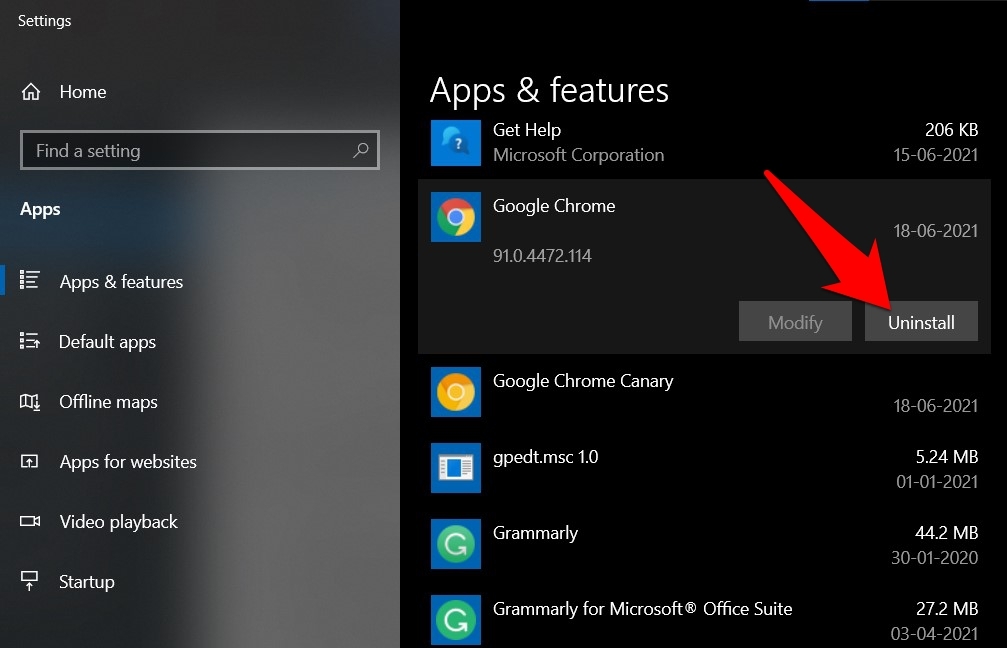
- Vá para o Menu Iniciar e pesquise Adicionar ou Remover Programas.
- Role até o Google Chrome, selecione-o e clique no botão Desinstalar.
- Aguarde o processo terminar. Uma vez feito, vá ao site oficial do Chrome e baixe sua versão mais recente.
- Em seguida, inicie a instalação e siga as instruções na tela para instalá-lo.
- Agora inicie este Chrome recém-instalado e você não deve enfrentar mais problemas.
Conclusão
Assim, com isso, concluímos o guia sobre como corrigir o problema do Google Search não carregando no Chrome. Compartilhamos seis correções diferentes. Deixe-nos saber nos comentários qual delas teve sucesso para você.
Se você tiver alguma opinião sobre Corrigir Google Search Não Carregando no Navegador Chrome do Windows, sinta-se à vontade para deixar um comentário abaixo. Além disso, inscreva-se no nosso canal do YouTube DigitBin para vídeos tutoriais. Saúde!
Receba novas postagens na sua caixa de entrada
Sem spam. Cancele a assinatura a qualquer momento.