Soluções Técnicas · 4 min read · Feb 18, 2026
Corrigir Google Search Não Carregando no Chrome para iPhone [5+Métodos]
Falando sobre iPhone ou qualquer outro dispositivo iOS, os usuários geralmente parecem se sentir confortáveis navegando no navegador Safari. Como o navegador está muito bem integrado com o sistema operacional iOS do iPhone, ele proporciona a experiência mais agradável de todas. No entanto, há muitos usuários que ainda gostam de usar o navegador Google Chrome para navegação regular ou uso diário da internet. Na verdade, quando eu mudei para o iPhone do Android, eu costumava preferir o navegador Chrome, pois parecia familiar.
Além disso, como a Apple agora oferece a liberdade de escolher seu navegador padrão, o Google Chrome está sendo significativamente utilizado em iPhones. Mas com o aumento do uso do navegador, os usuários gradualmente surgiram com vários problemas. Isso não inclui apenas os problemas convencionais básicos, mas também muitas falhas técnicas. E um desses problemas comuns com o Google Chrome é o Google Search não funcionando no iPhone.
Os usuários parecem ter muitos comentários sobre o mesmo problema nos fóruns de discussão da Apple. Infelizmente, a maioria deles não consegue encontrar uma solução apropriada para esse problema. Como resultado, nós reunimos as principais soluções para resolver esse problema e continuar usando o navegador Chrome no seu iPhone.
Corrigir Google Search Não Carregando no Chrome iPhone
O Google Chrome provavelmente tem uma série de razões por trás desse problema. Às vezes, isso acontece por apenas uma fração de segundo, enquanto outras vezes pode ser persistente. Aqui, descrevemos todas as possíveis maneiras de corrigir esse problema e continuar com suas sessões de navegação.
Método 1: Verifique sua conexão com a Internet
Para começar com o primeiro passo, verifique se sua conexão com a internet está ativa ou não. Verifique se você ativou seus dados móveis. Se sim, abra qualquer aplicativo e veja se sua conexão com a internet está funcionando corretamente ou não. Caso você esteja tendo problemas com sua conexão, tente se conectar a um Wi-Fi confiável e tente usar o Google Search novamente.
Se isso resolver seu problema, considere-se sortudo o suficiente para não ter que participar das soluções complicadas. E se ainda persistir, passe para o próximo passo.
Método 2. Mudar Servidor DNS
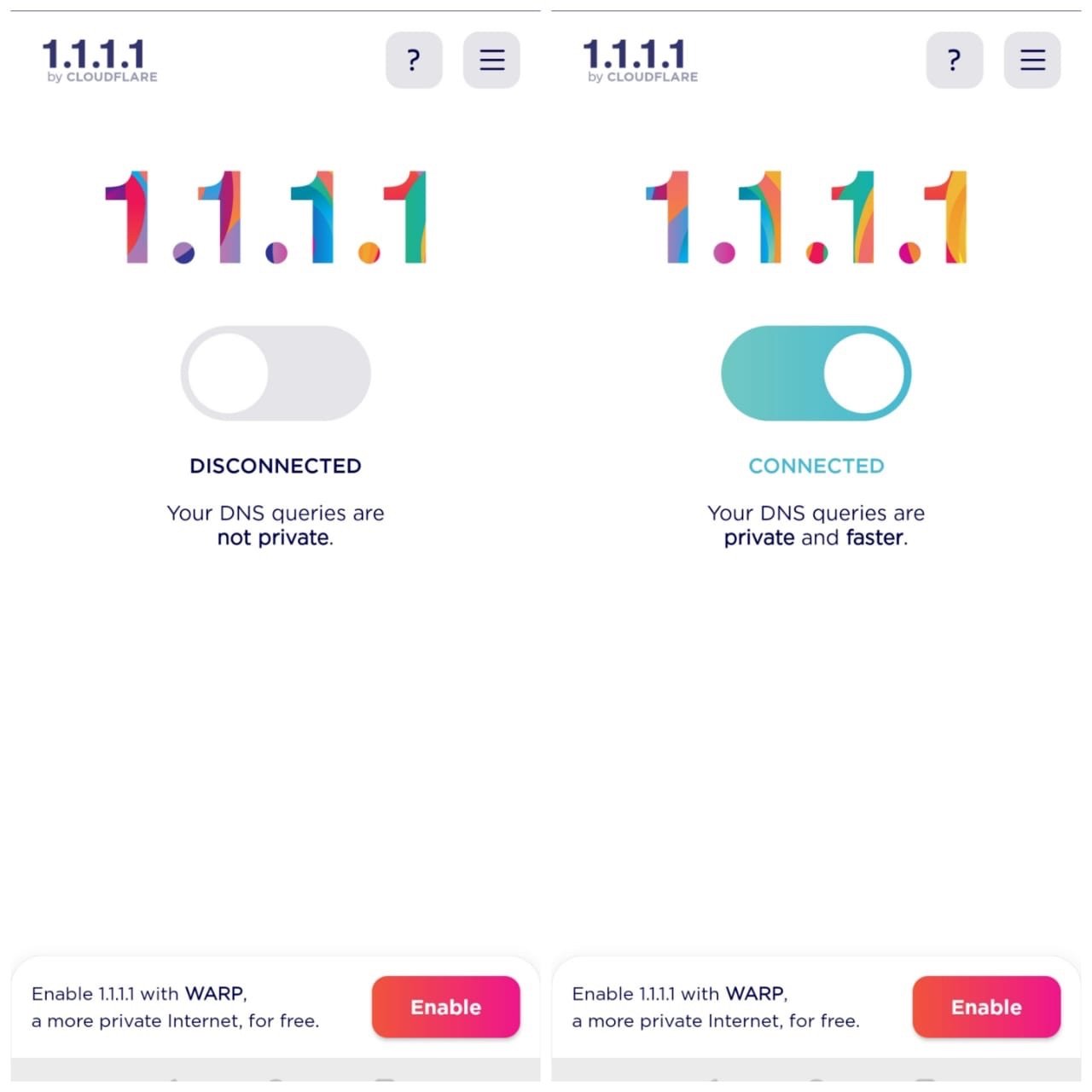
DNS é um livro de recursos que armazena todos os dados da internet sobre o servidor. O Provedor de Serviço de Internet usa seu próprio DNS para coletar dados da internet quando solicitado. Mas às vezes o DNS do ISP pode não funcionar corretamente, a melhor aposta é mudar o DNS, você pode tentar o DNS do Google, OpenDNS ou Cloudflare 1.1.1.1. O DNS usará seu próprio registro de IP para coletar os dados e corrigir qualquer problema de Carregamento do Google Search.
Método 3: Reinicie seu Navegador Google Chrome
Às vezes, pode haver alguns pequenos problemas com o Google Chrome. Nesse caso, basta fechar o navegador Chrome e reabri-lo novamente no seu iPhone. Agora tente pesquisar através do Google Search novamente. Se funcionar, você pode continuar usando o navegador sem problemas.
Método 4: Reinicie seu iPhone
Se o Google Search no navegador Chrome não carregar mesmo após reiniciar o navegador, você deve tentar reiniciar seu dispositivo uma vez. Como esta é uma solução universal para a maioria dos problemas com dispositivos técnicos, certamente vale a pena tentar. Dependendo de qual versão do iPhone você está usando, reinicie seu dispositivo e inicie o Google Chrome para ver se o problema ainda persiste.
Método 5: Limpar Cache do Navegador
Mesmo que reiniciar seu iPhone não ajude a encontrar uma solução, deve ser por causa de espaço insuficiente no navegador. Nessas circunstâncias, você deve limpar o cache do navegador Google Chrome e tentar usar o Google Search novamente.
Passos para limpar o cache do navegador Chrome no iPhone:
- Abra o aplicativo Google Chrome no seu iPhone. Vá para Histórico.
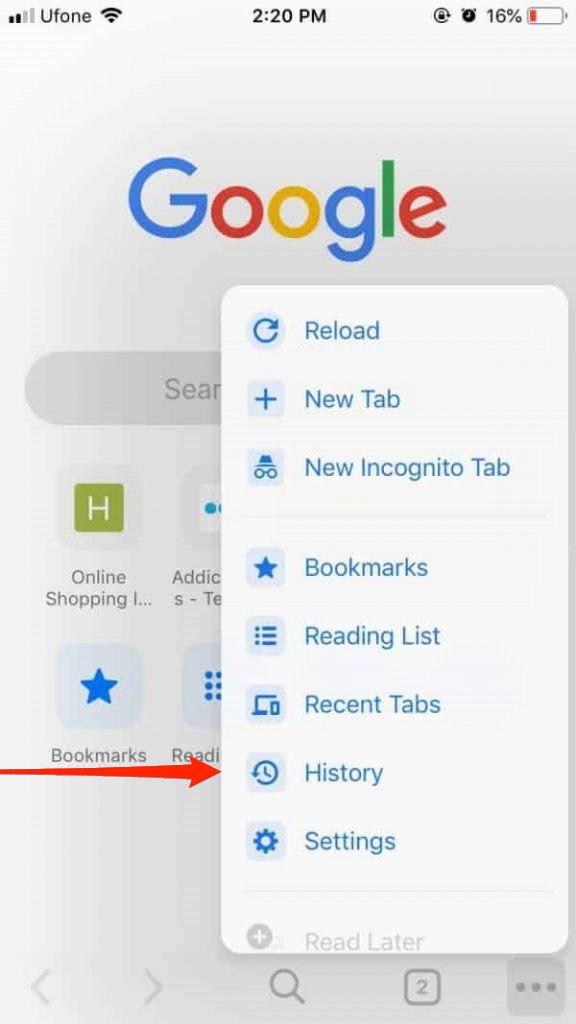
- Clique no botão ‘ Limpar dados de navegação ’.
- Marque as caixas ao lado das opções ‘ Cookies, Dados do Site ’ e ‘ Imagens e Arquivos em Cache ’.
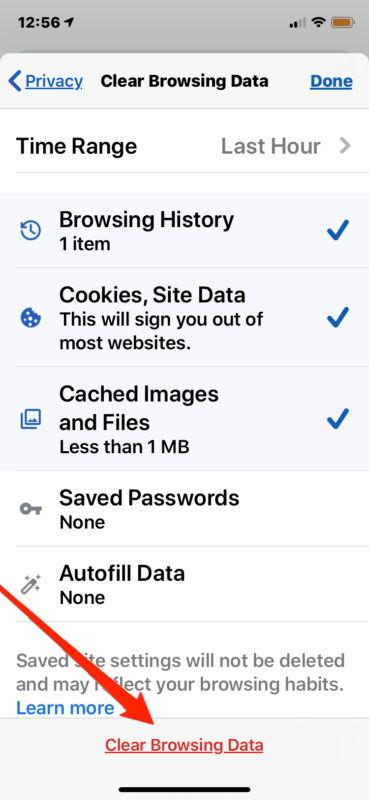
Finalmente, toque em Limpar dados de navegação. Todos os dados selecionados serão removidos do seu navegador Chrome. Agora, tente usar o Google Search mais uma vez para ver se isso traz algum resultado positivo.
Método 6: Reinstalar o Google Chrome
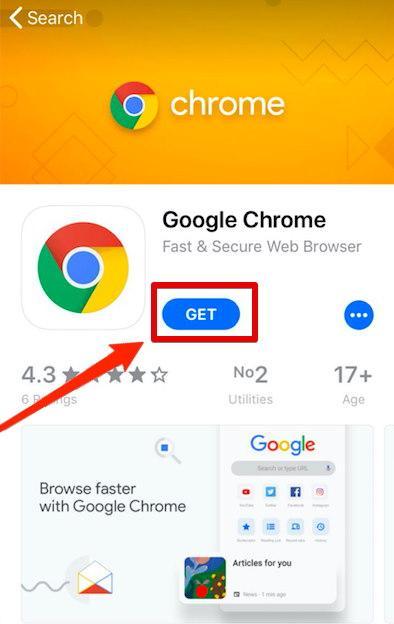
No pior dos casos, se nenhuma das soluções acima resolver seu problema, seu último recurso é reinstalar o Google Chrome no seu iPhone.
Passos para reinstalar o navegador Chrome no seu iPhone:
- Desinstale o Chrome do seu iPhone.
- Inicie a App Store no seu dispositivo.
- Pesquise por Google Chrome e instale o aplicativo novamente.
Com isso, você deve ser capaz de resolver eficientemente o problema do Google Search não carregando no Chrome do iPhone. Além disso, se for apenas um problema com o próprio aplicativo Chrome, reinstalar o aplicativo pode provavelmente lidar até mesmo com os piores problemas por conta própria.
Nota: Após reinstalar o Chrome no seu iPhone, certifique-se de fazer login com sua conta do Google para recuperar seus favoritos salvos e outros dados relacionados ao Chrome.
Conclusão
Depois de passar por todos os métodos acima, você deve ter uma solução para lidar com o problema do Google Search no navegador Chrome. Embora o problema pareça simples, pode ainda causar dor de cabeça, já que você tem várias opções para tentar. No entanto, se você executar esses métodos, com certeza encontrará uma solução que funcione e deve desenvolver uma melhor compreensão de tais problemas técnicos.
Se você tiver alguma opinião sobre Corrigir Google Search Não Carregando no Chrome para iPhone [5+Métodos], sinta-se à vontade para deixar um comentário abaixo. Além disso, inscreva-se no nosso canal do YouTube DigitBin para vídeos tutoriais. Saúde!
Receba novas postagens na sua caixa de entrada
Sem spam. Cancele a assinatura a qualquer momento.