Soluções Chrome · 2 min read · Oct 23, 2025
Corrigir - Pesquisa do Google Não Funciona no Google Chrome
Se você está enfrentando problemas com o mecanismo de busca do Google no seu navegador Chrome para PC ou Android, hoje eu trouxe algumas dicas para fazer sua pesquisa no Google funcionar no seu navegador Chrome. Todos os outros mecanismos de busca funcionam, todos os sites abrem, mas apenas Google.com e suas páginas relacionadas não carregam. Você também notará uma mensagem “verifique o proxy e o firewall” & “err_connection_timed_out”.
Vamos começar com os métodos para corrigir o problema no seu Chrome para Computador.
Método I – Excluir o Histórico do Navegador
Embora seja uma solução temporária, você pode certamente tentar. Você simplesmente precisa excluir seu histórico de pesquisa e histórico de navegação.
- Abra Menu. (Clique nos 3 pontos no canto superior direito)
- Clique em Histórico.
- Agora clique em Limpar dados de navegação.
- Marque todas as caixas e simplesmente Limpar dados de navegação.
Agora, após isso, você precisa realizar uma limpeza de dados mais avançada.
- Clique em Configurações.
- Role para baixo e clique em Mostrar configurações avançadas.
- Em “Privacidade”, clique em Limpar dados de navegação.
- Marque as seguintes quatro caixas:
- Limpar histórico de navegação
- Limpar histórico de downloads
- Excluir cookies e outros dados de sites e plug-ins
- Esvaziar o cache
Não marque as 4 opções (a menos que você queira limpar essas informações também):
- Limpar senhas salvas
- Limpar dados de formulários de preenchimento automático salvos
- Limpar dados de aplicativos hospedados
- Revogar licenças de conteúdo
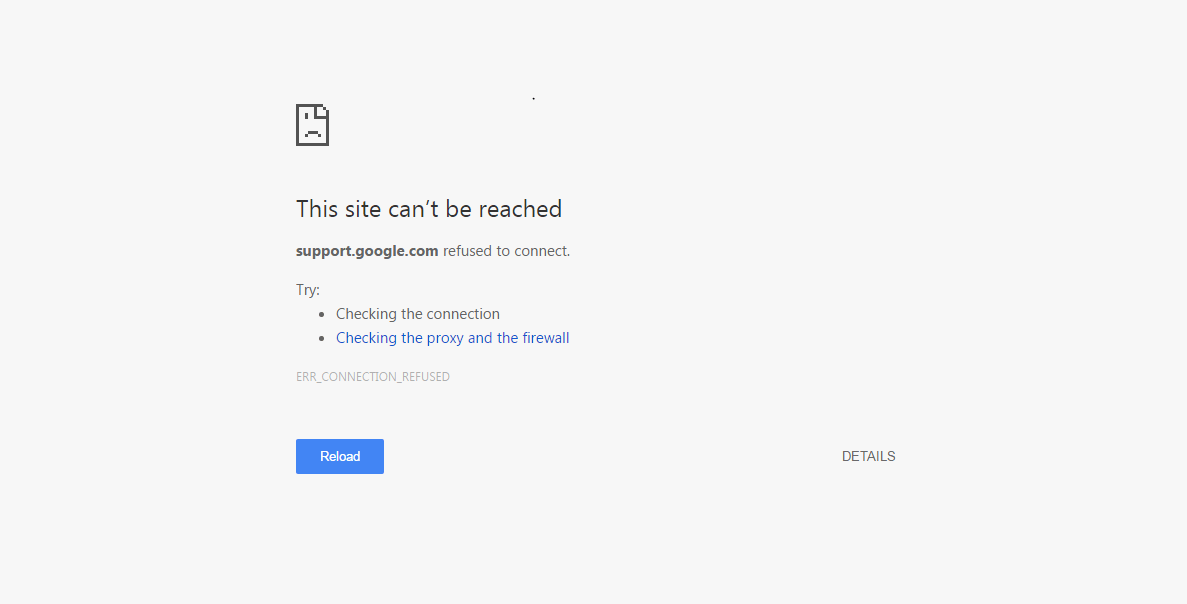 Google Chrome Proxy e Firewall Não Funcionando
Método II – Redefinir as Configurações do Firewall
Você precisa redefinir seu Firewall para o padrão, isso pode ser uma solução permanente, pois algumas das regras de entrada ou saída do firewall podem bloquear o mecanismo de busca de carregar no seu navegador.
- Vá para Painel de Controle no seu PC.
- Abra a opção Firewall do Windows.
- Aqui você verá uma opção de Restaurar padrões.
- Abra e clique em Restaurar padrões.
- Uma vez feito isso, simplesmente reinicie o navegador e você verá seu gigante dos motores de busca funcionando tão bem quanto deveria.
Vídeo Tutorial Abaixo:
Corrigir - Pesquisa do Google Não Funciona no Navegador Chrome
Conclusão: Espero que o post tenha sido útil, comente abaixo para qualquer sugestão ou dúvida. Obrigado! Tenha um bom dia.
Se você tiver alguma opinião sobre Corrigir - Pesquisa do Google Não Funciona no Google Chrome, sinta-se à vontade para deixar um comentário abaixo. Além disso, inscreva-se no nosso canal do YouTube DigitBin para vídeos tutoriais. Saúde!
Receba novas postagens na sua caixa de entrada
Sem spam. Cancele a assinatura a qualquer momento.