Jogos · 16 min read · Jan 28, 2026
Correção: Hitman 3 Travando no Windows 11
Que tal ser um agente Assassino 47 e executar com sucesso assassinatos contratuais? As coisas seriam mais adequadas se você tiver espírito aventureiro, pois pode viajar no jogo para 47 países.
No meio de seis missões abrangentes, imagine que você está prestes a completar uma no jogo, está prestes a alcançar seu objetivo, e seu jogo trava. Você o relança, tenta novamente, e ainda joga um pouco e se dirige para o assassinato, mas outra corrida trava.
Bem, isso te irritaria profundamente, e você deve estar se perguntando como corrigir as travadas do Hitman 3 no Windows 11, e nós temos a solução para você!
Como solucionar o problema de travamento do Hitman 3 no Windows 11?
Existem muitas soluções dependendo da causa; é essencial segui-las sequencialmente para não bagunçar.
Abaixo está um guia de solução de problemas sequencial para o mesmo:
Método 1: Verifique os Requisitos do Sistema do Windows 11 com o Hitman 3
Não é surpresa que Hitman 3 seja um excelente jogo, e você se envolve tanto no jogo. Qual gamer ávido não quer a diversão do assassinato em seu PC, então você não é diferente.
No entanto, se você não consegue aproveitá-lo devido a travamentos frequentes, então você deve verificar se seu PC é compatível com o jogo ou não.
Você pode verificar as especificações do seu dispositivo e compará-las com o jogo.
Siga os passos abaixo para verificar as especificações do seu dispositivo no Windows 11:
Pressione as teclas Win+I para abrir as Configurações e vá para Sistema.
Navegue até a aba Sobre e verifique na seção Especificações do Dispositivo.
Você verá então as especificações do seu dispositivo.
Ou você pode pesquisar por “ Informações do Sistema ” e verificar isso também.
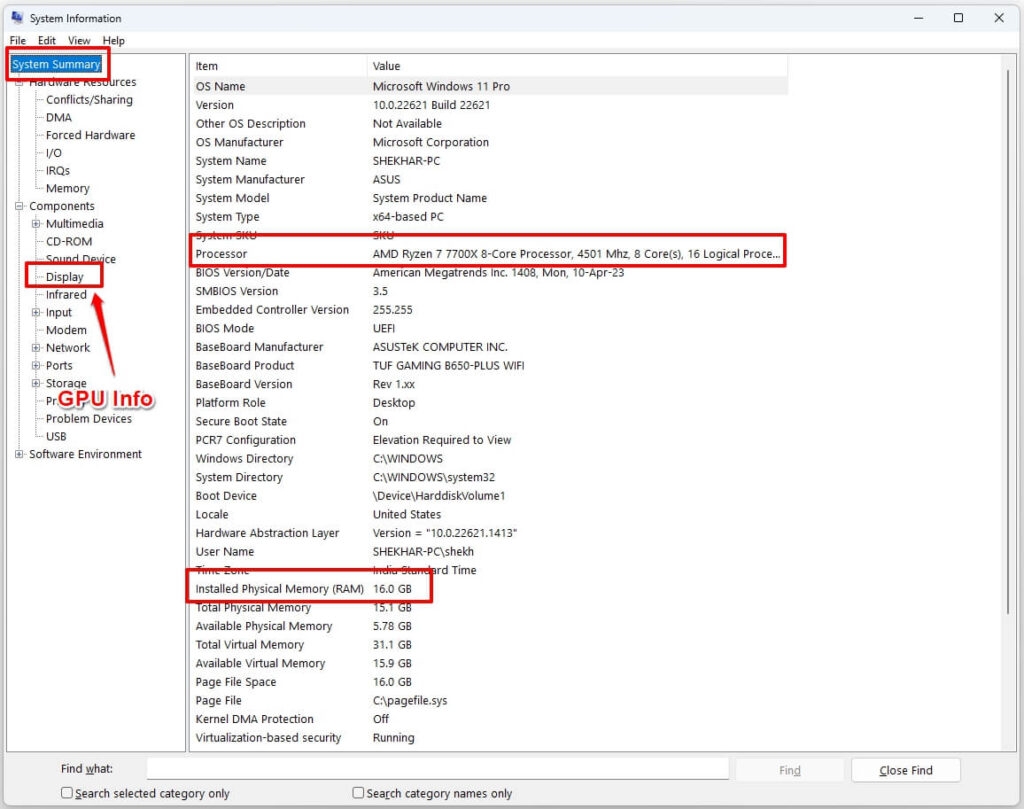
Então aqui estão as especificações do sistema do Hitman 3:
| Sistema Operacional | Windows 10 64 bits |
| Processador | Intel CPU Core i5-2500K 3.3GHz / AMD CPU Phenom II X4 940 |
| Gráficos | NVIDIA GeForce GTX 660 / Radeon HD 7870 |
| Versão do DirectX | Versão 11 ou 12 |
| Armazenamento | 60 GB |
| Memória | 8 GB RAM |
Se o seu PC não atender aos requisitos mínimos do sistema, você não deve usar o Hitman 3 sem atualizar seu PC. Isso porque não apenas irá conflitar com o funcionamento do jogo, mas também o sistema irá falhar.
Método 2: Desativar a Otimização de Tela Cheia no Windows 11
O Windows 11 possui um recurso chamado otimização de tela cheia. Isso é semelhante ao Mac, pois você pode desfrutar de uma visualização em tela cheia sem bordas. Isso melhora a experiência de jogos e maratonas.
No entanto, isso conflita com alguns jogos, causando mensagens de erro. Da mesma forma, o travamento do Hitman 3 no Windows 11 é um desses problemas que o recurso causa.
Portanto, para solucionar, você pode desativar a otimização de tela cheia.
Abaixo está como você pode fazer isso:
Clique com o botão direito no arquivo executável (EXE) do jogo (ou do exe do Steam) e selecione Propriedades.
Em seguida, navegue até a aba Compatibilidade.
Por fim, desmarque a opção Desativar otimizações de tela cheia.
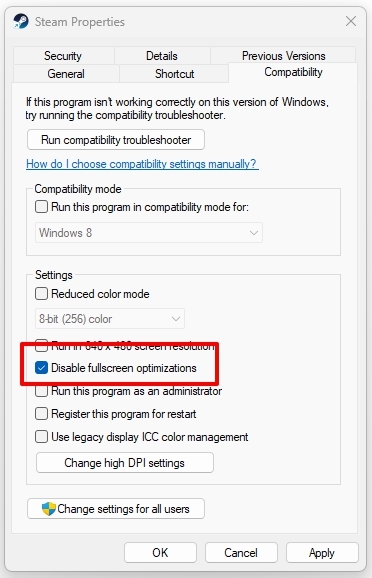
Após fazer isso, salve suas alterações e feche a janela. Recarregue o Hitman 3 no cliente Steam ou Epic Games Launcher, o que você usar. Você não deve enfrentar o erro novamente, mas se o fizer, a causa é diferente.
Método 3: Reiniciar Forçadamente o Hitman 3
Frequentemente, não há nada além de um pequeno erro com seu jogo. Se você enfrentou um travamento do Hitman 3 em seu PC, então você pode forçar a reinicialização do jogo e verificar se o problema foi resolvido ou não.
Para isso, você deve sair do jogo e de seu respectivo Launcher, ir ao Gerenciador de Tarefas para encerrar os processos relacionados e, em seguida, relançar o jogo. Mas se você estiver enfrentando travamentos frequentes, os métodos abaixo irão ajudá-lo!
Método 4: Desativar Aplicativos de Sobreposição
Assim como você tem a Xbox Game Bar, vários outros jogos têm suas sobreposições no jogo. Estas servem para várias funções, incluindo monitorar seu dispositivo, rastrear o desempenho do jogo e muito mais.
Mas essas conflitam com aplicativos específicos. Para eliminar o problema, você deve desativar as sobreposições no jogo.
Siga os passos abaixo para desativar as sobreposições no jogo no Windows 11:
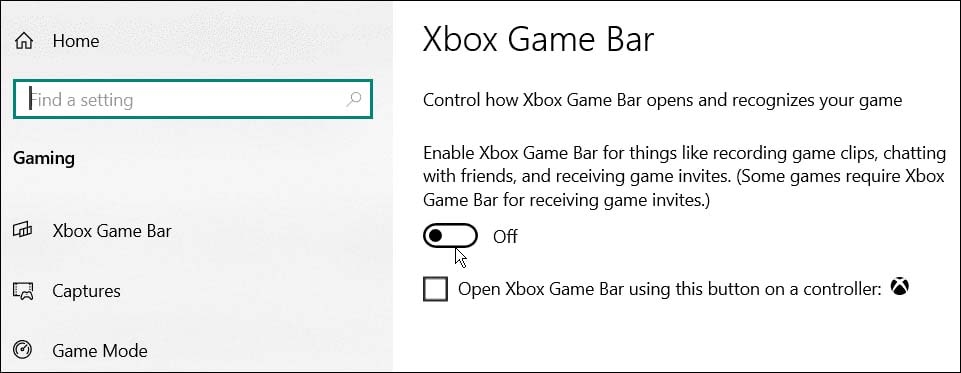
Desativar Xbox Game Bar
Vá para as Configurações do Windows e vá para Jogos.
Clique em Game Bar e, nela, desative a opção de Gravar clipes de jogo, capturas de tela e transmissão.
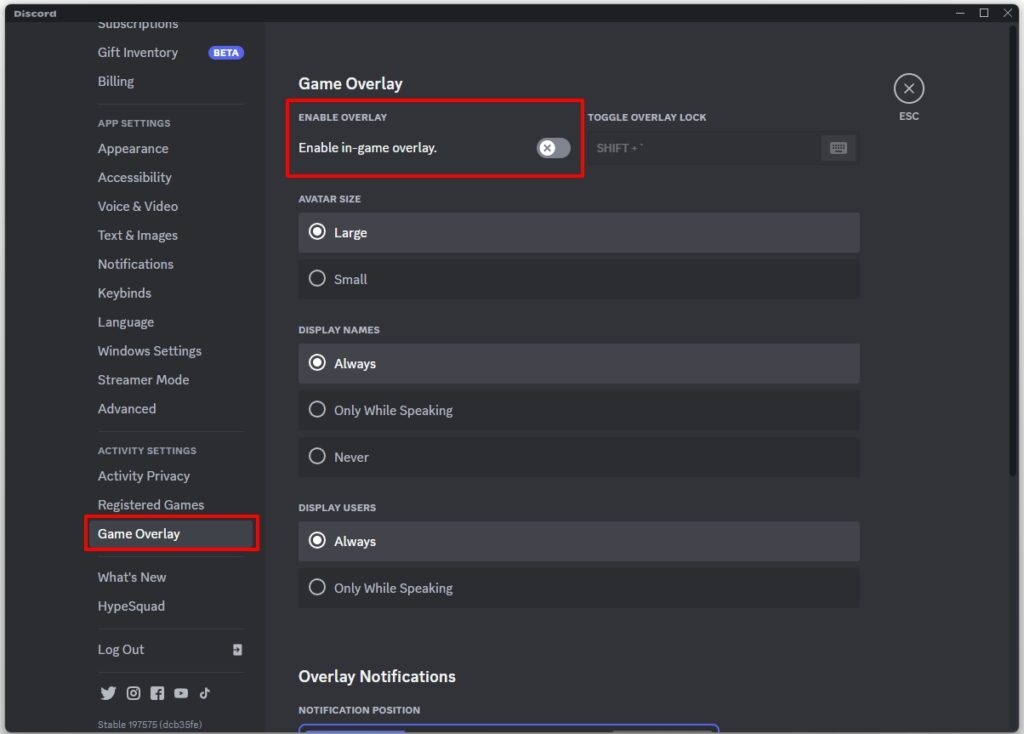
Desativar Sobreposição do Discord
Abra o aplicativo Discord e toque no ícone em forma de engrenagem na parte inferior da sua tela.
Sob a seção Configurações do Aplicativo, selecione Sobreposição.
Ative a Sobreposição no jogo se ainda não estiver ativada.
Expanda a aba Jogos e escolha Hitman 3.
Desative a Sobreposição no jogo para ele.
Desativar Sobreposição do Nvidia GeForce Experience
Digite NVIDIA GeForce Experience na pesquisa do Cortana e abra-o a partir dos resultados da pesquisa.
Navegue até suas Configurações e expanda a aba Geral.
Desative a sobreposição no jogo.
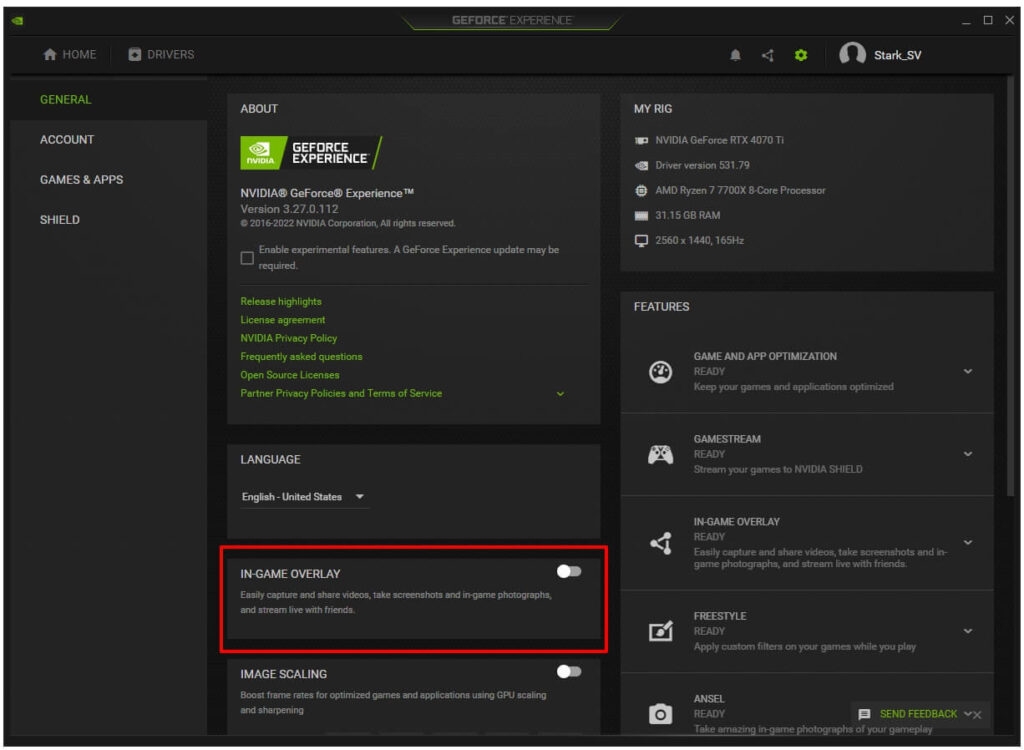
Você deve reiniciar seu Windows 11 para refletir as mudanças em seu jogo. Após reiniciar, inicie o Hitman 3 e verifique se o travamento do jogo no Windows 11 foi corrigido. Se sim, então as sobreposições eram o problema. No entanto, se não, então o problema é outro.
Método 5: Encerrar Todos os Processos do Gerenciador de Tarefas
Hitman 3 requer mais recursos do sistema para funcionar de forma ideal. Se não obtiver recursos suficientes do sistema, o jogo irá falhar, assim como a tela do seu PC pode congelar.
Portanto, para eliminar o travamento do Hitman 3 no Windows 11, você deve encerrar todas as tarefas em segundo plano e processos de aplicativos de terceiros.
Siga os passos abaixo para fazer isso:
Pressione as teclas Ctrl + Shift + Esc para abrir o Gerenciador de Tarefas.
Expanda a aba Processos e veja a lista de aplicativos e processos em execução.
Clique com o botão direito em um processo específico e selecione Encerrar Tarefa no menu suspenso.
( Alternativamente, você pode já usar a opção Executar selecionando o processo específico e clicando em Encerrar Tarefa na parte inferior)
Além disso, feche o Gerenciador de Tarefas e relance o jogo; o erro será corrigido se muitos processos estavam em execução.
Método 6: Reparar os Arquivos do Jogo Hitman 3
Os arquivos do jogo frequentemente ficam corrompidos ou danificados, o que faz o jogo falhar. Reparar os arquivos do jogo é, portanto, uma opção viável. O Steam permite que você faça isso para reparar arquivos corrompidos e buscar arquivos de jogo ausentes verificando sua integridade.
Siga os passos abaixo para fazer isso:
Vá para a Biblioteca do Steam e clique com o botão direito no Hitman 3.
Escolha Propriedades no menu suspenso.
Clique em Arquivos Locais e pressione Verificar integridade dos arquivos do jogo.
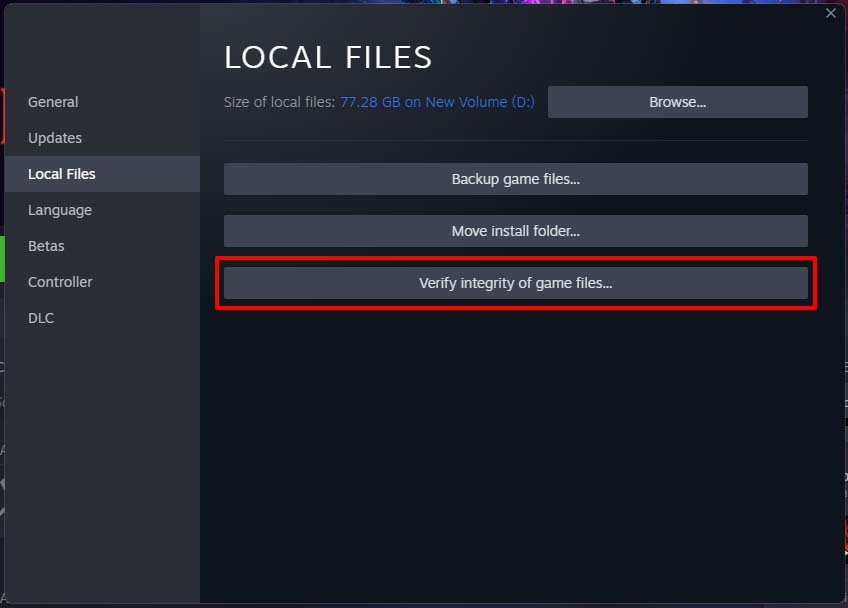
O processo pode levar algum tempo, mas soluciona a maioria dos problemas de jogos, como o travamento do Hitman 3 no PC.
Método 7: Atualizar o Hitman 3
Semelhante a outros softwares, os jogos também devem ser atualizados para a versão mais recente para evitar falhas e bugs. Travamentos frequentes do jogo também ocorrem se o jogo estiver usando uma versão obsoleta.
Siga os passos abaixo para atualizar o Hitman 3:
Abra o Steam e vá para a Biblioteca.
Localize o Hitman 3 e inicie sua página inicial.
Você verá um ícone azul de atualização se a atualização estiver pendente.
Clique nele para prosseguir.
Agora, deixe o cliente Steam atualizar o jogo. Isso pode levar algum tempo, e recomendamos não fechar a janela ou multitarefar em seu PC durante o processo. Ele irá avisá-lo após baixar e instalar a atualização mais recente.
Isso resolverá o problema de travamento do Hitman 3 no Windows 11. No entanto, se as atualizações não estiverem disponíveis, drivers de GPU obsoletos podem ser o culpado.
Método 8: Atualizar os Drivers da GPU
Hitman 3 usa gráficos pesados e, portanto, precisa de um driver de GPU dedicado, que não esteja com defeito. Você pode tê-lo, mas especialmente se não o atualizou, isso interfere no funcionamento do jogo, que não é menos que outro vilão para sua jogabilidade.
Portanto, atualizar os drivers da GPU é essencial. Vamos proceder com a maneira padrão de usar o recurso embutido no Windows 11 em vez de visitar o site do fabricante.
Aqui está como você pode fazer isso:
Use a caixa de pesquisa do Cortana para procurar Gerenciador de Dispositivos e abri-lo a partir dos resultados da pesquisa.
Clique em Adaptadores de vídeo, clique com o botão direito no nome da sua GPU e selecione Propriedades no menu suspenso.
Expanda a aba Driver e clique no botão Atualizar Driver.
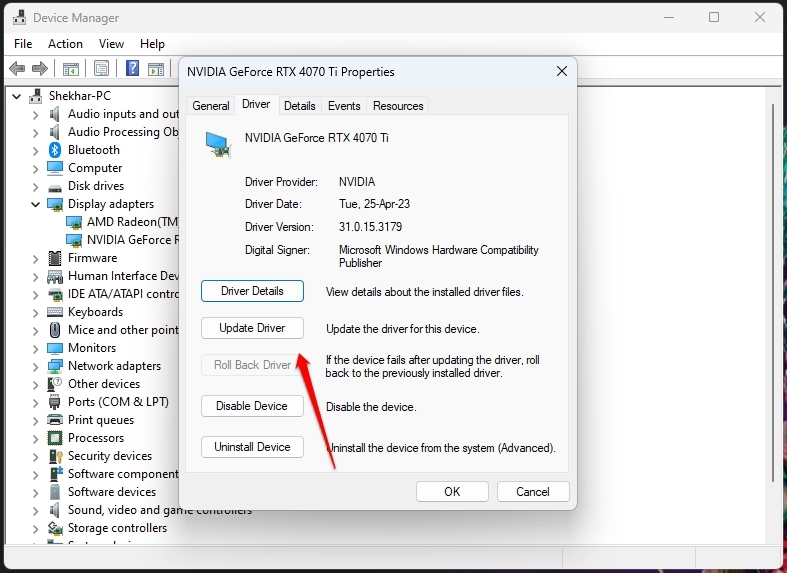
Seu sistema irá verificar atualizações de GPU disponíveis e solicitará que você baixe se houver, e assim solucionar o travamento do jogo. Mas se já estiver atualizado, seu sistema operacional pode ser a causa.
Método 9: Atualizar o Windows 11
Os sistemas operacionais desenvolvem bugs que levam a vários problemas. Além disso, para lidar com o desenvolvimento mais recente de software e aplicativos, eles querem manter o ritmo da eficiência.
Isso garante uma experiência de usuário suave. Para fazer isso, a Microsoft lança atualizações de tempos em tempos. Não é surpresa que você tenha atualizado seu PC para o Windows 11, mas ainda deve atualizá-lo para a versão mais recente do sistema operacional.
Ao não fazer isso, alguns aplicativos e jogos se comportam mal, como o Hitman 3, levando a mensagens de erro no Windows 11.
Siga os passos abaixo para atualizar para o Windows 11:
Pressione as teclas Win+I para abrir Configurações.
Vá para Atualização e Segurança e clique no botão Verificar atualizações no painel direito.
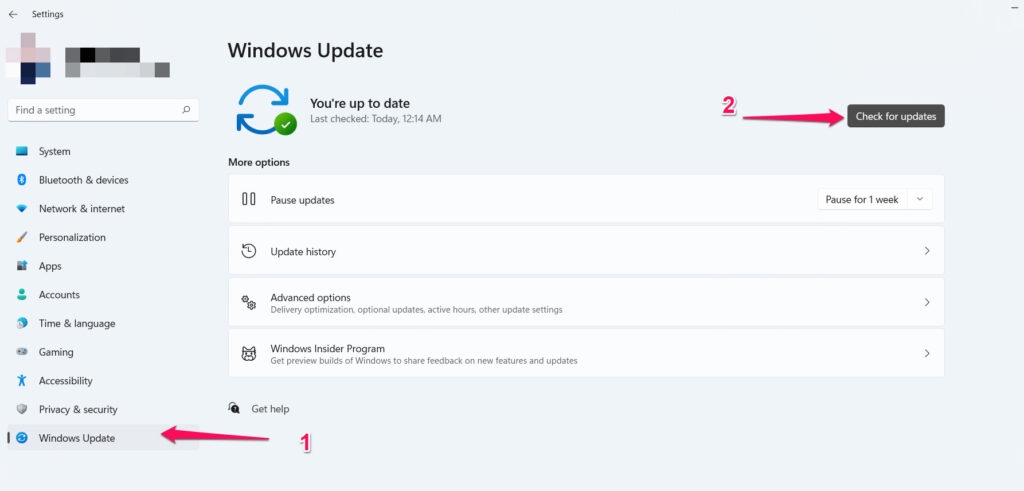
O Windows agora irá verificar as atualizações mais recentes disponíveis e solicitará que você baixe se houver. Mas se não encontrar e seu PC estiver atualizado para a versão mais recente do PS, então o método abaixo ajudará.
Método 10: Executar o Jogo como Administrador
Frequentemente, programas específicos não funcionam corretamente devido à falta de privilégios administrativos. Esta tem sido uma das razões potenciais por trás do travamento do jogo Hitman 3 no PC. Em tal cenário, tudo o que você precisa fazer é executar o jogo ou, mais precisamente, seu Launcher em modo Administrador.
Siga os passos abaixo para fazer isso:
A partir da pesquisa do Cortana, localize o arquivo executável do Steam em seu PC.
Clique com o botão direito nele e escolha Propriedades no menu de contexto.
Navegue até Compatibilidade e clique na caixa Executar este programa como administrador para habilitá-la.
Agora pressione os botões Aplicar e OK para salvar as alterações e prosseguir.
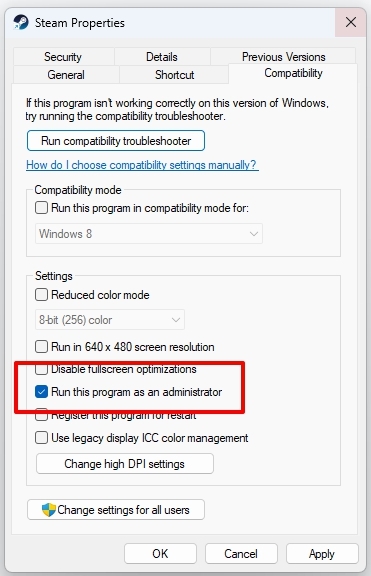
O jogo será executado sempre em modo administrador, eliminando assim vários erros.
Método 11: Desativar Firewalls e Antivírus
A Microsoft possui firewalls e antivírus embutidos para proteger seu sistema de ameaças e garantir que está sendo usado para o propósito pretendido.
Embora esses dois programas sejam necessários para proteger seu sistema, muitas vezes eles interrompem você de usar softwares e aplicativos específicos. Isso acontece especialmente com jogos.
Portanto, pode ser uma das principais causas do travamento do Hitman no PC. Estes estão habilitados por padrão, e assim você deve desativá-los.
Desativar Firewalls
Pressione a tecla Win e pesquise por Segurança do Windows.
Após abri-lo, navegue até Proteção de rede e firewall.
Escolha Rede Pública ou Rede Privada e desative o Firewall para a que você escolher.
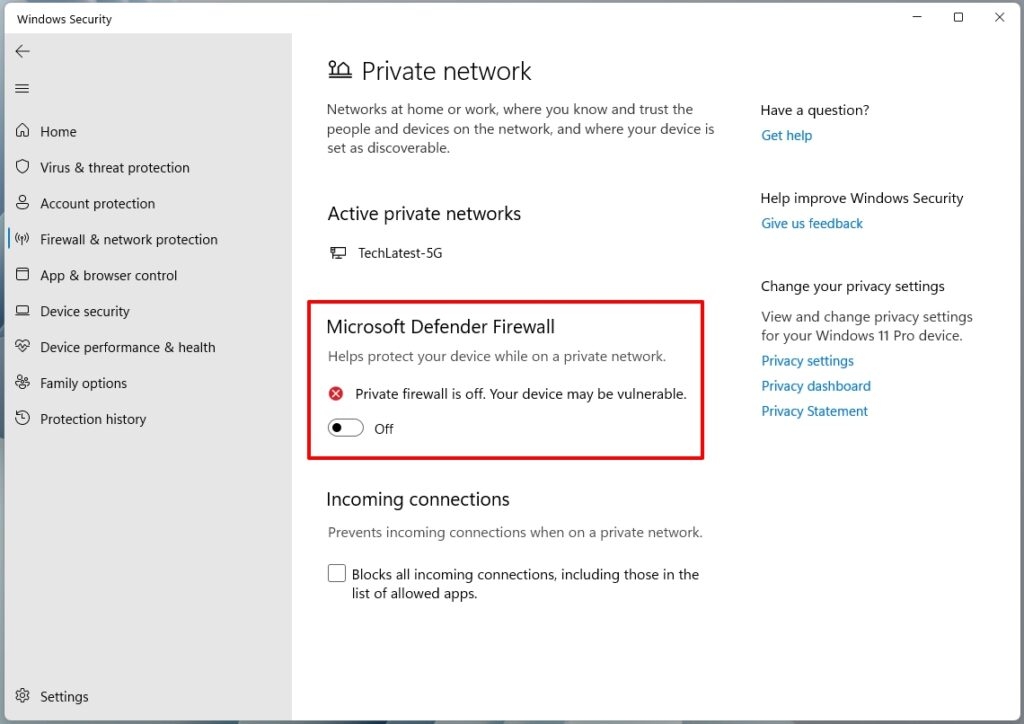
Desativar Antivírus
Abra a Segurança do Windows e vá para Proteção contra Vírus e Ameaças
Sob as configurações de proteção contra vírus e ameaças, clique na opção Gerenciar configurações
Desative a proteção em tempo real
Se fazer isso não corrigir o travamento do Hitman 3 no Windows 11, ative-o novamente mais tarde. Além disso, se resolver o erro, adicione o jogo como uma exceção para ambos. Além disso, é importante notar que o Windows irá solicitar que você use o perfil de Admin antes de modificar essas configurações. Certifique-se de segui-lo.
Método 12: Otimizar a Energia para Alto Desempenho
O Windows permite que os usuários economizem bateria usando o modo de Energia Balanceada. Para isso, seu dispositivo usa recursos que são essenciais para o desempenho ideal. No entanto, no caso de processos pesados como jogos e gráficos, você precisa de um PC de alto desempenho. Portanto, você deve modificar as configurações para resolver o travamento do jogo no Windows 11.
Pressione as teclas Win+I para abrir as Configurações.
Selecione Sistema e clique em Energia (ou Energia e bateria) no painel direito.
Sob a configuração Modo de Energia, escolha Melhor Desempenho.
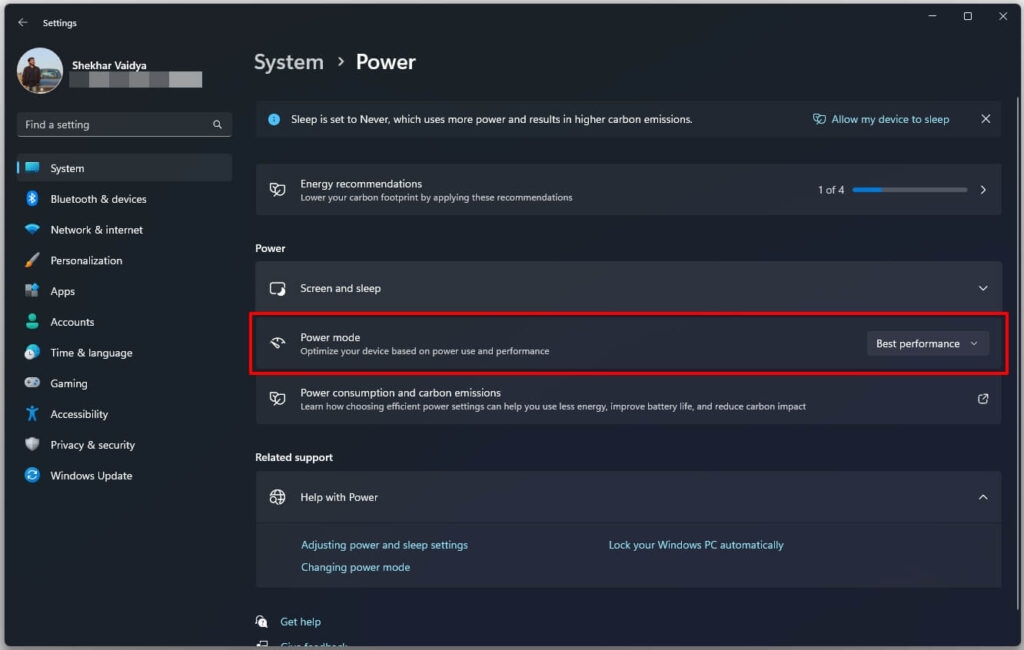
No entanto, é importante notar que isso consumirá mais energia. Reinicie seu PC para que as alterações entrem em vigor.
Método 13: Definir Hitman 3 como Alta Prioridade
Vários processos estão em execução no Gerenciador de Tarefas, e o sistema prioriza a tarefa conforme suas necessidades. No entanto, muitas vezes, devido a isso, jogos pesados como Hitman 3 não recebem recursos suficientes, gerando erros como travamentos frequentes. Portanto, para solucionar isso, você deve definir o Hitman 3 como uma tarefa de alta prioridade.
Siga os passos abaixo para fazer isso:
Pressione as teclas Ctrl+Shift+Esc para abrir o Gerenciador de Tarefas.
Toque no ícone de três linhas no canto superior esquerdo.
Clique em Detalhes, e uma lista de processos aparecerá.
Selecione Steam, o que aparecer, clique com o botão direito nele e escolha Definir Prioridade.
Agora, selecione Alta prioridade para ele.
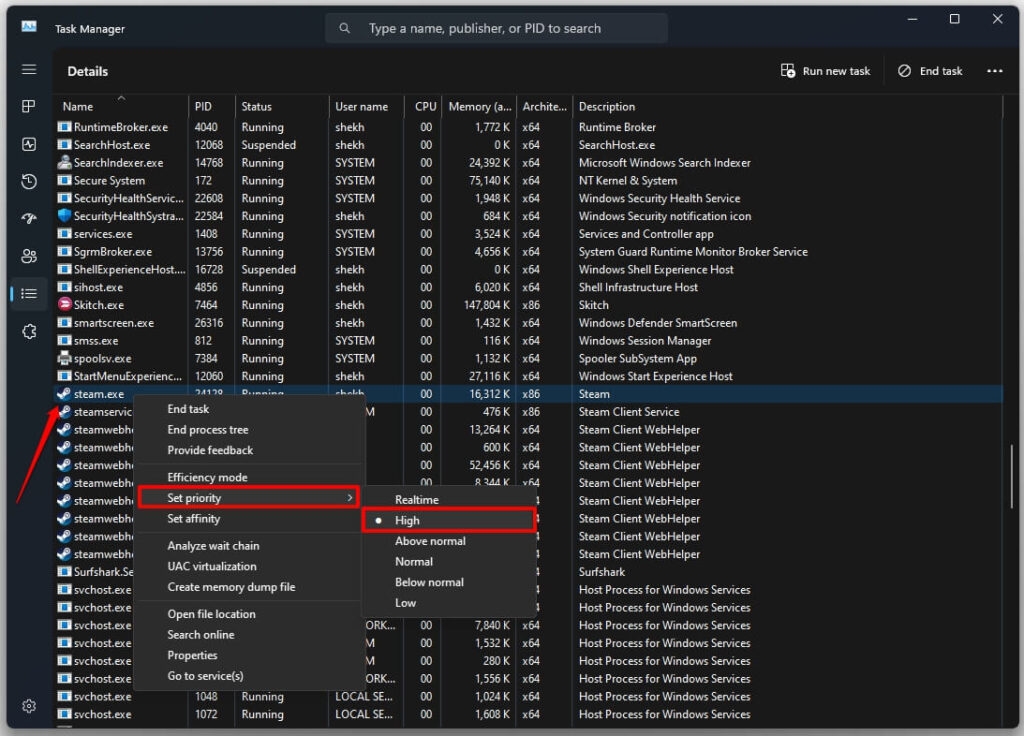
- Uma caixa de prompt aparecerá; pressione o botão Alterar Prioridade para prosseguir.
Após fazer isso, reinicie o jogo para que as alterações sejam refletidas.
Método 14: Desativar V-Sync
Como um gamer ávido, você pode saber sobre problemas de rasgo na tela. Para lidar com isso, seus drivers de GPU têm um recurso de Sincronização Vertical ou Vsync.
Ele sincroniza a taxa de quadros e a taxa de atualização do monitor em seu PC. No entanto, pode interferir no Hitman 3, fazendo-o travar. Portanto, você pode desativá-lo e verificar se essa é a razão.
Siga os passos abaixo para fazer isso:
Desativar Sincronização Vertical no NVIDIA
Vá para o Painel de Controle NVIDIA e selecione Gerenciar configurações 3D.
Você verá Sincronização vertical, clique no menu suspenso e escolha Desligado para desativar o recurso.
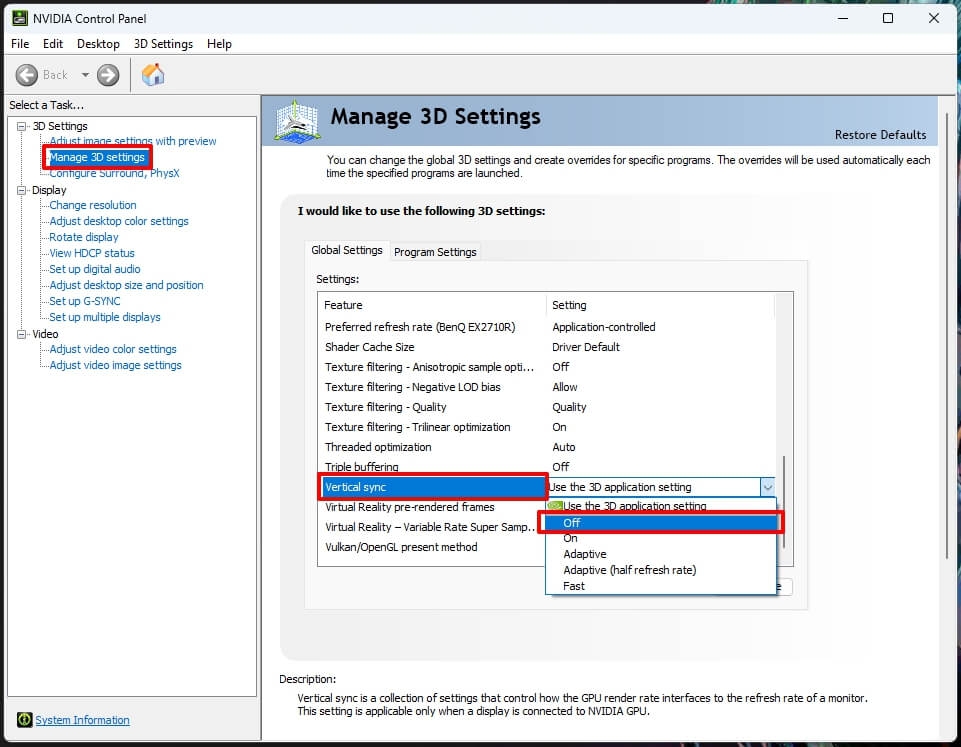
Desativar Sincronização Vertical no AMD Radeon
Inicie o aplicativo AMD Radeon e navegue até Configurações Gráficas.
Clique no menu suspenso Esperar pela Atualização Vertical e selecione Sempre Desligado.
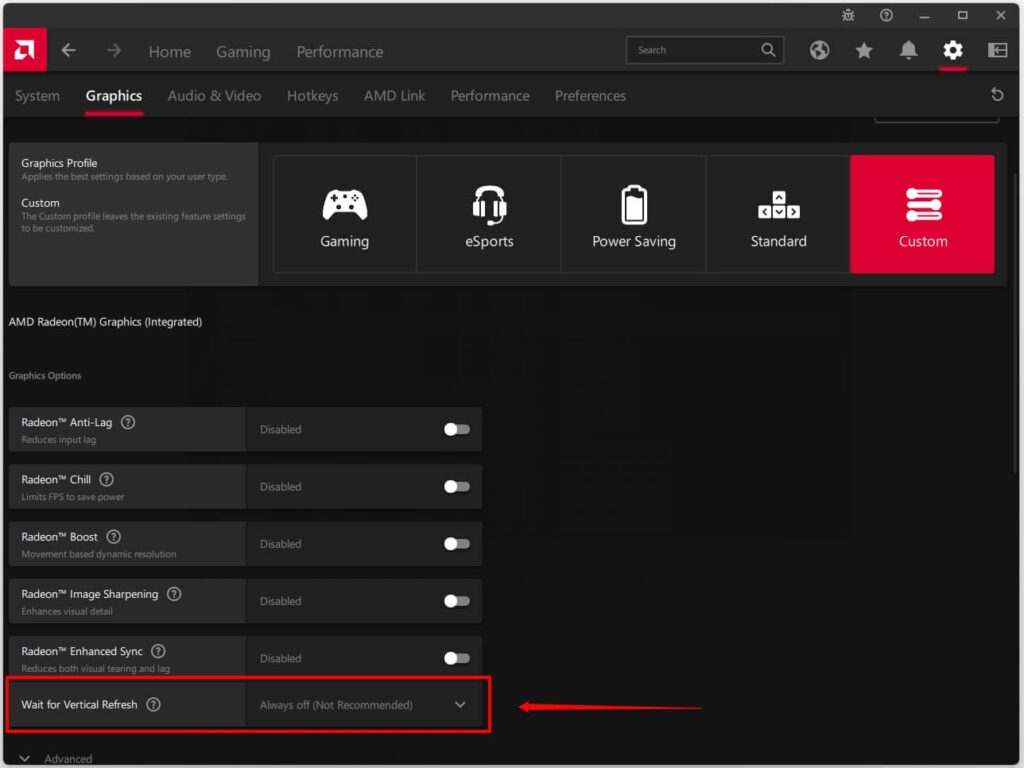
Reinicie seu PC e verifique se essa solução funciona. Além disso, se não funcionar, ative o recurso novamente e consulte as soluções abaixo.
Método 15: Inicializar o Windows 11 em Modo Limpo
Quando você reinicia seu computador, vários programas e processos começam a ser executados em segundo plano, consumindo automaticamente recursos do sistema. Esses também consomem uma alta largura de banda de dados. Isso leva a travamentos frequentes do Hitman 3 no Windows 11. Portanto, você deve limpar e inicializar seu PC para eliminar o problema.
Pressione as teclas Win+R, digite msconfig e pressione o botão OK.
A Configuração do Sistema se abre; expanda a aba Serviços.
Clique na caixa Ocultar todos os Serviços da Microsoft para habilitá-la.
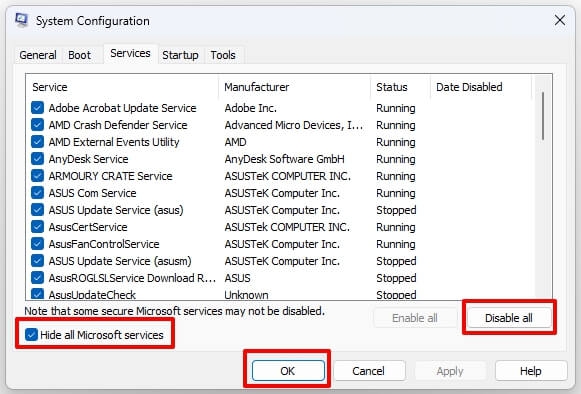
Na próxima janela pop-up, pressione os botões Aplicar e OK para salvar as alterações.
Pressione as teclas Ctrl+Shift+Esc para abrir o Gerenciador de Tarefas e navegue até Inicialização.
Você verá a Tarefa que tem um impacto maior na inicialização; desative-a na aba.
Da mesma forma, se houver outras, desative-as também. Seu jogo não irá travar agora; no entanto, você não deve seguir isso se não tiver conhecimento técnico. Você pode seguir os métodos abaixo.
Método 16: Reinstalar o DirectX
A Microsoft utiliza o DirectX, uma interface de programação para facilitar tarefas pesadas como jogos, gráficos e muito mais.
Frequentemente, sua instalação fica corrompida, levando a problemas no jogo como o do Hitman 3 no Windows. Portanto, você deve reinstalá-lo. Você pode baixá-lo pelo link fornecido aqui.
Método 17: Executar o Hitman 3 Forçadamente no DirectX
Além de ter a versão mais recente do DirectX, que não esteja corrompida, seu jogo deve usá-lo. Se por algum erro ele não o fizer, isso leva a erros no Hitman 3 no Windows 11. Para evitar isso, execute-o forçadamente no DirectX.
Siga os passos abaixo para fazer isso:
Abra o Steam e vá para sua Biblioteca.
Clique com o botão direito em Hitman 3 e selecione Propriedades no menu suspenso.
Escolha Geral, abaixo das opções de lançamento, digite -dx11.
Agora, relance o jogo, e você não encontrará erros. Mas se o erro persistir, então o overclocking da CPU/GPU é a razão.
Método 18: Desativar Overclocking da CPU ou GPU
Para maximizar seu desempenho em jogos, você pode ter ativado o overclocking da CPU ou GPU. No entanto, isso conflita com vários jogos e gera mensagens de erro, levando a travamentos, congelamentos de tela e muito mais. Portanto, você deve desativá-lo para resolver o problema.
Perguntas Frequentes
Por que o Hitman 3 continua travando no Windows 11?
A situação mais comum é quando o Hitman 3 trava após uma missão ou na inicialização. Aqui, uma GPU defeituosa ou obsoleta é a responsável pelo problema.
Posso jogar Hitman 3 no Windows 11?
Sim, você pode jogar Hitman 3 no Windows 11.
O Windows 11 é instável para jogos?
Não, o Windows 11 não é instável para jogos. No entanto, certas virtualizações frequentemente causam problemas. Portanto, desativá-las garante uma jogabilidade mais suave.
O Windows 11 está cheio de falhas?
O Windows 11 teve falhas no início de janeiro de 2022. No entanto, após vários bugs, a Microsoft lançou correções e as atualizações mais recentes são estáveis.
Quanto de RAM o Hitman 3 precisa?
Hitman 3 precisa de 8 GB de RAM.
O Veredicto Final – Hitman 3 Travando no Windows 11
Se você estava enfrentando travamentos frequentes do Hitman 3 no Windows 11, nosso guia deve ter facilitado para você. É importante notar que várias razões podem causar o erro, e a solução varia.
Como regra geral, você deve garantir que seu jogo atenda aos requisitos mínimos do sistema. Além disso, verifique o básico sobre a internet, status do servidor e se seu sistema está totalmente atualizado.
Além disso, o jogo usa gráficos pesados e mais recursos do sistema, e, portanto, a maioria das soluções está no Gerenciador de Tarefas. Algumas configurações de GPU ou arquivos de jogo ausentes foram relatados como culpados, então solucione de acordo.
Leitura Adicional:
10 Melhores Mods Gráficos para GTA 5
Como Alocar Mais RAM para Minecraft?
Como Jogar Fortnite no Xbox Cloud Gaming?
Receba novas postagens na sua caixa de entrada
Sem spam. Cancele a assinatura a qualquer momento.