Tecnologia · 5 min read · Mar 02, 2026
Correção: iMessage Começou a Congelar Após a Recente Atualização do iOS 16
Após esperar por muito tempo, o iOS 16 finalmente foi lançado para os usuários. Há uma série de novos recursos adicionados ao novo sistema operacional. Mas junto com essas coisas, alguns bugs também apareceram. Sim, parece estranho, mas muitos usuários começaram a relatar que não conseguem usar o iMessage após a recente atualização do patch do iOS 16, pois o iMessage começou a congelar quando tentaram abri-lo.
Bem, não se preocupe mais, pois reunimos algumas informações sobre esse problema junto com algumas correções básicas. Portanto, caso você esteja enfrentando esse problema, certifique-se de ler o guia até o final. Portanto, vamos começar com o guia.
Principais Maneiras de Corrigir o Problema de Congelamento do iMessage no iPhone
Portanto, caso você esteja enfrentando o problema de congelamento com seu iMessage desde a última atualização do iOS 16, use as correções que mencionamos abaixo. Portanto, vamos começar com elas:
Correção 1: Reinicie Seu iPhone
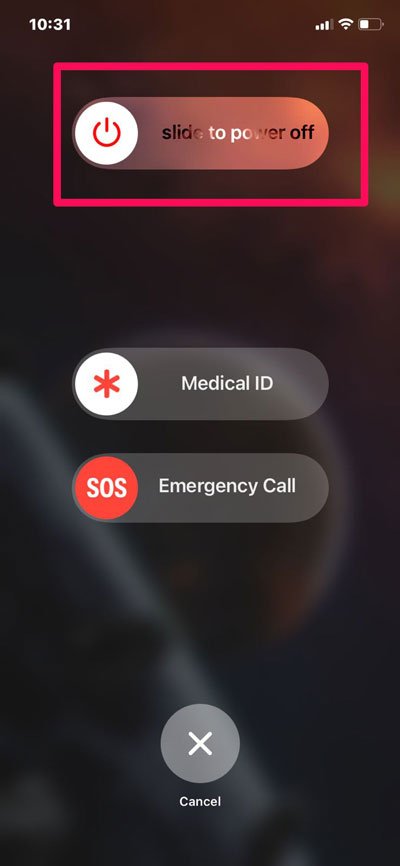
Inicialmente, você deve reiniciar seu dispositivo antes de realizar qualquer coisa para corrigir o problema de congelamento do iMessage. Estamos aconselhando isso a você apenas porque há chances possíveis de que você possa enfrentar esse problema apenas porque alguns dados em cache estão corrompidos ou danificados, devido aos quais seu dispositivo não consegue executar o iMessage. Portanto, quando você reinicia seu dispositivo, a RAM do iPhone é automaticamente limpa, o que também remove esses arquivos em cache danificados. Assim, você deve tentar isso e verificar se ajuda ou não.
Correção 2: Force Fechar o App
Se você já reiniciou seu iPhone várias vezes e ainda está enfrentando o problema de congelamento com seu aplicativo iMessage, então tente forçar o fechamento do aplicativo. No entanto, caso você não saiba, certifique-se de realizar estas etapas:
- Inicialmente, toque e segure a partir da parte inferior da tela do seu iPhone.
- Em seguida, deslize entre os aplicativos em execução, localize o iMessage e deslize para cima. Isso encerrará os processos em segundo plano. Uma vez feito isso, reinicie seu dispositivo e verifique se o problema de congelamento do iMessage foi resolvido ou não.
Correção 3: Atualize Seu App iMessage
Pode ser que o aplicativo esteja desatualizado se você não o atualizou há muito tempo. Além disso, versões desatualizadas causam travamentos inesperados, drenagem rápida da bateria e lentidão terrível, além de congelamentos irritantes. Além disso, torna um aplicativo mais propenso a invasões. Por causa disso, é sempre aconselhável manter o aplicativo iMessage atualizado. Portanto, vamos verificar os passos para fazer isso:
- Abra o App Store > Perfil > Apps para ver a lista.
- Agora você pode atualizar todos os aplicativos de uma vez ou atualizá-los individualmente escolhendo o botão Atualizar Tudo ou atualizar o iMessage especificamente.
Correção 4: Limpe os Dados em Cache
Você já tentou isso antes? Bem, há possibilidades de que os arquivos de cache do aplicativo possam ser o principal culpado por esse problema. Portanto, nesse caso, deletar ou descarregar será a opção certa. Além disso, muitos usuários acham essa correção realmente útil e relataram que resolveram rapidamente esse problema assim que descarregaram os arquivos de cache do aplicativo iMessage. Portanto, você também deve tentar isso usando estas etapas:
- Primeiro, abra Configurações.
- Depois disso, clique na aba Geral.
- Em seguida, vá para Armazenamento do iPhone.
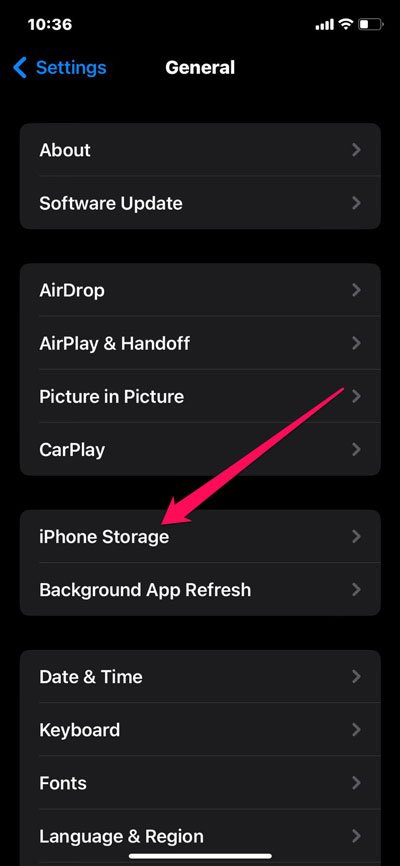
- Agora, selecione o iMessages na lista de aplicativos e clique no botão Descarregar.
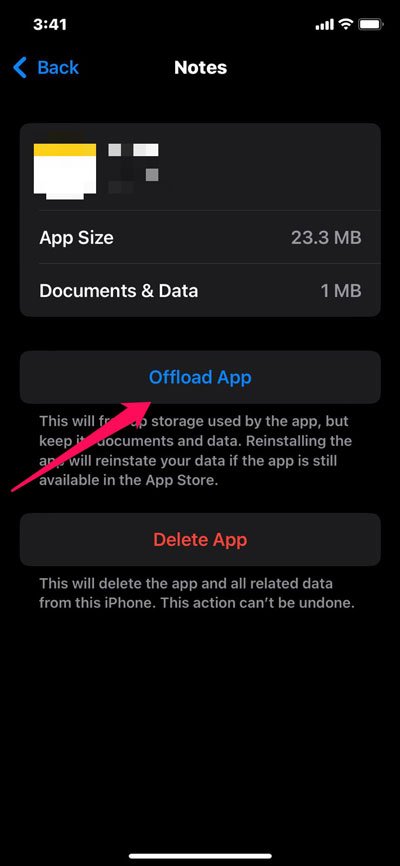
Isso é tudo. Uma vez que você fizer isso, você descobrirá que o problema de congelamento ou travamento do iMessage será automaticamente resolvido. Portanto, seria bom se você tentasse. No entanto, caso você descubra que isso não ajudou, então passe para a próxima correção.
Correção 5: Verifique se Há Atualização de Software
Também é possível que um bug de software seja responsável pela falta de funcionalidade do aplicativo iMessage do seu iPhone. Sempre será melhor usar uma atualização de software sempre que essa situação surgir. No entanto, é recomendado que você mantenha a bateria do seu iPhone em torno de 50% e que esteja conectado a uma rede WiFi estável. Você deve carregar seu dispositivo até 20% se a bateria estiver baixa. Enquanto isso, baixe e instale a versão mais recente do iOS usando estas etapas:
- Primeiro, abra Configurações.
- Em seguida, toque em Geral.
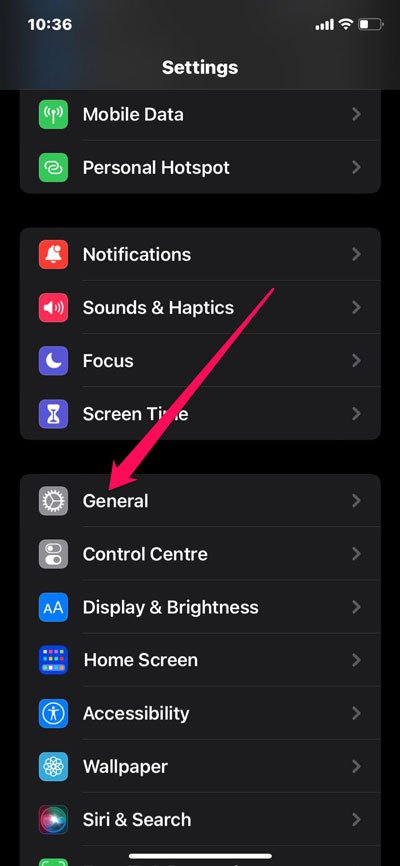
- Agora, clique em Atualização de Software no seu iPhone.
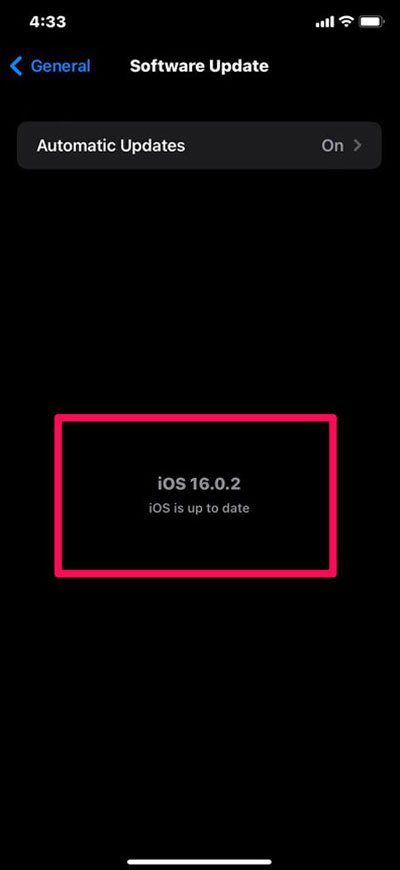
No entanto, uma vez que você atualize seu sistema operacional, o problema de congelamento do iMessage será corrigido.
Correção 6: Tente Reinstalar o App
Caso você ainda esteja enfrentando o problema de congelamento do iMessage no seu dispositivo iOS 16, então há possibilidades de que a instalação do iMessage possa estar corrompida no seu dispositivo, devido ao qual você está recebendo esse erro. Portanto, aconselhamos que você tente reinstalar o aplicativo iMessage no seu iPhone que está rodando o iOS 16 para corrigir o problema de congelamento. Portanto, vamos verificar os passos para fazer isso:
- Inicialmente, toque e segure o aplicativo iMessage.
- Em seguida, selecione a opção Remover app no menu pop-up.
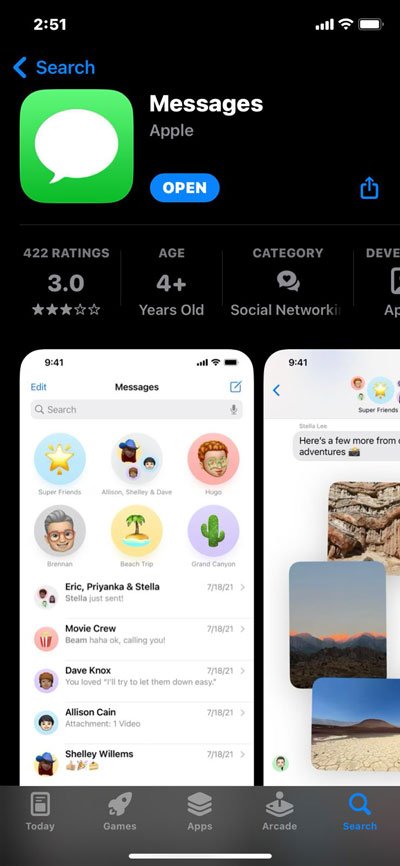
- Depois disso, abra o App Store e procure por iMessage.
- Então, baixe e instale o aplicativo iMessage no seu dispositivo iOS 16.
Correção 7: Redefinir Todas as Configurações
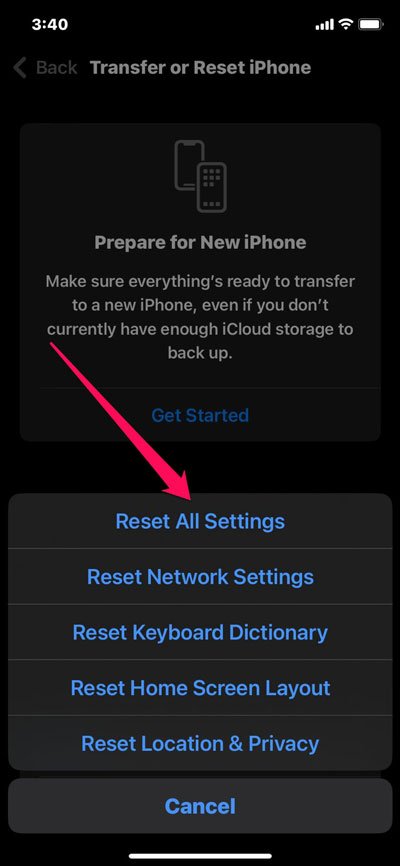
Se você ainda não conseguiu corrigir o problema, então certifique-se de tentar redefinir todas as configurações do seu dispositivo. Mas você deve ter certeza de uma coisa: fazer isso removerá todas as configurações salvas anteriormente no seu dispositivo. Portanto, se você não tiver problemas com isso, certifique-se de realizar estas etapas:
- Inicialmente, abra o aplicativo Configurações.
- Depois disso, vá para Geral.
- Agora, toque em Transferir ou Redefinir iPhone.
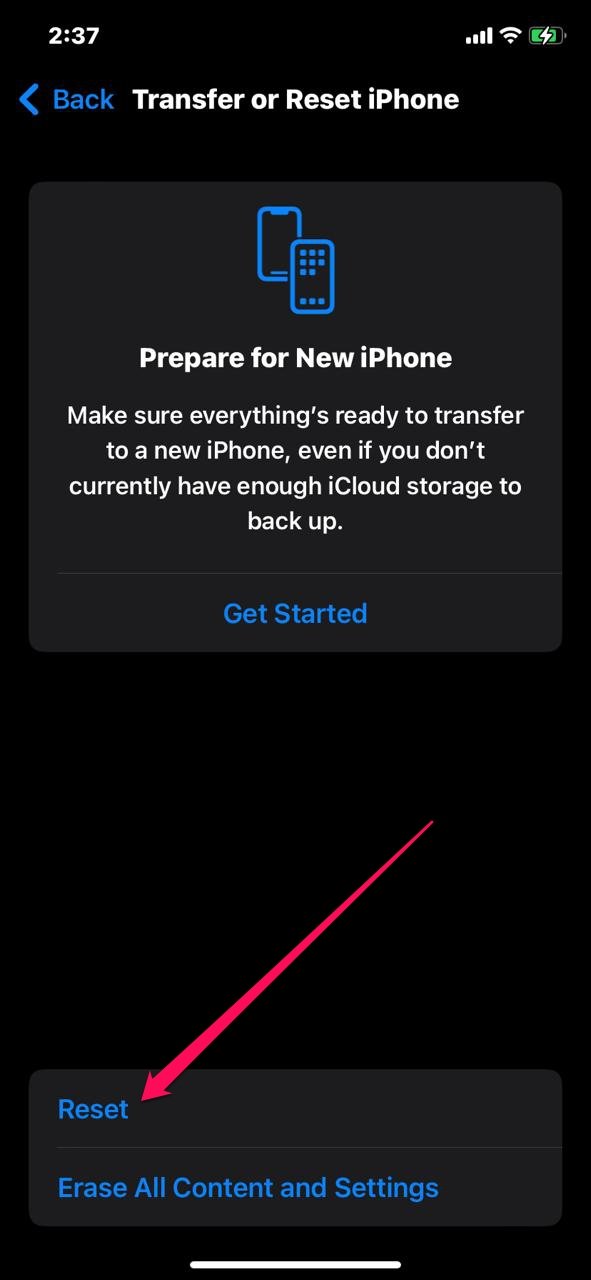
- Em seguida, clique no botão Redefinir seguido de Redefinir Todas as Configurações.
Correção 8: Contate o Suporte
Pedimos desculpas se nenhuma das correções que sugerimos funcionou para você. No entanto, isso não significa que você pode se sentar e não fazer nada. Você precisa entrar em contato com a equipe de suporte da Apple para corrigir esse erro. Depois disso, eles certamente o ajudarão a resolver o problema de congelamento do iMessage no iOS 16.
Se você tiver alguma opinião sobre Correção: iMessage Começou a Congelar Após a Recente Atualização do iOS 16, sinta-se à vontade para deixar um comentário abaixo. Além disso, inscreva-se no nosso canal do YouTube DigitBin para tutoriais em vídeo. Saúde!
Receba novas postagens na sua caixa de entrada
Sem spam. Cancele a assinatura a qualquer momento.