Instagram Vídeos · 5 min read · Jan 22, 2026
Corrigir Instagram Não Reproduzindo Vídeos Automaticamente: Android e iPhone

O Instagram não está reproduzindo vídeos automaticamente no seu telefone? Então pode ser bastante irritante quando você está pronto para consumir algum conteúdo de qualidade no Instagram e a reprodução de vídeo falha. Para corrigir o problema, compartilhei algumas dicas de solução de problemas que você pode seguir.
Embora majoritariamente no Instagram, as pessoas compartilhem fotos, uma porcentagem significativa de usuários também compartilha vídeos. Muitas vezes, pode ser um bug no aplicativo do Instagram causando o problema com a reprodução de vídeo. Em dispositivos Android, pode ser o cache do aplicativo cheio de dados indesejados.
Quando falamos sobre o Instagram não reproduzindo vídeos, a primeira coisa que pensamos é em uma conexão de internet ruim. Se o vídeo tinha conteúdo ofensivo, então talvez o Instagram o tenha removido. Se a conta que compartilhou o vídeo mudou sua visibilidade para privada, isso esconderá o vídeo junto com outros conteúdos que a conta compartilhou. Isso significa que o vídeo não aparecerá no feed.
Dicas para Corrigir Instagram Não Reproduzindo Vídeos Automaticamente
Aqui estão as várias correções que você deve implementar para transmitir seus vídeos do Instagram suavemente.
Atualizar o Aplicativo do Instagram
Bugs estão sempre por aí, arruinando a boa experiência do usuário em qualquer aplicativo de smartphone que você possa usar. O Instagram não é exceção a isso. Para remover a possibilidade de quaisquer bugs, atualize o aplicativo do Instagram para uma versão mais recente.
- Abra a App Store.
- Toque na foto do perfil do ID Apple conectado.
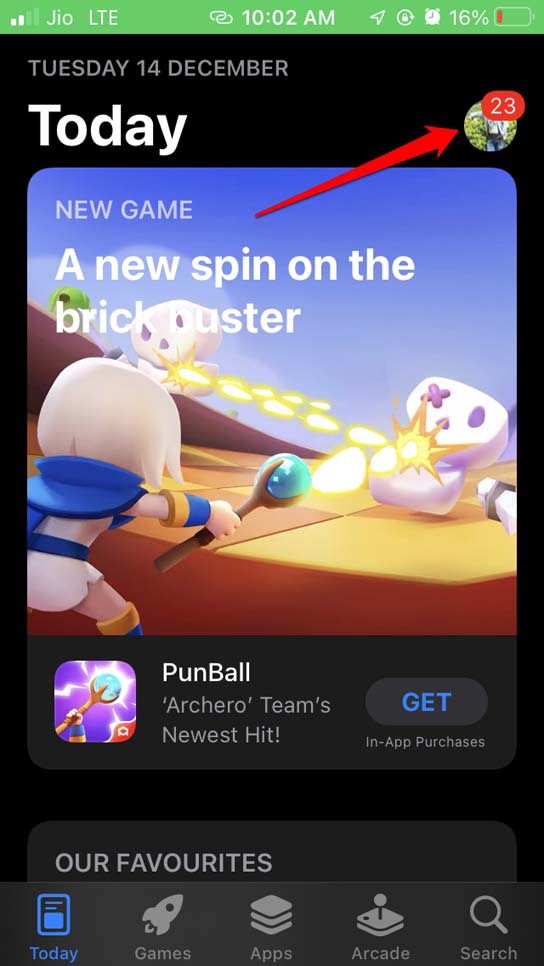
- Agora, verifique a lista de aplicativos que estão prontos para serem atualizados.
- Se o Instagram estiver presente, toque em Atualizar.
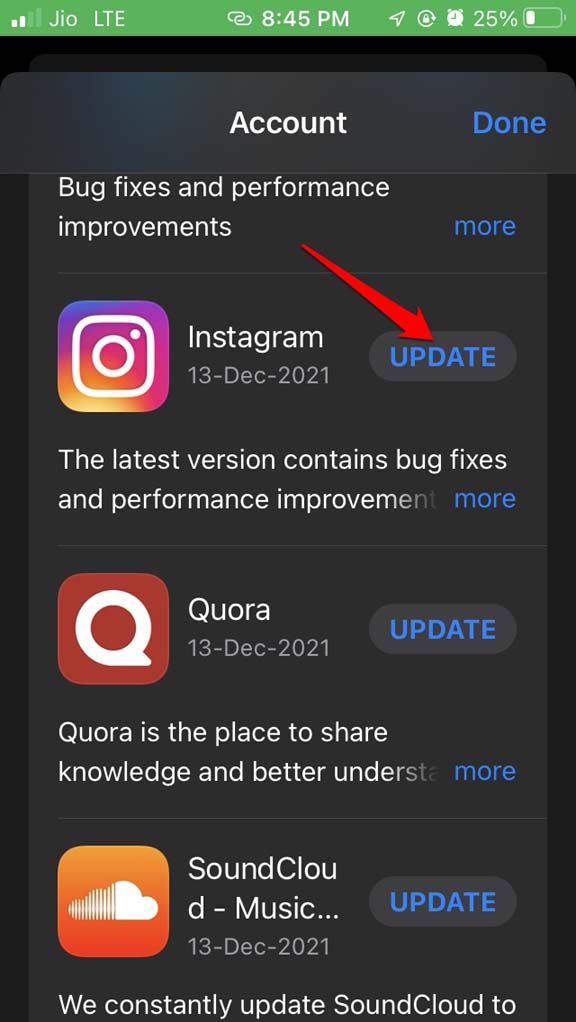
Os usuários do Android podem abrir o aplicativo da Play Store e atualizar o Instagram. Vá para Gerenciar Aplicativos e Dispositivo. Sob isso, toque em Atualizações Disponíveis. Se o Instagram tiver uma atualização pendente para ser instalada, então vá em frente e instale-a.
Limpar o Cache do Aplicativo do Instagram
Siga este truque se você usar o Instagram em um dispositivo Android. Atualizar o cache do aplicativo limpará os dados indesejados e arquivos temporários presentes nele.
- Pressione longamente o ícone do aplicativo do Instagram.
- No menu de atalho que aparece, selecione Informações do Aplicativo.
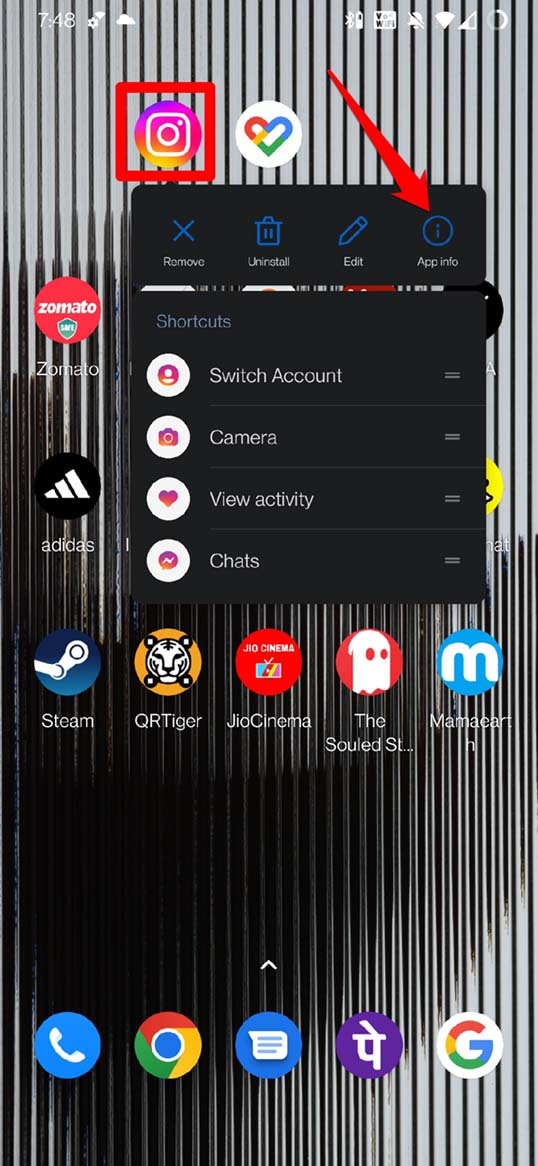
- Em Informações do Aplicativo, toque em Armazenamento e Cache.
- Em seguida, toque em Limpar Cache.
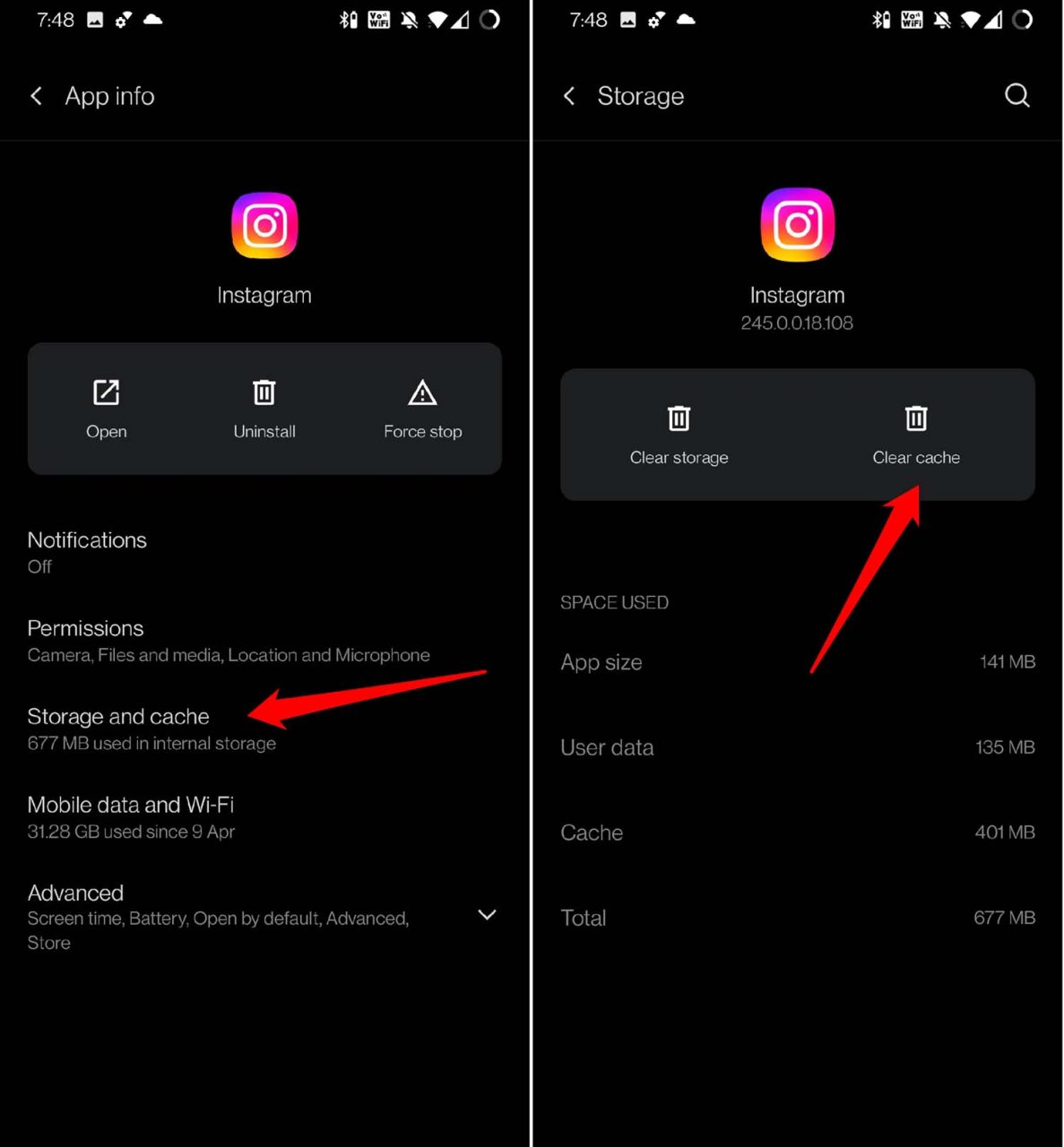
- Após alguns segundos, inicie o Instagram e tente reproduzir o vídeo.
Use uma Conexão de Internet Estável
Você precisa verificar se a rede do seu ISP está fora do ar. Tente usar outros aplicativos e certifique-se de que todos os outros serviços estão funcionando ou estão parados. Se nada estiver funcionando, então talvez seja a internet que está com problemas. Entre em contato com seu ISP e peça conselhos de suporte.
Alternativamente, você pode conectar seu dispositivo a alguma rede móvel alternativa ou WiFi. Os vídeos no Instagram serão transmitidos suavemente apenas quando seu dispositivo estiver conectado a uma rede estável sem atrasos.
Sair do Instagram e Entrar Novamente
Muitas vezes, sair do Instagram e entrar novamente funcionou para corrigir alguns glitches aleatórios que ocorrem no aplicativo.
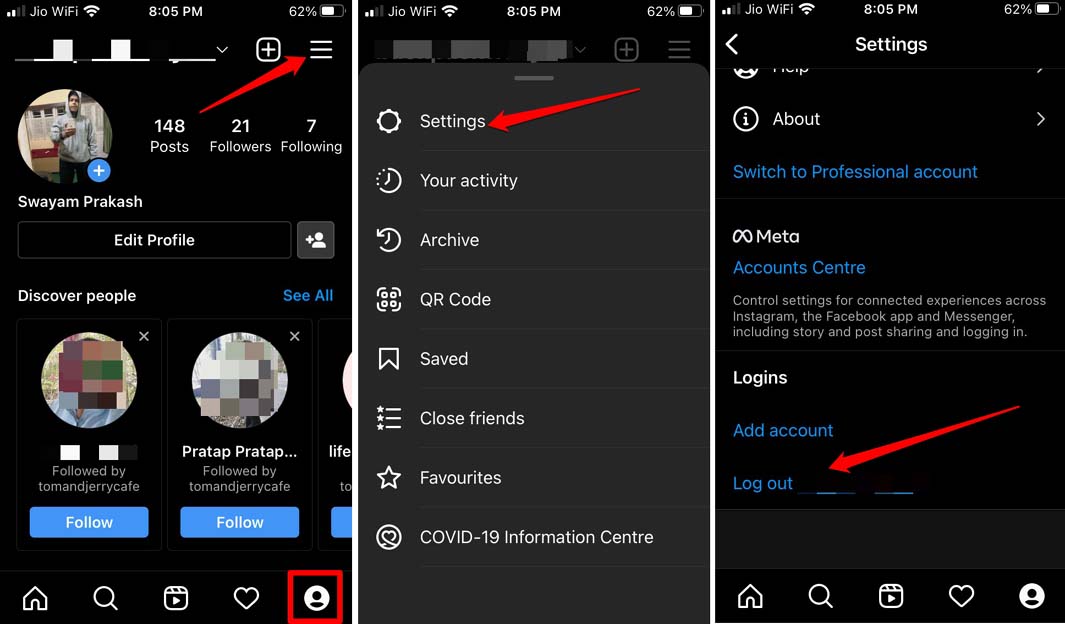
- Toque no ícone do seu perfil no canto inferior direito da página inicial do Instagram.
- Em seguida, toque no botão de sanduíche no canto superior direito.
- Selecione Configurações.
- Navegue até o final da página e toque em Sair.
Desativar o Modo de Baixa Bateria
Os usuários de iPhone devem desativar o modo de baixa bateria. Este recurso é ativado automaticamente quando o iPhone atinge 20% de bateria. Também é possível ativá-lo manualmente acessando o centro de controle do iPhone. Se você perceber que seu iPhone está funcionando com o modo de baixa bateria ativado, pode colocá-lo para carregar e, uma vez que a bateria ultrapasse 20%, o modo de baixa bateria será desativado automaticamente.
Você também pode desativá-lo nas configurações do iPhone.
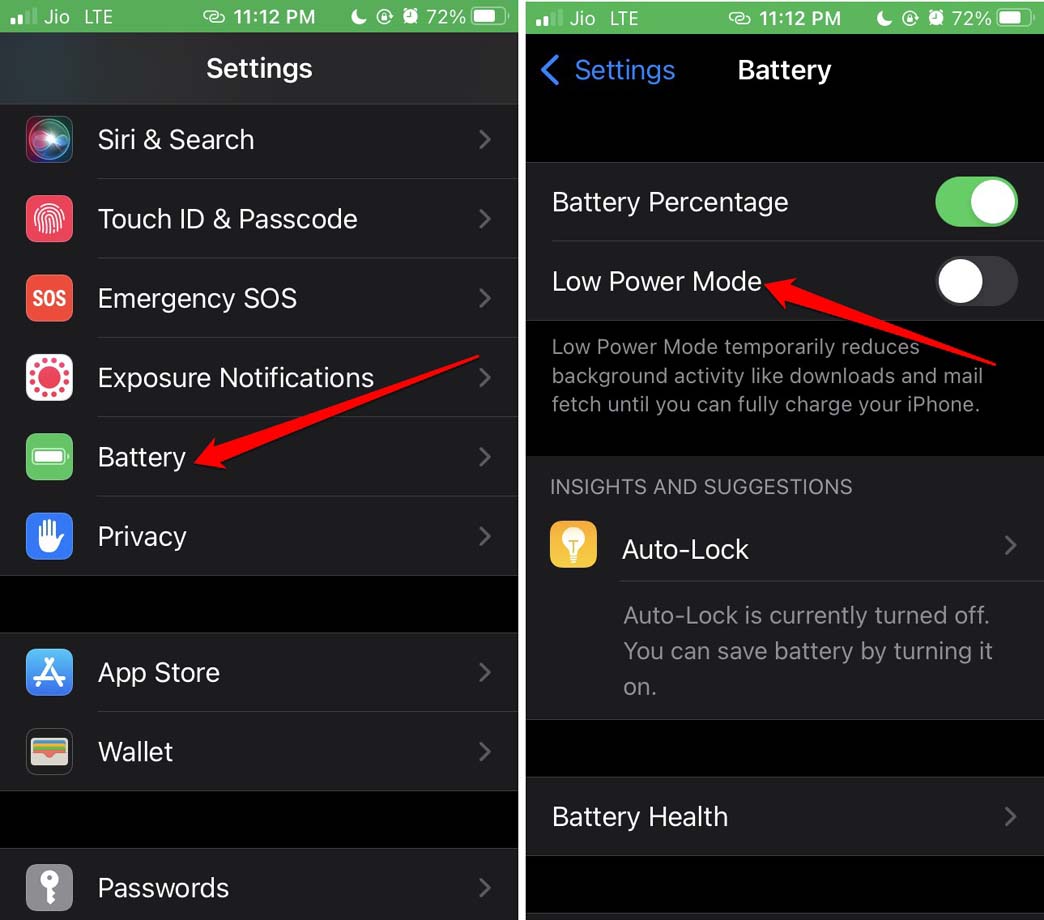
- Inicie o aplicativo Configurações.
- Em seguida, navegue até Bateria e toque nele.
- Nas configurações da bateria, toque no interruptor ao lado de Modo de Pouca Energia e desative-o.
O Vídeo do Instagram Está Geo-Bloqueado
Talvez o vídeo que você está tentando acessar tenha sido geo-bloqueado. Isso significa que apenas em certas partes do mundo é permitido ser visualizado pelo público que usa o Instagram. Normalmente, depende do Instagram se eles classificam um determinado vídeo e o geo-bloqueiam. Você pode usar uma VPN para contornar o bloqueio regional, mas talvez isso não funcione sempre.
Não Use o Modo de Economia de Dados no Instagram
O Instagram oferece um recurso para aqueles usuários que navegam no aplicativo com dados móveis. Para usar os dados de forma inteligente e não gastar tudo de uma vez, existe o recurso de economia de dados embutido no aplicativo. Se você ativá-lo, fotos e vídeos de alta qualidade podem demorar mais para carregar. Você pode desativar esse recurso nas configurações do Instagram.
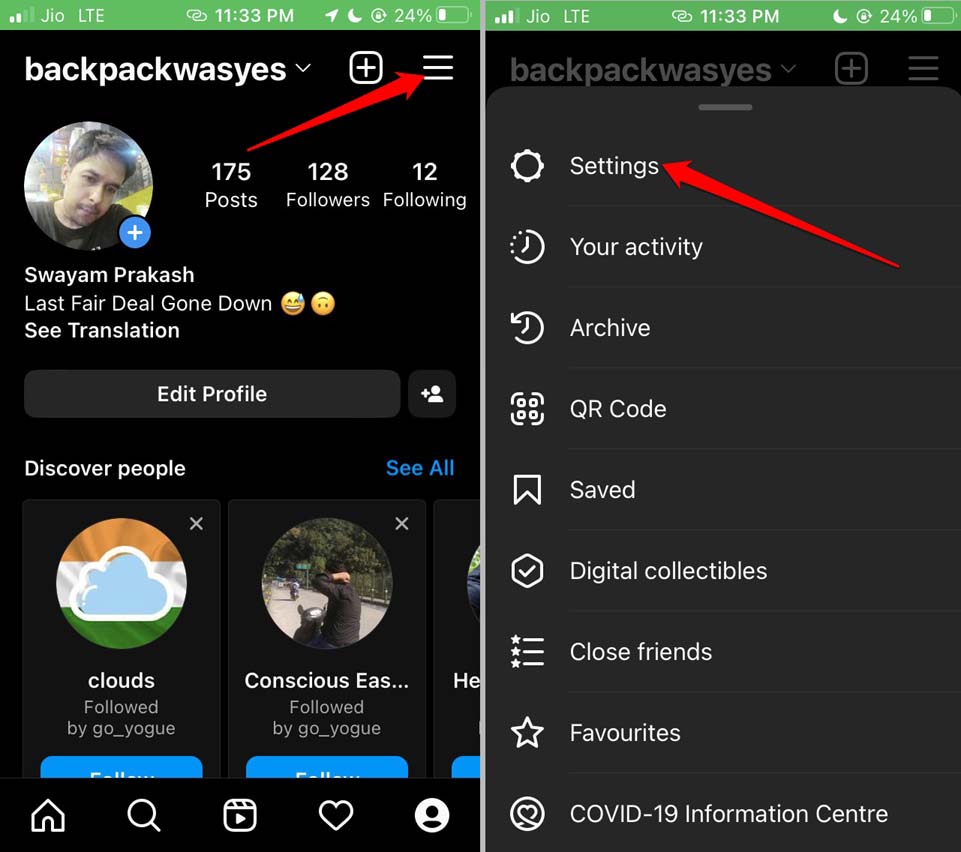
- Abra o Instagram e toque no ícone do perfil.
- Em seguida, toque no botão da barra de sanduíche e selecione Configurações.
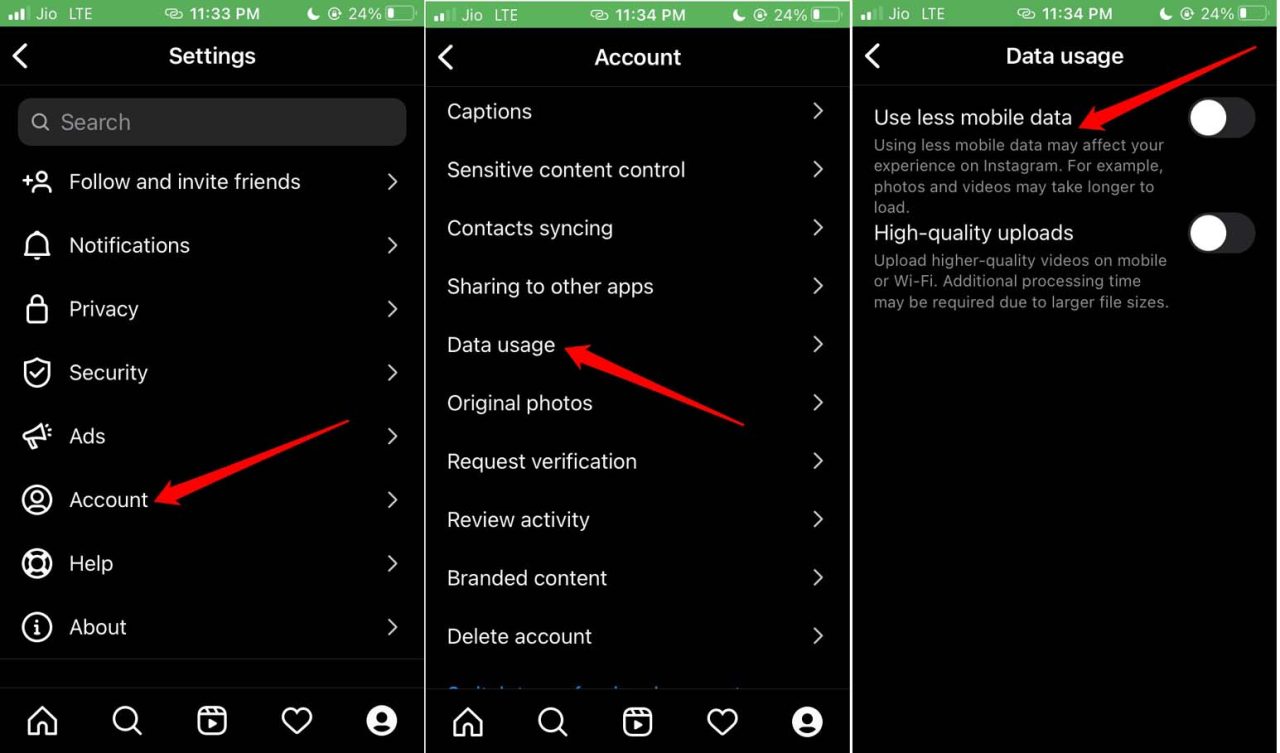
- Agora, navegue até Conta e toque nele.
- Dentro disso, toque em Uso de Dados.
- Toque no interruptor ao lado de Usar Menos Dados Móveis e desative-o.
Verifique se a Conta que Postou o Vídeo é uma Conta Privada
Muitas vezes, por algum motivo pessoal, o perfil que postou um vídeo pode mudar para uma conta privada. A menos que você envie um pedido para seguir essa conta e eles aceitem você como seguidor, você não poderá ver o conteúdo deles, incluindo o vídeo, que agora está marcado como privado.
O vídeo do Instagram pode estar indisponível se a conta foi excluída pelo proprietário. Uma vez que uma conta do Instagram é excluída, todo o seu conteúdo é removido para sempre.
O Vídeo Foi Excluído do Instagram?
O vídeo pode ter sido excluído pela pessoa que o postou, ou o Instagram removeu o vídeo. Se este for o caso, provavelmente o vídeo tinha algum conteúdo que violava as políticas do Instagram/Meta.
Muitas vezes, por razões pessoais, o uploader também pode remover o vídeo do perfil. Se for uma conta pública, você pode saber se o vídeo não está mais presente lá.
Conclusão
Há um grande número de usuários do Instagram que preferem assistir a vídeos e reels do Instagram. Portanto, não conseguir transmitir vídeos curtos e divertidos é uma situação indesejável para qualquer usuário de mídia social. Espero que essas dicas de solução de problemas ajudem você a resolver o problema de vídeos do Instagram não reproduzindo automaticamente no seu smartphone.
Se você tiver alguma opinião sobre Corrigir Instagram Não Reproduzindo Vídeos Automaticamente: Android e iPhone, sinta-se à vontade para deixar um comentário abaixo. Além disso, inscreva-se no nosso canal do YouTube DigitBin para tutoriais em vídeo. Saúde!
Receba novas postagens na sua caixa de entrada
Sem spam. Cancele a assinatura a qualquer momento.