Instagram · 5 min read · Jan 26, 2026
Correção: História do Instagram Não Carrega

O Instagram lançou um recurso de história para aumentar o engajamento dos usuários e permitir que os usuários publiquem um vídeo curto, assim como no Snapchat.
Esse recurso pode exibir fotos ou vídeos por 24 horas. Essa nova funcionalidade de história do Instagram foi um grande sucesso.
Mas recentemente, alguns usuários relataram que a história do Instagram não está sendo publicada.
Pode ser frustrante quando você quer postar uma história importante e não consegue.
Como Corrigir se a História do Instagram Não Carregar: 7 Maneiras
Se você está enfrentando o mesmo problema, não precisa se preocupar. Esse problema de história do Instagram não publicada é comum.
Quando você clica no ícone de tentar novamente, a história não é carregada. Quando você vê esse problema, o fundo fica cinza e um ícone de círculo aparece no meio.
Existem algumas soluções que funcionam para corrigir o problema de histórias do Instagram que não carregam.
1. Verifique se o Instagram está enfrentando alguma queda de servidor
Antes de tentar qualquer solução, certifique-se de que o Instagram está funcionando bem. Às vezes, os servidores do Instagram não estão respondendo e é por isso que você não consegue postar nenhuma história ou publicação.
Se você quiser verificar se o Instagram está fora do ar, basta ir ao Google e pesquisar por Instagram down. Você verá muitas postagens. Você também pode usar um site chamado downdetector.com para verificar se o Instagram está fora do ar ou não.
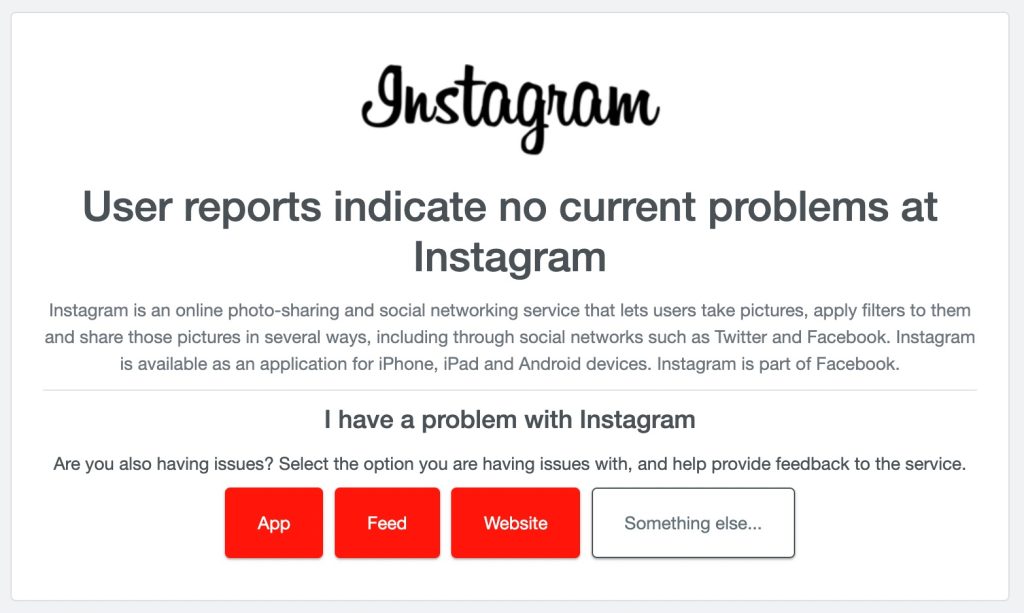
Se você ver que o Instagram está enfrentando problemas, terá que esperar um tempo até que os desenvolvedores do Instagram estejam trabalhando na solução.
Além disso, verifique a hashtag #instagramdown no Twitter e confira as últimas atualizações dos oficiais do Instagram.
2. Limpe seu Cache (no Android)
Alguns usuários do Reddit sugeriram que limpar o cache ajuda a corrigir o erro de história do Instagram não publicada.
Aqui estão os passos para limpar o cache do aplicativo Instagram em telefones Android.
Observe que esses passos variam de um fabricante para outro, mas para todos os dispositivos, a opção de limpar cache está disponível em Configurações > Aplicativos.
Para alguns telefones, será Configurações > Aplicativos > Todos os Aplicativos.
Passo 1: Abra Configurações no seu telefone e toque em Aplicativos.
Passo 2: Role para baixo e encontre o aplicativo Instagram.
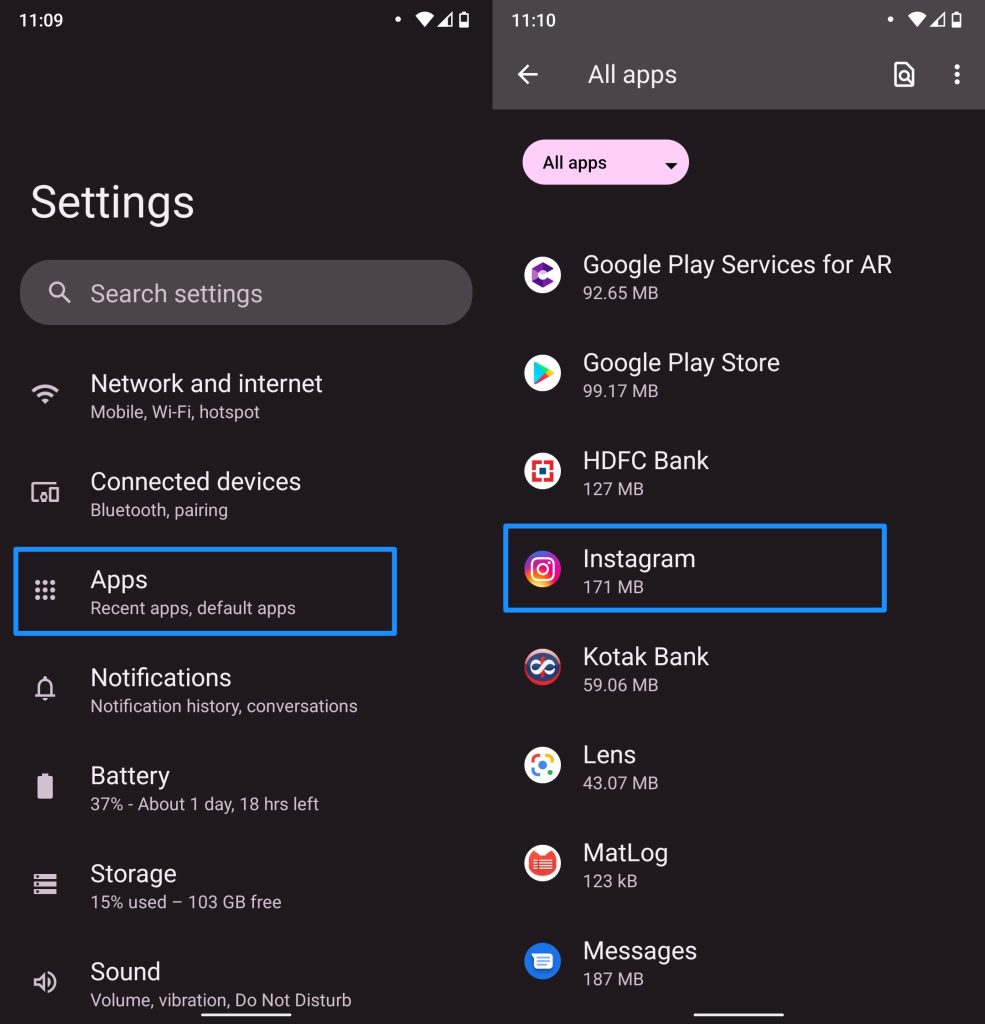
Passo 3: Toque em Forçar Parada.
Passo 5: Toque em Armazenamento e depois toque na opção limpar cache.
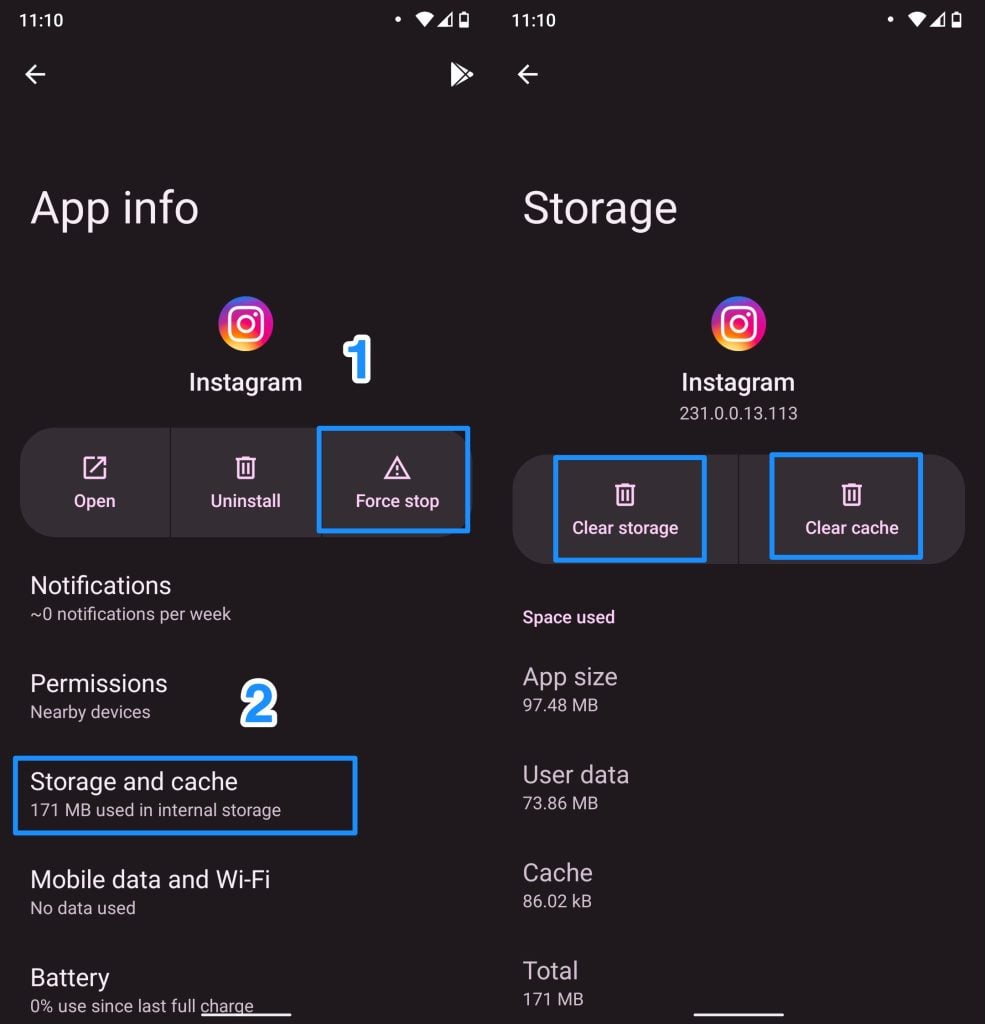
Isso reiniciará seu aplicativo Instagram com um novo cache.
Uma vez que você tenha terminado, reinicie seu telefone e depois abra o Instagram e tente postar uma nova história. Deve funcionar agora.
Método 3: Reinicie sua Conexão de Internet
Às vezes, devido à conexão de Internet, você pode enfrentar esse problema. Então, antes de esperar mais, verifique se sua Internet está funcionando bem.
Se você estiver usando uma conexão sem fio, reinicie seu roteador e depois verifique se o Instagram está funcionando ou não. Se você ainda estiver enfrentando o mesmo problema, redefina seu roteador e verifique novamente.
Além disso, entre em contato com seu provedor de Internet e verifique se o seu ISP está passando por manutenção de serviço ou não.
Além disso, tente usar seus dados móveis em vez de uma conexão sem fio.
Se você estiver usando Wi-Fi público, mude para uma rede Wi-Fi diferente e tente postar uma nova história no Instagram.
Método 4: Reinicie seu Aplicativo Instagram (iOS)
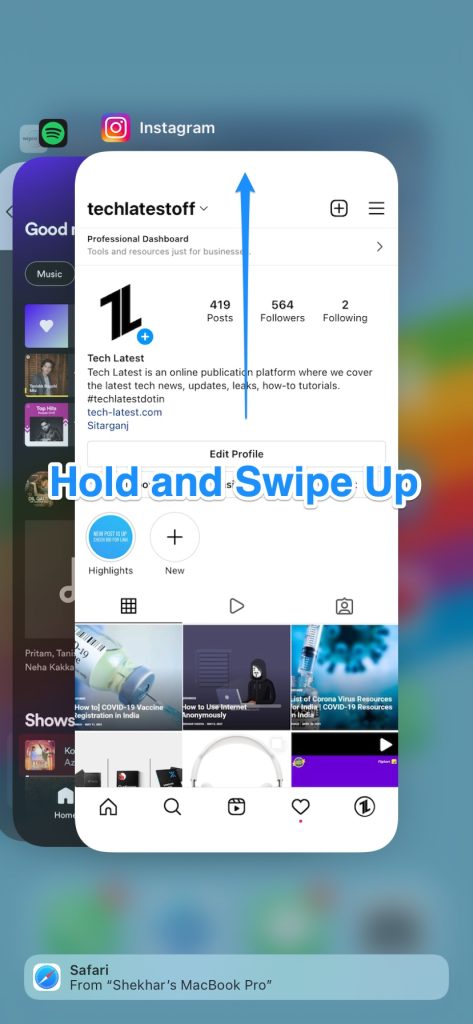
Se você não consegue postar uma nova história no Instagram no seu iPhone, tente reiniciar seu aplicativo Instagram. No iPhone, não há opção para limpar o cache ou forçar a parada manualmente.
No iPhone, tente fechar o aplicativo Instagram forçando-o, deslizando para cima. A partir daí, deslize para longe do Instagram. Uma vez feito isso, reinicie seu iPhone e depois reabra-o.
Método 5: Tente Evitar Emojis!
De acordo com alguns usuários do Reddit, se você usou GIFs ou Emojis em sua história, pode enfrentar esse problema.
De acordo com um usuário do Reddit, o usuário estava usando um dispositivo Samsung S7 e descobriu que a história do Instagram não é publicada sempre que ele usa um GIF em uma de suas histórias. Este é um bug, mas ainda não sabemos se foi corrigido ou não.
Se você usou GIFs ou emojis em sua história e está enfrentando esse problema, tente removê-los e tente novamente.
Método 6: Verifique se há Atualizações Pendentes do Aplicativo Instagram
Se você não atualizou seu aplicativo Instagram há muito tempo, é muito provável que enfrente problemas como este.
Se você está enfrentando problemas com sua história ou uma nova publicação, tente atualizar seu aplicativo Instagram.
Se você estiver usando iPhone, abra sua loja de aplicativos e encontre o aplicativo Instagram. Clique em atualizar se alguma atualização estiver disponível.
Se você estiver no Android, vá para o seu aplicativo Google Play Store e toque no Menu (ícone de três linhas).
Em seguida, toque em Gerenciar Aplicativos e dispositivo.
Toque em “Atualizações Disponíveis”.
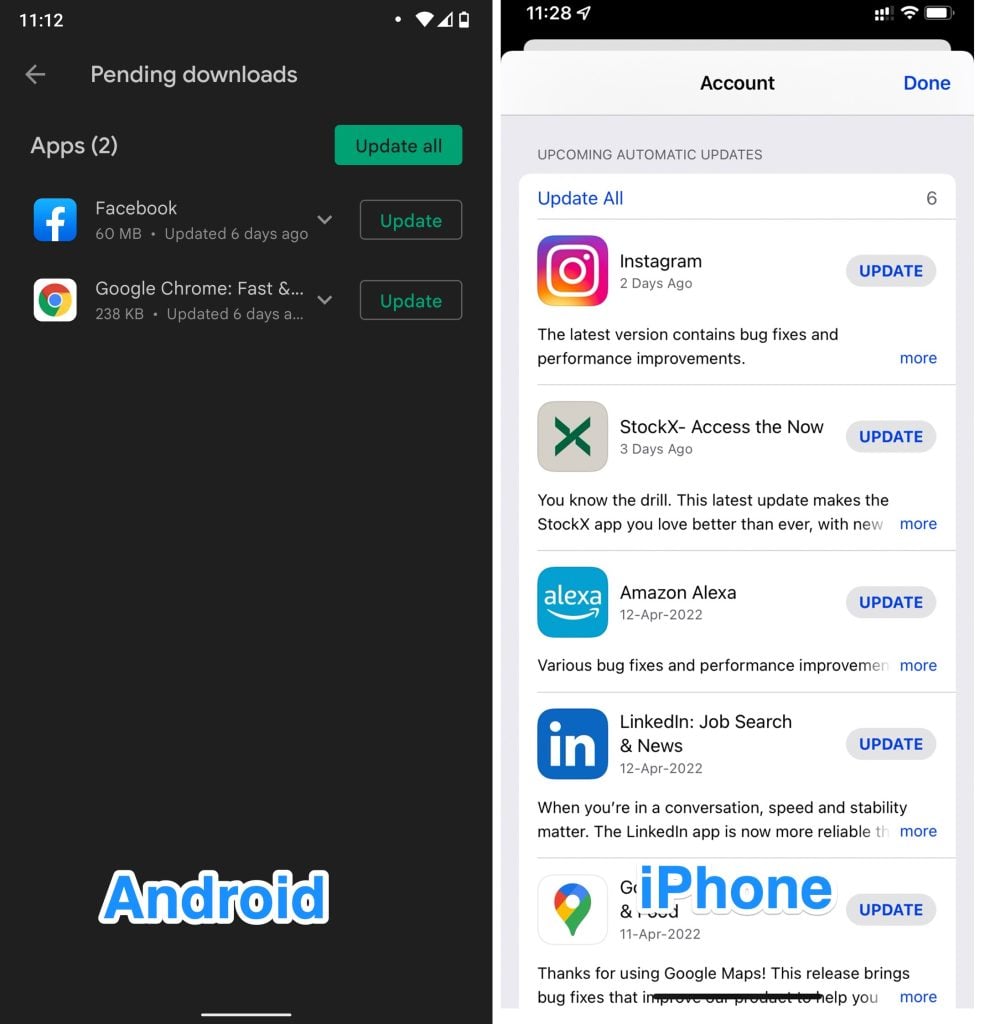
Encontre o Instagram e clique em Atualizar.
Método 7: Reinstale o Aplicativo Instagram
Se você ainda está enfrentando o mesmo problema, então a última opção é reinstalar o aplicativo Instagram. Primeiro, você deve excluir o aplicativo e depois baixá-lo novamente.
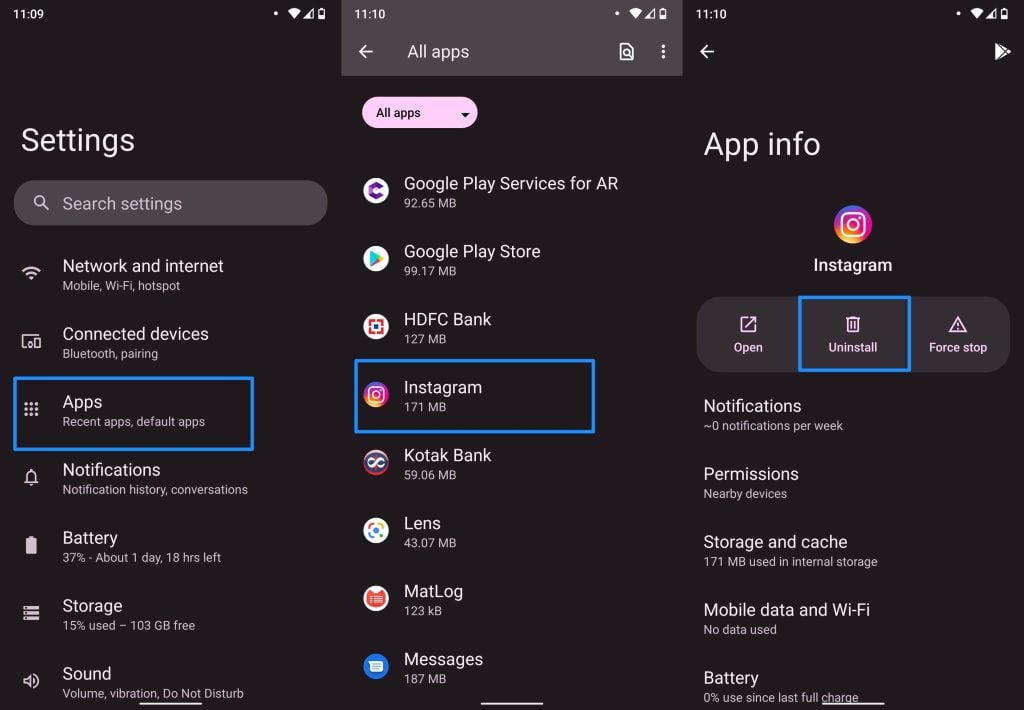
Passo 1: Abra Configurações no Android e vá para Aplicativos.
Passo 2: Em seguida, encontre Instagram e toque nele.
Passo 3: Clique em Forçar Parada e depois toque em limpar dados e cache.
Passo 4: Agora desinstale o aplicativo.
Passo 5: Reinicie seu telefone e depois instale o Instagram na Google Play Store.
Para desinstalar o Instagram no iOS, basta tocar e segurar o ícone do Instagram, até que você obtenha um menu. No menu, toque na opção Remover Aplicativo.
Então, outra caixa de diálogo/menu pop-up aparecerá com algumas opções, toque na opção Excluir Aplicativo. O aplicativo será instalado instantaneamente.
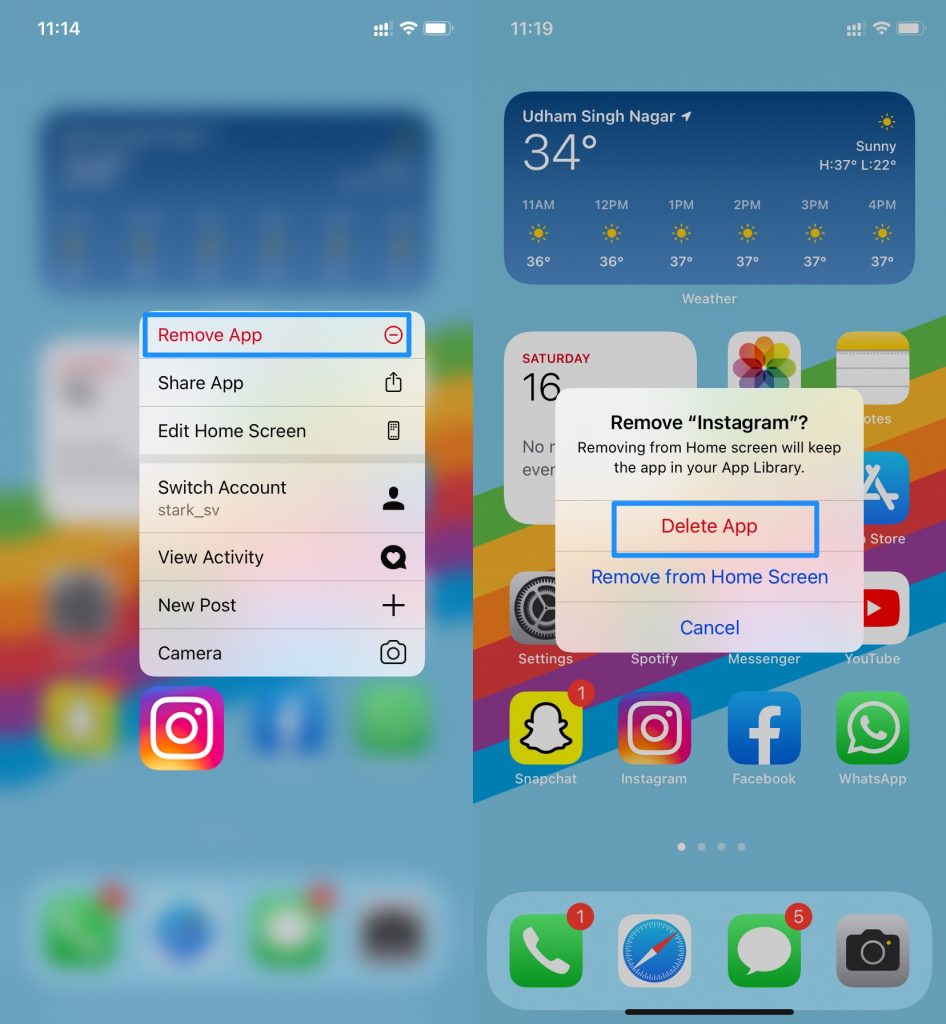
Depois disso, reinicie o iPhone e depois baixe novamente da App Store.
Método 8: Entre em Contato com o Instagram
Compartilhamos todas as possíveis soluções para corrigir o problema de história do Instagram não publicada. Se você ainda está enfrentando o mesmo erro, então você deve entrar em contato com o Instagram usando a opção de relatório.
Aqui estão os passos para relatar um problema no Instagram.
Passo 1: Vá para o seu perfil do Instagram e toque no ícone de três linhas no canto superior direito.
Passo 2: Toque em Configurações.
Passo 3: Encontre e toque em ajuda. Em seguida, toque em Relatar um Problema.
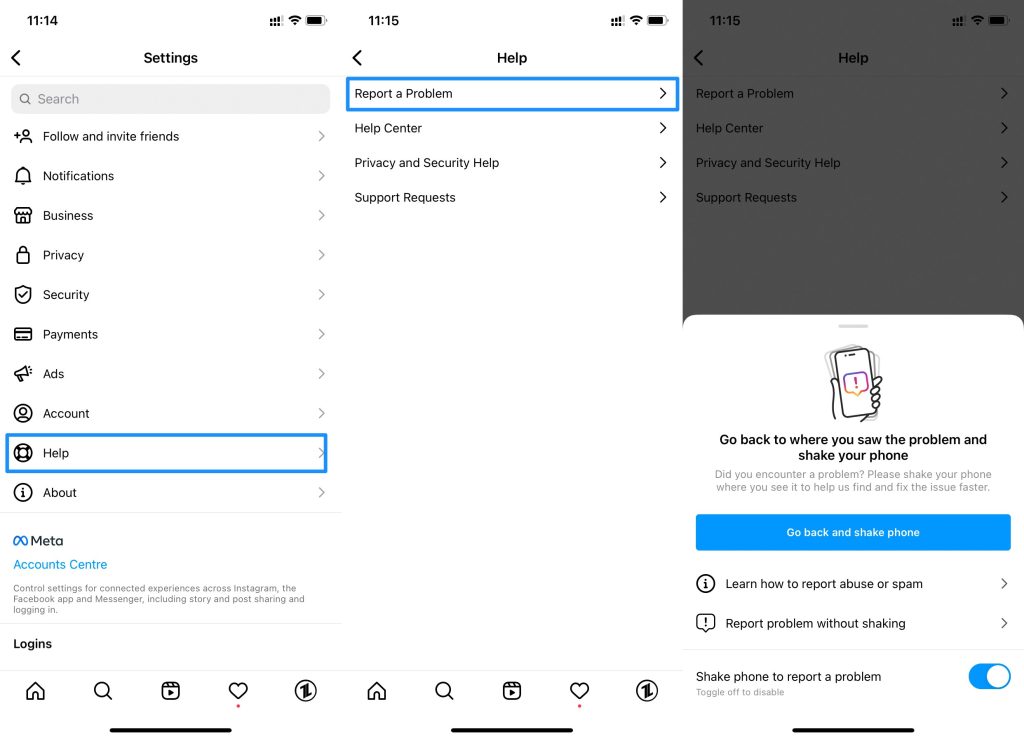
Escolha sua opção e compartilhe seu problema.
Receba novas postagens na sua caixa de entrada
Sem spam. Cancele a assinatura a qualquer momento.