Android · 4 min read · Jan 19, 2026
Correção – Erro de ‘Espaço Insuficiente no Dispositivo’ no Android
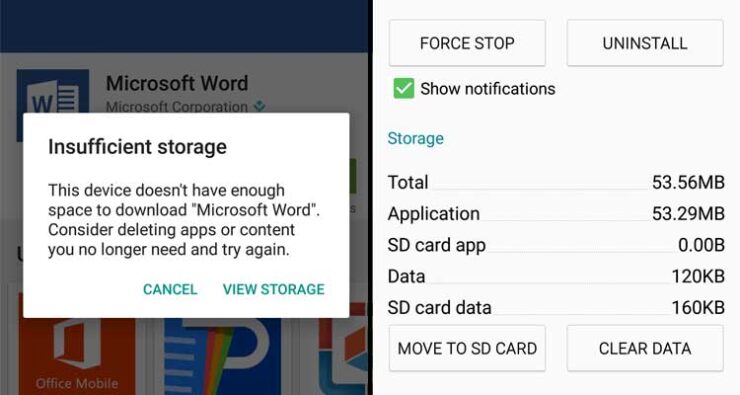
Os telefones Android muitas vezes mostram mensagens estranhas de “Armazenamento insuficiente” ao baixar aplicativos da Google Play Store, mesmo que seu dispositivo tenha uma boa quantidade de armazenamento disponível. Isso não é um erro técnico, mas sim um requisito do sistema para a execução de aplicativos.
Embora o smartphone tenha espaço de armazenamento disponível, os aplicativos após a instalação requerem espaço adicional para um funcionamento suave, o que não pode ser realizado com pouco espaço de armazenamento, portanto, o sistema pede para limpar os dados para obter mais espaço livre.
Aqui, eu trouxe algumas soluções para corrigir o problema de armazenamento baixo. Claro que não há uma solução permanente.
Corrigir o erro de armazenamento insuficiente disponível
1. Desative aplicativos inúteis para liberar mais espaço
Quase todos os smartphones vêm com aplicativos pré-instalados chamados bloatware. Esses aplicativos podem não ser do seu interesse ou uso, mas os fabricantes os instalam com base em seu acordo com os desenvolvedores. Além disso, esses aplicativos são configurados como aplicativos do sistema, que na verdade não podem ser desinstalados e também consomem espaço de RAM em segundo plano, mesmo quando não estão em uso. Se você tiver algum aplicativo do sistema que considere inútil, desative o aplicativo nas configurações do seu dispositivo Android. Aqui está o processo para fazê-lo.
- Abra as configurações do seu dispositivo Android
- Procure a opção chamada Aplicativos ou Gerenciar aplicativos
- Agora, em Todos, procure os aplicativos bloatware
- Clique no aplicativo e Desative o aplicativo
- Após desativar todos os aplicativos indesejados, reinicie o dispositivo e você estará pronto
2. Desinstale as atualizações dos Serviços do Google Play
Muitas vezes, mesmo que o dispositivo tenha uma quantidade suficiente de espaço disponível, ele pede mais espaço. Nesses casos, você pode realizar a seguinte operação que funcionou em muitos dispositivos.
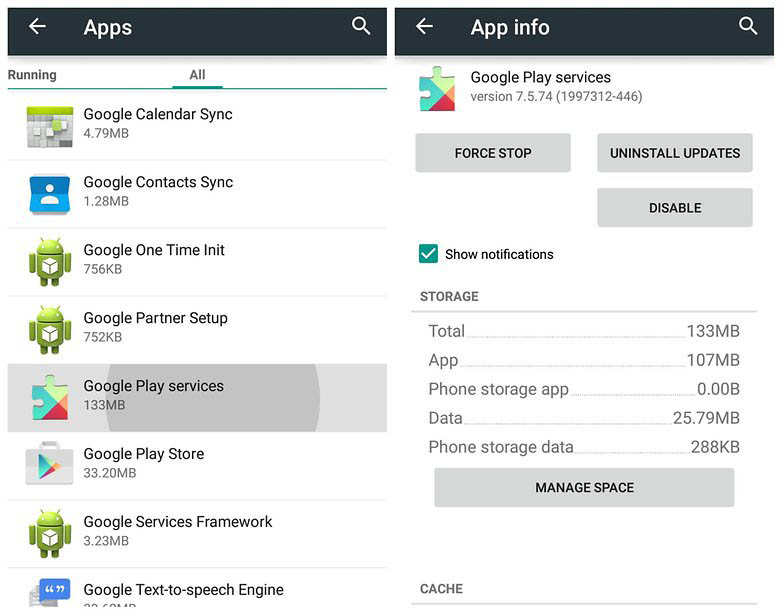
Desinstalar Atualização dos Serviços do Google Play
- Basta desinstalar as atualizações dos Serviços do Google Play nas configurações. Configurações > Aplicativos ou Gerenciador de Aplicativos > Serviços do Google Play > Desinstalar atualização
- Baixe o aplicativo da Play Store. O aplicativo será baixado e instalado com sucesso.
- Novamente, atualize os Serviços do Google Play
3. Use qualquer aplicativo de limpeza para liberar espaço
O dispositivo, com o uso regular, acumula lixo, dados de anúncios, cache do sistema e cache de aplicativos que são armazenados no seu dispositivo. Esse lixo obsoleto não é útil para o smartphone, portanto, você pode removê-los para liberar mais espaço no seu armazenamento. Em geral, o lixo e o cache consomem até 1 GB de armazenamento, que pode ser liberado apenas usando qualquer aplicativo de limpeza de telefone, sendo o Clean Master o mais popular, mas você pode tentar qualquer outro aplicativo com base em suas preferências.
4. Exclua miniaturas para aumentar o espaço de armazenamento
Miniaturas podem ser consideradas dados de imagem armazenados no dispositivo que ajudam a carregar rapidamente a foto na galeria. As miniaturas podem consumir muito espaço de armazenamento do dispositivo, então, se você desejar excluí-las, pode encontrar o arquivo (geralmente aqui: /mnt/sdcard/DCIM/.thumbnails) em seu sistema que está armazenando miniaturas, apague-o. Você obterá mais espaço livre.
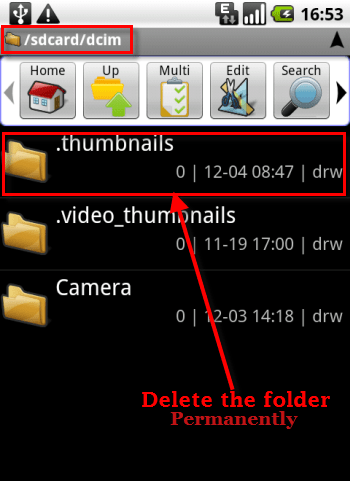
Excluir miniaturas no android
Se você tiver um dispositivo com root, pode mover /data/media/obb para o cartão SD e economizar armazenamento.
5. Use o Menu Oculto para limpar o dump
Felizmente, há um método muito simples para limpar o lixo sem nenhum aplicativo de terceiros, mas esse método complicado funciona principalmente em dispositivos Samsung e seus associados.
- Basta discar *#9900# no teclado do seu telefone e aguardar o processo.
- Você verá um menu chamado SysDump.
- Toque na opção chamada “Excluir Dumpstate/logcat”
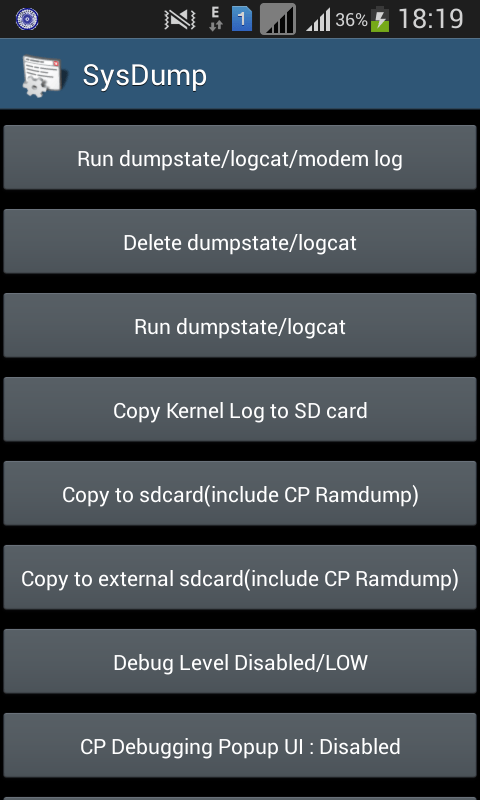 Excluir LogCat
 - Apenas confirme a exclusão do Dump e o sistema limpará automaticamente os arquivos de lixo.
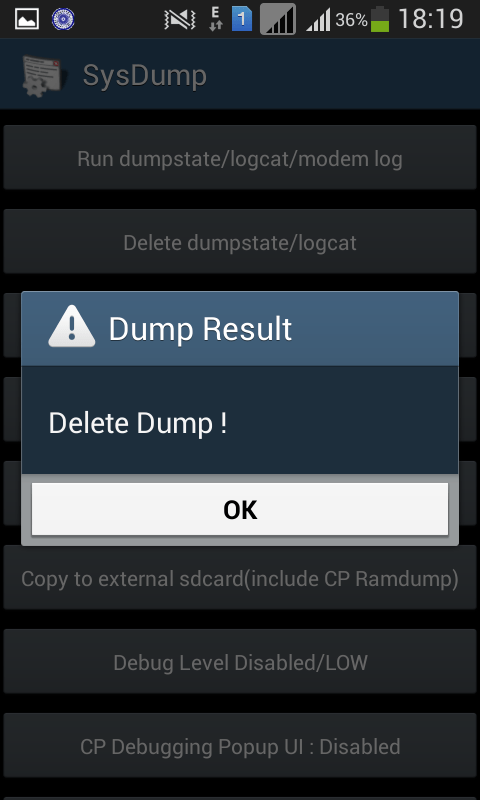 Confirme a operação clicando em OK
6. Mova aplicativos e arquivos grandes para o cartão SD
O Android é tão personalizável e nos deu a opção de mover aplicativos para o armazenamento externo do dispositivo. Se você tiver espaço disponível no seu cartão SD, mova todos os aplicativos que puder para o seu armazenamento externo. Isso não apenas liberará espaço, mas também armazenará os dados do aplicativo no cartão SD, o que manterá o armazenamento do dispositivo com mais espaço. Para fazer isso:
- Abra as configurações do seu dispositivo
- Procure a opção Aplicativos ou Gerenciar Aplicativos
- Agora, em Aplicativos Instalados/Aplicativos Baixados, procure todos aqueles aplicativos que podem ser movidos para o cartão SD e mova-os.
- Em seguida, basta reiniciar o dispositivo, se desejar
Você também pode mover arquivos grandes e todos os outros mídias para o cartão SD e liberar mais espaço para você baixar aplicativos da Google Play Store, pois os aplicativos instalados da Google Play são armazenados diretamente na memória do telefone. Você pode usar um explorador de arquivos ou gerenciador de arquivos para fazer isso. (Baixe um da Play Store se não estiver pré-instalado em seu dispositivo)
Nota & Conclusão: Espero que o post tenha sido útil para criar mais espaço para você baixar aplicativos da Play Store e corrigir o problema de ‘Armazenamento insuficiente disponível’. Comente abaixo para qualquer assistência necessária.
Se você tiver alguma opinião sobre Correção – Erro de ‘Espaço Insuficiente no Dispositivo’ no Android, sinta-se à vontade para deixar um comentário abaixo. Além disso, inscreva-se no nosso canal do YouTube DigitBin para vídeos tutoriais. Saúde!
Receba novas postagens na sua caixa de entrada
Sem spam. Cancele a assinatura a qualquer momento.