Tecnologia · 7 min read · Feb 21, 2026
Corrigir Internet Não Funcionando em Celulares OnePlus

OnePlus se tornou um sinônimo de dispositivos ricos em recursos a um preço acessível para as massas. Portanto, não é segredo por que conseguiu criar uma base de fãs tão leal. No entanto, apesar de todas as vantagens, ocasionalmente enfrenta alguns problemas também. Entre eles, o problema com a internet parece estar no topo da lista. Isso ocorre em todos os dispositivos OnePlus, como; OnePlus Nord, OnePlus 3T, OnePlus 7, 7T, 7Pro, OnePlus 8, 8T, telefones da série OnePlus 6 e outros modelos OP.
Enquanto alguns enfrentam problemas com os dados da operadora, outros não conseguem usar o WiFi. Se você também está tendo problemas com um desses dois, este guia irá ajudá-lo. Aqui estão os vários métodos que corrigirão o problema de internet não funcionando em seu dispositivo OnePlus. Siga em frente.
Reinicie seu Dispositivo
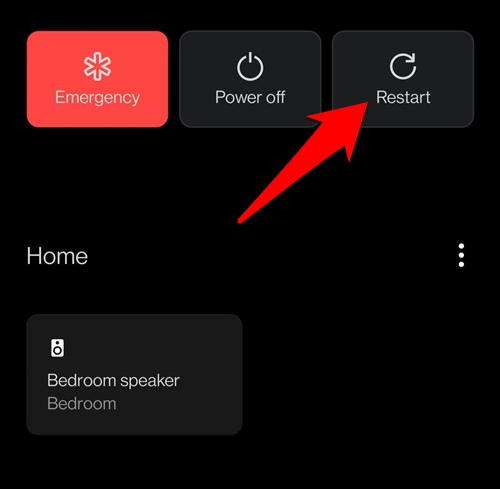
Vamos começar com a solução mais simples. Recomendamos que você reinicie seu dispositivo uma vez. Para isso, pressione a tecla de Power por alguns segundos e selecione Reiniciar. Assim que reiniciar, verifique se o problema foi resolvido ou não.
Alternar Rede
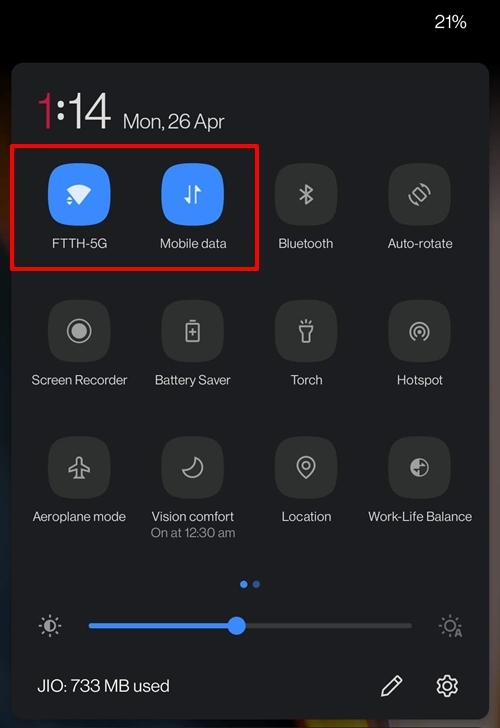
Alternar a rede dará um novo começo e geralmente é conhecido por corrigir vários problemas relacionados à rede. Então, vá até o atalho de Configurações Rápidas e desligue os Dados Móveis ou WiFi, o que você estiver usando atualmente. Em seguida, aguarde alguns segundos e ligue novamente. Agora tente usar a internet e verifique se o resultado está a seu favor ou não.
Ativar/Desativar Modo Avião
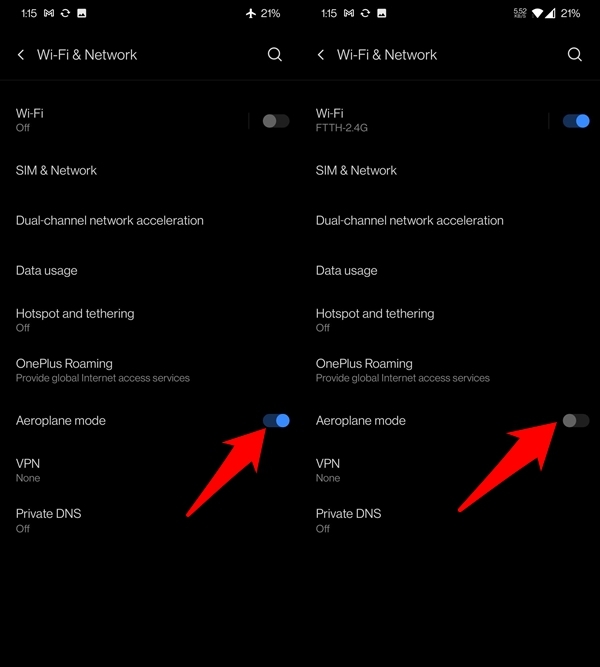
Uma abordagem um pouco mais agressiva do que a anterior, ativar o Modo Avião desativará todos os componentes relacionados à rede do seu dispositivo. Então, da próxima vez que você ativá-lo, todas as atividades relacionadas à rede começarão de uma nova instância.
Então comece ativando o Modo Avião no menu de Configurações Rápidas. Ou você também pode fazer isso em Configurações > WiFi & Rede > Modo Avião. Uma vez ativado, aguarde alguns segundos e depois desative-o. Verifique se isso ajuda sua rede ou não.
Remover Restrições de Rede
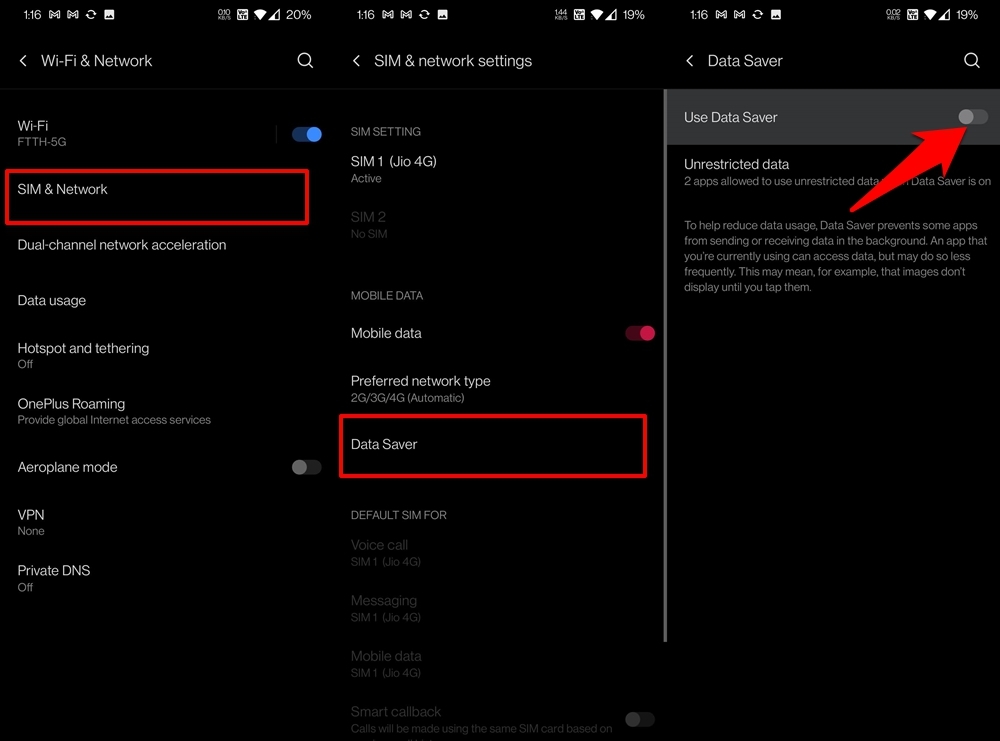
Se você colocou alguma restrição de rede, agora é provavelmente a melhor hora para desativá-la. Isso porque elas tendem a limitar certas funcionalidades do seu WiFi ou dados da operadora, o que pode criar alguns problemas, como o que estamos lidando atualmente.
Nesse sentido, se você estiver usando Dados Móveis, certifique-se de que o Economizador de Dados foi desativado. Para isso, vá para Configurações > WiFi & Rede > SIM & Rede > Economizador de Dados > Desative a opção Usar Economizador de Dados. Verifique se isso consegue corrigir o problema de internet não funcionando em seu dispositivo OnePlus.
Redefinir APN
Nomes de Pontos de Acesso são perfis de rede que sua operadora usa para estabelecer uma conexão bem-sucedida com a internet. No caso de dados de APN corrompidos ou se estiverem configurados incorretamente, isso resultará na incapacidade do seu dispositivo de se conectar à internet via Dados Móveis. Portanto, a melhor opção é redefinir o perfil de APN para seu estado padrão.
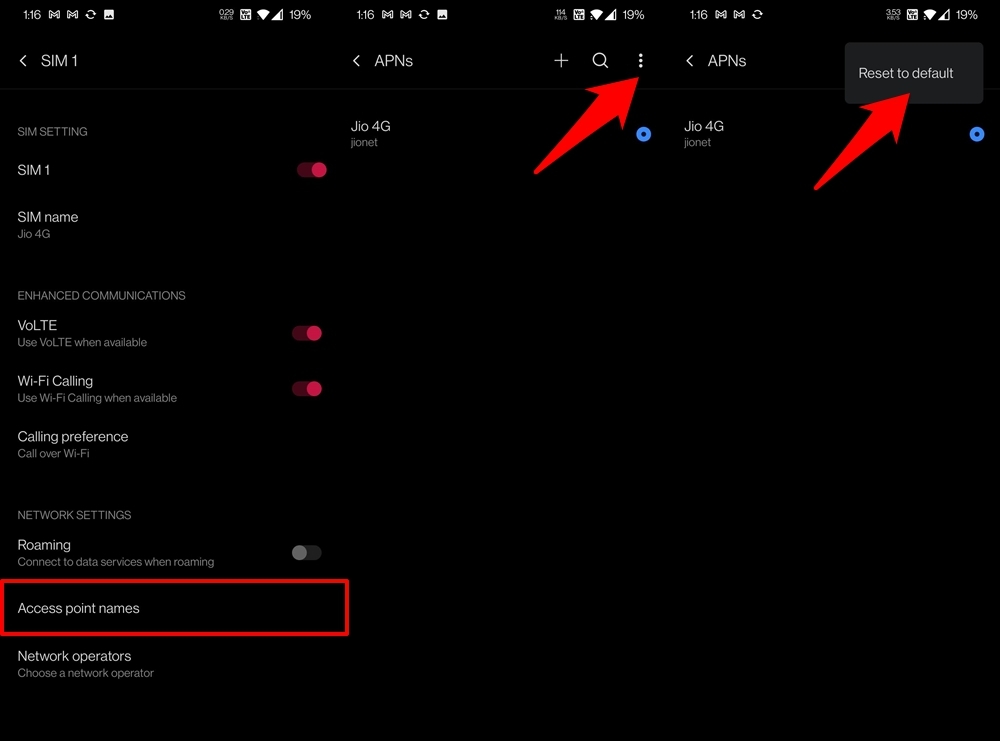
- Para fazer isso, vá para a página de Configurações do seu dispositivo.
- Em seguida, vá para WiFi & Rede seguido de SIM & Rede.
- Agora selecione seu SIM ativo atual e vá para a seção Nomes de Pontos de Acesso.
- Toque no ícone de overflow situado no canto superior direito e selecione Redefinir para Padrão.
- Uma vez feito isso, tente conectar-se à internet e veja se o problema foi corrigido ou não.
Reiniciar o Roteador
Se o problema for com seu WiFi, redefinir o APN não ajudará. Em vez disso, nesses casos, considere reiniciar o roteador. Desligue-o da tomada e remova os cabos também. Em seguida, aguarde alguns segundos, conecte os cabos novamente e ligue-o. Assim que o roteador estiver funcionando, tente conectar seu dispositivo e verifique os resultados.
Tente a Ajuste nas Configurações de Desenvolvedor
Seu dispositivo tem um menu oculto, também conhecido como Opções de Desenvolvedor, que contém alguns recursos destinados a desenvolvedores e entusiastas de tecnologia. No entanto, alguns deles podem ser úteis para usuários comuns também. E nesta seção, vamos tentar um desses recursos, mas primeiro, vamos habilitar essa opção:
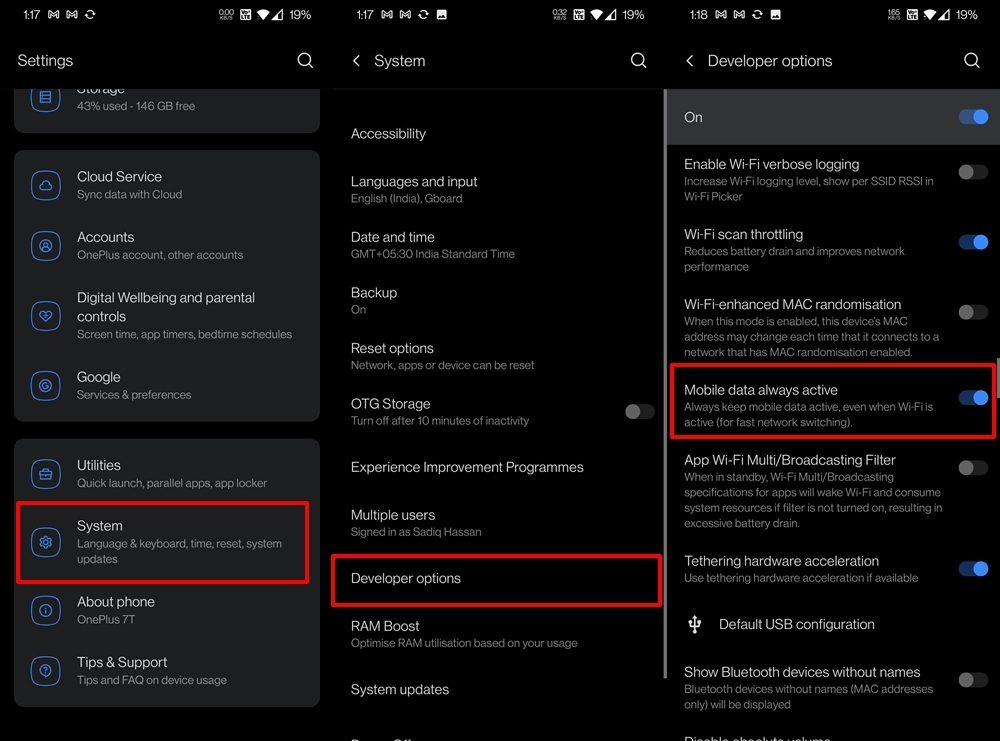
- Então vá para Configurações seguido de Sobre o Telefone.
- Dentro disso, toque em Número da Versão 7 vezes e você será notificado de que agora é um Desenvolvedor.
- Agora volte para Configurações e desta vez vá para Sistema.
- Vá para Opções de Desenvolvedor e ative a opção “ Dados móveis sempre ativos ” (em dispositivos OnePlus mais antigos, essa opção pode ser chamada de Wifi Agressivo para Dados Móveis).
- Ativá-la garantirá que os dados da operadora permaneçam ativos mesmo se você estiver no WiFi. Isso resultará em uma troca de rede mais rápida, se necessário.
- Agora tente acessar a web e veja se você consegue ficar online ou não.
Limpar Cache
Dados em cache, se acumulados ao longo do tempo, podem resultar em vários problemas. Portanto, é recomendável excluir esses dados temporários após intervalos regulares de tempo. Fazer isso manualmente para cada aplicativo pode exigir muito esforço, então adotaremos uma abordagem mais curta e realizaremos essa tarefa através da recuperação embutida do dispositivo.
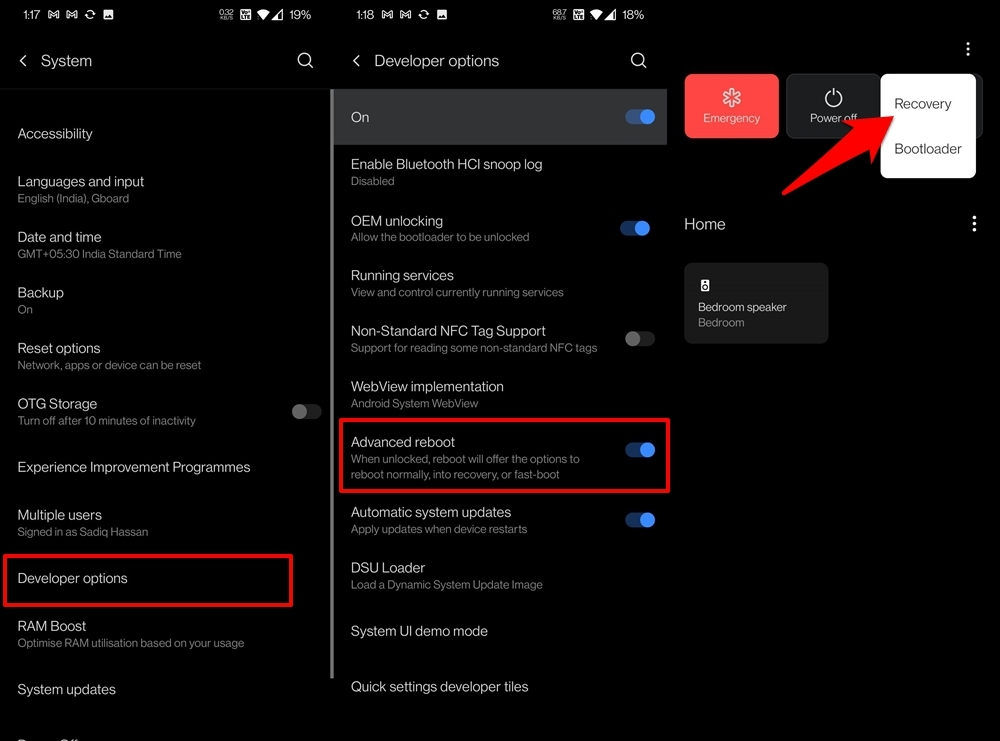
- Para começar, vá para Configurações > Sistema.
- Em seguida, vá para Opções de Desenvolvedor e ative Reinício Avançado.
- Então pressione longamente o botão Power para abrir o menu de energia.
- Depois disso, toque no ícone de overflow situado no canto superior direito e selecione Recuperação. Seu dispositivo agora iniciará no Modo de Recuperação.
- Agora selecione o idioma inglês e toque em Limpar Dados e Cache.
- Em seguida, selecione Limpar Cache na tela e selecione Sim no menu de confirmação.
- Aguarde a conclusão do processo. Uma vez feito, reinicie seu dispositivo e veja se o problema subjacente foi corrigido ou não.
Por um lado, agora que terminamos com as opções de desenvolvedor, considere desativar seu atalho em Configurações > Sistema para desligá-lo.
Redefinir Configurações de Rede
Uma configuração de rede incorreta, seja com Bluetooth, Dados Móveis ou WiFi, pode ter um efeito adverso na configuração geral da rede do seu dispositivo. Isso resultaria diretamente na incapacidade do seu smartphone de estabelecer uma conexão online.
Portanto, o melhor caminho a seguir é redefinir todas as configurações de rede para seus contextos padrão. Lembre-se de que fazer isso apagará todas as senhas de WiFi salvas, bem como os dispositivos Bluetooth emparelhados. Portanto, sincronize as senhas com sua conta do Google ou faça um backup manualmente antes.
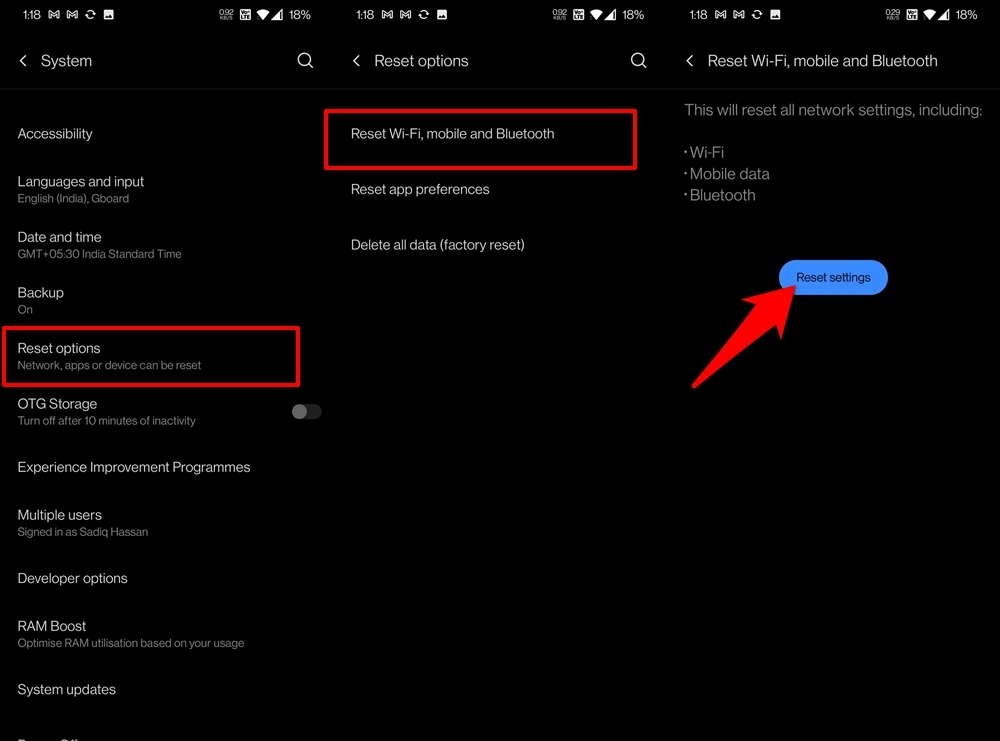
- Uma vez feito, vá para Configurações > Sistema.
- Dentro disso, vá para Opções de Redefinição.
- Selecione Redefinir WiFi, móvel e Bluetooth.
- Por fim, toque no botão Redefinir Configurações e aguarde a conclusão do processo.
- Uma vez feito, verifique se o problema de conexão com a internet foi corrigido ou não.
Redefinição de Fábrica
Se nenhum dos métodos mencionados anteriormente conseguiu resultados satisfatórios, você pode ter que considerar o último recurso. Isso envolve redefinir seu dispositivo para as configurações de fábrica, o que apagará todos os dados de aplicativos, contatos, mensagens, etc.
Embora esse seja, de fato, um preço alto a pagar, em algumas instâncias, uma redefinição de fábrica é a única saída para corrigir um problema. Portanto, faça um backup completo do dispositivo e siga as instruções abaixo:
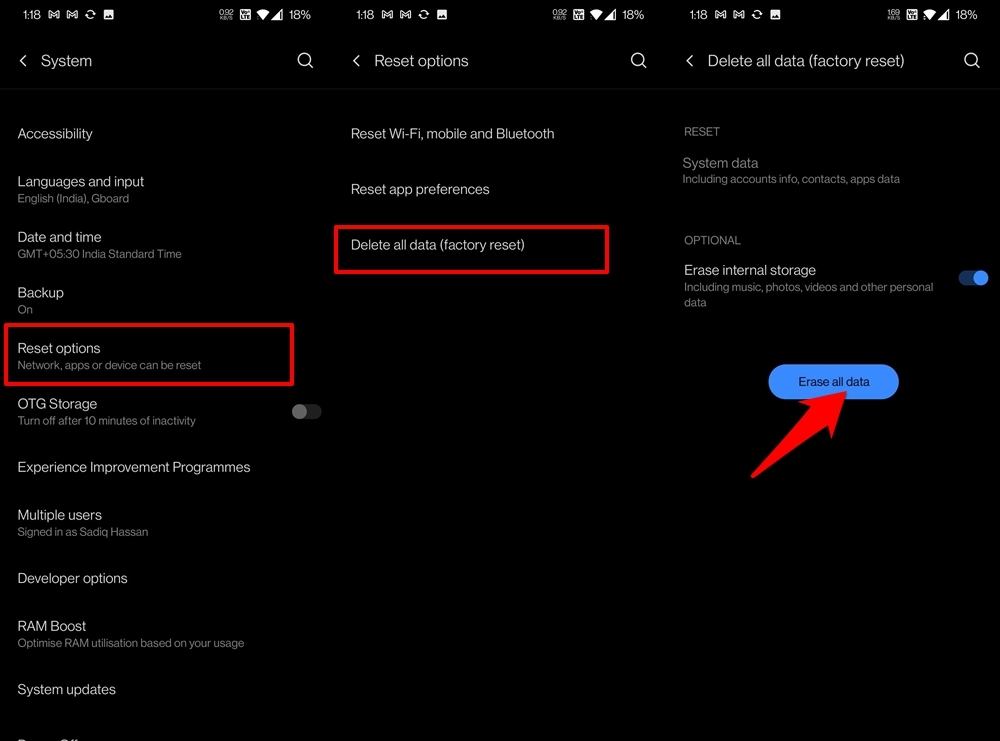
- Comece indo para Configurações seguido de Sistema.
- Em seguida, vá para Opções de Redefinição e selecione Excluir todos os dados (redefinição de fábrica).
- Desative o atalho Apagar Armazenamento Interno se preferir.
- Por fim, toque no botão Apagar Todos os Dados e aguarde o dispositivo ser apagado.
- Uma vez feito, configure seu dispositivo fazendo login com sua conta do Google, e o problema estará resolvido.
Conclusão
Então, isso foi tudo deste guia sobre como você poderia corrigir o problema de internet não funcionando em seu dispositivo OnePlus. Compartilhamos um total de dez métodos diferentes para isso. Deixe-nos saber na seção de comentários qual deles teve sucesso no seu caso.
Se você tiver alguma opinião sobre Corrigir Internet Não Funcionando em Celulares OnePlus, sinta-se à vontade para deixar um comentário abaixo. Além disso, inscreva-se em nosso canal do YouTube DigitBin para vídeos tutoriais. Saúde!
Receba novas postagens na sua caixa de entrada
Sem spam. Cancele a assinatura a qualquer momento.