Soluções iPhone · 6 min read · Mar 14, 2026
Correção: Erro "iPhone Não Acessa Certos Sites"
Após a última atualização do iOS, muitos usuários de iPhone relataram que seus telefones não estão permitindo o acesso a certos sites no navegador.
É um fato inegável que dependemos principalmente de smartphones para nossas atividades diárias, e entendemos como pode ser frustrante se você não conseguir acessar certos sites para seu trabalho ou fins educacionais.
Neste artigo, apresentamos alguns métodos eficazes para corrigir o problema de “iPhone não acessando certos sites”.
Razões Pelas Quais O Erro “iPhone Não Acessa Certos Sites” Ocorre
Aqui estão algumas das razões comuns pelas quais seu iPhone pode não estar permitindo que você acesse certos sites no navegador:
Você pode ter digitado a URL errada no navegador, que não está disponível.
Uma conexão de internet ruim também não permitirá que o navegador carregue o site.
Pode haver uma grande memória cache que está impedindo o carregamento do site.
Seu provedor de dados móveis pode ter banido o site.
Agora, vamos explorar as possíveis maneiras de corrigir esse problema!
Como Corrigir O Problema “iPhone Não Acessa Certos Sites”?
Método 1: Verifique Sua Conexão de Internet
Como mencionado acima, uma das razões mais comuns pelas quais seu iPhone não consegue carregar sites é devido a uma conexão de internet ruim. Para testar a velocidade da sua conexão de internet, recomendamos que você verifique sites como fast.com ou speedtest.net.
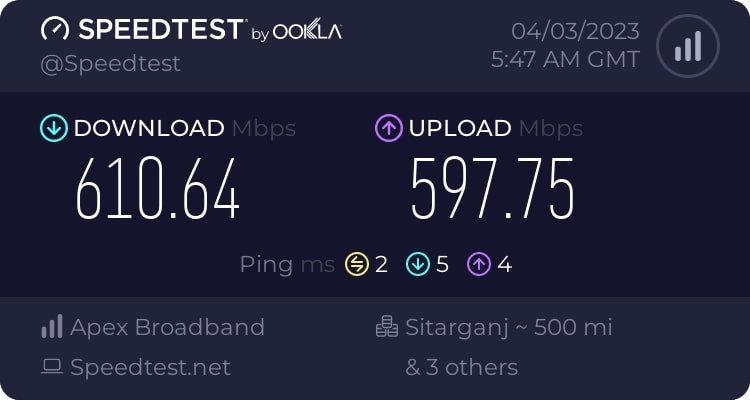
Se sua conexão de banda larga estiver ruim, recomendamos que você entre em contato com o provedor de serviços de internet e resolva a conexão.
Alternativamente, você também pode mudar para os dados móveis e ver se o site está carregando ou não. Se não, passe para a próxima solução abaixo.
Método 2: Desative o VPN
Alguns sites estão restritos de serem acessados através do VPN. Se você ativou o VPN no seu iPhone por acaso, desative-o. Aqui está como você pode fazer isso:
Primeiro, navegue até as Configurações do seu iPhone.
Agora, você pode ver a opção VPN. Clique nela.
Desative o VPN.
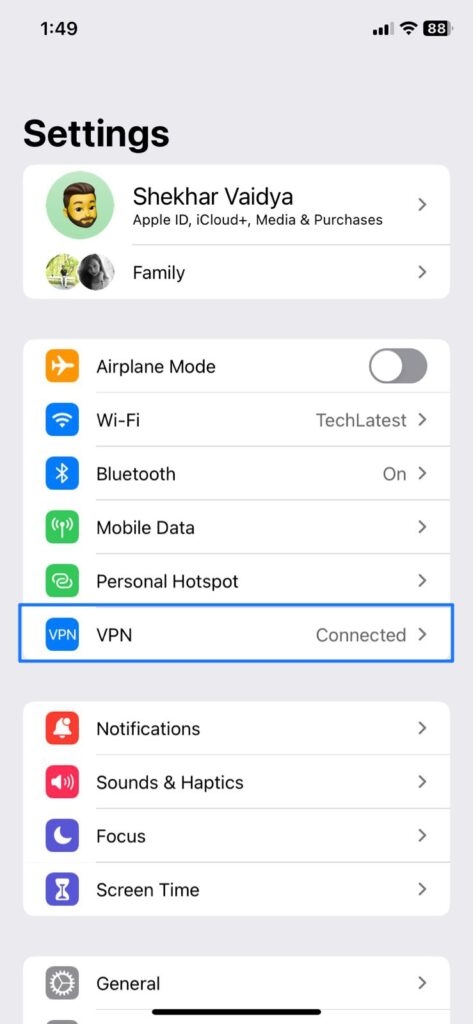
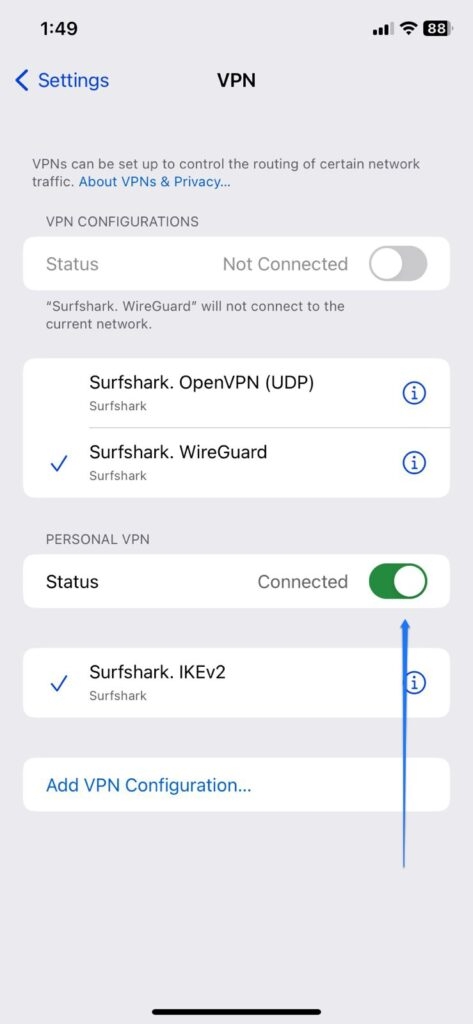
- Agora, você pode ver que o status do VPN está desconectado.
Método 3: Verifique as Configurações de Restrição no seu iPhone
Às vezes, nossos iPhones têm configurações restritas devido a guardiões ou pais limitando o acesso. Se você estiver usando a versão iOS 12 ou superior, siga os passos abaixo:
Primeiro, navegue até as Configurações do seu iPhone e selecione Tempo de Uso.
Aqui, você pode encontrar outra opção, Restrições de Conteúdo e Privacidade.
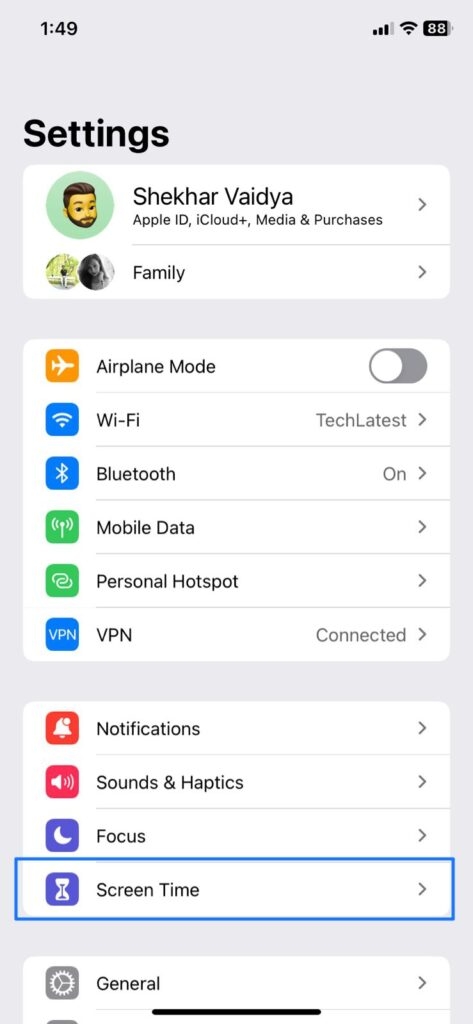
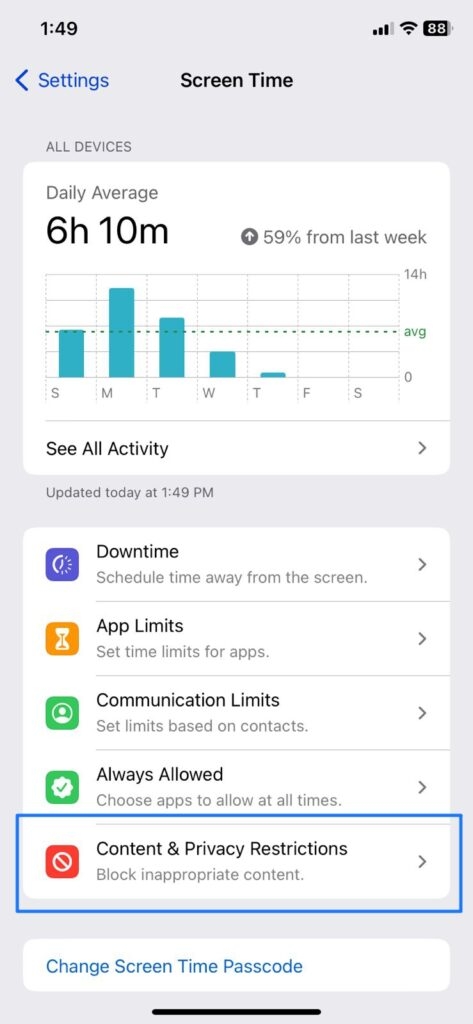
- Desative este recurso (se estiver ATIVADO) fornecendo seu código de restrição.
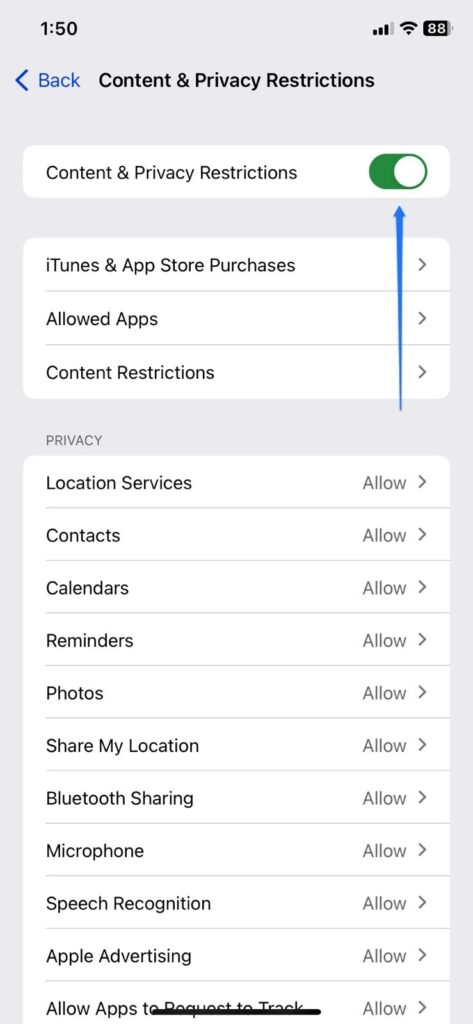
Se você estiver usando a versão iOS 11 ou anterior, então você pode encontrar a opção Restrições no menu Geral. Insira o código de restrição e remova todas as restrições na sua versão do iOS.
Método 4: Ative o Modo Avião
O modo avião funciona bem quando você deseja solucionar problemas relacionados à rede. Ele irá atualizar todas as conexões de rede e dar um novo começo aos seus dados. Para ativar o modo avião no seu iPhone, siga o processo abaixo:
Primeiro, abra o Centro de Controle no seu iPhone.
Agora, toque no modo avião.
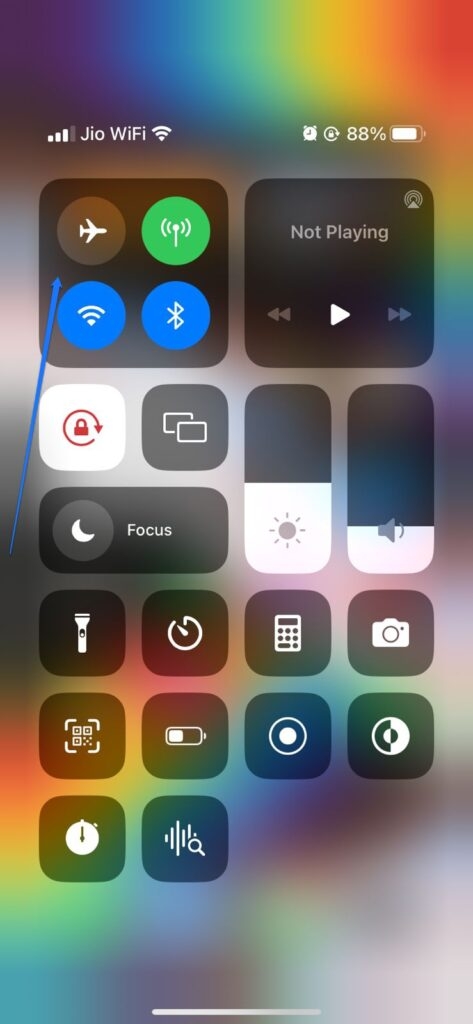
Espere alguns segundos e depois desative o modo avião. Agora, veja se o problema foi resolvido ou não.
Método 5: Verifique as Configurações de Data e Hora
Se as configurações de hora e data do seu dispositivo não corresponderem ao navegador, então há uma chance de que o navegador não possa abrir as URLs.
Aqui está como você pode verificar as configurações de data e hora automaticamente:
Primeiro, abra Configurações no seu iPhone.
Agora, clique em Geral e depois selecione Data e Hora.
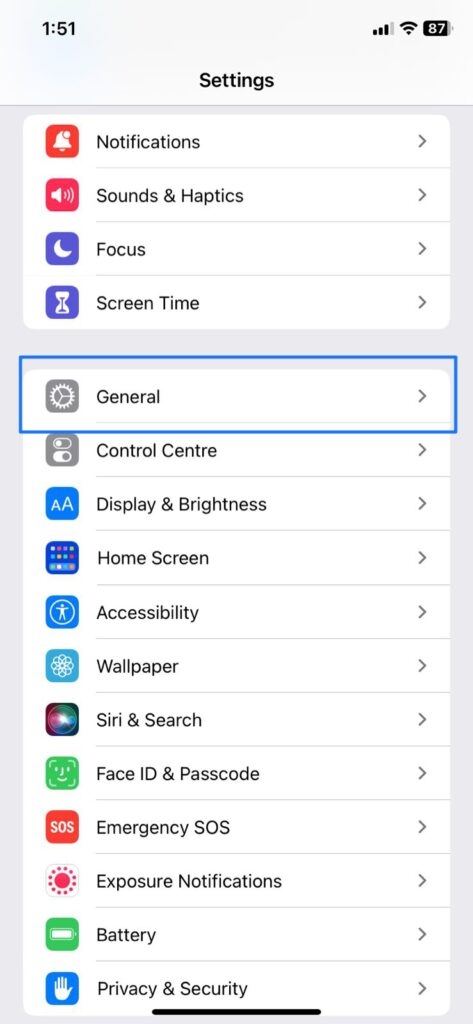
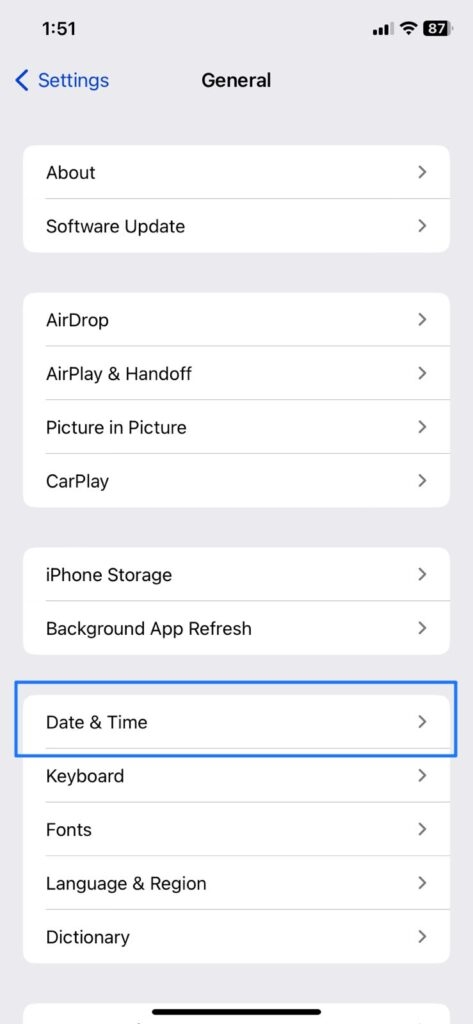
- Veja se a opção Definir Automaticamente está ATIVADA ou DESATIVADA. Se estiver DESATIVADA, então ative-a.
Método 6: Reinicie Seu iPhone
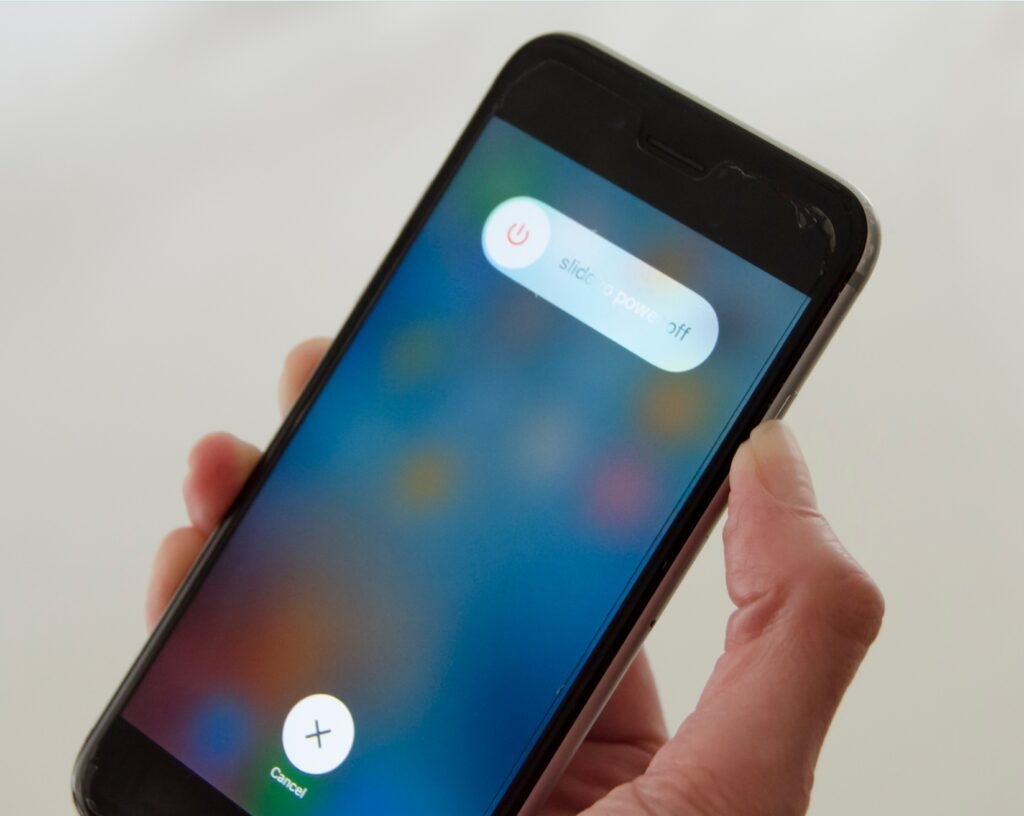
Reiniciar o telefone irá remover os glitches e bugs temporários associados ao telefone. Você pode reiniciar o iPhone pressionando o botão lateral junto com qualquer um dos botões de volume. Agora, aguarde o deslizamento aparecer e arraste-o para desligar o iPhone.
Método 7: Atualize o Software
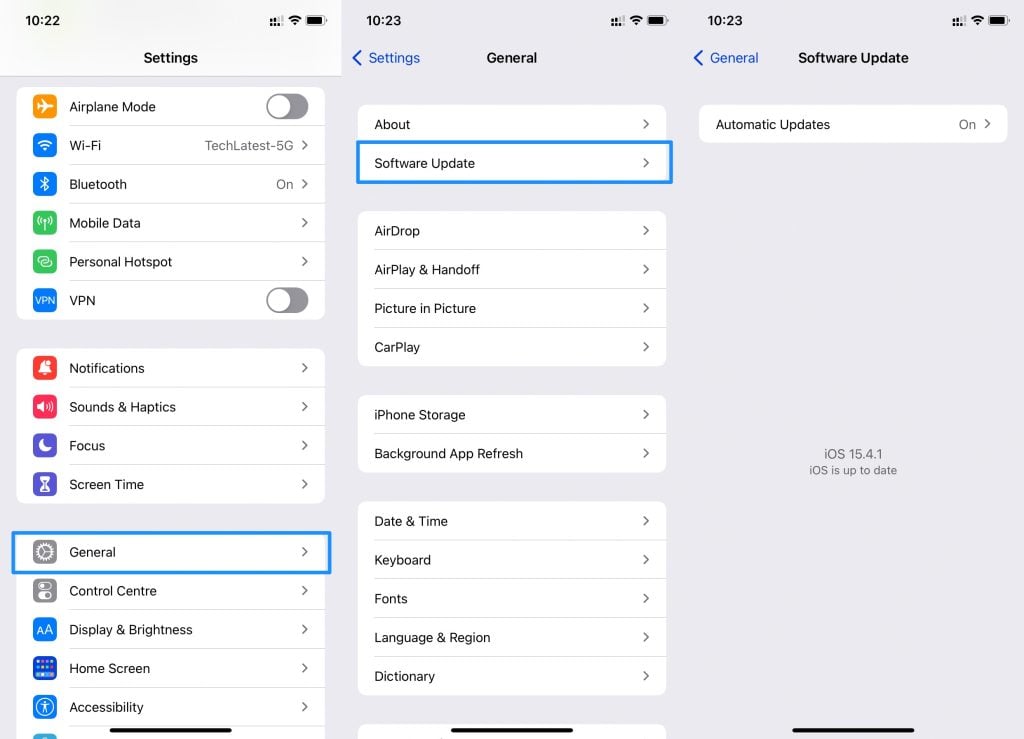
Se o sistema operacional do telefone estiver desatualizado, isso também pode causar problemas na navegação na internet. Você pode verificar se há alguma versão mais recente do software disponível nas configurações Geral do seu iPhone.
Método 8: Limpe os Dados de Navegação e Cache
Esta é uma das correções eficazes que você pode tentar para corrigir o erro de carregamento da página da web no seu iPhone. Aqui está como você pode limpar o cache do seu navegador Safari:
Primeiro, abra Configurações no seu iPhone.
Agora vá para Safari e toque em Avançado.
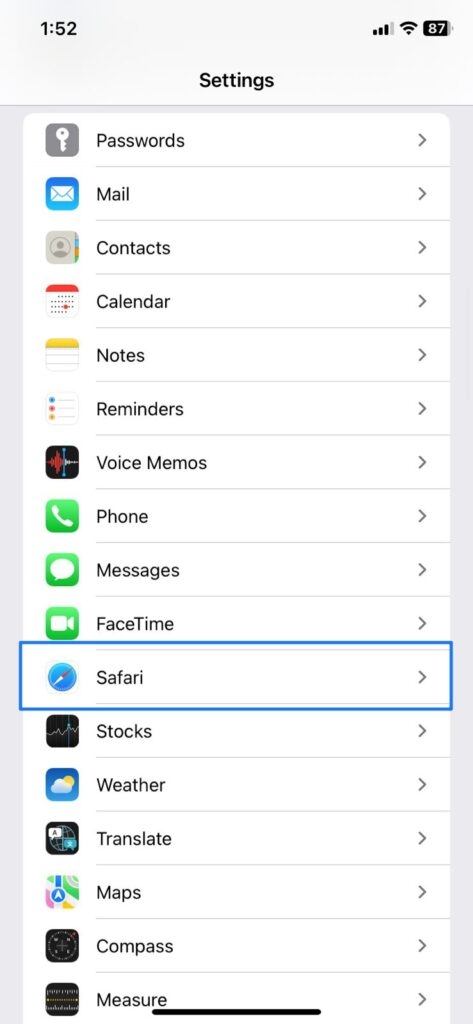
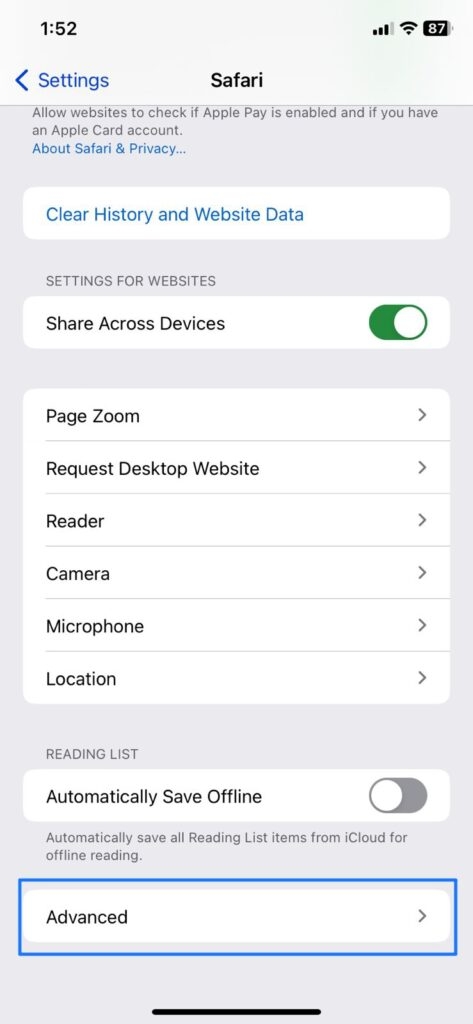
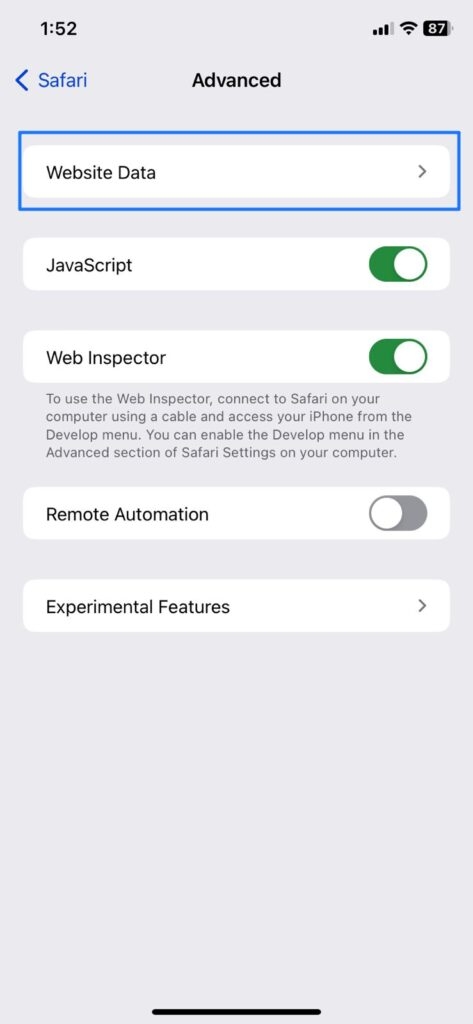
- Agora, toque na opção Dados do Site e role para baixo até ver a opção Remover Todos os Dados do Site.
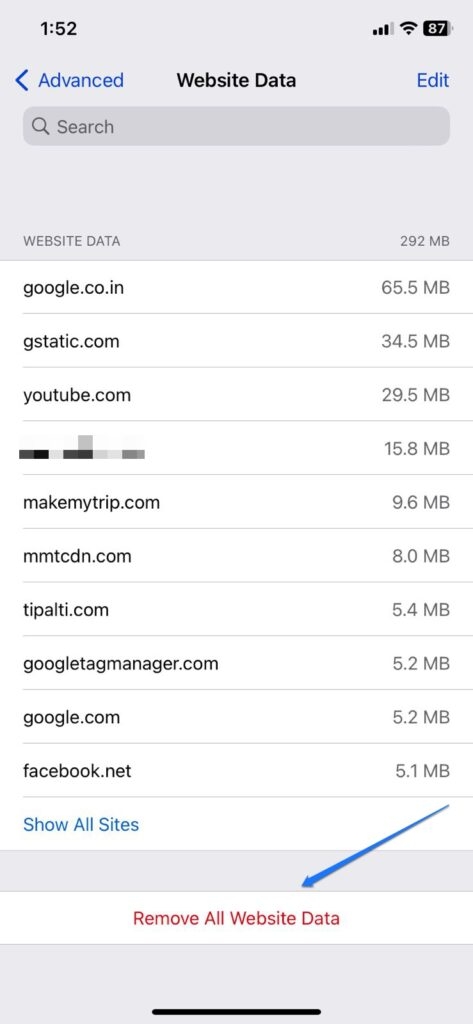
Reinicie o telefone e veja se o problema ainda persiste.
Se isso não funcionar, vá para as Configurações do Safari e clique na opção Limpar Histórico e Dados do Site.
Método 9: Altere o DNS do Seu WiFi
Às vezes, servidores DNS configurados incorretamente também podem causar o problema de não permitir que você navegue no seu iPhone. Aqui está como você pode alterar o DNS no seu iPhone:
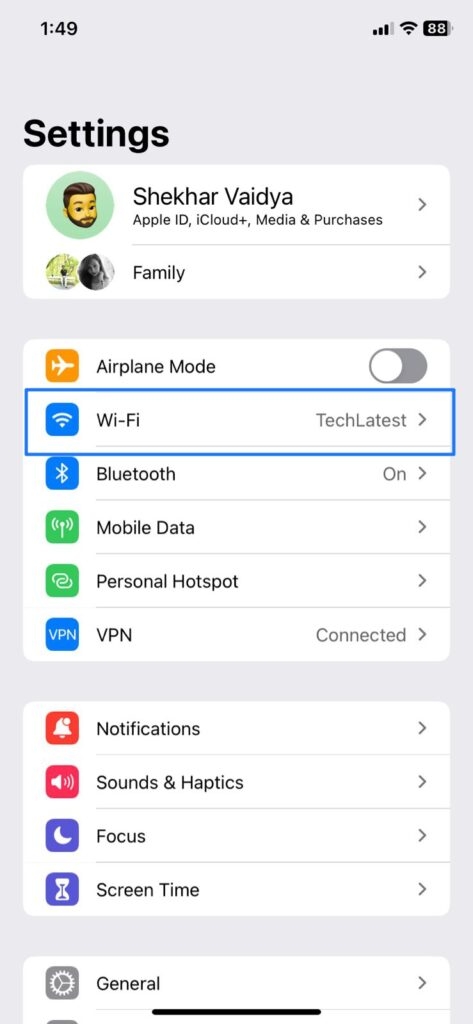
Vá para Configurações no seu iPhone e clique em WiFi.
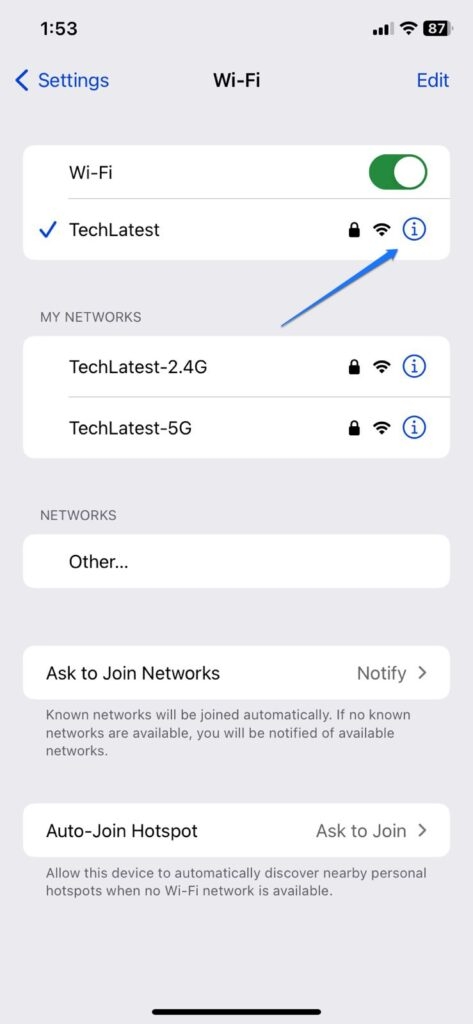
Agora, toque no ícone i ao lado do nome do WiFi.
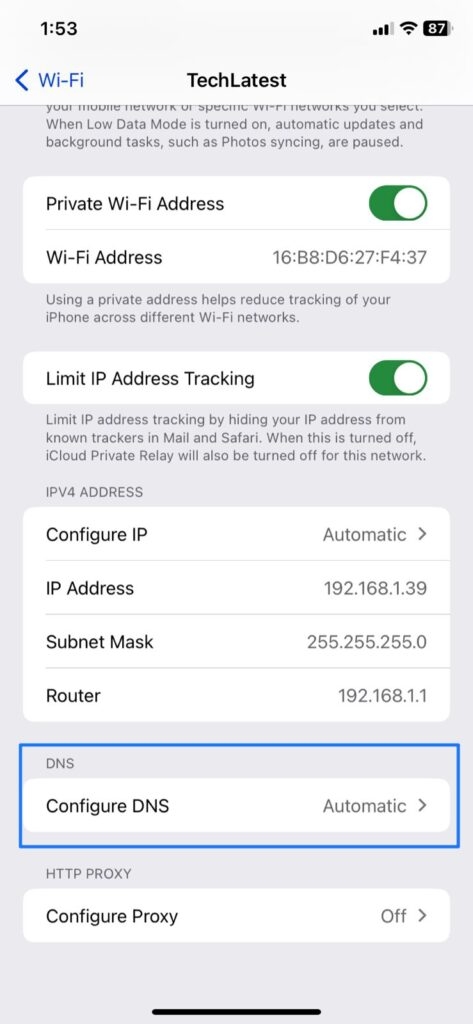
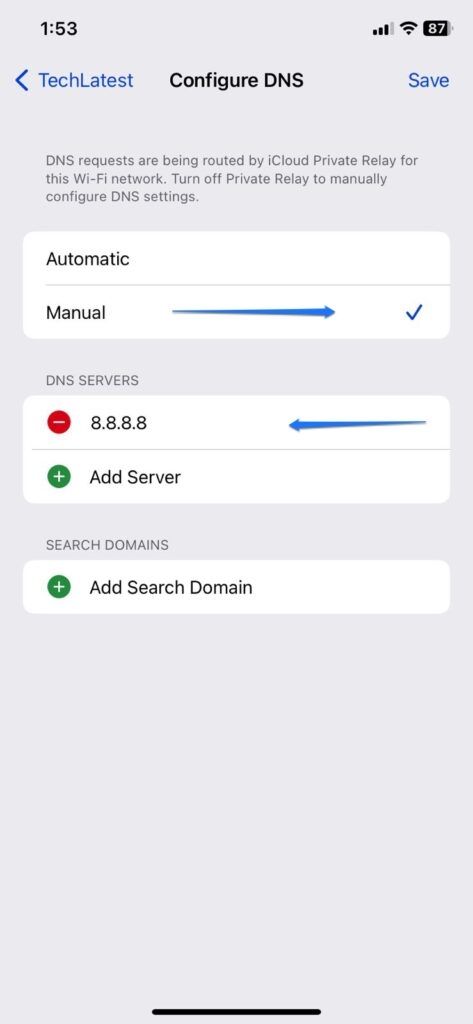
Agora, toque na opção Configurar DNS e altere a opção para manual.
Remova o DNS existente e adicione 8.8.8.8 como o servidor DNS.
Dica Adicional: Tente Navegadores Alternativos ao Safari
Google Chrome: Após o Safari, o Chrome é um dos navegadores da web mais usados no iPhone. Uma das melhores coisas sobre este navegador é que ele sincroniza bem os dados no desktop e no mobile. Assim, todos os seus dados de navegação, senhas e favoritos podem ser acessados em qualquer dispositivo.
Opera Touch: O navegador Opera Touch para iPhone vem com um design minimalista. Além disso, é rápido e robusto; você pode sincronizar os dados em um desktop usando um código QR.
Brave: O navegador Brave não se concentra apenas na navegação privada, mas também traz muitos recursos interessantes, como um reprodutor de mídia, um feed de notícias personalizado, bloqueia rastreadores de terceiros, etc.
Firefox: Este é outro ótimo navegador que você pode experimentar no seu iPhone. Após Safari e Chrome, o Firefox é o navegador da web mais usado nos iPhones. Ele oferece uma variedade de recursos de proteção à privacidade, além de personalização da tela inicial.
Leia: Os 6 Melhores Navegadores para iPhone
Conclusão – iPhone Não Acessa Certos Sites
Ver seu iPhone não permitindo que você acesse certos sites pode ser frustrante. No entanto, você deve ser capaz de corrigir o problema rapidamente com as soluções mencionadas acima. Deixe-nos saber qual dessas soluções funcionou para você na seção de comentários abaixo.
Leitura Adicional:
O que significa TFW no iPhone?
Como Adicionar e Usar ChatGPT no Apple Watch?
Top 8 Aplicativos para Matar o Tédio (Android e iOS)
Receba novas postagens na sua caixa de entrada
Sem spam. Cancele a assinatura a qualquer momento.