Erro Windows · 7 min read · Jan 23, 2026
Correção: Erro ISDone.dll (ISArcExtract) no PC Windows
Ao tentar instalar aplicativos ou jogos grandes, os usuários do Windows frequentemente encontram erros associados ao ISDone.dll e ISArcExtract.
Esse erro geralmente significa que os arquivos de instalação estão incompletos ou corrompidos, que não há recursos suficientes disponíveis ou que há um problema com as capacidades de armazenamento do sistema. Se você está enfrentando esse problema em seu PC, não se preocupe; temos algumas soluções para você.
Como Solucionar o Erro ISDone.dll (ISArcExtract) no PC Windows?
Então, aqui estão algumas soluções que ajudarão você a resolver o erro ISDone.dll (ISArcExtract) em um PC Windows:
Correção 1: Execute o Instalador do Jogo em Modo de Compatibilidade
Há evidências de que alguns jogadores tiveram sucesso em corrigir o erro ISDone.dll configurando o assistente de instalação do jogo para ser executado em modo de compatibilidade.
Essas soluções potenciais podem funcionar melhor para jogos mais antigos lançados antes do Windows 11. No modo de compatibilidade, você pode executar o arquivo de instalação da seguinte forma:
Para abrir o Gerenciador de Arquivos, pressione Win + E.
Encontre o diretório em que o assistente de instalação do jogo está localizado para o qual o ISDone.dll precisa ser corrigido.
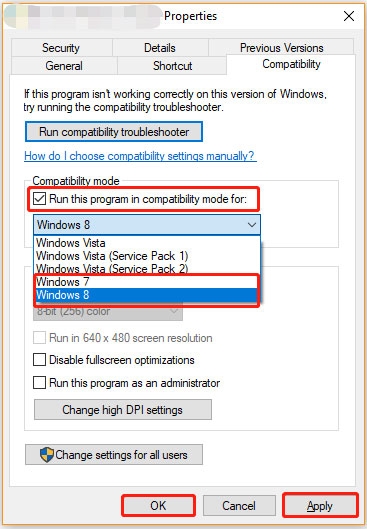
Você pode clicar com o botão direito no arquivo setup.exe e selecionar Propriedades.
Na janela de propriedades, selecione Compatibilidade.
Selecione a opção Executar este programa em modo de compatibilidade.
No menu suspenso, selecione Windows 7. Você também pode selecionar Vista ou XP se o seu jogo for anterior a essa plataforma.
Certifique-se de que as configurações de compatibilidade sejam salvas clicando em Aplicar.
Para fechar a janela de propriedades do instalador, selecione OK.
Correção 2: Instale Qualquer Redistribuível Visual C++ Ausente
Seu PC pode estar faltando alguns dos tempos de execução do Redistribuível Visual C++ que são necessários para resolver o erro ISDone.dll.
Nesse caso, é necessário instalar as bibliotecas de tempo de execução C++ ausentes. A seguir estão os passos para instalar os tempos de execução do Visual C++ ausentes:
Vá para a página de download dos Pacotes Redistribuíveis do Visual C++ da Microsoft.
Clique no link X64 para baixar o Visual Studio 2015-2022.
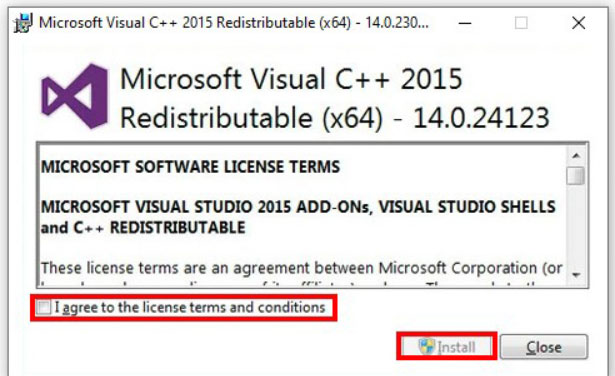
Para iniciar o instalador, clique duas vezes em VC_redist.x64.exe.
Para aceitar os termos da licença, selecione a caixa de seleção.
Para instalar o Visual C++, clique no botão Instalar.
Pode ser necessário instalar os tempos de execução do Visual C++ anteriores a 2015 se o problema de instalação do ISDone.dll ocorrer com um jogo antigo.
Você terá que repetir os passos acima se estiver usando um pacote Visual C++ mais antigo. Usando a mesma página da Microsoft, você pode baixar bibliotecas de tempo de execução ausentes mais antigas para o Visual Studio 2013 e 2012 de 64 bits.
- Correção: Hitman 3 Travando no Windows 11 por Shruti Gupta
- Correção: Erro de Desenvolvimento COD Warzone 6068 no Windows por K. Masoun
- Como Corrigir ‘api-ms-win-crt-runtime-l1-1-0.dll… por Gowtham Sai
Correção 3: Aumente a Quantidade de Memória Virtual
Ela é extraída do disco rígido para criar o Arquivo de Página do Windows ou Memória Virtual. Você pode usá-la se sua RAM não conseguir lidar com todos os dados que você precisa processar em seu computador.
Isso pode levar à resolução do erro Isdone.dll se o Arquivo de Página ou Memória Virtual for aumentado.
Então, para aumentar o Arquivo de Página ou Memória Virtual, siga estes passos:
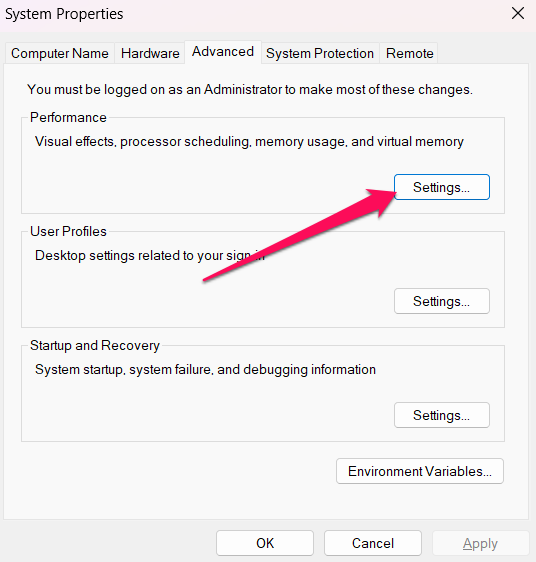
Use Win + R para abrir a janela Executar, digite sysdm.cpl e pressione Enter para abrir as Propriedades do Sistema.
Depois, navegue até a aba Avançado e clique no botão Configurações sob Desempenho.
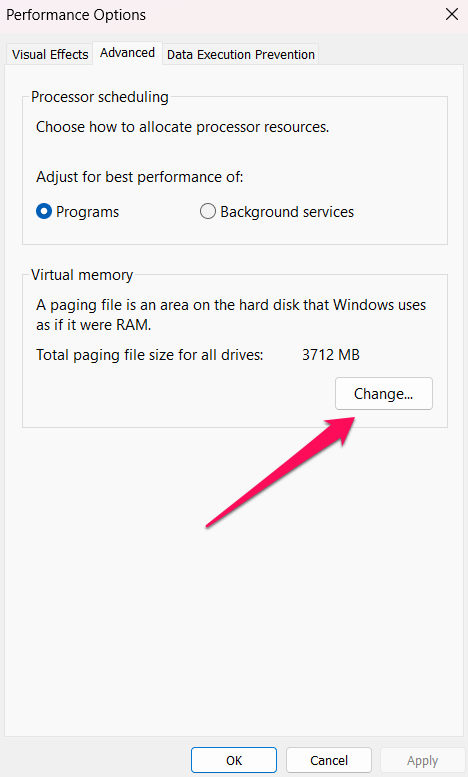
- Em seguida, na aba Avançado, clique no botão Alterar sob Memória Virtual na janela Opções de Desempenho.
- Primeiro, desmarque a caixa para gerenciar automaticamente o tamanho do arquivo de paginação para todas as unidades. Usando o botão Tamanho personalizado, você pode inserir o valor aumentado nas seções Tamanho inicial e Tamanho máximo. Clique em OK.
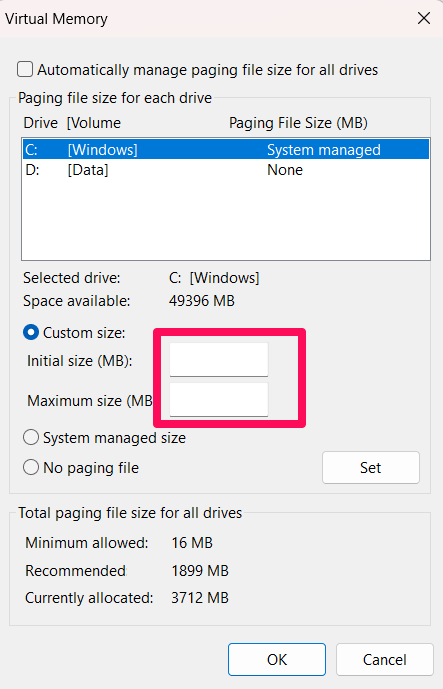
- Você deve sair da janela e reiniciar seu computador.
Aumente o tamanho da memória do seu computador depois disso para garantir que o jogo possa ser instalado sem o erro codex Isdone.dll.
Correção 4: Verifique o Disco Rígido em Busca de Erros
É também importante verificar seu disco rígido. O erro Isdone.dll no Windows 11 é tão provável de acontecer devido a erros no disco rígido quanto por erros na RAM. Se você quiser verificar o disco rígido em seu computador, siga estes passos:
Para abrir o Prompt de Comando (Admin), clique com o botão direito no botão Iniciar e selecione a opção CMD.
Digite chkdsk C: /f no prompt de comando elevado. Na maioria dos casos, o jogo é instalado na unidade C se você nunca mudou o caminho de instalação. Além disso, substitua C pela letra da unidade do seu disco rígido onde o jogo está instalado.
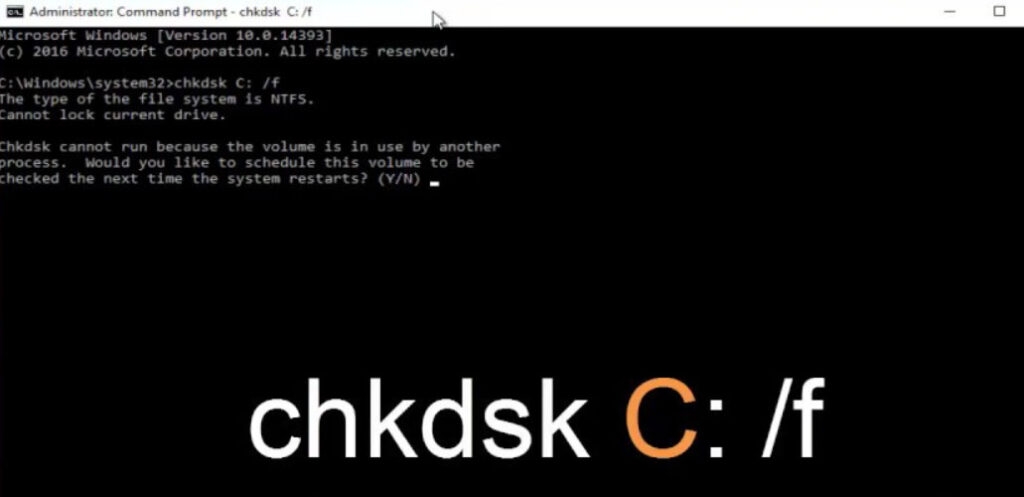
Com essa ferramenta, os erros do seu disco rígido serão verificados e corrigidos automaticamente. Uma vez que isso tenha sido feito, você pode tentar instalar o jogo e verificar se há erros Isdone.dll.
Correção 5: Desative a Proteção Contra Vírus
Quando você encontra um problema ao instalar um aplicativo, pode desativar a proteção contra vírus para resolvê-lo. Isso inclui o erro ISDone.dll.
No entanto, você deve ter em mente que fazer isso expõe seu sistema a potenciais ameaças de segurança. Se você desativar a proteção contra vírus durante a instalação, certifique-se de reativá-la assim que a instalação estiver concluída.
Inicialmente, no menu Iniciar, digite “ Segurança do Windows ” e clique nele.
No menu à esquerda, clique em “ Proteção contra vírus e ameaças.”
Escolha a opção “ Gerenciar configurações ” sob “ Configurações de proteção contra vírus e ameaças “.
Certifique-se de que a Proteção em tempo real esteja desligada. Você verá uma mensagem pop-up. No Segurança do Windows, clique no botão Sim para desativar a proteção contra vírus.
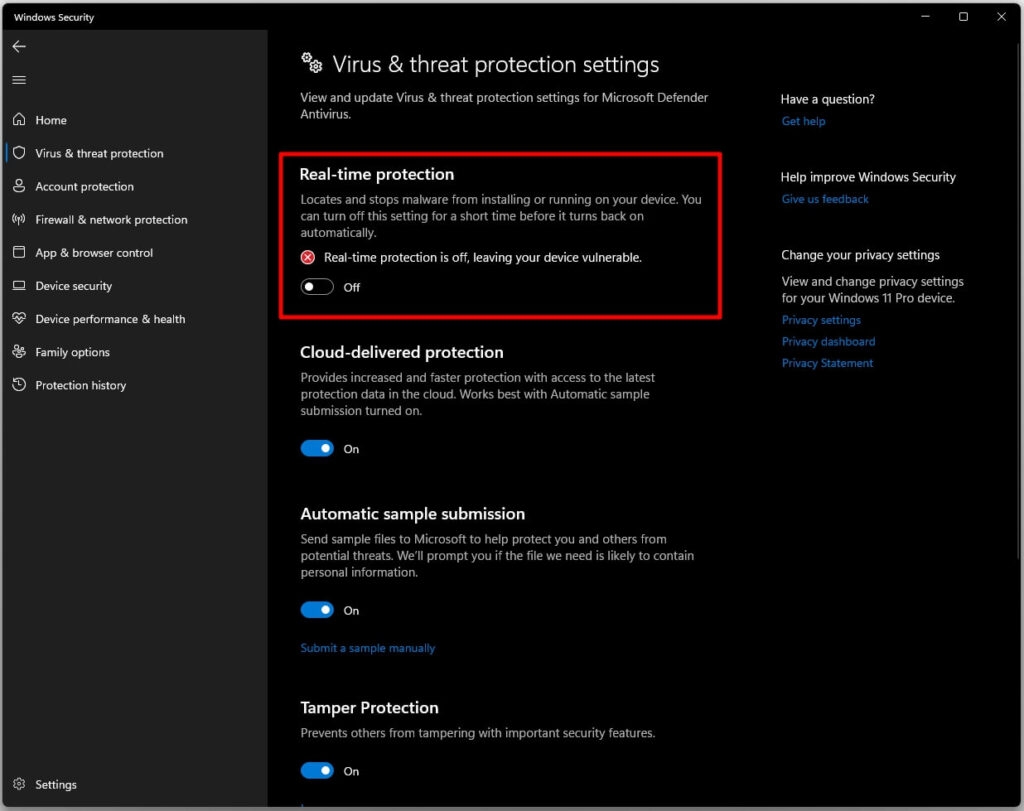
- Se o problema persistir, reinicie seu computador.
Correção 6: Re-registrar os Arquivos isDone.dll & unArc.dll
Há uma possibilidade de que os arquivos isDone.dll e unArc.dll precisem ser re-registrados em seu sistema. Se você está enfrentando um erro relacionado ao isDone.dll, re-registrar os arquivos DLL pode ajudar.
Esse é um processo bastante simples que pode ser realizado em duas etapas. Você pode re-registrar esses arquivos dll seguindo estes passos:
Para fazer isso, você precisará executar o Prompt de Comando em modo Admin. Para isso, pressione Windows + X simultaneamente.
Para re-registrar isDone.dll, digite o comando abaixo e pressione Enter na janela cmd que aparece: regsvr32 isdone.dll
Uma vez que o dll acima tenha sido re-registrado, digite este próximo comando e pressione Enter para re-registrar: unArc.dll. regsvr32 unarc.dll
Correção 7: Limpe Seu PC
Se a memória do seu PC estiver congestionada durante a instalação de jogos ou software, você pode receber uma mensagem de erro sobre isDone.dll. É importante limpar seu PC periodicamente para remover arquivos indesejados.
Correção 8: Execute a Verificação SFC & DISM
Outra possível causa do erro ISDone.dll no Windows 11/10 é a corrupção de arquivos do sistema. Para abordar essa possibilidade, os usuários são recomendados a executar o programa Verificador de Arquivos do Sistema. Para fazer isso,
Abra o CMD usando direitos de Admin.
Depois, execute este comando:
sfc/scannow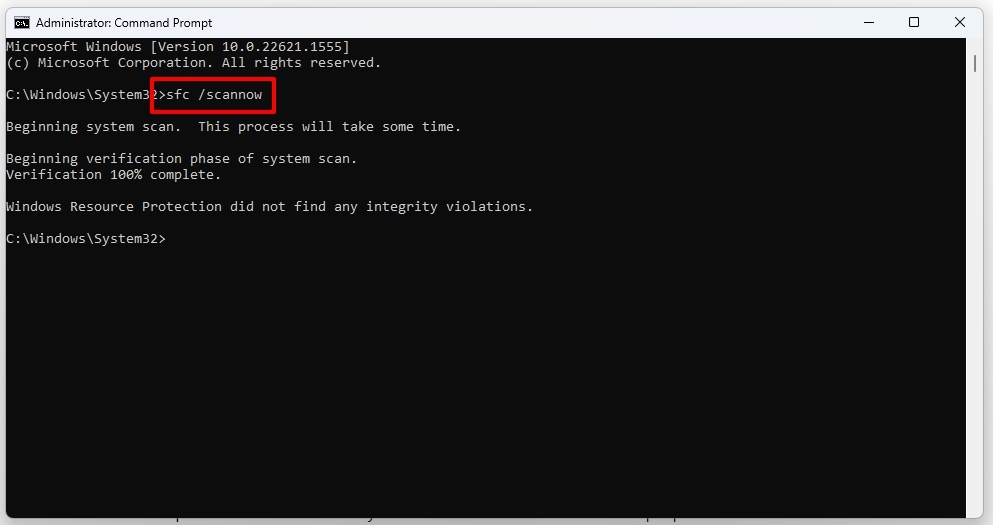
Além disso, você pode realizar uma verificação de gerenciamento de imagem de implantação. Pode ser possível resolver problemas de imagem do sistema com essa verificação. Execute o seguinte comando no Prompt de Comando para executar essa ferramenta:
DISM /Online /Cleanup-Image /RestoreHealth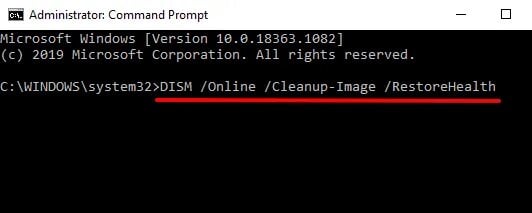
Então, isso é tudo que temos para você sobre como corrigir o erro isdone.dll no PC Windows. Esperamos que este guia tenha ajudado você. Mas não termina aqui. Você pode comentar abaixo se tiver alguma dúvida ou consulta.
- Correção: O Erro Autopilot.dll WIL Foi Reportado no PC Windows por S. Chatterjee
- Queda de FPS em Dwarf Fortress: Como Corrigir a Qualidade de Jogo Inferior? por K. Masoun
- O que é Taskhostw.Exe no Windows 10 e é Seguro? por Mannu Rathore
Receba novas postagens na sua caixa de entrada
Sem spam. Cancele a assinatura a qualquer momento.