Smart TV · 4 min read · Oct 24, 2025
Corrigir Problemas com Aplicativos da Samsung Smart TV/Smart Hub
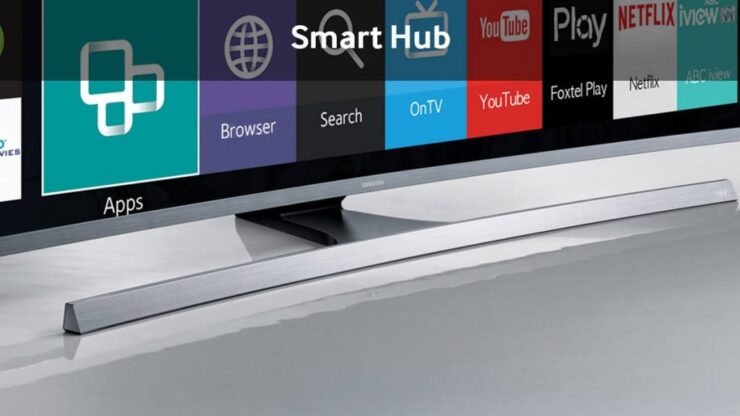
As TVs Samsung Smart são um dos produtos de Smart TV mais populares comprados em todo o mundo. Sendo um produto eletrônico com recursos de software adicionais, está sempre sujeito a alguns problemas técnicos.
Hoje, neste post, vou fornecer todas as soluções potenciais para corrigir problemas com os aplicativos da Samsung Smart TV na funcionalidade Smart Hub. Corrija problemas como aplicativos não funcionando, aplicativos não aparecendo, aplicativos não carregando, erro ao conectar à rede, congelamento de aplicativos, tela preta, erro de reprodução, etc.
Corrigir Todos os Erros com Aplicativos da Samsung Smart TV
Não Aparecendo Aplicativos no Smart Hub
Passo 1. Altere o código do país para um que você não está residindo.
- Pressione o botão Smart Hub no controle remoto
- Quando o Smart Hub tiver carregado, pressione 2, 8, 9. (Pode variar com a série, pesquise no Google para encontrar para seu dispositivo)
- Em Localização do serviço de internet, selecione o país.
- Concorde com os Termos e Prossiga
Passo 2. Deixe o aplicativo Smart Hub atualizar conforme o respectivo país e permita que novos aplicativos populam os Menus Inteligentes.
Passo 3. Uma vez que o Smart Hub esteja atualizado, volte ao seu código de país.
Passo 4. Novamente, os aplicativos do Smart Hub serão atualizados.
Passo 5. Inicie os aplicativos e aproveite! Saúde!
Aplicativos Não Funcionando no Smart Hub
Se você está enfrentando problemas como congelamento de aplicativos, tela preta, erro de reprodução, etc. Então você pode seguir estas soluções.
Solução 1. Alterar Servidor DNS
Esta solução pode funcionar se os aplicativos de streaming de vídeo não estiverem funcionando corretamente.
Passo 1. Pressione o botão Menu no controle remoto.
Passo 2. Em Rede → Status da Rede → Configurações de IP
Altere “Servidor DNS” para: 8.8.8.8 ou 8.8.4.4
Tudo atualizado sem problemas de streaming.
Solução 2. Redefinir Smart Hub
Passo 1. Saia do Menu do Smart Hub.
Passo 2. Pressione o botão Menu no controle remoto
Passo 3. Aqui procure a opção Smart Hub
Passo 4. Na opção Smart Hub, clique em Redefinir Smart Hub
Passo 5. Insira o PIN (PIN padrão – 0.0.0.0)
Passo 6. Pressione OK e levará um tempo para redefinir o Smart Hub
Você receberá uma mensagem notificando que a redefinição está completa.
Corrigir ‘Interferência de Rede Ocorreu. Tente Novamente Mais Tarde’
Para corrigir o problema, opte pelo endereço IP DNS do Google, em vez do endereço IP DNS do seu provedor de serviços.
Para fazer isso, basta ir em “ Ferramentas” e suas configurações de rede. Altere o endereço IP DNS de automático para manual e insira 8.8.8.8 ou 8.8.4.4.
Em alguns dispositivos, pode estar presente nas configurações de Rede sob a opção Menu.
Isso corrigiu meu problema, e a Smart TV funciona perfeitamente agora.
Smart Hub Não Funcionando Após Atualização
Passo 1. Altere o código do país para um que você não está residindo.
- Pressione o botão Smart Hub no controle remoto
- Quando o Smart Hub tiver carregado, pressione 2, 8, 9. (Pode variar com a série, pesquise no Google para encontrar para seu dispositivo)
- Em Localização do serviço de internet, selecione o país.
- Concorde com os Termos e Prossiga
Passo 2. Deixe o aplicativo Smart Hub atualizar conforme o respectivo país e permita que novos aplicativos populam os Menus Inteligentes.
Passo 3. Uma vez que o Smart Hub esteja atualizado, volte ao seu código de país.
Passo 4. Novamente, os aplicativos do Smart Hub serão atualizados.
Passo 5. Inicie os aplicativos e aproveite! Saúde!
Aplicativo Particular Não Está Funcionando
Se um aplicativo específico como YouTube ou Netflix ou Hulu não está funcionando na TV, então a seguinte correção pode funcionar.
⇒ Pressione o botão Smart Hub no seu controle remoto e vá para o aplicativo NetFlix ou, para esse caso, qualquer outro aplicativo. Uma vez lá, clique em Ferramentas no controle remoto e pressione reinstalar.
⇒ Desligue a TV e ligue-a novamente, e você verá o problema corrigido.
⇒ Vá para Menu ⇒ Sistema – Geral ⇒ Desligue o Instantâneo
Rede Não Conectada
Vá para Menu → Rede → Configurações de Rede → Conectar à rede disponível (Wi-Fi/LAN)
Se Nenhuma das Soluções Acima Funcionar
Se nada acima funcionar para você, então você pode atualizar a TV automaticamente ou manualmente, conforme possível.
Atualização Automática com Conectividade à Internet
Passo 1. Pressione o botão Menu no seu controle remoto.
Passo 2. Clique em Suporte & Selecione Atualizar Agora
Passo 3. Selecione Sim para atualizar a TV com a versão mais recente do software, se disponível.
Atualizar Manualmente o Software com Pen Drive
Passo 1. Encontre o número do modelo da sua TV. (Para verificar Menu > Suporte > Contato Samsung)
Anote o número do modelo.
Passo 2. Agora visite o site da Samsung no seu dispositivo (PC/Smartphone) e clique em Suporte no canto superior direito do site da Samsung.
Suporte no Site
Passo 3. Digite o número do modelo na barra de pesquisa, depois selecione o modelo correto da lista.
Passo 4. Clique em Downloads Manuais
Passo 5. Certifique-se de clicar em Mostrar Mais, pois isso permitirá que você também baixe o guia mostrando como carregar o software para sua TV específica.
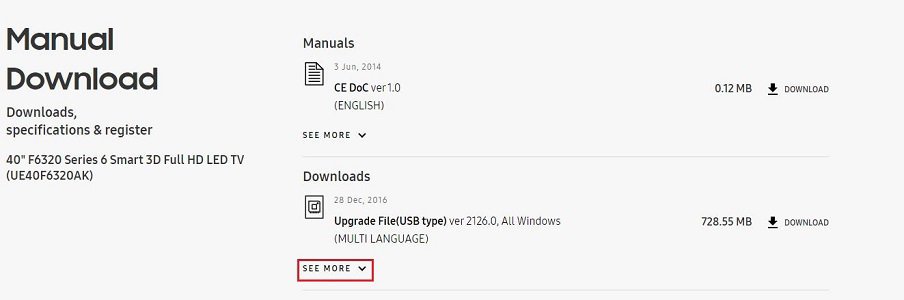
Baixar Firmware da Samsung
Baixar você precisa baixar o software e guias para o seu PC.
Nota e Conclusão: Espero que o post tenha sido útil. Comente abaixo para qualquer assistência ou suporte, se necessário, para resolver os problemas com os aplicativos do Smart Hub.
Se você tiver alguma opinião sobre Corrigir Problemas com Aplicativos da Samsung Smart TV/Smart Hub, sinta-se à vontade para deixar um comentário abaixo. Além disso, inscreva-se em nosso canal do YouTube DigitBin para tutoriais em vídeo. Saúde!
Receba novas postagens na sua caixa de entrada
Sem spam. Cancele a assinatura a qualquer momento.