Erro Windows · 5 min read · Mar 19, 2026
Correção: Erro “Parece que você não tem permissão para salvar alterações neste arquivo”

Pode ser frustrante encontrar a mensagem de erro “Parece que você não tem permissão para salvar alterações neste arquivo” ao tentar salvar alterações em um arquivo no seu computador.
Essa mensagem de erro pode aparecer por várias razões, mas, felizmente, várias soluções podem ajudá-lo a resolver o problema e salvar suas alterações.
Quais são as Causas desse Problema?
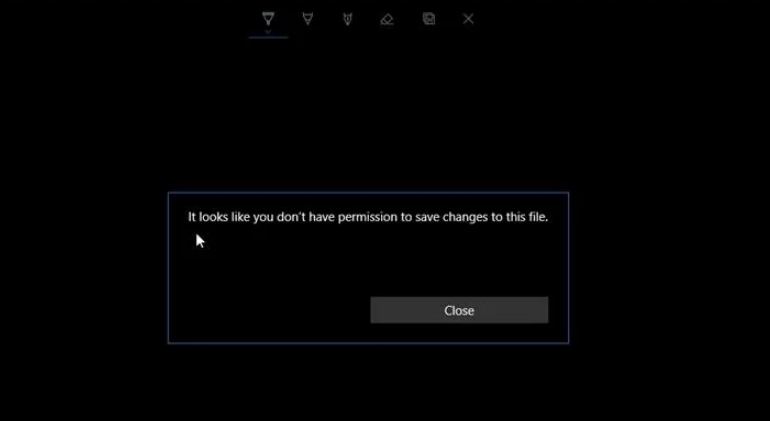
Essa mensagem de erro aparece quando o usuário não tem as permissões necessárias para salvar alterações em um arquivo ou pasta. Existem muitas razões pelas quais isso pode acontecer, incluindo:
O arquivo ou pasta está localizado em um diretório de sistema protegido
O arquivo ou pasta está sendo usado por outro programa ou processo
O arquivo ou pasta está definido como somente leitura
Não é possível para sua conta acessar o arquivo ou pasta.
Um dos cenários comuns é quando você está tentando salvar alterações em um arquivo localizado em uma pasta do sistema, como a pasta “Program Files” ou o diretório “Windows”. Essas pastas são protegidas pelo sistema operacional e requerem permissões especiais para modificar.
Métodos para Corrigir a mensagem “Parece que você não tem permissão para salvar alterações neste arquivo”:
Você pode tentar algumas correções para resolver a mensagem parece que você não tem permissão para salvar alterações neste arquivo. Portanto, vamos verificá-las:
Solução 1: Verificar Permissões de Arquivo e Pasta
Neste caso, a primeira coisa que você deve fazer ao encontrar essa mensagem de erro é verificar as permissões do arquivo ou pasta em questão. Aqui está como fazer isso:
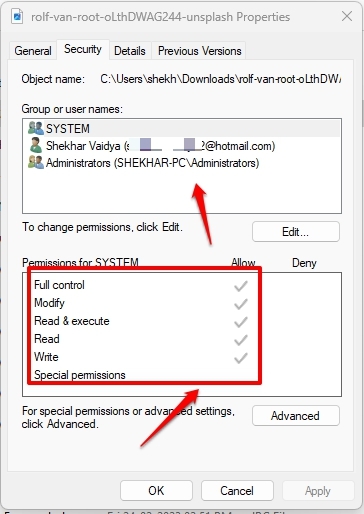
Inicialmente, clique com o botão direito do mouse no arquivo ou pasta e selecione “ Propriedades.”
Na janela Propriedades, navegue até a aba “ Segurança ”
Aqui, você verá uma lista de usuários e grupos com permissão para acessar o arquivo ou pasta
Verifique se sua conta está listada como um dos usuários com permissão para modificar o arquivo ou pasta
Se sua conta não estiver listada, clique no botão “ Editar ” para adicioná-la e conceder as permissões apropriadas
Solução 2: Executar como Administrador
Outra solução para resolver o erro “Parece que você não tem permissão para salvar alterações neste arquivo” é executar o programa (Editor de Fotos) no qual você está tentando salvar alterações como administrador. Isso lhe dará as permissões necessárias para modificar arquivos e diretórios do sistema.
Para executar um programa como administrador:
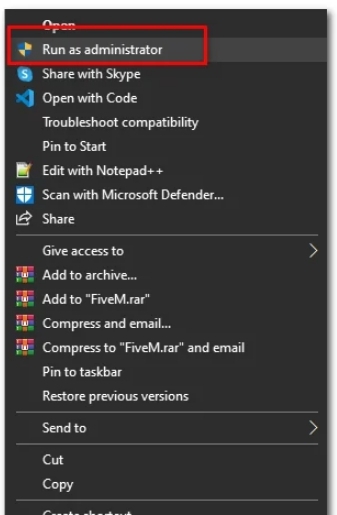
Clique com o botão direito no ícone ou atalho do programa e selecione “ Executar como administrador.”
Um prompt de Controle de Conta de Usuário (UAC) aparecerá; clique em “ Sim ” para continuar
Uma vez que o programa esteja em execução, tente salvar suas alterações novamente
Solução 3: Desativar o Controle de Conta de Usuário (UAC)
O Controle de Conta de Usuário (UAC) é um recurso de segurança integrado ao Windows projetado para evitar alterações não autorizadas em seu computador. No entanto, às vezes o UAC pode atrapalhar a realização de alterações legítimas em seu sistema.
Se você encontrar consistentemente o erro “Parece que você não tem permissão para salvar alterações neste arquivo” ao tentar salvar alterações, pode querer considerar desativar o UAC.
Para desativar o UAC:
Inicialmente, pressione Windows + R para abrir a caixa de diálogo Executar.
Digite “ control userpasswords2 ” e pressione Enter.
Selecione sua conta e clique no botão “ Propriedades ”.
Desmarque a caixa “ Usar Controle de Conta de Usuário (UAC) para ajudar a proteger seu computador ”.
Clique em “ OK ” para salvar suas alterações.
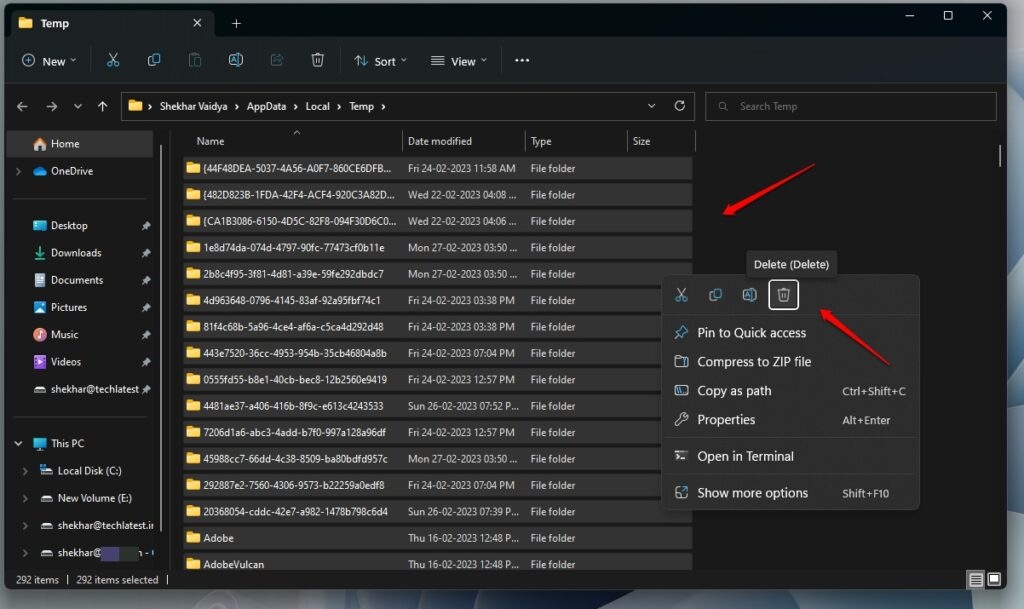
Solução 4: Excluir os Arquivos Temporários
Às vezes, essa mensagem de erro pode aparecer quando seu computador tem muitos arquivos temporários. Esses arquivos podem causar problemas com permissões e acesso a certos arquivos e pastas. Para corrigir isso, tente excluir os arquivos temporários do seu computador. Aqui está como fazer isso:
Primeiramente, pressione a tecla Windows + R para abrir a caixa de diálogo Executar.
Digite “ %temp% ” e pressione Enter.
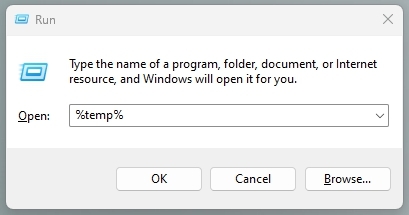
Você abrirá a pasta onde o Windows armazena arquivos temporários.
Selecione todos os arquivos na pasta e pressione “ Excluir.”
Feche a pasta e tente salvar suas alterações novamente.
Em alguns casos, o problema pode estar relacionado a um problema com o computador ou rede. Você pode resolvê-lo reiniciando o computador ou a rede, verificando atualizações ou executando uma verificação de vírus.
Dependendo da persistência do problema, pode ser necessário entrar em contato com um profissional de suporte técnico para assistência.
Como Corrigir permissões no Gerenciador de Arquivos?
Para corrigir permissões no Gerenciador de Arquivos, selecione a pasta ou arquivo cujas permissões você deseja alterar. Clique com o botão direito na pasta ou arquivo e escolha “ Propriedades ” no menu.
Na janela Propriedades, selecione a aba “ Permissões ”. Aqui, você verá uma lista de usuários e suas permissões atuais para a pasta ou arquivo selecionado.
Para corrigir as permissões de um usuário:
Clique no usuário e selecione as permissões desejadas no menu suspenso.
Uma vez que você tenha feito suas correções, clique em “ Aplicar ” e “ OK ” para salvar as alterações.
Repita esse processo para outros usuários ou grupos cujas permissões você deseja alterar.
Conclusão
Essa mensagem de erro, “Parece que não há permissão para salvar alterações”, pode ser causada por vários fatores, mas várias soluções podem ajudá-lo a resolver o problema e salvar suas alterações.
Essas incluem verificar permissões de arquivos e pastas, executar programas como administrador, desativar o Controle de Conta de Usuário (UAC) e excluir arquivos temporários.
Você deve ser capaz de salvar alterações em seus arquivos sem problemas seguindo os passos acima. Sempre verifique as permissões, execute programas como administrador e mantenha seus arquivos temporários limpos. Se o problema persistir, você também pode consultar recursos online ou buscar ajuda do suporte técnico.
Leitura Adicional:
[Resolvido] Erro DNS Probe Finished No Internet
Correção: Erro “Os dados da sua organização não podem ser colados aqui”
[Baixar] Atlas OS, uma versão modificada do Windows 10 focada em jogos
Receba novas postagens na sua caixa de entrada
Sem spam. Cancele a assinatura a qualquer momento.