Erro iTunes · 6 min read · Jan 09, 2026
Corrigir o Erro 9006 do iTunes – Houve um Problema ao Baixar o Software para o iPhone
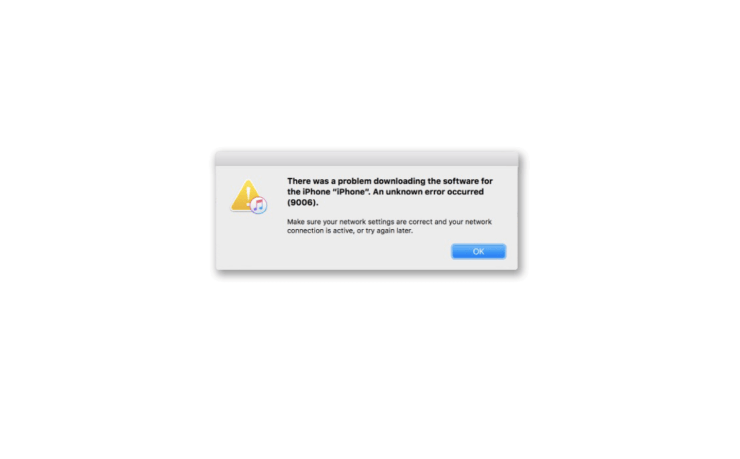
Neste guia, vou te contar como corrigir o erro 9006 do iTunes. Este erro técnico ocorre quando você conecta seu iPhone ao PC e tenta instalar uma atualização via iTunes. Quando, por algum motivo, a conexão com os Servidores da Apple não é estabelecida, você vê o erro 9006 do iTunes.
Pode haver algum problema técnico com sua conectividade à internet. Ou o antivírus no PC pode não permitir a instalação de um novo aplicativo, considerando-o uma ameaça potencial. A maioria das pessoas esquece de atualizar os aplicativos que usam, e o mesmo pode acontecer com o iTunes. Se você está vendo o erro 9006 do iTunes, então pode estar usando uma versão mais antiga do iTunes que precisa ser atualizada. Vários outros motivos podem causar o erro 9006 no iTunes.
Listei as possíveis razões, bem como um guia detalhado para corrigir esses erros seguindo alguns métodos de solução de problemas fáceis.
Razões Comuns para o Erro 9006 do iTunes
- O arquivo IPSW relacionado ao Software do Dispositivo Apple pode estar corrompido.
- Você tem um VPN ativo que está criando ambiguidade para os servidores, pois no ID Apple sua localização é uma determinada região e VPN.
- A data e hora no iPhone e no PC podem não estar sincronizando, causando o erro.
- Pode haver algum bug na versão beta do iOS que está causando o erro 9006 do iTunes ao conectar o iPhone ao PC.
- Talvez o sistema operacional Windows atual tenha algum bug que está fazendo o iTunes mostrar o erro 9006.
- O iTunes pode estar bloqueado pelo Firewall do Windows.
Melhores Maneiras de Corrigir o Erro 9006 do iTunes
Aqui estão os métodos de solução de problemas que você precisa seguir para corrigir o erro 9006 com o iTunes.
Reinicie Seu PC
Para começar, você pode tentar reiniciar seu computador. Muitas vezes, uma técnica simples como reiniciar o PC resolve os principais problemas.
- Pressione a tecla Windows.
- Clique em Energia > Desligar.
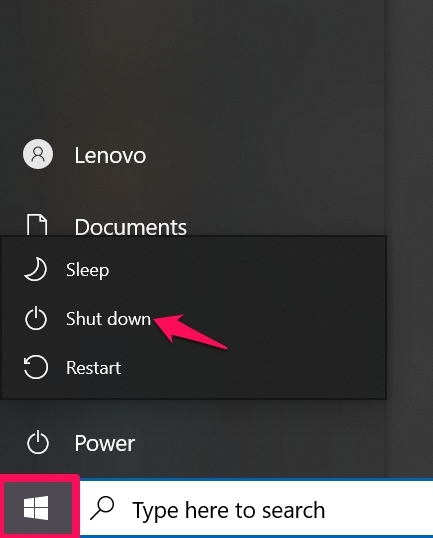
- Reinicie o PC após algum tempo e conecte-o ao iPhone.
- Inicie o iTunes e verifique se o erro ainda está acontecendo ou se você pode usar o serviço normalmente.
Desconecte o iPhone do PC e Reinicie-o
Você pode desconectar o iPhone do cabo e do PC. Em seguida, reinicie o iPhone se houver algum pequeno problema técnico que possa ser corrigido facilmente.
- Desconecte o iPhone do PC removendo o cabo.
- Pressione o botão de energia para iniciar um desligamento no iPhone.
- Deslize o controle deslizante quando você ver “Deslize para Desligar”.
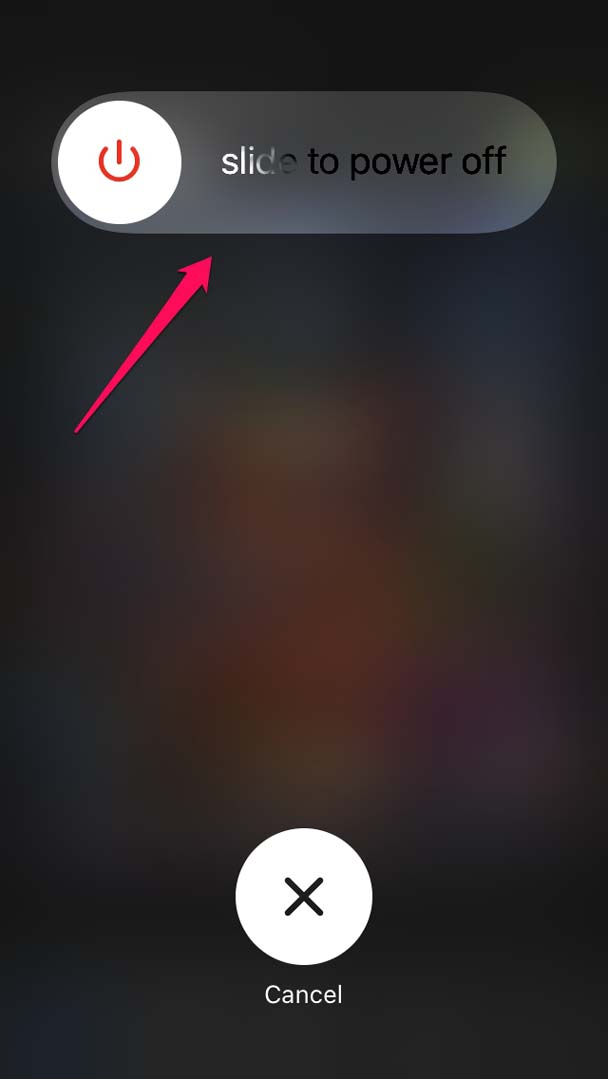
- Pressione o botão de energia e traga o iPhone de volta à vida após alguns segundos.
- Conecte ao PC usando um cabo USB e verifique se você ainda está recebendo o erro 9006 do iTunes.
Atualize o iOS
Muitos usuários executam o iPhone em iOS beta, que pode ter bugs. Portanto, é importante instalar atualizações do iOS em tempo hábil quando estão disponíveis para evitar bugs.
- Inicie o aplicativo Configurações no iPhone.
- Toque em Geral.
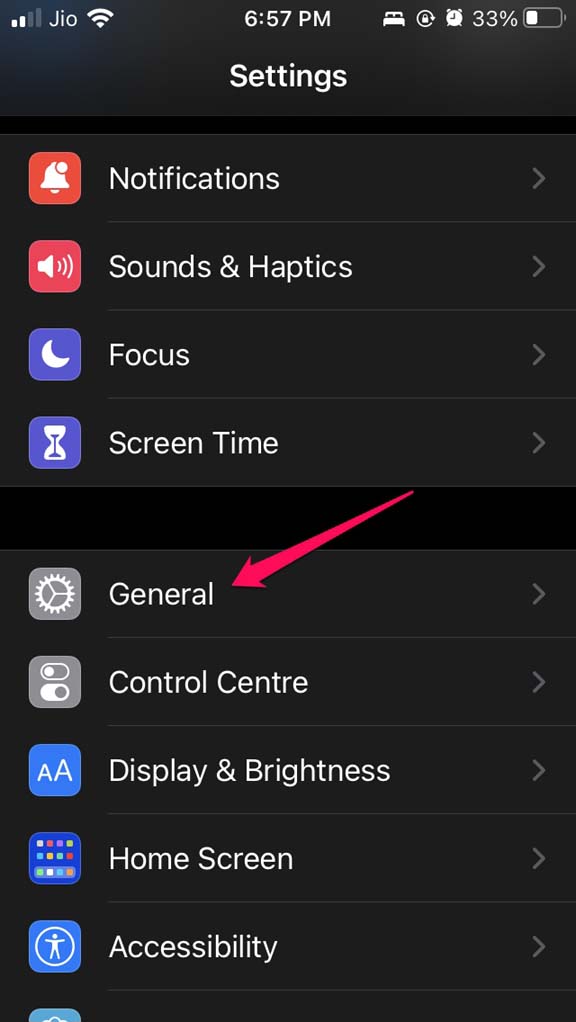
- Em seguida, navegue até Atualização de Software e toque nele.
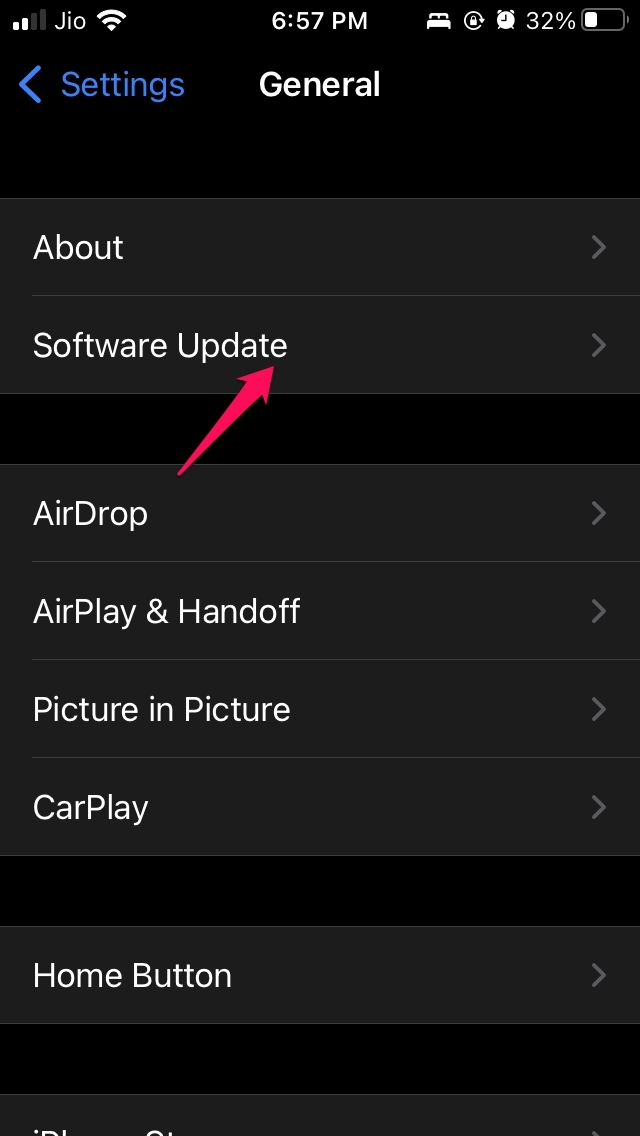
- Se uma nova atualização estiver disponível, toque em Baixar e Instalar quando aparecer.
- Conecte-se ao WiFi para um download e instalação mais rápidos.
- Após atualizar o iOS, conecte ao PC e inicie o iTunes. Verifique se o erro 9006 foi corrigido ou se ainda está aparecendo.
Atualize o Windows OS
O sistema operacional Windows também pode ter algum problema que está causando interferência com o iTunes, levando ao Erro 9006. Portanto, você pode tentar atualizar o Windows OS também.
- Clique em Windows + I.
- Em seguida, clique em Atualização e Segurança.
- Clique em Verificar Atualizações.
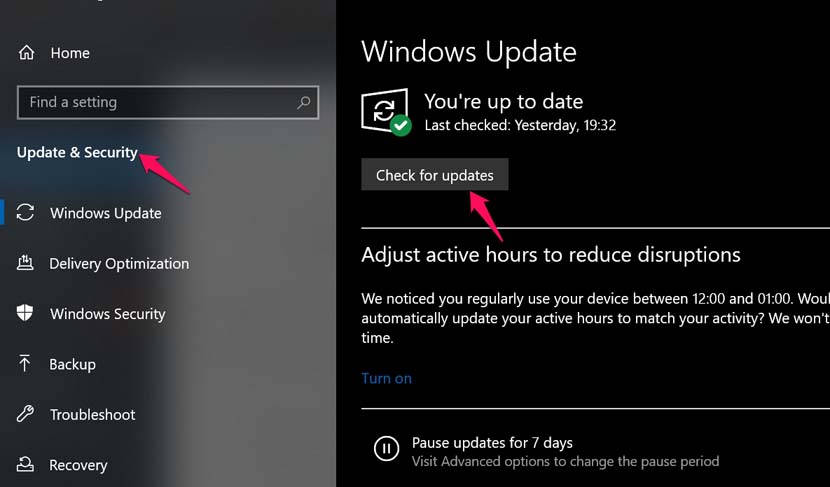
- Se uma atualização estiver disponível, instale-a.
- Após o PC reiniciar, conecte-se ao iTunes e verifique se está funcionando normalmente ou se você ainda está enfrentando problemas.
Desative o Antivírus por um Tempo
Se você sentir que o antivírus no seu PC não está permitindo que você instale uma atualização ou faça qualquer coisa que esteja tentando fazer via iTunes, você pode desativar temporariamente o antivírus no PC.
Se você estiver usando o Windows Security, pode desativá-lo.
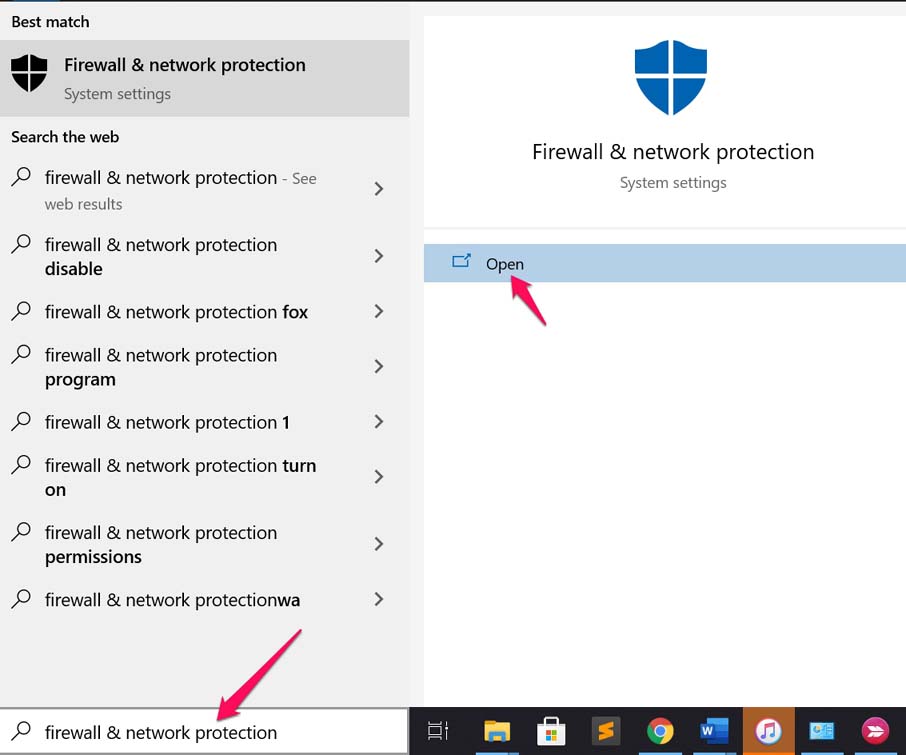
- Na caixa de pesquisa do Windows, digite Firewall e Proteção de Rede.
- Clique em Abrir.
- Em seguida, clique na opção Rede Pública.
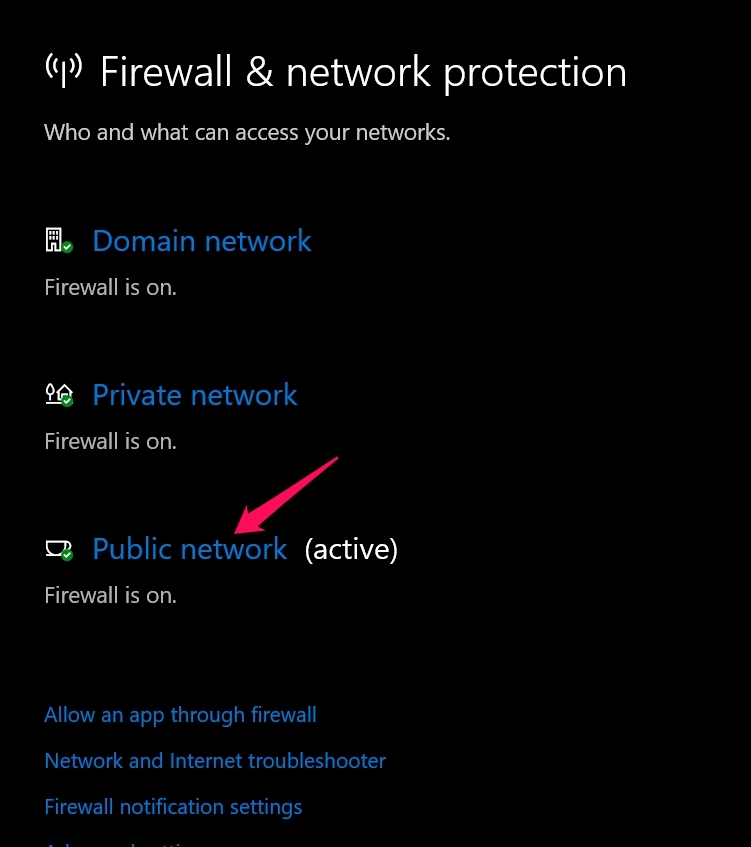
- Sob isso, role até Firewall do Microsoft Defender.
- Ele estará definido como Ativado. Clique no botão para desativar o firewall.
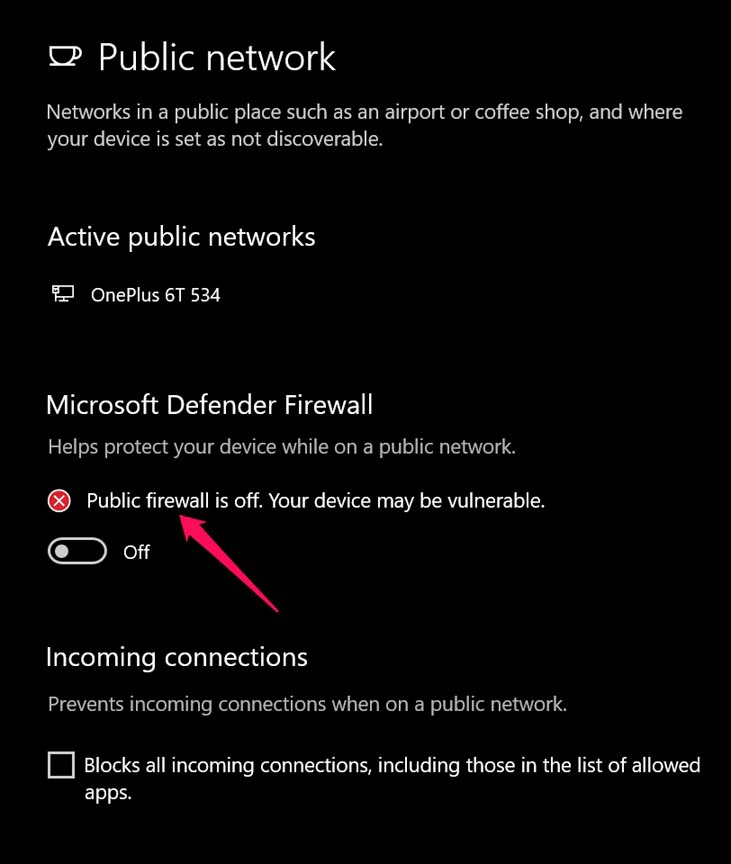
- Use o iTunes e depois volte para a proteção do Windows e da Rede.
- Clique no botão ao lado do Firewall do Defender para ativá-lo novamente.
Se você tiver um aplicativo antivírus de terceiros instalado em seu computador, abra esse aplicativo e você deve encontrar uma opção para desativar seus serviços por um curto período.
Verifique a Conectividade da Internet
Se a conexão com a internet estiver instável, então sua ação desejada no iTunes não pode ser executada, pois você não conseguirá acessar os servidores da Apple, levando você a experimentar o erro 9006 do iTunes.
Portanto, obtenha ajuda técnica da equipe de suporte do seu ISP. Caso contrário, você pode tentar se conectar a uma rede diferente que seja estável. Você também pode tentar desconectar e reconectar sua conexão de internet.
Além disso, não use VPN e, se estiver ativada, desative-a antes de usar o iTunes.
Verifique se os Servidores da Apple Estão Fora do Ar
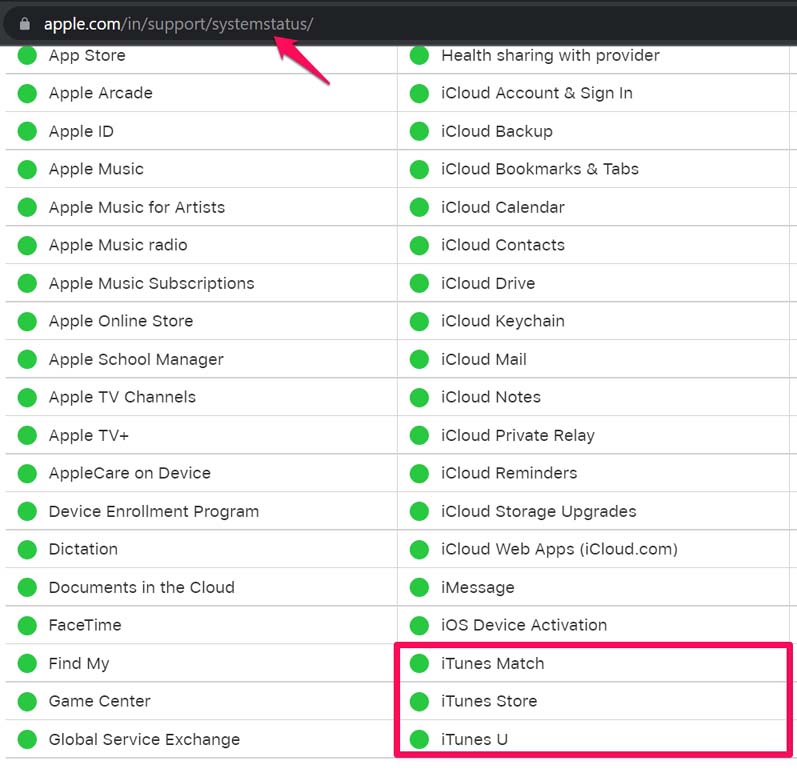
Como mencionei anteriormente, o erro 9006 do iTunes está frequentemente relacionado à falha de conectividade com os servidores da Apple. Embora isso raramente aconteça, os servidores da Apple para o iTunes podem estar fora do ar.
Você pode verificar isso visitando o site oficial de Status do Sistema da Apple. No momento da redação deste texto, não há problemas com os serviços do iTunes, como você pode ver na captura de tela anexada abaixo.
Exclua o arquivo IPSW do iTunes
O arquivo IPSW é um perfil do iOS que está instalado no iPhone. Ele pode ter sido corrompido, criando assim o erro 9006 do iTunes. Você pode tentar remover esse arquivo.
No PC com Windows,
- Siga este caminho C:\Users\USERNAME\App Data\Roaming\Apple\iTunes\iPhone Software Updates.
- A pasta App Data está frequentemente oculta. Portanto, habilite a visualização de arquivos ocultos no Windows Explorer.
- Exclua o arquivo IPSW assim que localizá-lo.
Desbloqueie o iTunes do Firewall do Windows
O Firewall do Windows é projetado para bloquear aplicativos que pode reconhecer como uma ameaça potencial ao computador. Embora instalar uma atualização ou transferir um arquivo possa não ser uma ameaça, se arquivos executáveis estiverem envolvidos, o Firewall provavelmente os bloqueará, a menos que você coloque o aplicativo em uma lista de permissões, que é o iTunes neste caso.
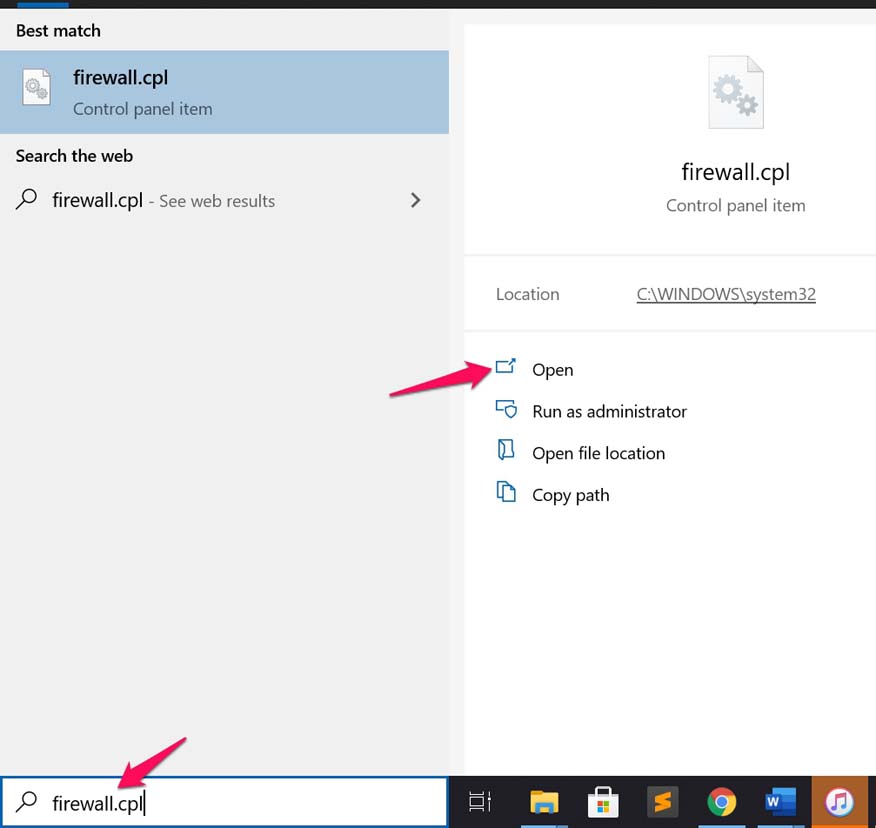
- Na caixa de pesquisa do Windows, digite firewall.cpl
- Clique em Abrir.
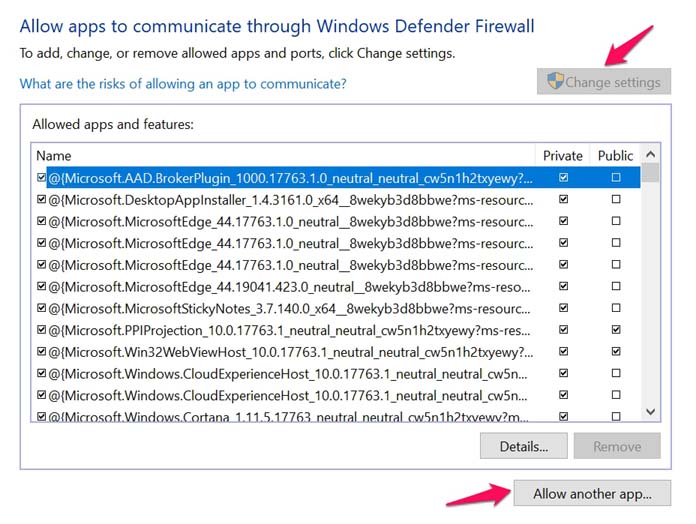
- No painel esquerdo, clique em Permitir um aplicativo ou recurso através do Firewall do Windows Defender.
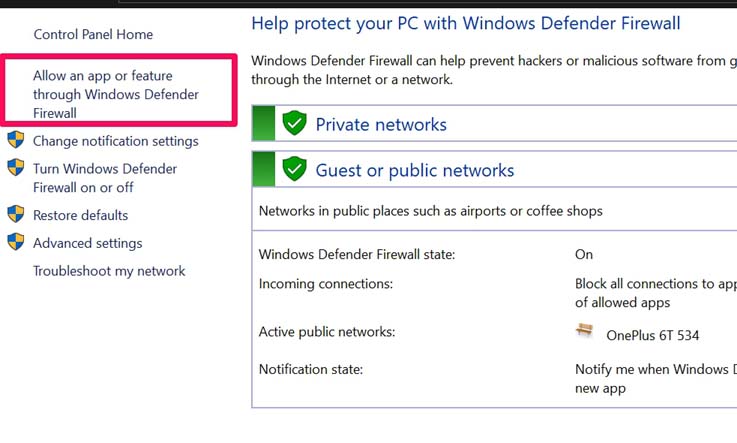
- Verifique se, sob Aplicativos e Recursos Permitidos, o iTunes está listado ou não.
- Se não estiver listado, clique em Alterar Configurações.
- Em seguida, clique em Permitir Outro Aplicativo.
- Clique em Procurar e selecione o iTunes na seção Arquivos de Programa sob a Unidade C.
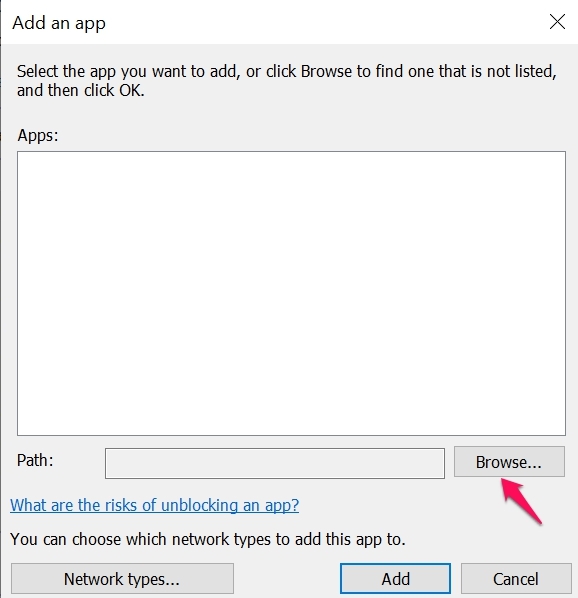
- Agora, certifique-se de marcar Público e Privado, assim permitindo o aplicativo em ambos os tipos de redes.
Então, esses são os vários métodos de solução de problemas que você pode usar para corrigir o Erro 9006 do iTunes.
Se você tiver alguma opinião sobre Corrigir o Erro 9006 do iTunes – Houve um Problema ao Baixar o Software para o iPhone, sinta-se à vontade para deixar um comentário abaixo. Além disso, inscreva-se em nosso canal do YouTube DigitBin para vídeos tutoriais. Saúde!
Receba novas postagens na sua caixa de entrada
Sem spam. Cancele a assinatura a qualquer momento.