Soluções Java · 4 min read · Jan 04, 2026
Correção: Erro "O binário da plataforma Java(TM) SE parou de funcionar"
Muitos usuários do Windows têm enfrentado o binário da plataforma Java SE parou de funcionar ao jogar jogos baseados em Java, como Minecraft.
Neste artigo, vamos apresentar algumas soluções para esse problema e, com isso, você poderá usar aplicativos baseados em Java sem problemas.
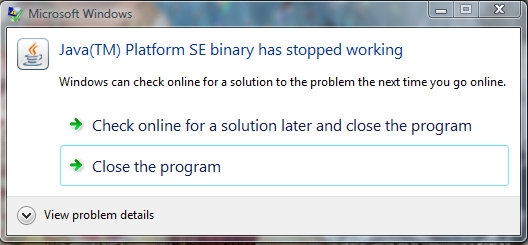
Como corrigir o binário da plataforma Java SE que parou de funcionar?
Aplicativos baseados em Java precisam usar o binário da plataforma Java SE para rodar dentro do ambiente Java, e se ele parar de funcionar, os aplicativos também param de funcionar.
Vimos que, embora a maioria dos aplicativos baseados em Java tenha migrado para diferentes plataformas, Minecraft ainda é um dos jogos mais populares baseados em Java. Se você remover o Java do seu computador, os aplicativos baseados em Java pararão de funcionar, então precisamos encontrar uma solução diferente.
Neste artigo, falamos sobre outros métodos para corrigir o erro do binário da plataforma Java SE que parou de funcionar.
Atualize sua GPU
A primeira solução para corrigir o erro do binário da plataforma Java SE que parou de funcionar é atualizar a GPU instalada no seu PC.
Para fazer isso, siga os passos mencionados abaixo:
- Vá ao menu Iniciar, digite Gerenciador de Dispositivos e abra o primeiro resultado.
- Agora, expanda a seção Adaptadores de Vídeo e clique na Placa de vídeo.
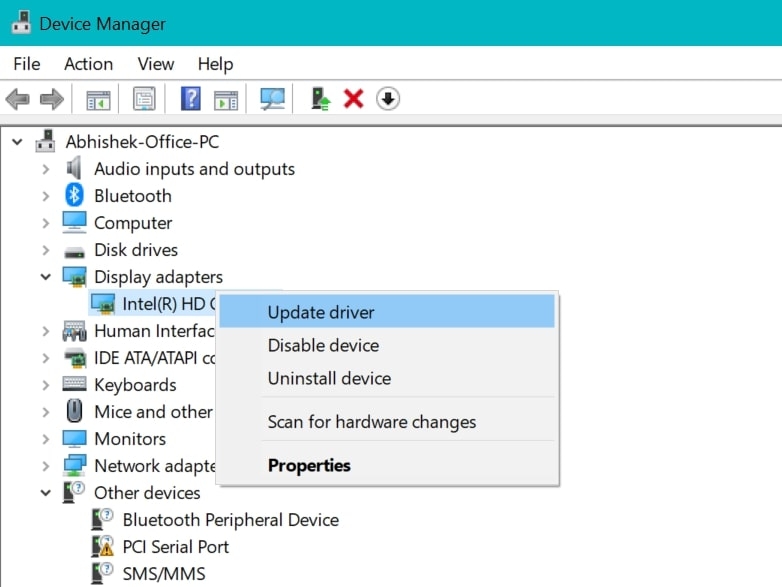
- Clique com o botão direito na Placa de Vídeo e depois clique em Atualizar Driver.
- Em seguida, clique em Pesquisar automaticamente por drivers e siga as instruções na tela para atualizar sua GPU.
Se sua GPU já estiver atualizada, você pode prosseguir com o método seguinte para corrigir o problema do binário da plataforma Java SE que parou de funcionar.
Reinstale o Java
Um dos principais métodos para corrigir o problema do binário da plataforma Java SE que parou de funcionar é reinstalar o Java no seu PC. Sua instalação do Java pode ter sido corrompida, então você precisa instalá-la novamente para que todos os arquivos infectados sejam removidos.
Para reinstalar o Java, siga estes passos:
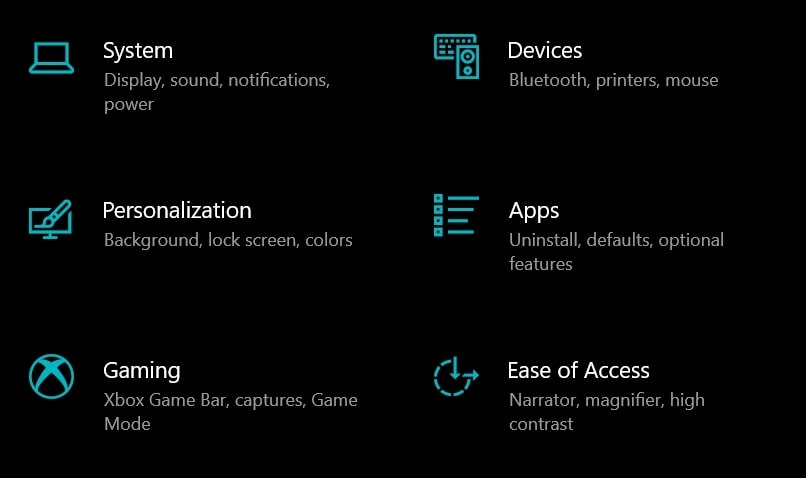
- Abra Configurações pressionando Win+I e depois clique na seção Aplicativos.
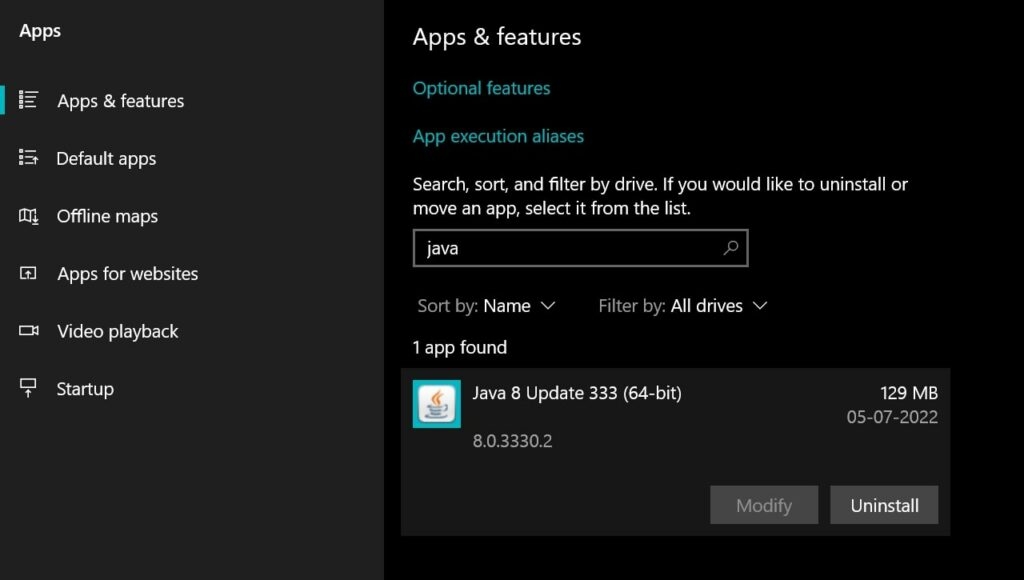
- Agora, procure por Java na lista de aplicativos, e você verá a opção. Clique nela.
- Clique em Desinstalar, e o Java será desinstalado do seu PC.
- Para instalar o Java novamente, vá para Java.com, clique no botão de Download e siga as instruções na tela para reinstalá-lo.
Verifique o arquivo WER
Você pode não estar ciente, mas sempre que um aplicativo falha no seu PC, um arquivo WER é criado para que os profissionais possam usar essas informações para resolver o problema. Da mesma forma, podemos corrigir o problema do binário da plataforma Java SE que parou de funcionar verificando o arquivo WER e avaliando a situação.
Para verificar o arquivo WER no seu PC, siga estes passos:
- Abra o Explorador de Arquivos e vá para o seguinte local:
C:\Users\\AppData\Local\Microsoft\Windows\WER\ReportArchive - Se disser que nenhum arquivo WER foi encontrado, isso significa que nenhum arquivo desse tipo foi criado no seu PC, mas se seu aplicativo falhou, ele deve ter sido criado.
- Uma vez que o arquivo WER for encontrado, clique com o botão direito sobre ele e abra-o com o Bloco de Notas.
- Você verá onde seu Java.exe está localizado no final do arquivo.
- Vá para esse local, clique com o botão direito no arquivo Java.exe e selecione Propriedades.
- Vá para a aba Compatibilidade, marque “Executar este programa em modo de compatibilidade para,” e selecione Windows ⅞ no menu suspenso.
- Clique em Aplicar, depois clique em OK e feche a janela.
Depois disso, reinicie seu PC, e seus problemas devem estar resolvidos agora.
Configure a variável de ambiente
Muitos usuários nos disseram que seus problemas com o Java foram resolvidos quando adicionaram uma nova variável de ambiente ao seu sistema. Então, vamos tentar esse método também e ver se funciona para você.
Para adicionar uma nova variável de ambiente, siga estes passos:
- Clique em Iniciar e digite variável de ambiente e clique no primeiro resultado.
- Agora, clique em Novo para adicionar uma nova variável.
- Defina Nome da Variável como _JAVA_OPTIONS e Valor da Variável como -Xmx256M.
- Clique em Ok e depois reinicie seu PC para que as alterações tenham efeito.
Com isso, seu problema do binário da plataforma Java SE que parou de funcionar deve ter desaparecido para sempre, pois fizemos tudo o que podíamos para corrigi-lo.
Conclusão
Neste artigo, mencionamos como podemos corrigir o binário da plataforma Java SE que parou de funcionar, e temos certeza de que seu problema deve ter sido resolvido agora.
Estamos certos de que a maioria de vocês conseguiria resolver esse problema apenas desinstalando e reinstalando o Java no seu PC, pois essa é a principal maneira de corrigir os arquivos corrompidos dentro do ambiente Java.
Se você gostou deste artigo e o achou útil, compartilhe-o com seus amigos e familiares e avise-os que essa é a solução para o binário da plataforma Java SE que parou de funcionar, para que eles também possam começar a jogar Minecraft novamente.
Receba novas postagens na sua caixa de entrada
Sem spam. Cancele a assinatura a qualquer momento.