Erro Windows · 6 min read · Sep 07, 2025
Correção: Erro de Falha na Verificação de Segurança do Kernel no Windows 10

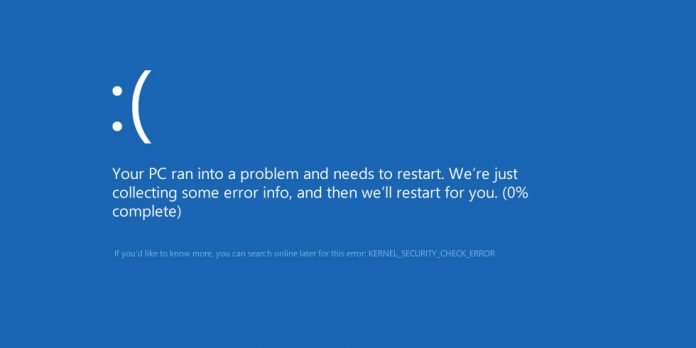
É possível que, ao executar o Windows ou se você instalou o Windows 10 pela primeira vez, você receba uma BSOD ou tela azul da morte com um código de erro de parada Kernel_Security_Check_Failure.
Neste artigo, vamos mostrar como corrigir esse erro com todos os métodos possíveis.
BSODs ou erros de tela azul da morte são muito prejudiciais porque podem causar perda de dados, deletar progresso ou até mesmo danificar seu PC.
Além disso, Leia: Como Corrigir o Erro de Tela Azul 0x0000007f no Windows 10
O que é o erro Kernel_Security_Check_Failure?
Então, vamos entender por que esse erro de Falha na Verificação de Segurança do Kernel ocorre em primeiro lugar.
Kernel_Security_Check_Failure ocorre quando você tem certos arquivos dentro do seu sistema que estão corrompidos.
O significado exato de Falha na Verificação de Segurança do Kernel é que um dos seus arquivos falhou em uma verificação de compatibilidade e você terá que atualizá-lo ou substituí-lo.
Aqui estão as razões mais comuns pelas quais o erro Kernel Security Check Failure ocorre:
- Problemas de Memória
- Drivers Desatualizados
- Vírus
- Arquivos de Sistema do Windows Corrompidos
- Disco Rígido Danificado ou Corrompido
Portanto, é possível que seu sistema esteja desatualizado, o que significa que você precisa atualizar para a versão mais recente do Windows 10 para resolver esse erro.
Se você tiver malware em seu sistema, é possível que esse erro ocorra, então certifique-se de escanear em busca de malware e removê-los o mais rápido possível.
Correção: Erro de Falha na Verificação de Segurança do Kernel no Windows 10
Vamos mostrar a você alguns métodos diferentes com os quais você pode resolver o erro “Kernel_Security_Check_Failure” dentro do Windows 10, neste artigo.
Método 1: Atualizar o Windows 10 para sua versão mais recente
Foi observado que o erro “Kernel_Security_Check_Failure” é resolvido quando a versão do Windows 10 é atualizada.
Como mencionamos anteriormente, é possível que esse erro ocorra quando o Windows 10 está desatualizado.
Para verificar se há atualizações e atualizar o Windows 10, caso haja uma atualização disponível, siga os passos mencionados abaixo:
- Clique no botão do Windows e abra o Menu Iniciar. Em seguida, escolha Configurações > Atualização e Segurança.
- Clique no botão Verificar se há Atualizações e veja se há alguma atualização disponível.
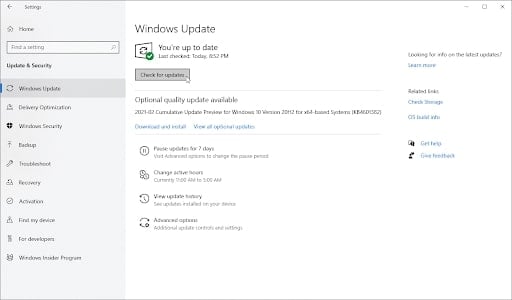
- Se você ver alguma atualização disponível, clique em Baixar e Instalar para atualizar para a versão mais recente do Windows 10.
Agora, você pode não ver mais o erro Kernel_Security_Check_Failure novamente. Se você o vir, siga os métodos alternativos para corrigir esse erro.
Método 2: Atualizar seus Drivers
O próximo método é atualizar seus drivers do Windows, pois é possível que drivers desatualizados estejam causando esse erro no Windows 10.
- Para isso, pressione as teclas Win + X e escolha Gerenciador de Dispositivos no menu.
- Verifique todas as abas e veja se algum driver precisa ser atualizado. Se houver um ponto de exclamação amarelo ao lado de algum driver, isso significa que ele precisa ser atualizado.
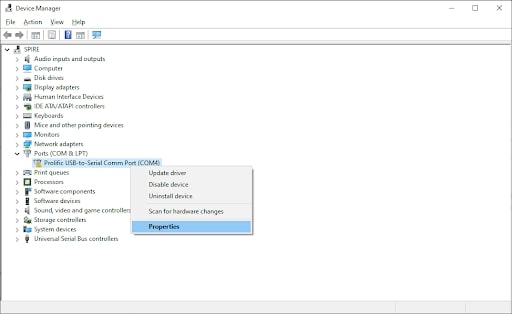
- Clique com o botão direito em qualquer driver que precise ser atualizado e clique em “Atualizar Driver”.
- Clique em “Pesquisar automaticamente por drivers” e o Windows instalará drivers verificando online.
- Assim que os drivers atualizados forem instalados, reinicie o PC e verifique se o erro “kernel_security_check_failure” desapareceu.
Método 3: Verificar Erros no Disco
Se esse erro não for resolvido atualizando o Windows 10 ou atualizando seus drivers, então você precisa verificar se há erros no disco.
Porque mencionamos anteriormente que esse erro pode ser causado por discos rígidos defeituosos também.
- Para isso, vá para o seu Explorador de Arquivos pressionando a combinação de teclas Ctrl + E.
- Clique com o botão direito no seu disco C: e clique em Propriedades no menu.
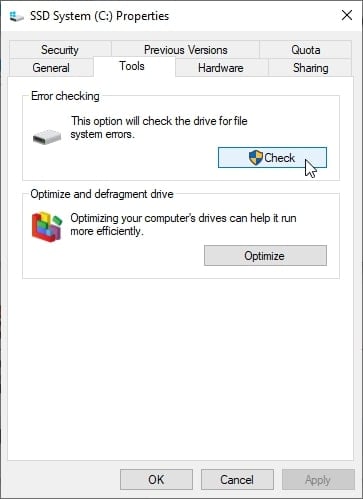
- Mude para a aba Ferramentas e clique no botão Verificar. Para usar esse recurso, você deve ser o administrador do seu PC.
- Clique em Verificar Unidade e aguarde o processo de verificação ser concluído e verifique os resultados.
Se não houver erros, isso significa que seus discos estão bem. Você precisa tentar o próximo método para resolver esse erro.
Método 4: Verificar Problemas de Memória
Agora, você precisará verificar problemas de memória para resolver o erro “Kernel_Security_Check_Failure” se as soluções acima não funcionaram.
É possível que você tenha problemas de RAM que podem ser identificados usando o scanner embutido do Windows 10.
- Abra a barra de pesquisa ou pressione as teclas Windows + S para abri-la.
- Digite Diagnóstico de Memória na caixa de pesquisa e clique no primeiro resultado.
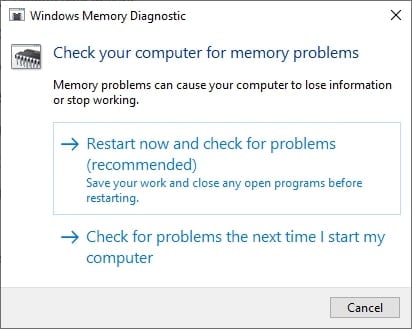
- Selecione “Reiniciar agora e verificar se há problemas” e seu PC reiniciará para verificar se há problemas.
- Se houver algum problema encontrado na sua RAM, a ferramenta de Diagnóstico de Memória do Windows mostrará isso para você e recomendará os próximos passos.
Método 5: Executar o Verificador de Arquivos do Sistema
O Verificador de Arquivos do Sistema é uma ferramenta embutida disponível na maioria das versões do Windows e está disponível no Windows 10 também.
É também conhecido como SFC Scan, que significa verificação de arquivos do sistema e é usado para resolver a maioria dos problemas dentro do Windows por conta própria.
Se a verificação SFC não funcionar, então podemos executar um comando Check Disk ou chkdsk também, apenas para ter certeza de que os discos estão bem.
- Abra a barra de pesquisa e digite Prompt de Comando. Clique com o botão direito no primeiro resultado da pesquisa e clique em Executar como Administrador.
- Se solicitado, permita que o prompt de comando seja executado como administrador, dando a permissão.
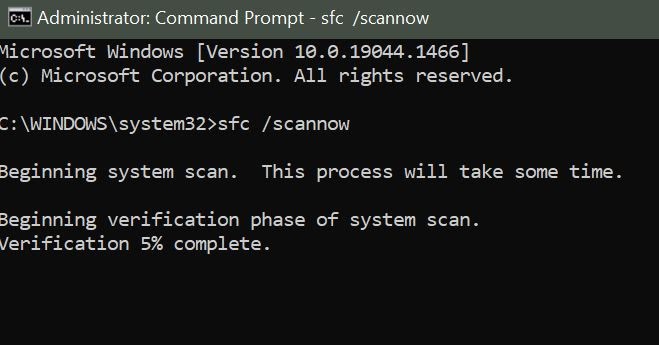
- Agora, digite sfc /scannow na janela do Prompt de Comando e pressione enter.
- Isso começará a escanear seu PC e mostrará os resultados.
- Se a verificação SFC não mostrar nenhum problema, então podemos tentar o comando Check Disk.
- Para isso, insira o comando chkdsk C: /f /r /x na próxima linha dentro do Prompt de Comando.
- Aguarde o comando Check Disk ser executado e ele tentará corrigir problemas, se houver. Reinicie o PC uma vez que esses comandos sejam executados.
Acreditamos que o erro Kernel_Security_Check_Failure deve ser resolvido uma vez que esses métodos sejam aplicados um a um.
Se ainda não houver solução para o seu erro, então recomendamos que você instale uma nova versão do Windows 10 para eliminar esse erro.
No entanto, isso deve ser o último recurso, então certifique-se de tentar todos os métodos mencionados acima antes de optar por uma nova instalação do Windows 10.
Conclusão
Como mencionamos anteriormente, o erro “Kernel_Security_Check_Failure” deve estar corrigido agora se você tentar todos os métodos mencionados acima.
É um erro que todo usuário do Windows 10 enfrenta durante o uso, então não entre em pânico quando esse erro aparecer, pois pode causar interrupções no seu fluxo de trabalho.
Caso você tenha achado este artigo útil, sinta-se à vontade para compartilhá-lo com outros usuários do Windows 10 que estão enfrentando o mesmo problema.
Além disso, Leia: Corrigir: “Houve um problema ao redefinir seu pc” Erro no Windows 10
Receba novas postagens na sua caixa de entrada
Sem spam. Cancele a assinatura a qualquer momento.