Jogos · 8 min read · Feb 24, 2026
Corrigir Lag no Jogo Valorant para PC
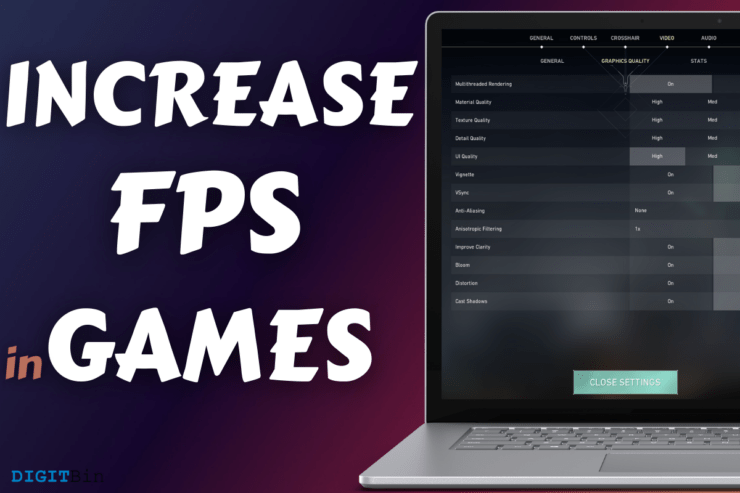
Você pode aumentar os FPS em jogos usando um painel de controle gráfico da AMD. A equipe da AMD tem trabalhado para melhorar o software ao longo dos anos e está tentando tornar a experiência geral de jogo melhor. Não há dúvida de que o painel de controle recebeu uma reformulação em 2020, o que complicou um pouco as coisas. Você terá que passar alguns minutos entendendo as opções, configurações e configurações. Vou mostrar como reduzir o lag em máquinas AMD.
Quais são as Nossas Especificações de Teste?
Muitos chamados especialistas não fornecem informações sobre a configuração do jogo, o que leva a várias perguntas.
Processador: Ryzen 5 1600
GPU: Radeon RX 570 (4 GB)
RAM: 16 GB (DDR4 3000 MHz)
Armazenamento: 240 GB M.2 SSD
Monitor: Display IPS 1080p
Placa-mãe: B450 (MSI B450M PRO-VDH V2) (BIOS ATUALIZADA)
Nossa configuração de jogo é uma máquina de nível básico, o que a torna um benchmark adequado para a tarefa. Você notará um aumento nos FPS, mesmo quando estiver jogando o jogo com gráficos integrados.
Reduzir Configurações do Valorant
Vários novatos não mexem nas configurações de vídeo no Valorant, o que leva a uma falta de espaço para melhorias. Permita-me mostrar como você pode aumentar os FPS instantaneamente reduzindo as configurações de vídeo.
Passo 1: Abra o jogo Valorant.
Passo 2: Clique no ícone de engrenagem localizado no canto superior direito.
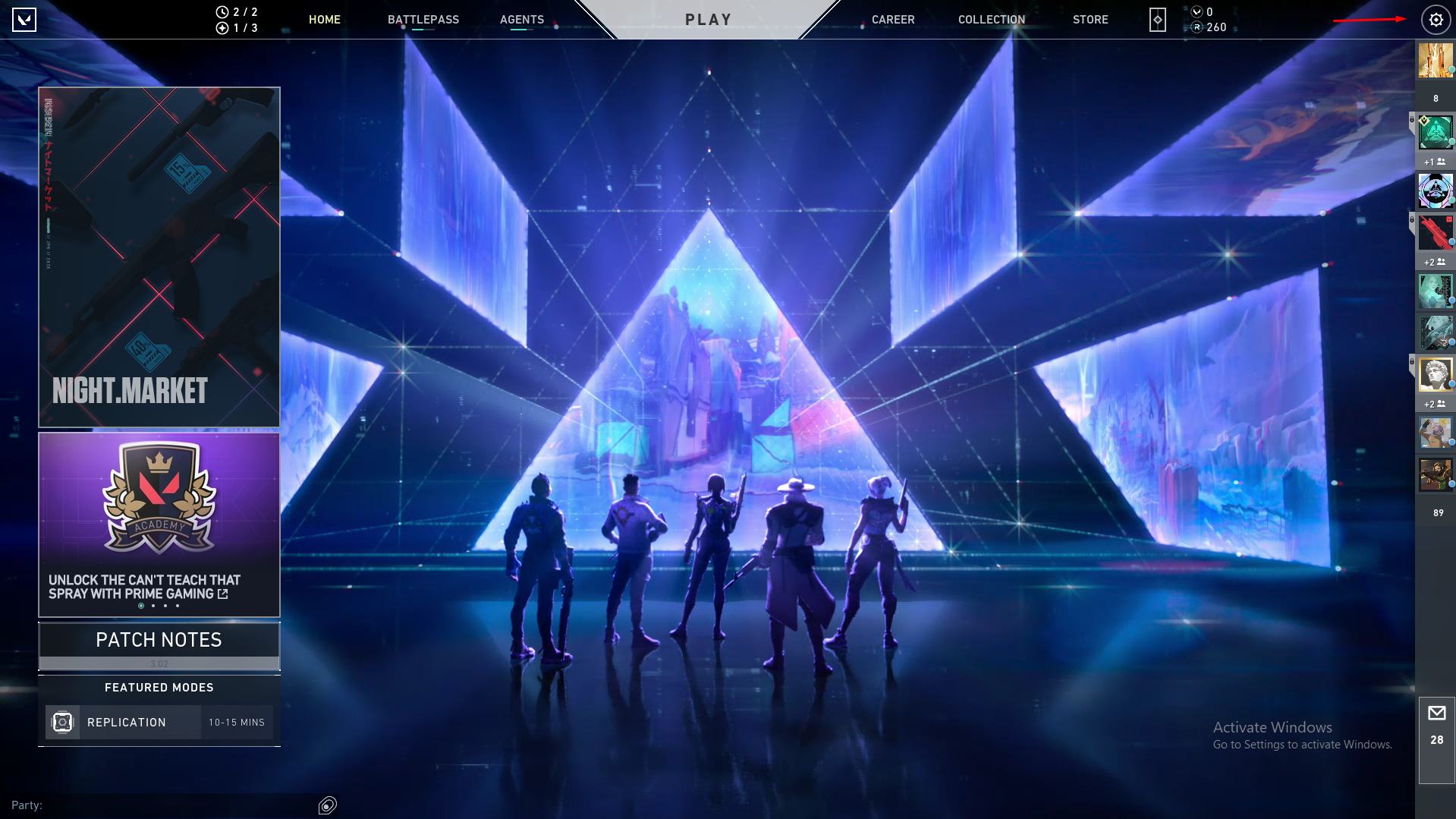
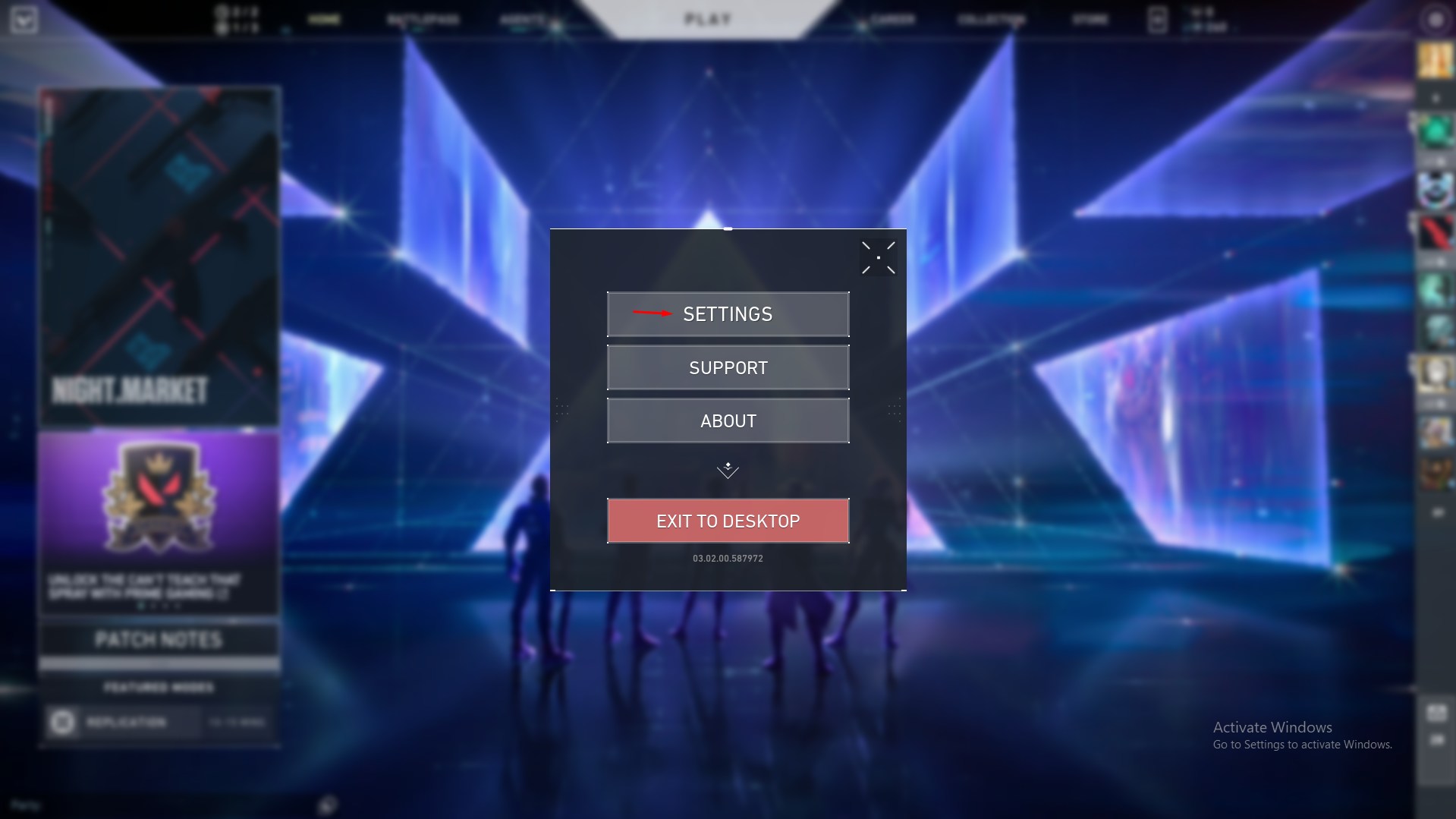
Passo 3: Escolha “ Configurações ” para continuar.
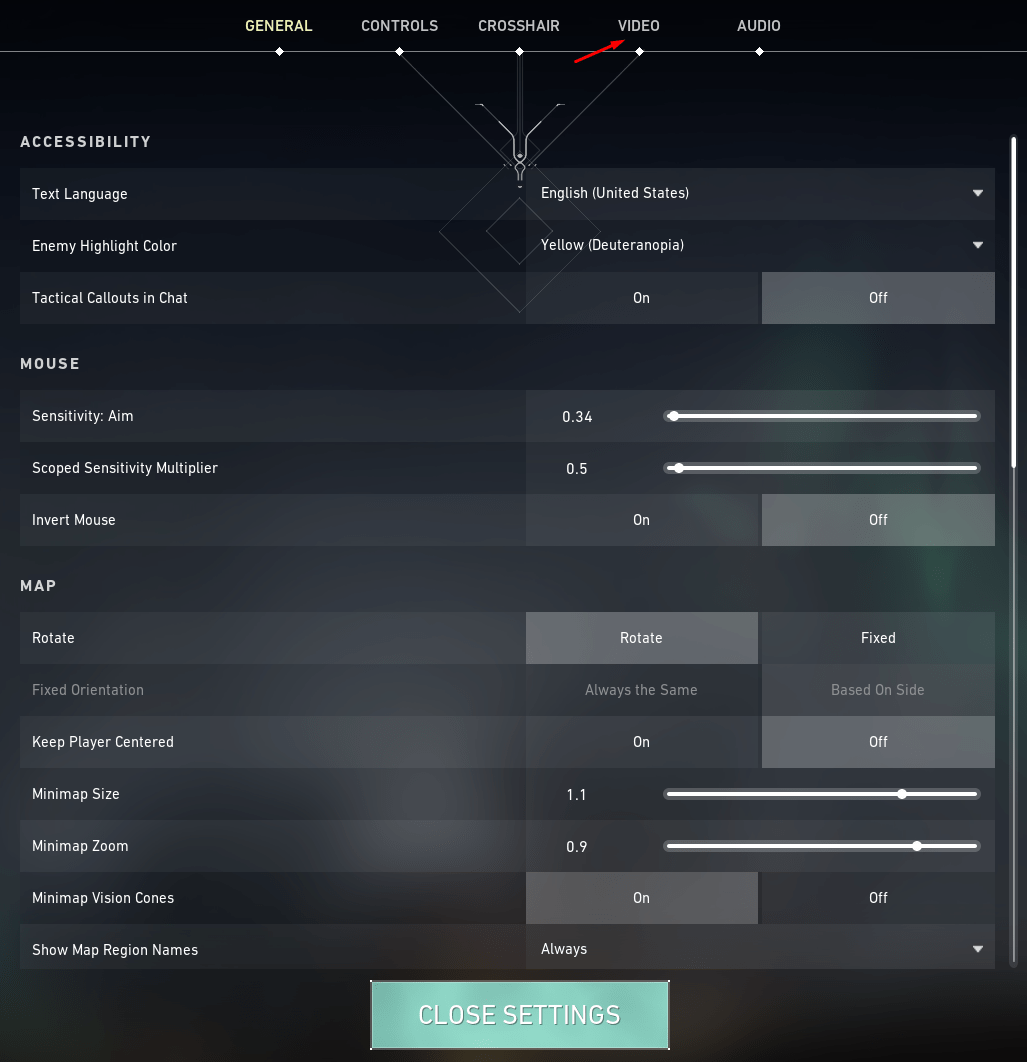
Passo 4: Escolha “ Vídeo ” no menu superior.
Passo 5: Clique em “ Qualidade Gráfica ” no sub-menu.
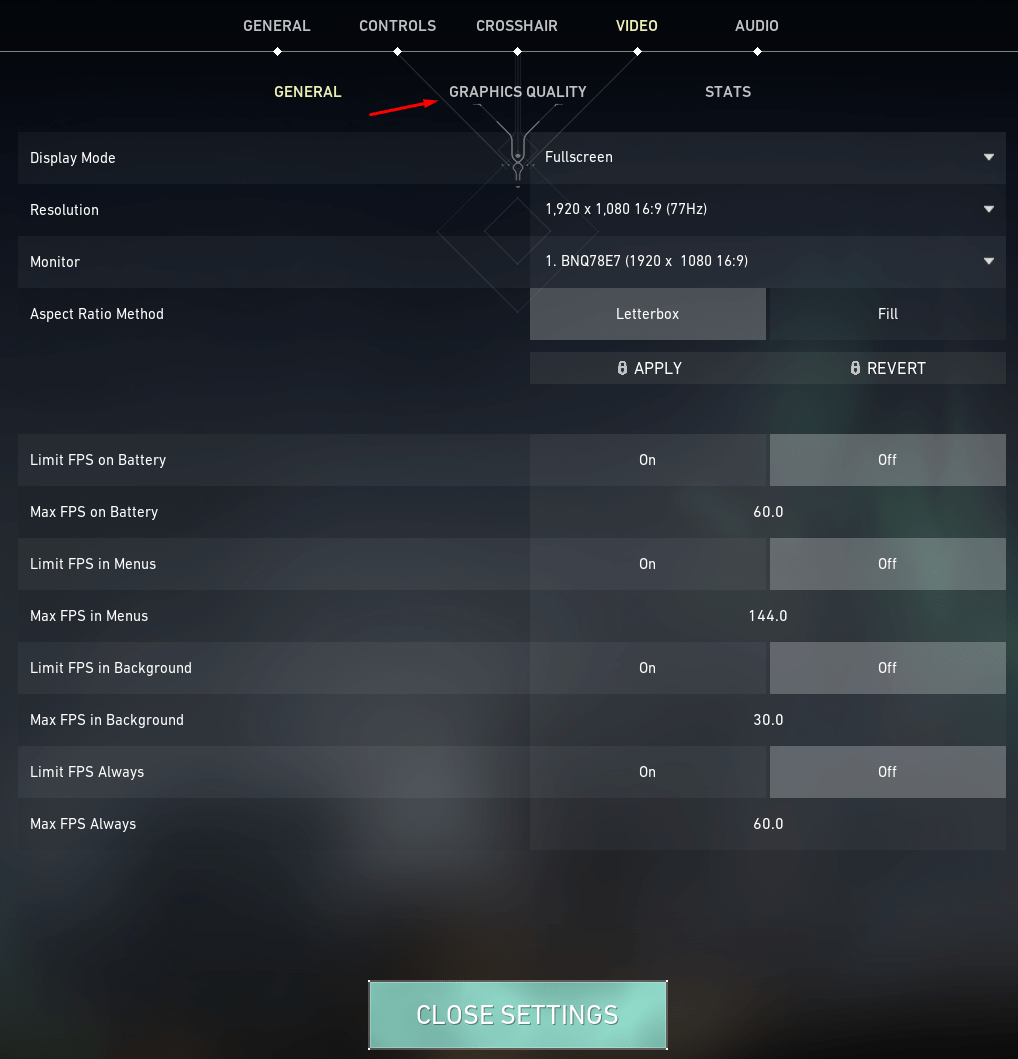
Passo 6: Mantenha configurações baixas na qualidade gráfica.
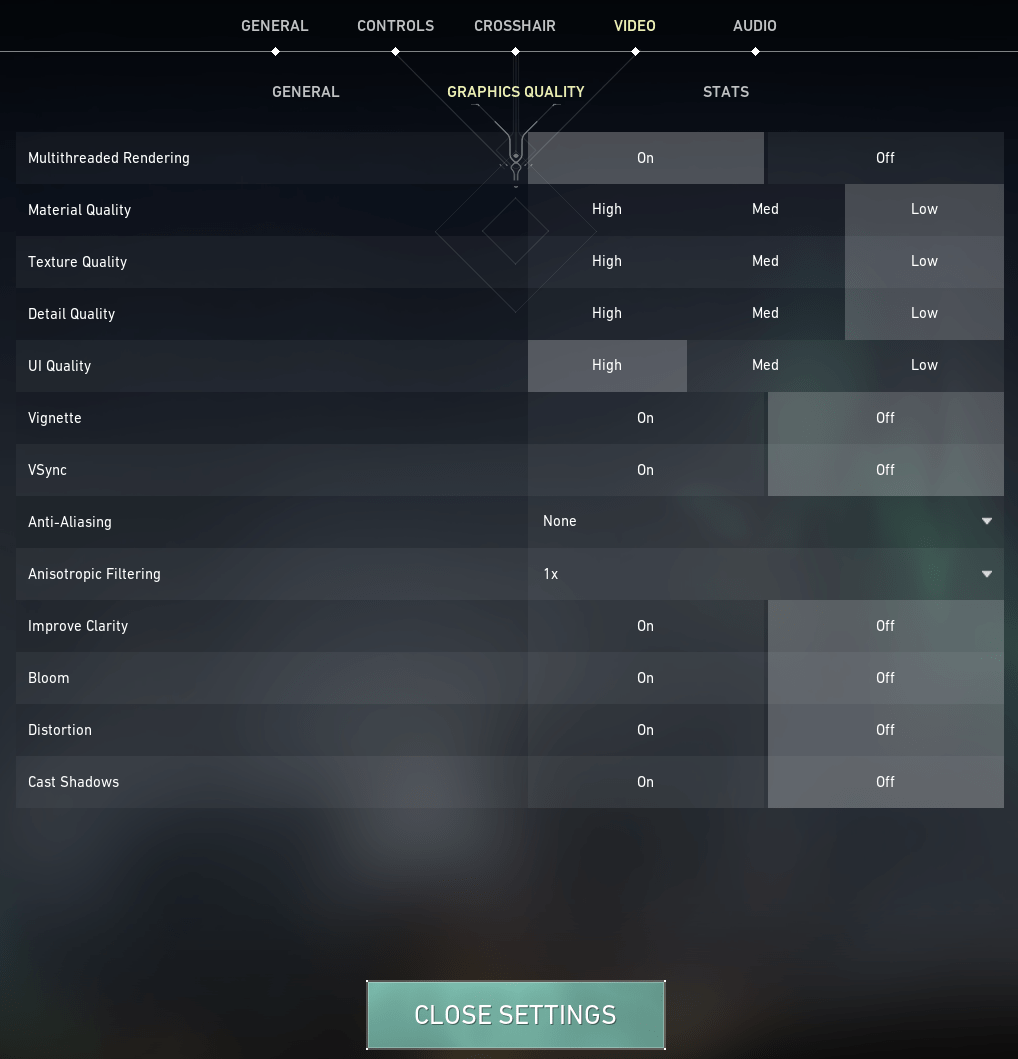
Grandes jogadores na cena competitiva reduziram as configurações gráficas para obter a taxa de quadros máxima.
Certifique-se de ativar a “renderização multi-threaded” que usará múltiplas threads na máquina para renderizar gráficos. Você pode reduzir a qualidade do menu da interface do usuário se estiver carregando mais devagar durante o período de compra. Não ative recursos experimentais porque eles irão desacelerar a GPU mais fraca devido à má otimização.
Sem Limite de Potência
Valorant não é um jogo que consome muito hardware quando comparado aos jogos modernos disponíveis no mercado da web. Mas, ele empurra a GPU ou CPU para renderizar os gráficos, o que requer potência bruta da fonte de alimentação.
Muitos laptops têm o modo “ Equilibrado ” nas configurações de energia, o que limita o consumo de energia da GPU e da CPU. Você deve permitir que o hardware consuma potência bruta quando necessário, sem restrições.
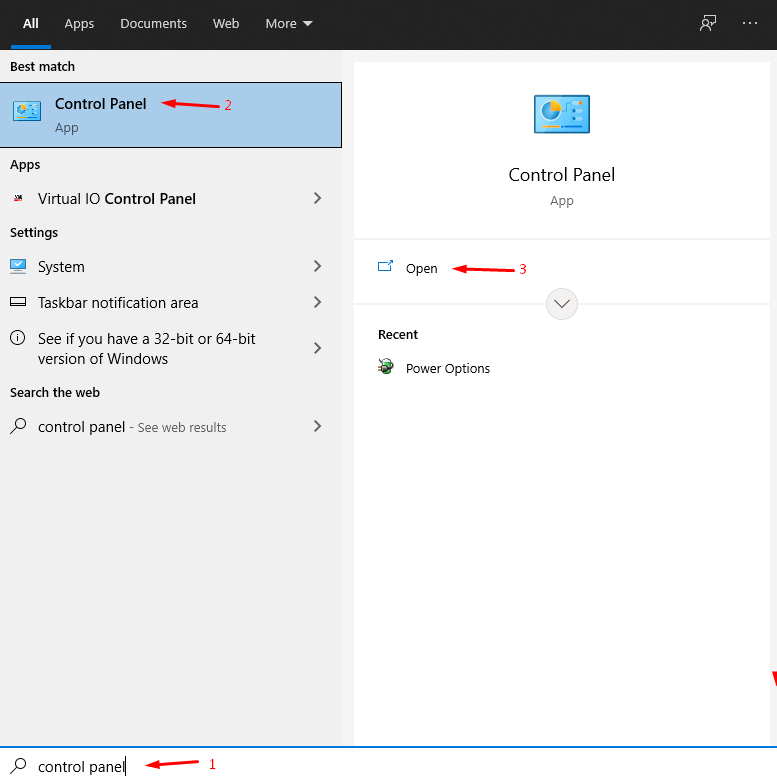
Passo 1: Pressione o botão Iniciar e abra o “ Painel de Controle.”
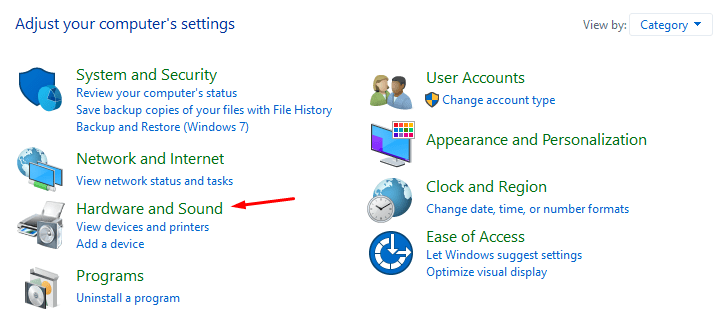
Passo 2: Clique em “ Hardware e Som ” para continuar.
Passo 3: Escolha “ Opções de Energia ” para continuar.
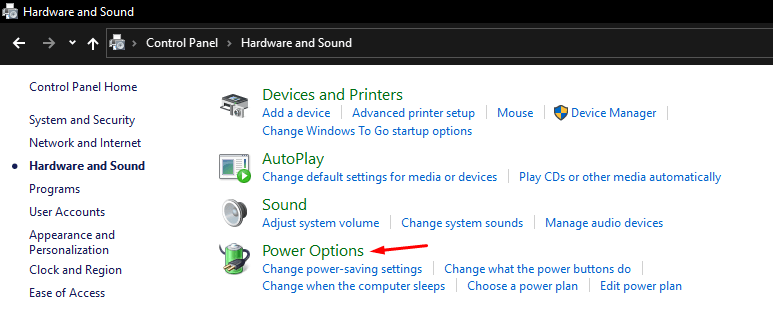
Passo 4: Selecione a opção “ Alto Desempenho ”.
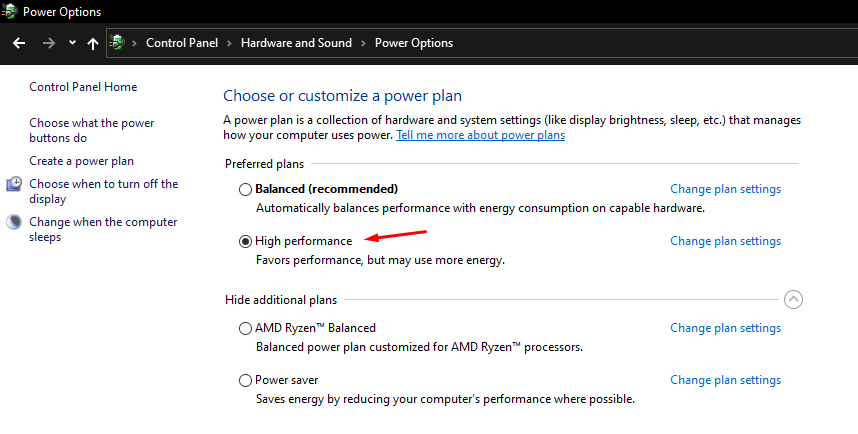
Agora, você está permitindo que o Windows deixe os programas utilizarem a potência demandada, o que melhorará os FPS e o desempenho geral.
Nota: Você pode criar um perfil nas opções de energia e criar um perfil “Alto Desempenho”.
Muitos dispositivos Windows com bateria notarão um esgotamento mais rápido da bateria durante o estado ocioso, então certifique-se de escolher “ Equilibrado ” após terminar o jogo.
Configurações Avançadas de Exibição
Eu sempre mexo nas configurações de tempos em tempos, e é isso que você deve fazer para descobrir o que é melhor para o seu hardware. Descobri que duas mudanças nas configurações de exibição melhoraram a qualidade visual e suavizaram a transição visual durante movimentos intensos.
Passo 1: Abra o jogo Valorant.
Passo 2: Clique no ícone de engrenagem localizado no canto superior direito.
Passo 3: Escolha “ Configurações ” para continuar.
Passo 4: Escolha “ Vídeo ” no menu superior.
Passo 5: Faça alterações nas configurações mostradas.
Modo de Exibição: Tela Cheia
Resolução: O que seu monitor suporta
Monitor: Padrão
Método de Proporção de Aspecto: Preencher
Limitar Todos os FPS: Desligado
Certifique-se de manter o restante das opções no padrão.
Não aumente os FPS no menu e em segundo plano, pois isso não fará bem para os recursos do seu hardware.
Desativar Programas em Segundo Plano
As máquinas Windows têm vários programas em execução em segundo plano durante o seu jogo. Você deve permitir que o jogo consuma a maioria dos recursos de hardware em vez de alimentá-los para os programas em segundo plano.
Eu consideraria isso um aumento de desempenho se você pudesse liberar 100 MB de RAM limitando os programas em segundo plano.
Passo 1: Pressione as teclas CTRL + ALT + DEL juntas.
Passo 2: Escolha “ Gerenciador de Tarefas ” para abri-lo.
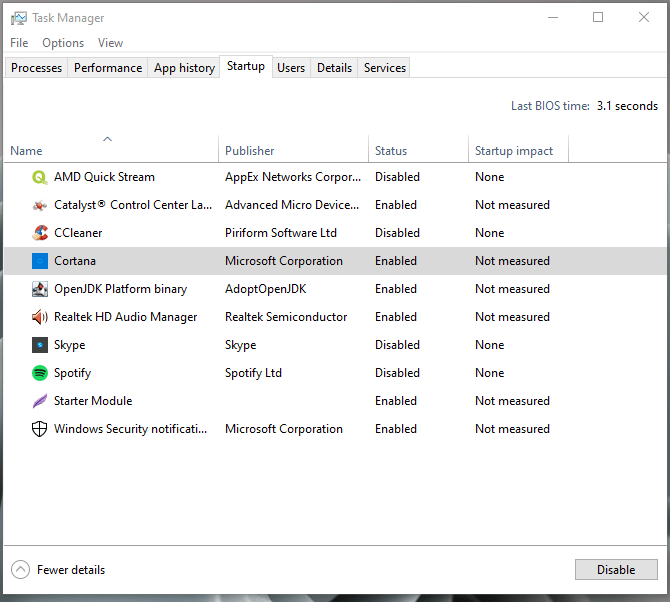
Passo 3: Clique em “ Inicializar ” localizado na parte superior.
Passo 4: Clique para selecionar o programa e desativá-lo.
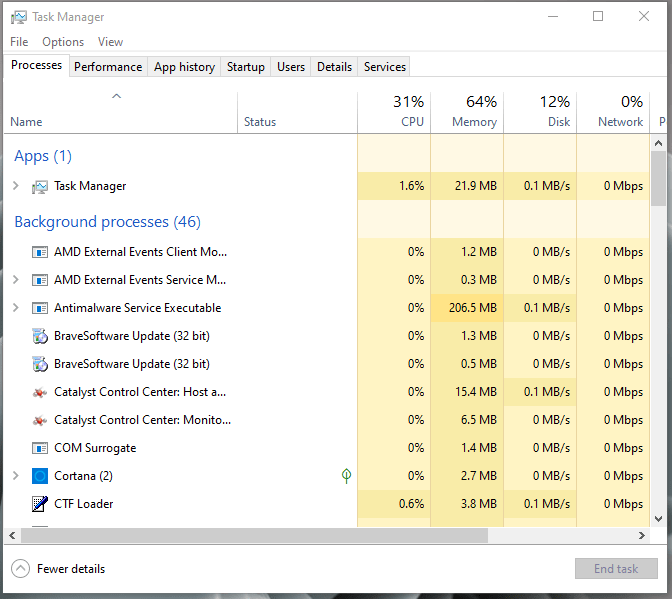
Você deve deixar o Windows Defender, o sistema antivírus, o Console de Áudio HD, o painel de controle da Placa Gráfica e outros programas essenciais em execução em segundo plano. Desative programas desnecessários para que seu jogo possa consumir os recursos em vez disso.
Como melhorar os FPS usando o Painel de Controle da AMD?
Os desenvolvedores da AMD têm trabalhado na otimização de software por um longo tempo e fizeram com que as GPUs dedicadas utilizassem o software de forma eficiente. Permita-me mostrar como você pode melhorar a qualidade visual sem comprometer a queda de FPS.
Passo 1: Abra o painel de controle gráfico da AMD.
Passo 2: Clique em “ Desempenho ” no menu superior.
Passo 3: Escolha “ Ajuste ” para continuar.
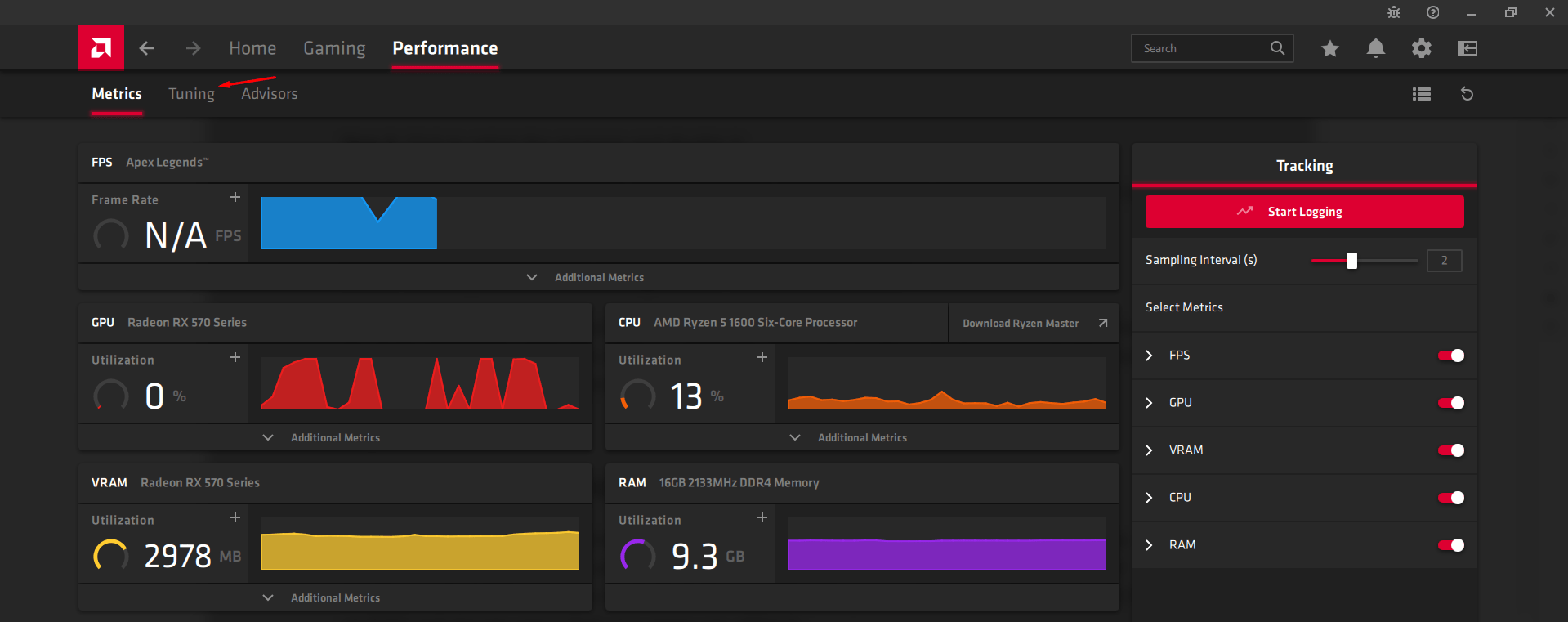
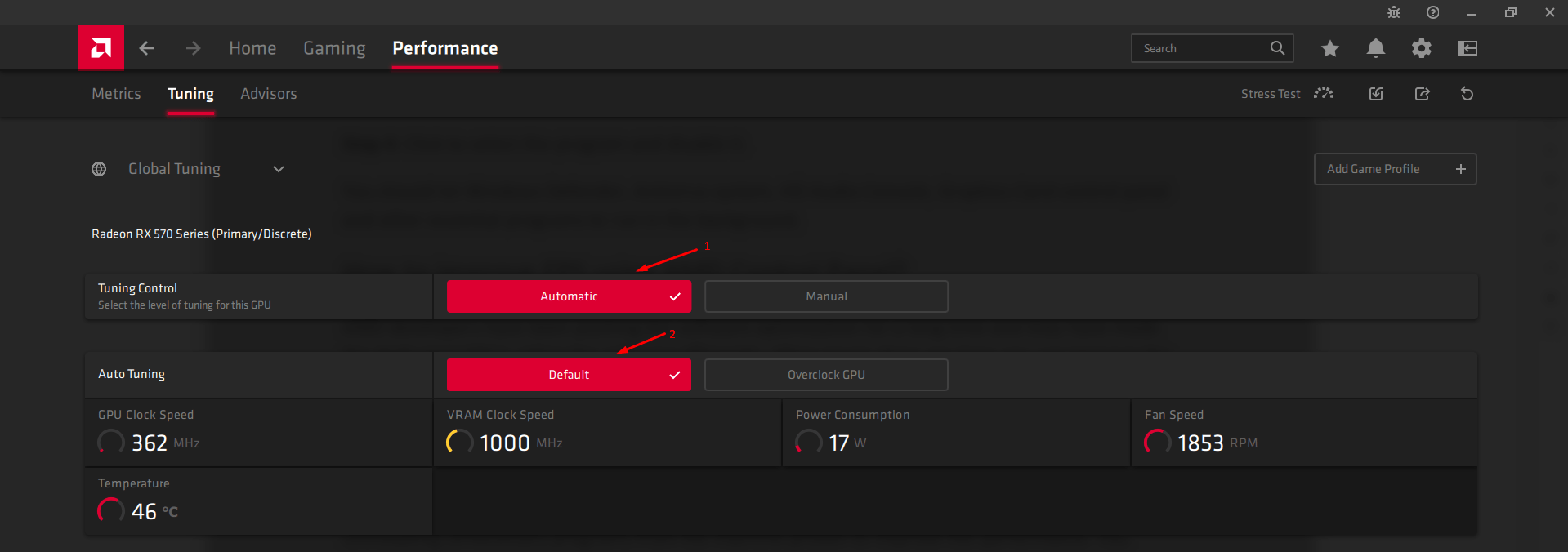
Passo 4: Mantenha as capacidades de overclocking em automação.
Controle de Ajuste: Automático
Ajuste Automático: Padrão
Passo 5: Clique em “ Consultores ” no sub-menu e depois escolha o preset “ eSports ”.
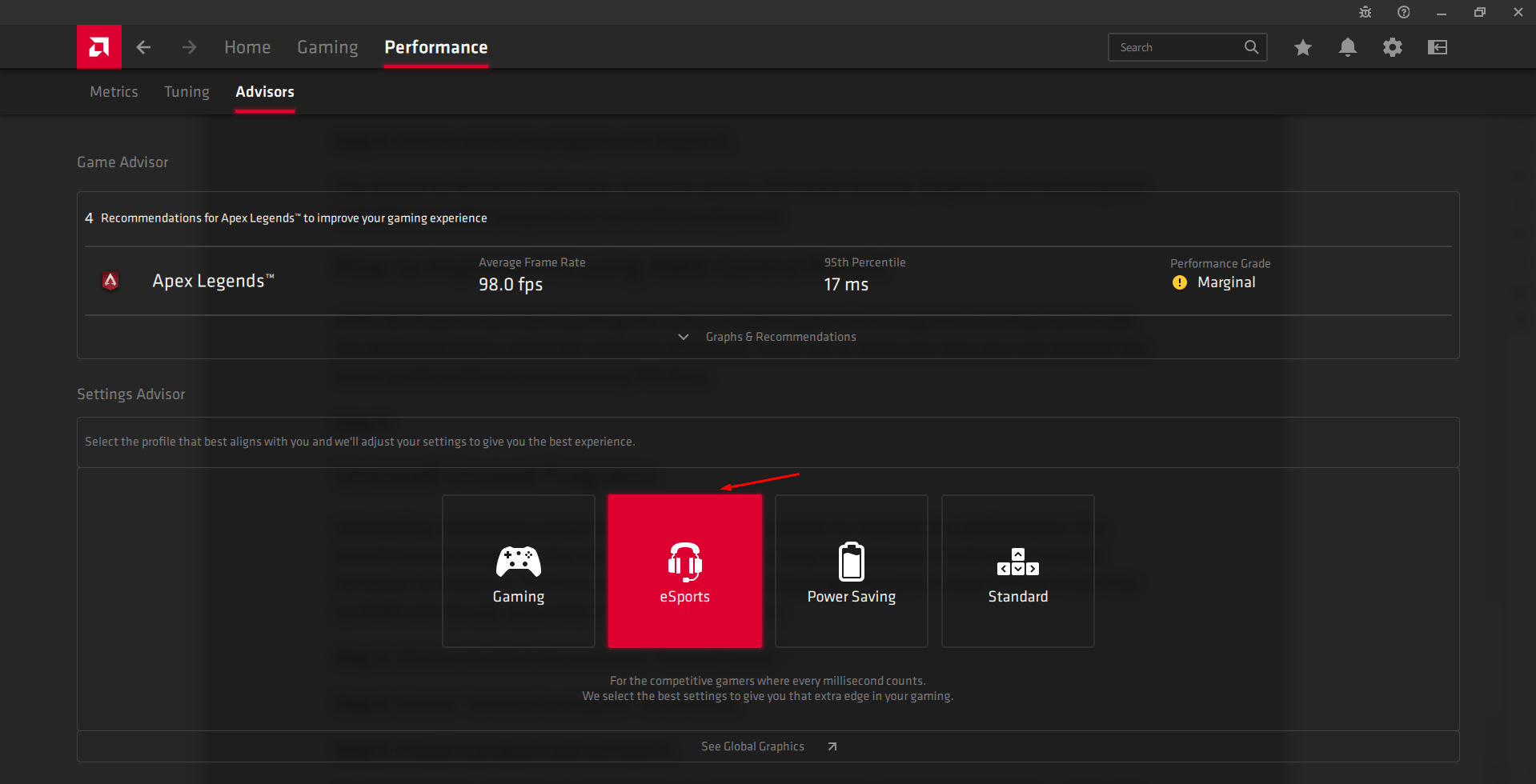
A qualidade visual do seu jogo melhorará e o rasgo visual diminuirá drasticamente. Você pode não notar ganho de FPS com essas configurações, mas testemunhará melhor qualidade visual com impacto mínimo nos FPS.
Overclock da GPU AMD
O overclock pode queimar sua GPU ou travar a máquina, mas eu recomendo escolher os presets de overclocking da AMD. O pior cenário seria um travamento do PC, e você sempre pode reverter as alterações recentes seguindo o mesmo tutorial.
Passo 1: Abra o painel de controle gráfico da AMD.
Passo 2: Clique em “ Desempenho ” no menu superior.
Passo 3: Escolha “ Ajuste ” para continuar.
Passo 4: Clique na opção “ Overclock GPU ”.
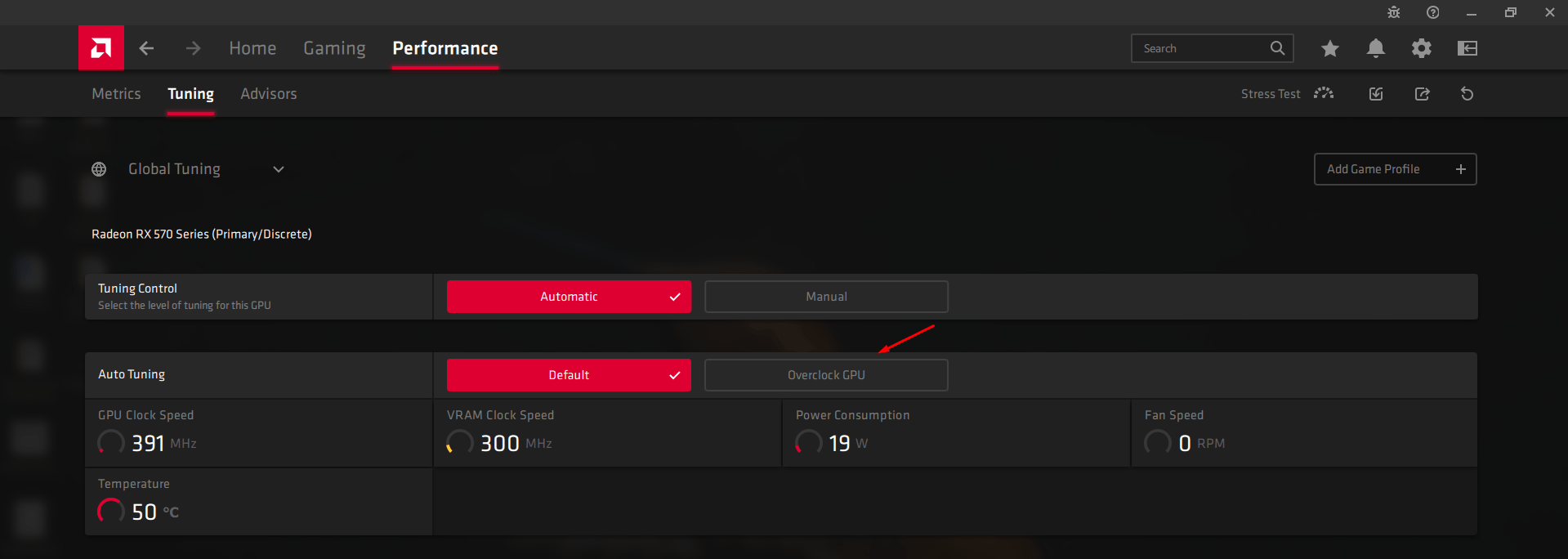
Passo 5: Um aviso será emitido na tela, e clique em “ Prosseguir.”
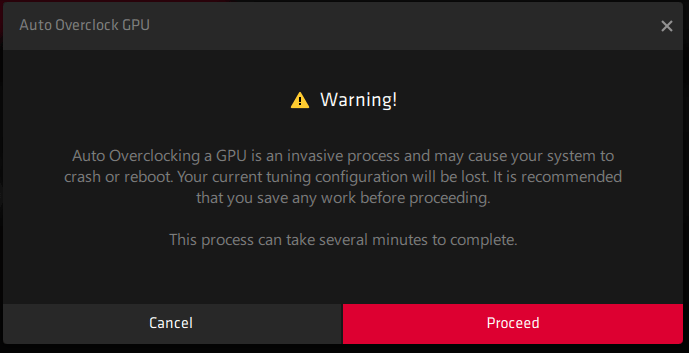
Passo 6: A AMD fará overclock em uma parte específica da GPU e clique em “ OK ” para finalizar a configuração.
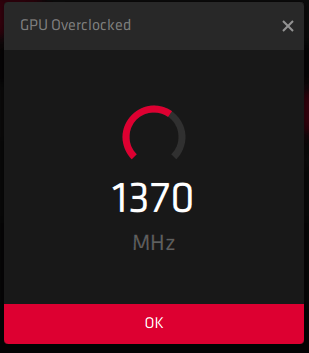
Nota: A AMD fez overclock nos clocks de boost no meu caso.
Passo 7: Compare as estatísticas e anote os FPS.
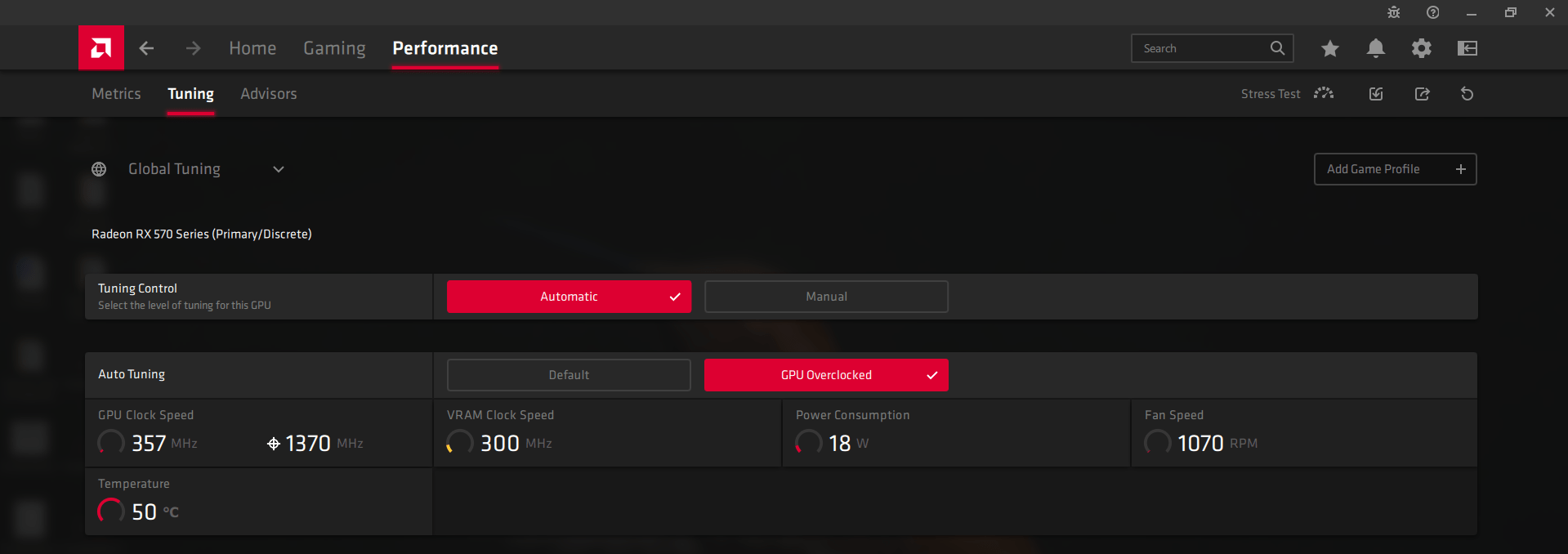
Os presets de overclocking da AMD realmente empurram a GPU para taxas de quadros extras, mas a estabilidade dependerá do sistema de resfriamento do seu PC. No entanto, você pode seguir o mesmo tutorial para reverter as alterações recentes de volta ao normal.
Como Melhorar os FPS usando o Painel de Controle Nvidia?
Eu sempre elogio a Nvidia por trabalhar na otimização de hardware e software, onde a AMD falhou em alcançar os mesmos padrões. Você pode ajustar as configurações da sua GPU Nvidia para obter o máximo desempenho da placa. Permita-me apresentar três configurações que aumentarão a taxa de quadros com o mínimo aumento de temperatura.
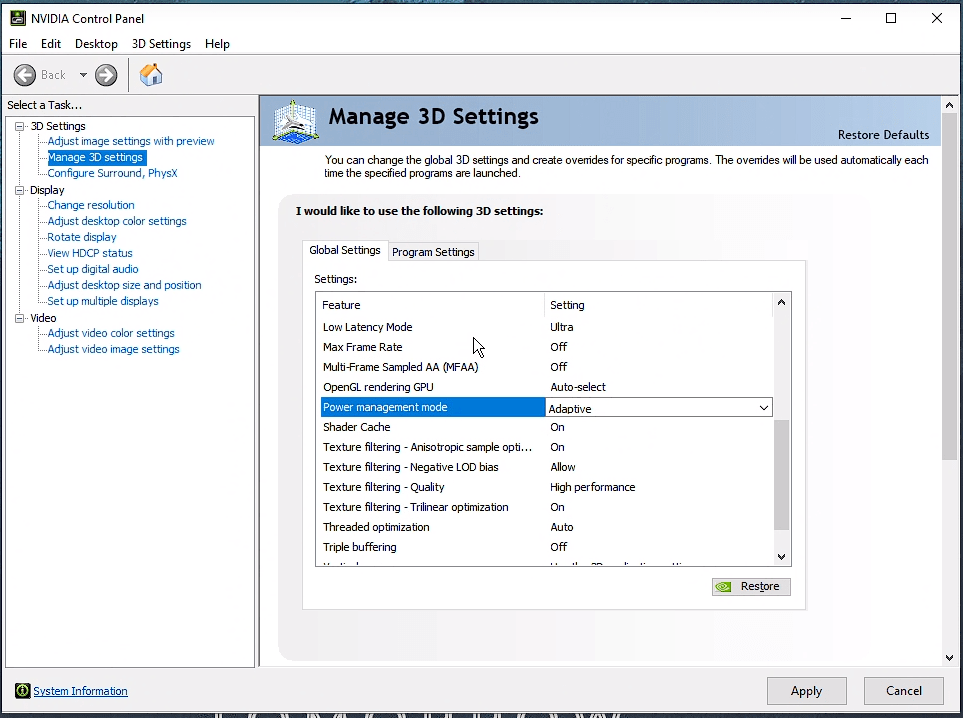
Passo 1: Abra o painel de controle da Nvidia.
Passo 2: Clique em “ Gerenciar configurações 3D ” para continuar.
Passo 3: Escolha “ Configurações globais ” para ver mais opções.
Passo 4: Altere três configurações.
Modo de Baixa Latência: Ultra
Modo de Gerenciamento de Energia: Adaptativo
Qualidade de Filtragem de Textura: Alto desempenho
Isso é tudo que você precisa fazer para obter taxas de quadros extras, e você notará um aumento na temperatura da GPU. A placa gráfica mal projetada terá problemas de superaquecimento, mas isso não deve ser um problema para placas padrão fabricadas pela MSI, Gigabyte, Zotac, etc.
Desinstalar Programas Não Utilizados
Desinstalar programas desnecessários da máquina comprovadamente melhora o desempenho. Você deve remover programas que não abriu há muito tempo, pois isso fará espaço para o Windows respirar. Sem dúvida, desinstalar programas não aumenta os FPS, mas liberará RAM e espaço de armazenamento que seu jogo pode utilizar.
Passo 1: Pressione a tecla Iniciar e abra “ Painel de Controle. ”
Passo 2: Escolha “ Desinstalar um programa ” para continuar.
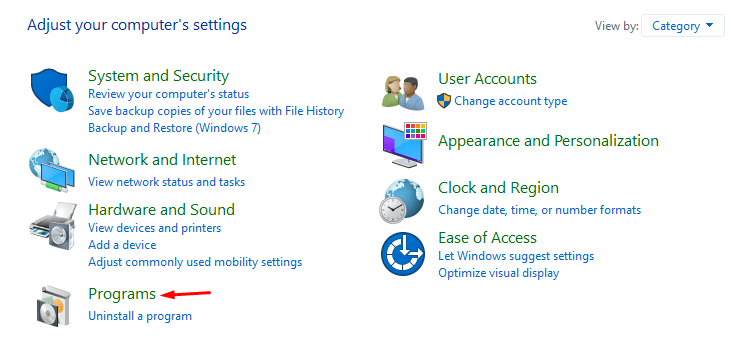
Passo 3: Escolha um programa e desinstale-o.
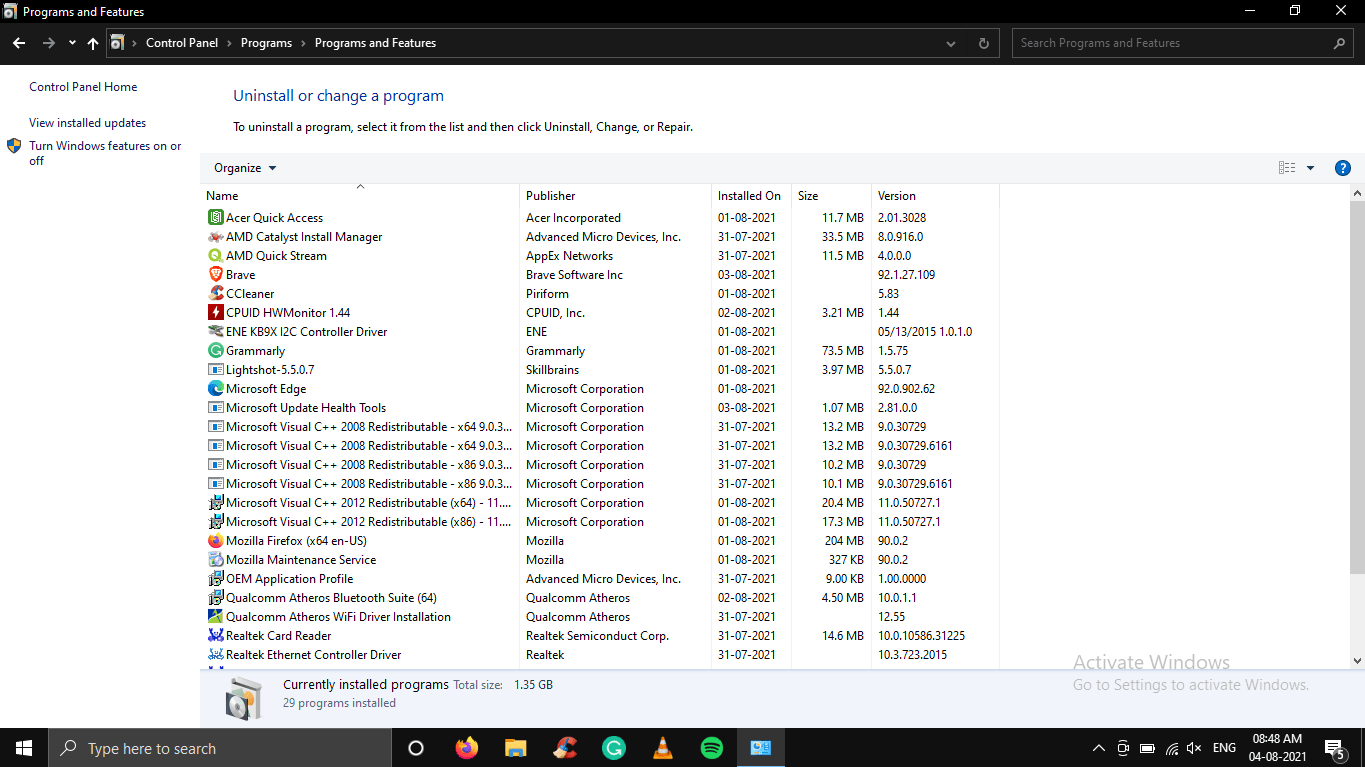
Não instale nenhum programa ou jogos que você não precisa mais ou que não abriu há um tempo. Você deve manter espaço livre e reduzir o número de programas para permitir que o Windows utilize recursos extras.
Conclusão
Você pode aumentar os FPS no Valorant aplicando soluções simples. Você deve manter uma máquina limpa que não esteja infectada por ameaças e não esteja cheia de lixo. Sempre fique de olho nas atualizações de drivers novos, pois elas podem desacelerar as GPUs mais antigas e isso já aconteceu no passado também. Deixe-nos saber quanto FPS você aumentou na seção de comentários abaixo.
Se você tiver alguma opinião sobre Corrigir Lag no Jogo Valorant para PC, sinta-se à vontade para deixar um comentário abaixo. Além disso, inscreva-se no nosso canal do YouTube DigitBin para vídeos tutoriais. Saúde!
Receba novas postagens na sua caixa de entrada
Sem spam. Cancele a assinatura a qualquer momento.