iPhone Problemas · 5 min read · Jan 30, 2026
Correção: Última Linha Não Disponível no iPhone
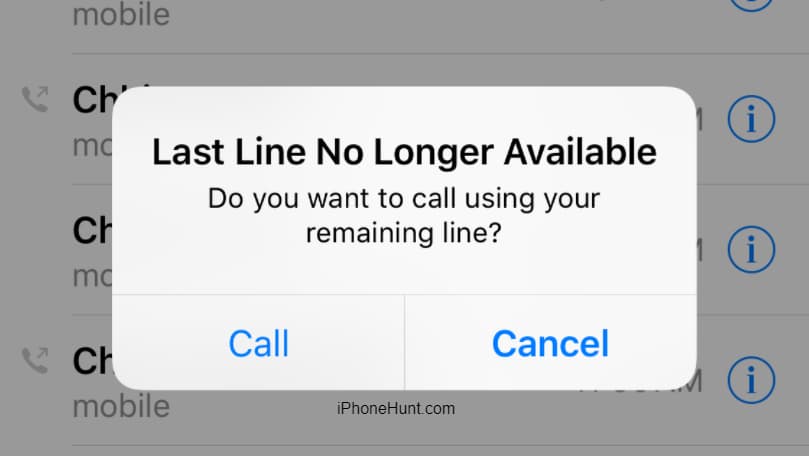
Você está com pressa para fazer uma ligação importante, mas seu telefone favorito, “iPhone”, te abandonou, dizendo que a ‘Última Linha Não Disponível’. Cansado, você pode pensar em algo terrível, mas qual é o problema exatamente?
Desde as recentes atualizações de software no iPhone 11, 12 e 13, a Última Linha Não Disponível deve ter te incomodado muito; é isso que te trouxe aqui. Mesmo que você não tenha enfrentado isso, continue lendo para saber a solução para o problema.
O erro ocorre após uma atualização de software, sendo interpretado como um bug na atualização de software. Portanto, como uma solução apropriada, você pode tentar as seguintes soluções:
Correção: Última Linha Não Disponível no iPhone
As seguintes são as maneiras mais eficazes de resolver o erro da última linha não disponível no seu dispositivo iOS:
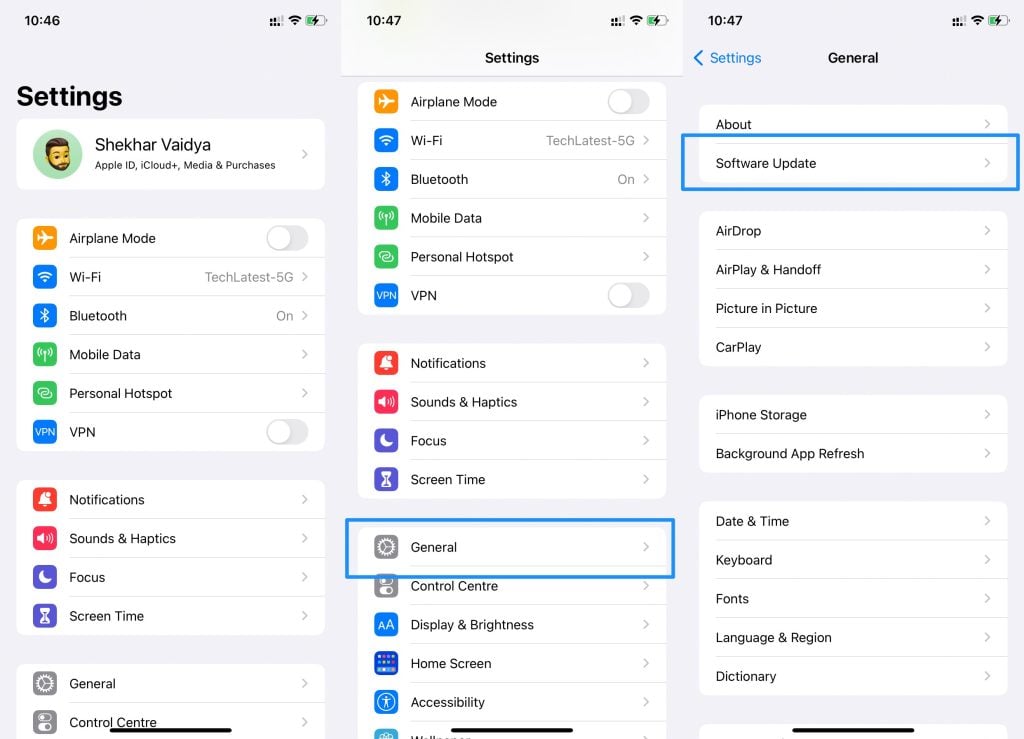
Solução 1: Atualize o software do seu iPhone com a versão mais recente do iOS.
- No seu iPhone, navegue até o aplicativo Ajustes, abra-o e vá para Geral. Na lista, vá para a opção Atualização de Software.
- Verifique se há atualizações disponíveis para o dispositivo quando o software em si tem um bug; assim, você terá certeza de receber uma nova atualização de software. Se a atualização estiver disponível, clique em Baixar e, após o download, instale-a o mais rápido possível para corrigir o problema.
Mas se você não encontrar atualizações disponíveis, terá que optar por outras soluções.
Solução 2: Exclua seu Histórico de Chamadas dos Registros de Chamadas
Alguns de vocês podem estar se perguntando sobre o que é o problema! Bem, é um bug de software que tenta acessar seu e-SIM em vez do cartão SIM físico.
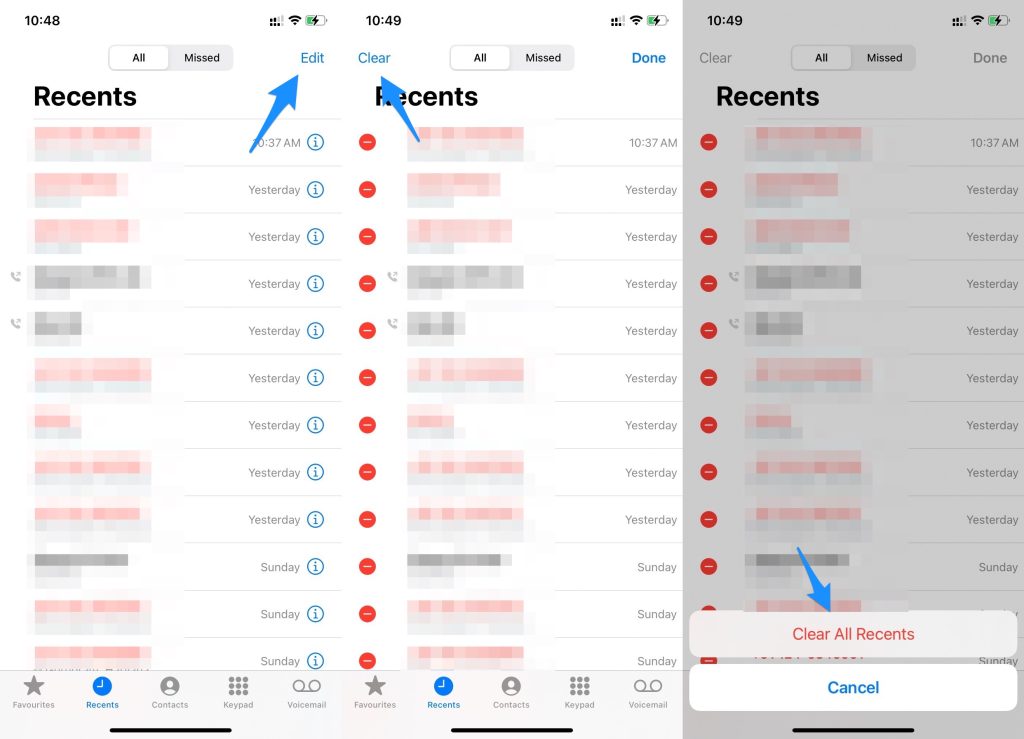
Você pode pensar que é um “Jugaad Indiano”, no entanto, muitos usuários têm tentado corrigir o bug usando esta solução, e é eficaz. Para isso, você deve limpar seu histórico de chamadas na seção “Registros de Chamadas” do aplicativo Telefone. Siga os passos abaixo para implementá-lo:
- Abra o aplicativo Telefone
- Navegue até os Recentes
- Agora edite e limpe os registros de chamadas
- Você verá uma caixa pop-up pedindo para Limpar Todos os Recentes.
- Clique em ok para Limpar Todos os Recentes
No entanto, embora o processo seja tão simples quanto beber café, você precisa considerar as complexidades envolvidas.
Verifique seus registros de chamadas para ver se você tem chamadas recentes importantes de um número desconhecido.
Mas, se isso não funcionar e você tiver dois cartões SIM no seu iPhone, então temos um método para você!
Solução 3: Troque de Cartões SIM ao Fazer Chamadas
Se você usa dois cartões SIM no seu iPhone, então troque para o outro ao fazer uma chamada. Você pode usar o recurso embutido, e não precisa trocar fisicamente os dois cartões SIM. Use os seguintes passos para trocar os cartões SIM enquanto faz uma chamada:
- Você deve ter definido uma linha padrão para suas chamadas e mensagens padrão. No entanto, para mudar, você deve tocar no botão “i” do seu contato em questão.
- Agora, ele exibirá seu número padrão. No entanto, você pode então verificar seu número alternativo.
- Se você inserir diretamente o número ao discar, então selecione seu número de telefone padrão e depois troque para outro SIM para discar.
No entanto, você deve garantir que é apenas uma solução temporária para o problema e depois deve tentar uma permanente.
Solução 4: Ative e Desative o Modo Avião
O método funciona se os problemas forem devido a problemas de rede, ou pode haver várias razões para isso!
A palavra problemas de rede nos lembra de todo o conteúdo em buffer, aulas online e reuniões de negócios com atraso; problemas de rede chegaram a todos os lugares com comentários famosos.
- Para isso, ative o modo avião e desligue-o rapidamente.
- Quando você ativa o modo avião, desconecta seu dispositivo da rede celular, pois todas as conexões sem fio são temporariamente restritas.
- Depois, você deve desativar o Modo Avião. Isso tenta restabelecer seu dispositivo na rede celular.
Solução 5: Reinicie seu Telefone
Se você está recebendo o erro da última linha não disponível no iPhone, então você pode estar irritado até agora. Mas reiniciar seu telefone facilita seu trabalho.
Reiniciar significa desligar seu iPhone e depois ligá-lo novamente. O método é eficaz como uma solução temporária para o problema.
Então, reinicie (reinicie) seu telefone. Isso limpará todos os aplicativos em segundo plano em execução. Além disso, quando o dispositivo reiniciar, o cache e a RAM do seu iPhone serão redefinidos.
Para reiniciar seu telefone, mantenha pressionado o botão de Energia ou os botões de Aumentar Volume + Energia até que você veja uma opção para desligar seu iPhone. Pressione e desligue seu iPhone em seguida e mantenha pressionado o botão de Energia por 2 segundos para ligar seu iPhone. O logotipo da Apple aparecerá, indicando que a energia do seu iPhone está agora ligada.
Solução 6: Limpe Todas as Configurações redefinindo-as no seu iPhone
Se algum dos métodos prescritos acima não resolver seu problema, então esta é a solução única para resolver a questão. Ao redefinir as configurações, você está limpando todas as configurações padrão do seu iPhone para suas configurações iniciais.
O erro da última linha não disponível interrompe seu equilíbrio entre vida profissional e pessoal, pois você não pode fazer chamadas quando necessário.
Portanto, é essencial corrigir isso, e é um dos métodos mais fáceis e eficazes para melhorar o erro da última linha não disponível no iPhone.
É preferível em relação a redefinir seu iPhone, pois não limpa todos os seus dados, mas apenas as configurações padrão e a maioria dos problemas do seu telefone.
Siga os passos dados abaixo para redefinir o iPhone do usuário:
- Vá para Ajustes no seu telefone iOS
- Navegue até a opção Geral
- Novamente você verá uma lista de opções, entre elas clique em Transferir ou Redefinir iPhone
- Naquela lista, vá para Redefinir
- Novamente você verá uma pequena lista de opções e navegue até Redefinir Todas as Configurações
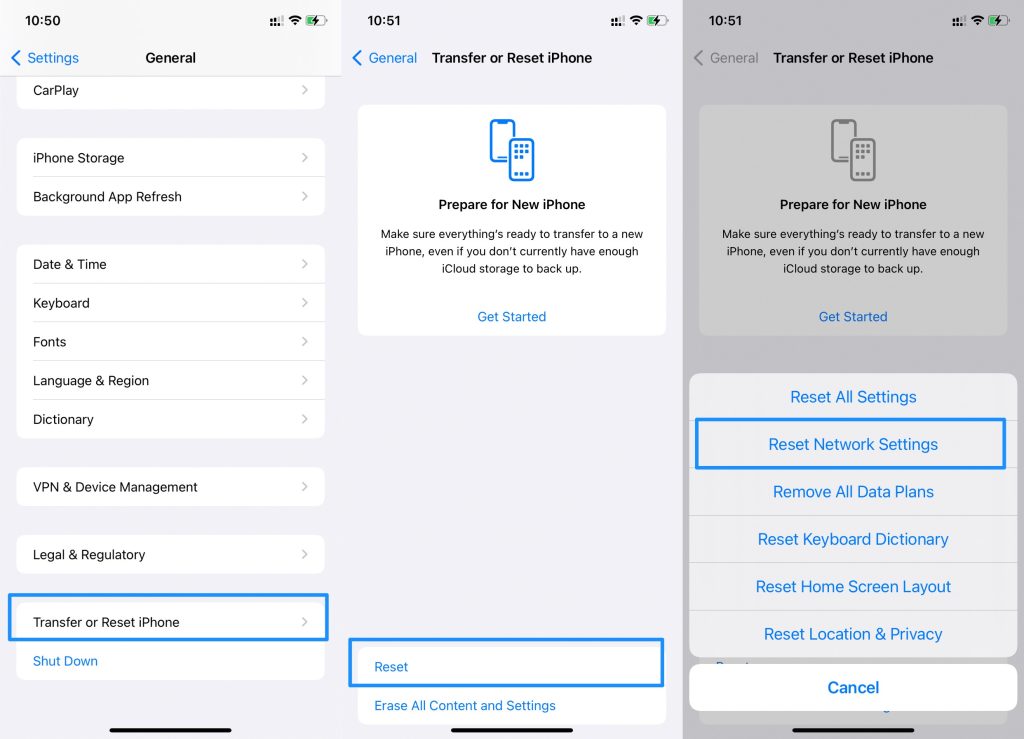
Depois de escolher redefinir as configurações, seu iPhone será reiniciado e será ligado com as configurações que foram definidas quando você o comprou.
Você pode agora personalizar seu telefone mais uma vez com suas configurações desejadas. Além disso, suas fotos, vídeos, arquivos, aplicativos, chats, registros de chamadas, tudo ficará como está.
A Conclusão
Se você não está familiarizado com tecnologia, pode ser desafiador corrigir o erro da última linha no iPhone, mas é fácil.
Todos os métodos listados são fáceis de implementar; siga cuidadosamente as instruções para corrigir o problema.
As técnicas prescritas acima ajudarão você a resolver o problema. Se não, você pode visitar o centro de serviço para consertá-lo.
Receba novas postagens na sua caixa de entrada
Sem spam. Cancele a assinatura a qualquer momento.