Soluções Windows · 7 min read · Dec 18, 2025
Correção: Microsoft Print to PDF Ausente no Windows 11/10
Com o Microsoft Print to PDF, os usuários podem converter qualquer aplicativo que suporte impressão em arquivos PDF.
No entanto, foram recebidos relatos de que usuários do Windows 11 e Windows 10 não conseguem imprimir em PDF porque a opção Microsoft Print to PDF está ausente na lista de impressoras disponíveis.
Particularmente se você utiliza esse recurso regularmente para trabalho ou fins pessoais, isso pode ser frustrante.
Neste artigo, explicaremos um guia passo a passo para ajudá-lo a corrigir o problema de Microsoft Print to PDF Ausente no Windows 11/10. Então, vamos conferir os passos.
Por que o Microsoft Print to PDF está ausente?
Existem várias razões pelas quais você pode não conseguir imprimir em PDF em um computador com Windows 11 ou Windows 10.
Para solucionar e resolver o problema de forma eficaz, é importante entender essas razões. Algumas das principais causas são as seguintes:
Arquivos de sistema corrompidos
Drivers de impressora desatualizados ou incompatíveis
Recurso Microsoft Print to PDF desativado ou ausente
Problemas de atualização do Windows
Como corrigir o Microsoft Print to PDF ausente no Windows 11/10
Aqui estão algumas correções que ajudarão você a resolver o problema de Microsoft Print to PDF ausente no Windows 11 ou 10:
Correção 1: ** Usando o Windows PowerShell, reinstale o Microsoft Print to PDF
O Microsoft Windows PowerShell pode ser usado para concluir o processo de reinstalação também. A missão do Microsoft Print to PDF no Windows 11 pode ser resolvida com o mesmo conjunto de dois comandos.
Na pesquisa, digite powershell, clique com o botão direito no Windows PowerShell e escolha Executar como administrador.
Após cada comando, pressione Enter.
Disable-WindowsOptionalFeature -online -FeatureName Printing-PrintToPDFServices-FeaturesEnable-WindowsOptionalFeature -online -FeatureName Printing-PrintToPDFServices-FeaturesCorreção 2: Adicionar Print to PDF via Diálogo de Recursos do Windows
Existem recursos adicionais disponíveis tanto no Windows 11 quanto no 10 chamados Recursos Opcionais. Você pode optar por ter alguns desses recursos pré-instalados, enquanto outros estão disponíveis como download ou instalação sob demanda.
Se o Print to PDF foi desativado em seu computador, você pode ativá-lo no diálogo de Recursos do Windows. Aqui estão alguns passos fáceis para adicionar ou remover Recursos Opcionais no Windows.
Inicialmente, abra a caixa de pesquisa.
Digite Recursos Opcionais e clique em OK para abrir o Diálogo de Recursos Opcionais. Alternativamente, você pode acessá-lo através de Configurações > Aplicativos > Recursos Opcionais > Mais recursos do Windows.
Encontre Microsoft Print to PDF na caixa de diálogo Ativar ou desativar recursos do Windows.
Para instalar o Microsoft Print to PDF, selecione-o e clique em OK.
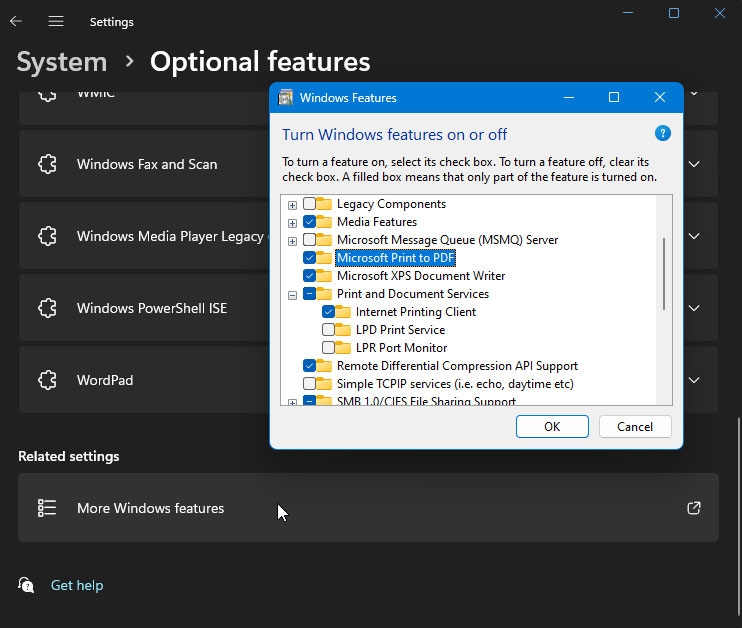
- Assim que a instalação for concluída, clique em Fechar. Na interface da impressora, verifique se a opção Print to PDF foi restaurada.
Certifique-se de que a opção Microsoft Print to PDF não esteja selecionada e desmarque-a. Dessa forma, o sistema operacional será solicitado a desinstalar o recurso corretamente.
Uma vez que o driver tenha sido desinstalado, inicie o diálogo de Recursos do Windows e ative a opção Print to PDF.
Você pode resolver o problema desativando o recurso na caixa de diálogo de Recursos do Windows e reiniciando seu computador.
Se a opção Print to PDF não for restaurada após a reinicialização, tente ativar o recurso novamente em Recursos Opcionais.
Correção 3: Desativar/Ativar o Recurso Print to PDF via Prompt de Comando
Você pode desativar ou ativar recursos opcionais do Windows com a ferramenta de linha de comando Deployment Image Service Management (DISM) se preferir.
Para instalar o Print to PDF usando o Prompt de Comando, siga estes passos:
Para abrir Executar, pressione Win + R.
Digite cmd, em seguida, pressione e segure as teclas Ctrl + Shift e clique em OK. Isso abre o Prompt de Comando como administrador.
Para parar o serviço de spooler, digite o seguinte comando no Prompt de Comando. net stop spooler
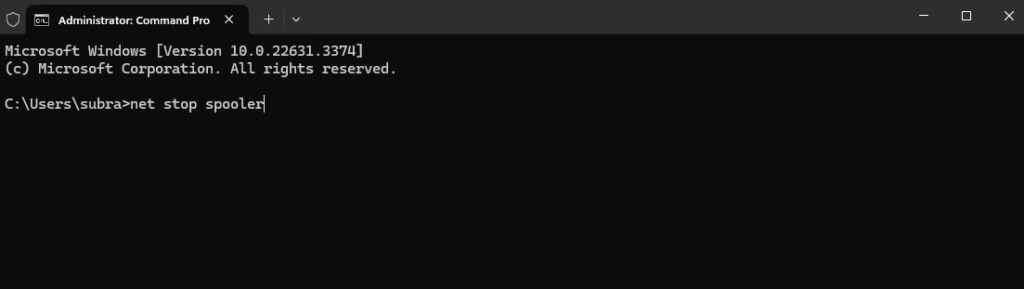
- Após ter parado com sucesso os serviços Print to PDF, digite o seguinte comando para desativá-lo:
dism /Online /Disable-Feature /FeatureName:"Printing-PrintToPDFServices-Features" /NoRestart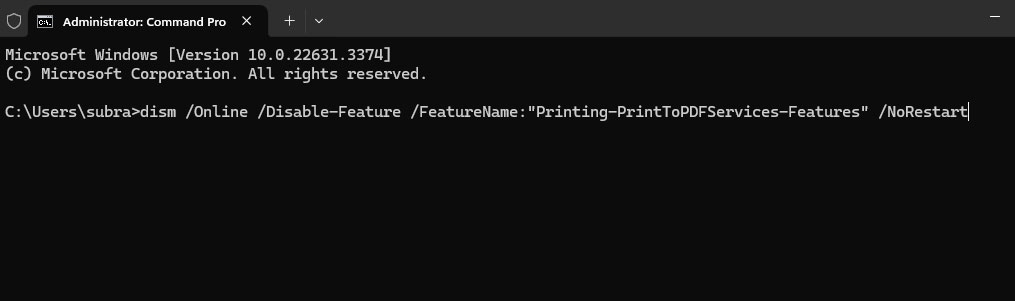
- Para ativar o recurso novamente, digite o seguinte comando e pressione enter após a mensagem de Operação concluída aparecer:
dism /Online /Enable-Feature /FeatureName:"Printing-PrintToPDFServices-Features" /NoRestart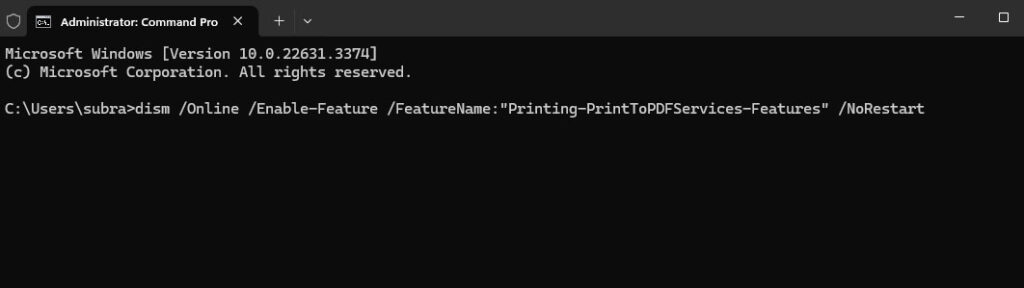
Depois, você verá a mensagem Operação concluída com sucesso se foi instalado corretamente.
Agora que o Windows possui o recurso Print to PDF, você deve ser capaz de salvar documentos em formato PDF.
Correção 4: Adicionar Print to PDF via Assistente de Adicionar Impressora
Você também pode adicionar uma nova impressora na aba de Configurações se a opção Print to PDF estiver ausente. Se você escolher a opção Imprimir para Arquivo ao adicionar uma nova impressora, você poderá escolher a opção Print to PDF também. No entanto, para adicionar manualmente a impressora Print to PDF, siga estes passos:
Para abrir Configurações, pressione Win + I.
Vá para o painel esquerdo e clique em Bluetooth e Dispositivos.
No lado esquerdo, clique em Impressoras e Scanners.
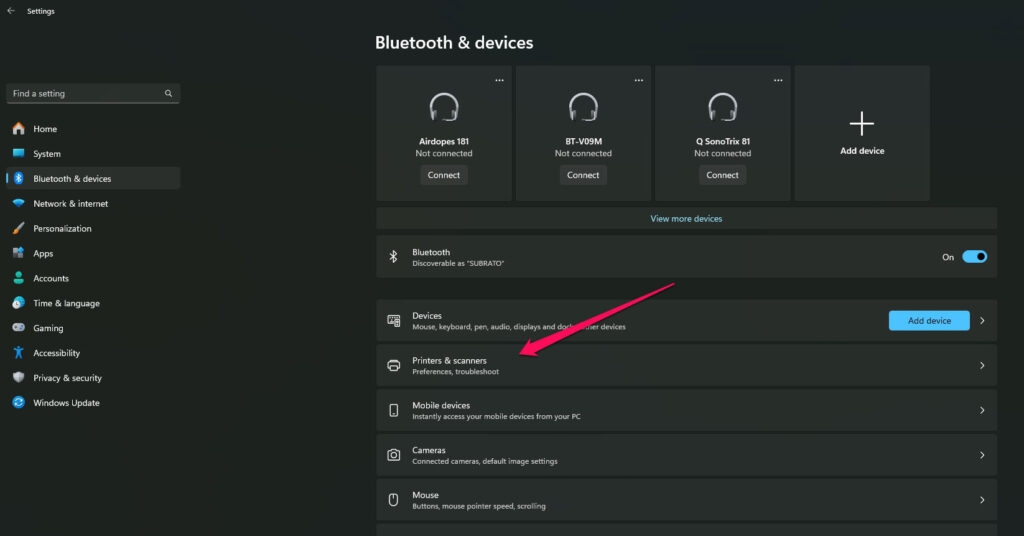
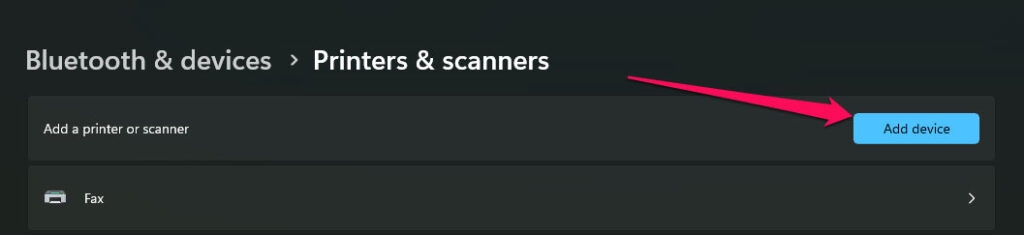
- Em seguida, no canto superior direito, clique no botão Adicionar Dispositivo. Quando uma impressora estiver conectada, o Windows começará a escanear automaticamente.
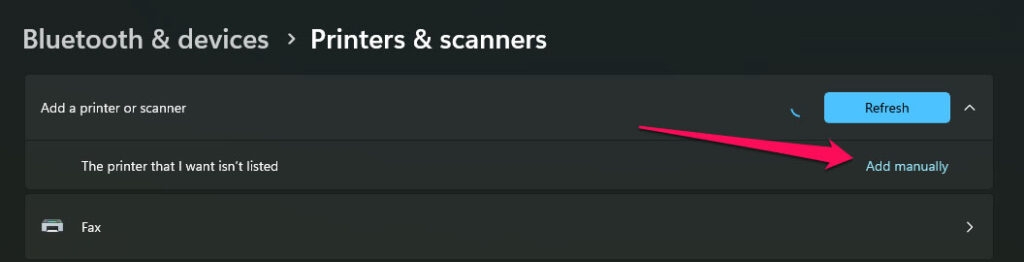
- Suponha que a impressora que você está procurando não esteja listada lá, clique em Adicionar manualmente.
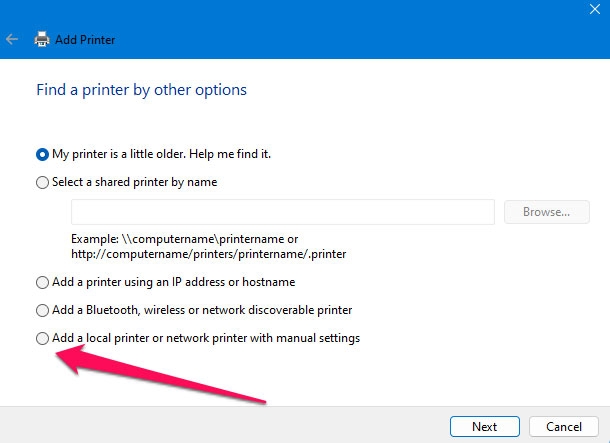
Em seguida, selecione a opção Adicionar uma impressora local ou impressora de rede com configurações manuais na caixa de diálogo Adicionar Impressora.
Clique em Avançar.
Escolha Usar uma porta existente no menu suspenso. Selecione Arquivo: (Imprimir para Arquivo). Quando Imprimir para Arquivo não estiver disponível ou não funcionar, tente PORTPROMPT (Porta Local) ou PDF (Porta Local). Você também pode usar isso com versões mais antigas do Windows 10.
Para continuar, clique em Avançar.
Em seguida, na tela Instalar o driver da impressora, selecione Microsoft no menu suspenso Fabricante. Em Impressoras, selecione Microsoft Print to PDF.
Para continuar, clique em Avançar.
Para salvar as alterações, digite o nome da sua nova impressora ou deixe como está por padrão e clique em OK.
Em seguida, abra a interface de Impressão e verifique se a opção Print to PDF está disponível.
Correção 5: Desativar/Ativar o Recurso
O Windows 10 e 11 vêm com um recurso nativo de Print to PDF. Portanto, se estiver ausente, pode haver um pequeno problema em torno dele, que pode ser corrigido desativando e reativando o recurso.
Digite Ativar ou desativar recursos do Windows na caixa de pesquisa.
Nos recursos do Windows, procure por “ Microsoft Print to PDF “.
Desmarque a caixa e marque-a novamente. Para salvar suas alterações, clique em OK.
Verifique sua lista de impressoras após reiniciar o PC.
Correção 6: Reinstalar o Microsoft Print to PDF Usando o Gerenciador de Dispositivos
O Microsoft Print to PDF pode ser reinstalado via Gerenciador de Dispositivos se os métodos acima não resolverem o problema “Microsoft Print to PDF ausente”.
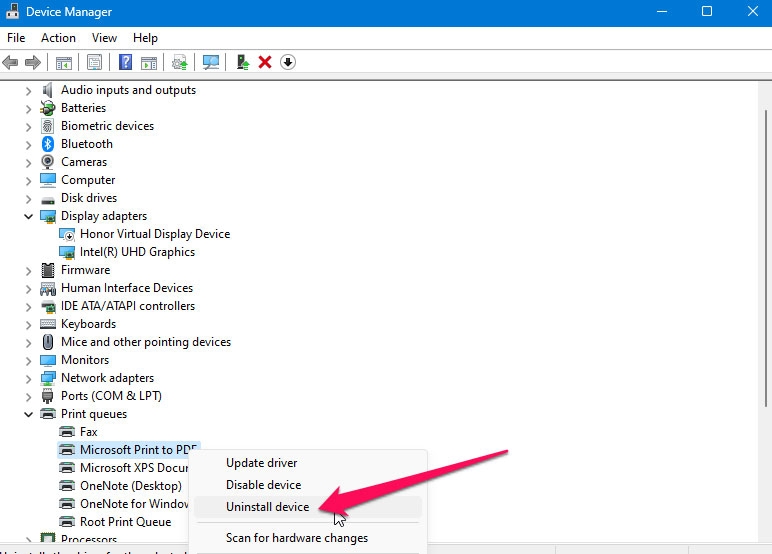
Inicialmente, na caixa de Pesquisa, digite Gerenciador de Dispositivos e clique em Abrir.
Em seguida, expanda a lista de Filas de Impressão.
Em seguida, clique com o botão direito na opção Microsoft Print to PDF. Escolha Desinstalar dispositivo. Uma vez que o driver tenha sido instalado, você pode usá-lo novamente.
Portanto, isso é tudo que temos para você sobre como corrigir o Microsoft Print to PDF ausente no Windows 11 ou 10. Esperamos que você tenha achado este guia útil. Sinta-se à vontade para comentar abaixo se precisar de mais informações.
Leitura Adicional:
Melhor Software para Controle de Velocidade do Ventilador para PC Windows
Como Corrigir o Erro “Seu PC precisa ser reparado”?
Como Ativar/Desativar a Compressão de Memória no Windows 11?
Receba novas postagens na sua caixa de entrada
Sem spam. Cancele a assinatura a qualquer momento.