Soluções Microsoft · 5 min read · Jan 26, 2026
Corrigir erro 0x803f8001 da Microsoft Store [5+ Métodos]
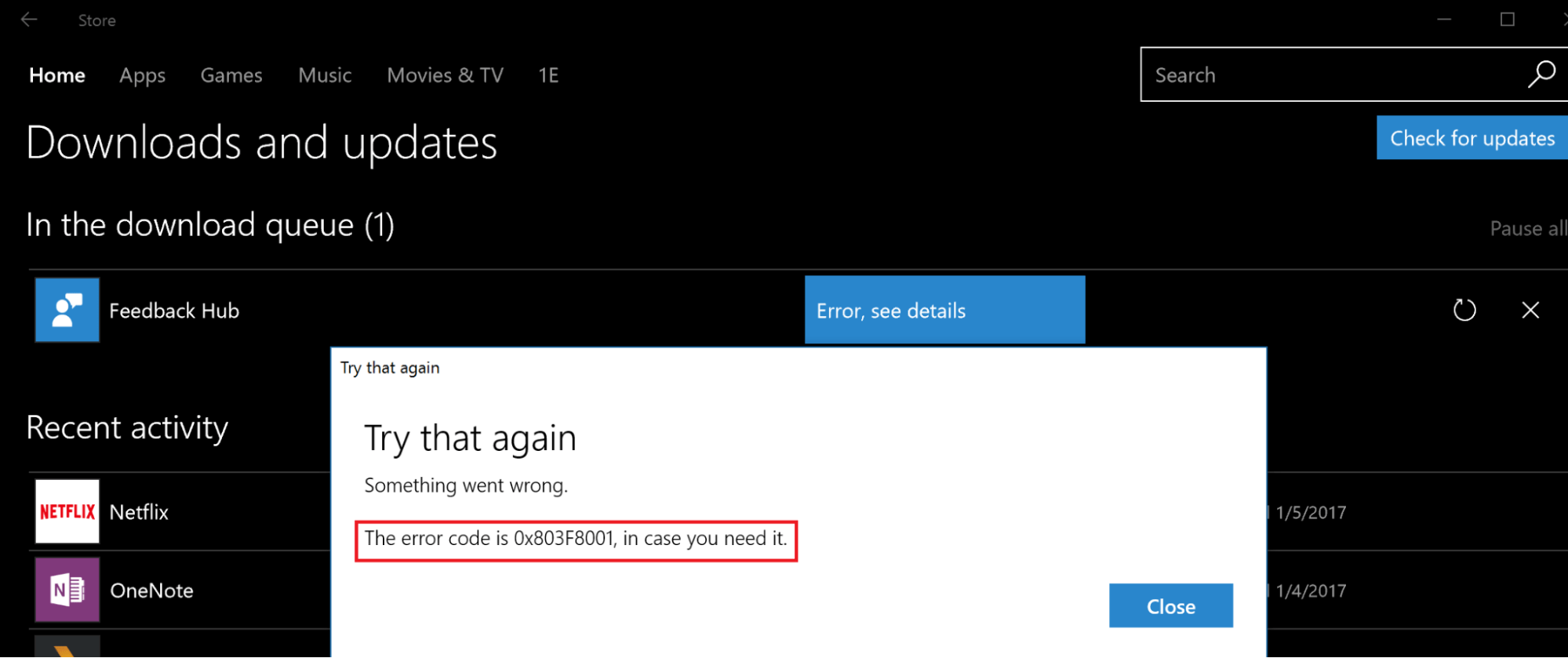
A Microsoft Store é o lugar de onde você pode baixar uma variedade de aplicativos diretamente no seu laptop ou PC com Windows. Além disso, você também pode atualizar todos os aplicativos que estão instalados via Microsoft Store, assim como faz em um dispositivo Android através da Play Store. No entanto, há vários relatos de usuários que destacaram o problema do código de erro 0x803f8001 da Microsoft Store.
Esse erro apareceu para os usuários quando eles estavam tentando atualizar os aplicativos através da loja. Caso você também esteja enfrentando esse problema do código de erro 0x803f8001 da Microsoft Store e não consiga corrigi-lo, você chegou ao lugar certo. Porque, neste post, vamos lhe dar algumas soluções eficazes que você pode aplicar e, esperançosamente, corrigir esse problema. Dito isso, vamos conferir os métodos para corrigir o problema do código de erro 0x803f8001 da Microsoft Store.
O que causa o erro 0x803f8001 da Microsoft Store?
Antes de começarmos e passarmos pelas soluções, é sempre melhor entender as possíveis razões por trás do problema. No que diz respeito ao erro 0x803f8001 da Microsoft Store, após verificar todos os fóruns e páginas de suporte, aqui estão algumas razões possíveis que conseguimos deduzir para esse problema:
- Devido ao servidor proxy habilitado
- Arquivos de cache indesejados
- A Microsoft Store não consegue identificar a localização do seu sistema
- Devido ao software antivírus
- Idioma ou região de configuração não selecionados corretamente
As razões para esse problema podem variar, mas essas são algumas das razões que foram relatadas por usuários enfrentando o erro 0x803f8001 da Microsoft Store. Agora que você tem uma ideia sobre as razões por trás desse erro, vamos conferir as soluções para corrigi-lo.
1. Desativar Antivírus
Embora o software antivírus tenha a finalidade de desativar ou impedir que aplicativos infectados sejam executados ou entrem no seu PC, às vezes eles podem agir de forma estranha e impedir que aplicativos necessários funcionem corretamente. No final, isso pode levar a erros como o problema do código de erro 0x803fe8001 da Microsoft Store. Para corrigir esse problema, você pode precisar desativar sua ferramenta antivírus. Aqui estão os passos para fazer isso:
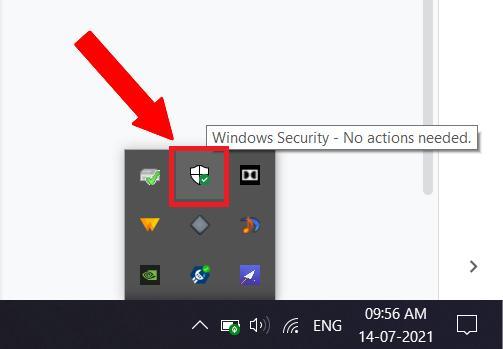
- Vá para o painel de navegação na Barra de Tarefas abaixo e selecione Segurança do Windows.
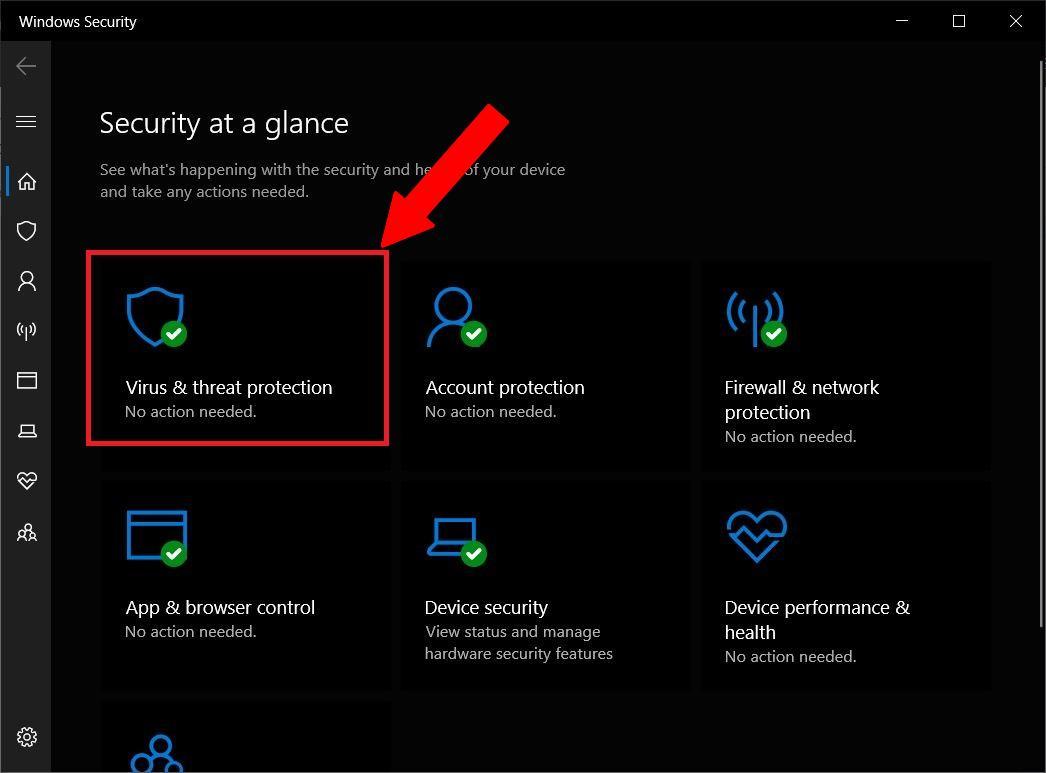
- Clique na opção Proteção contra vírus e ameaças.
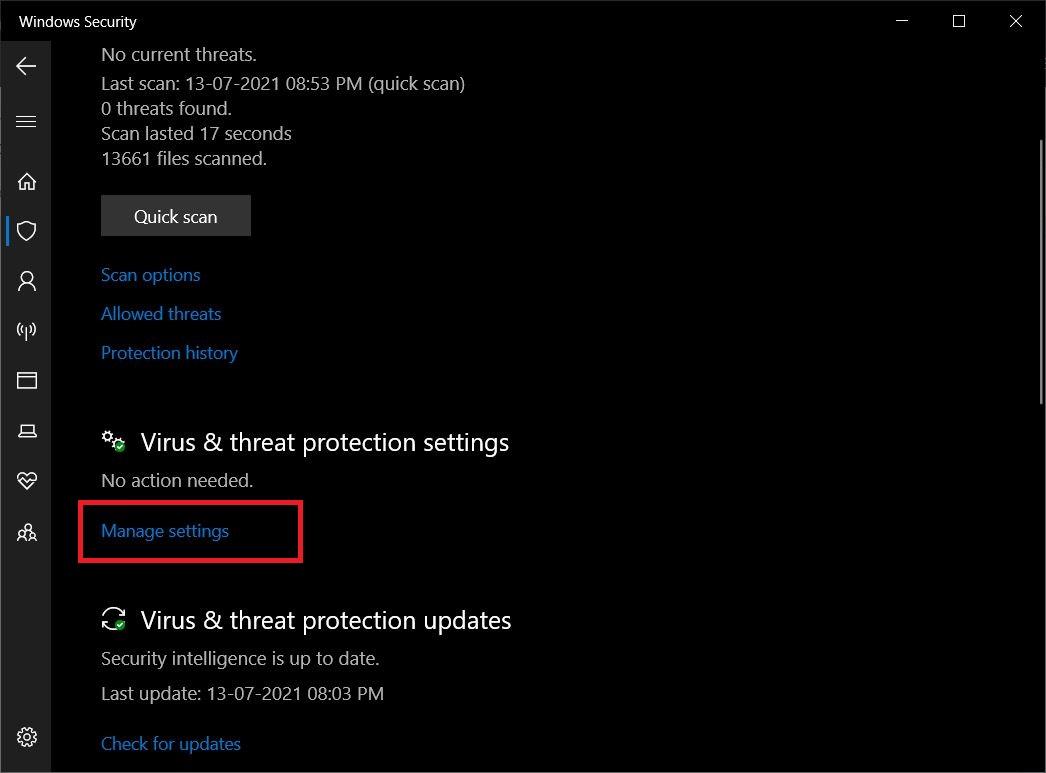
- Em seguida, clique na opção Gerenciar configurações, que você encontrará abaixo ao rolar o cursor do mouse.
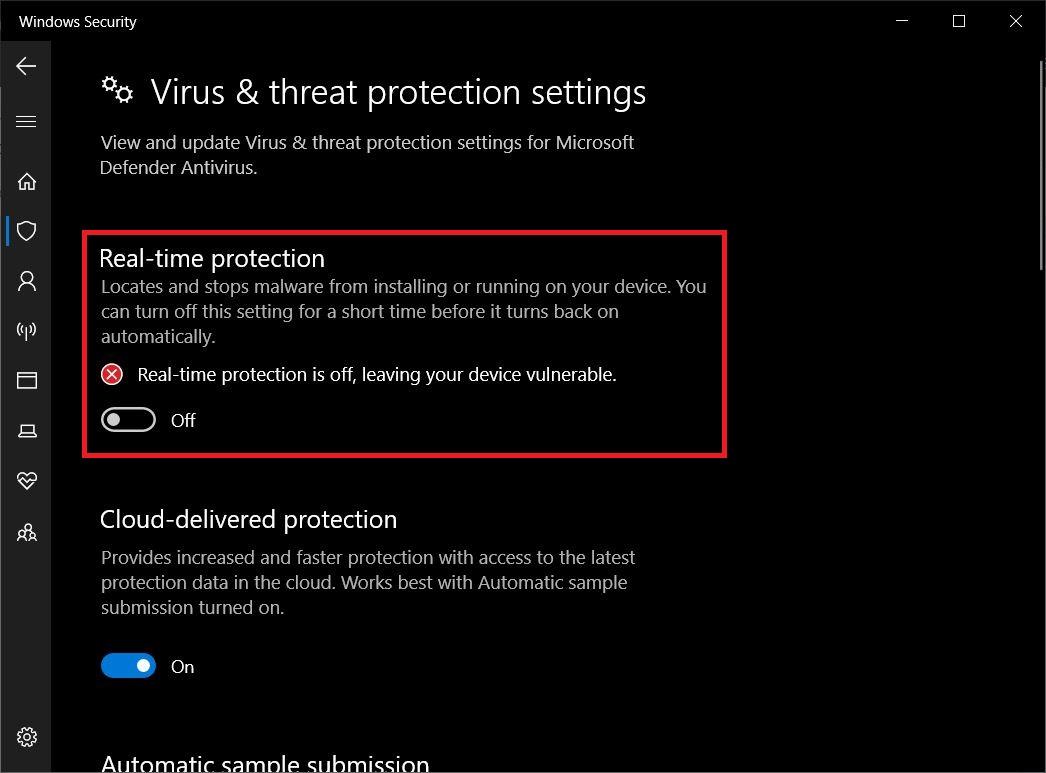
- Sob a opção Gerenciar Configurações, você precisa desativar o interruptor de proteção em tempo real.
- Simplesmente reinicie seu PC. Abra a Microsoft Store e veja se isso corrige o problema ou não.
2. Redefinir Cache da Microsoft Store
Arquivos de cache indesejados ou antigos podem impedir que o aplicativo seja atualizado ou funcione corretamente. Portanto, é um bom hábito limpar os dados de cache de qualquer aplicativo de tempos em tempos. Muitos usuários relataram que a limpeza do cache da Microsoft Store resolveu o problema para eles. Aqui está como você também pode limpar os dados de cache da Microsoft Store:
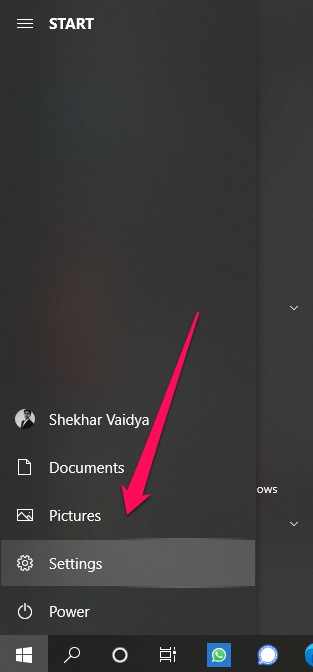
- Na Barra de Tarefas, clique com o botão direito no ícone do Windows e selecione Configurações.
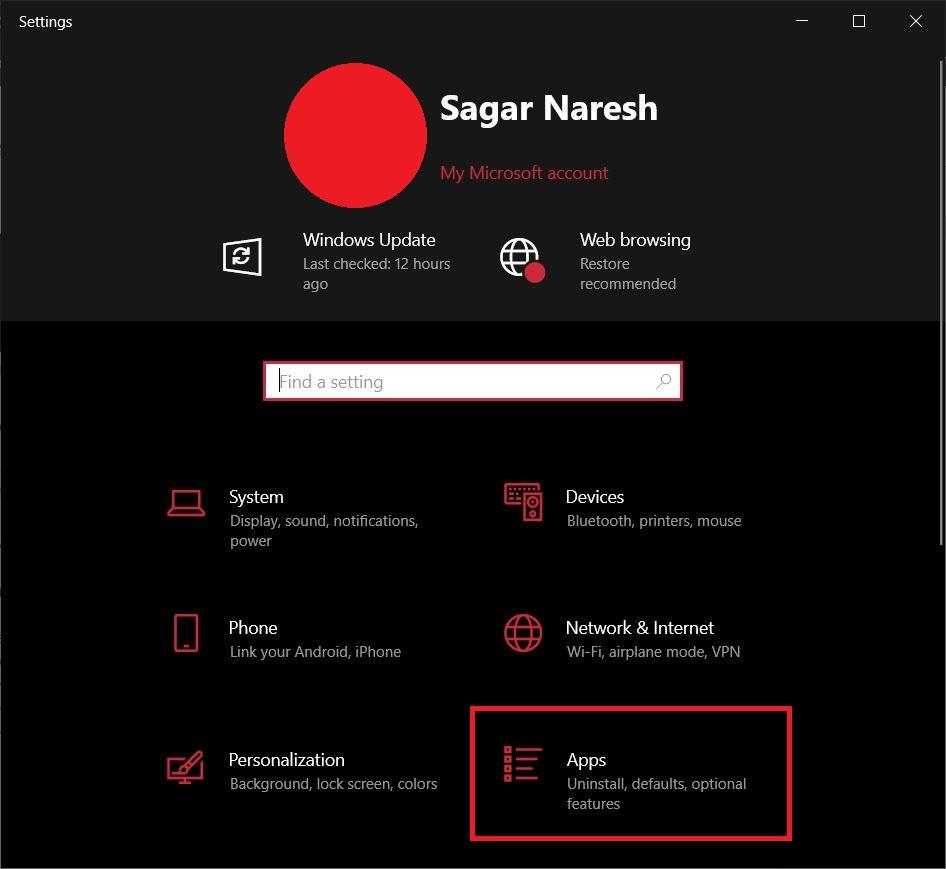
- Agora, selecione a opção Aplicativos.
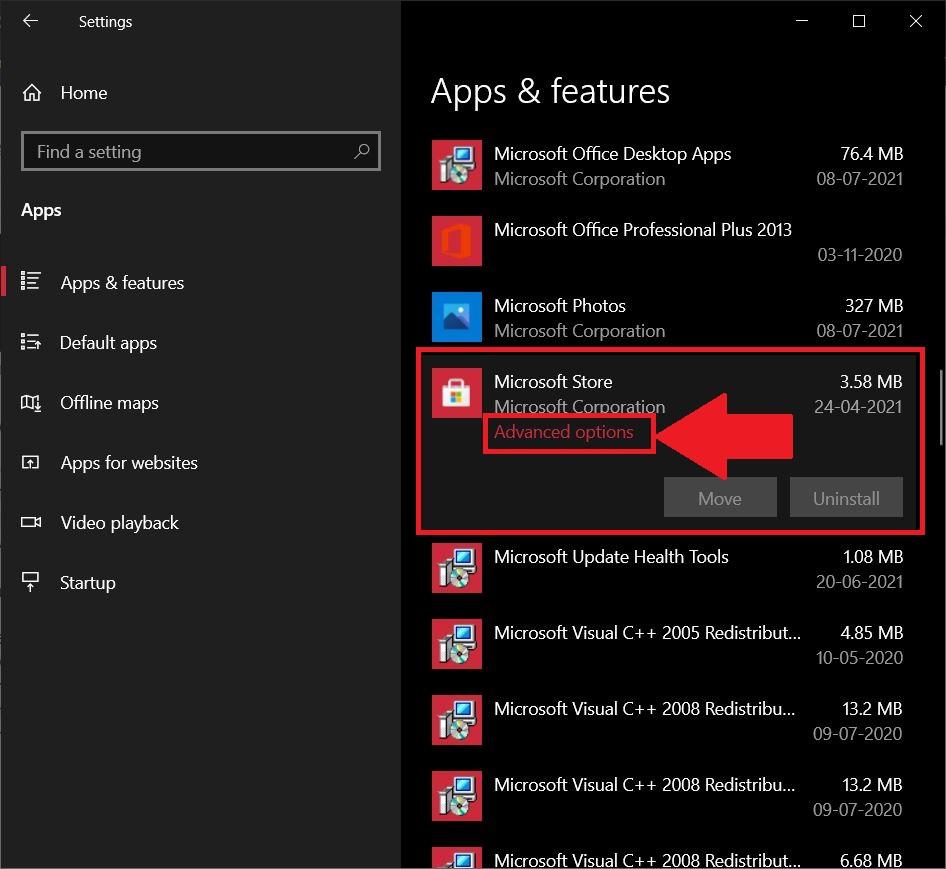
- Vá para a seção Aplicativos e recursos e procure por Microsoft Store.
- Clique no link Opções avançadas.
- Toque no botão Redefinir para limpar todos os dados de cache.
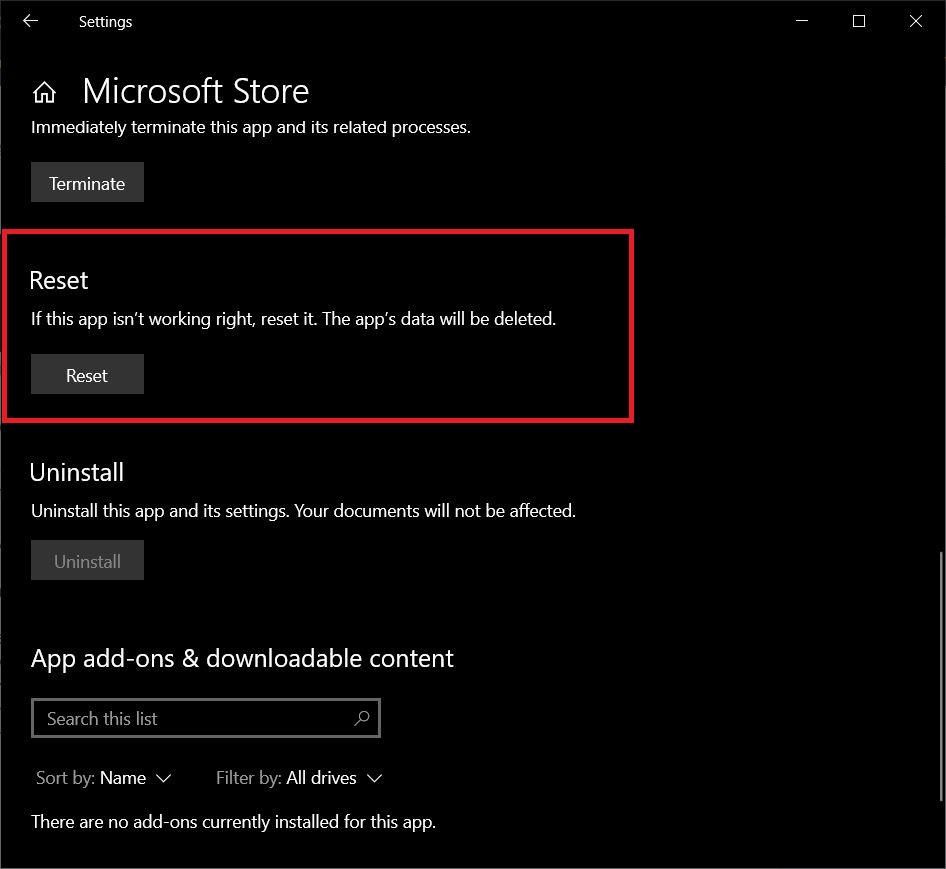
- Assim que o processo for concluído, tente abrir a Microsoft Store e veja se isso corrigiu o erro ou não.
3. Executar o SFC
O suporte técnico da Microsoft mencionou um método para resolver esse problema. O primeiro envolve executar a verificação do Verificador de Arquivos do Sistema ou SFC no PC.
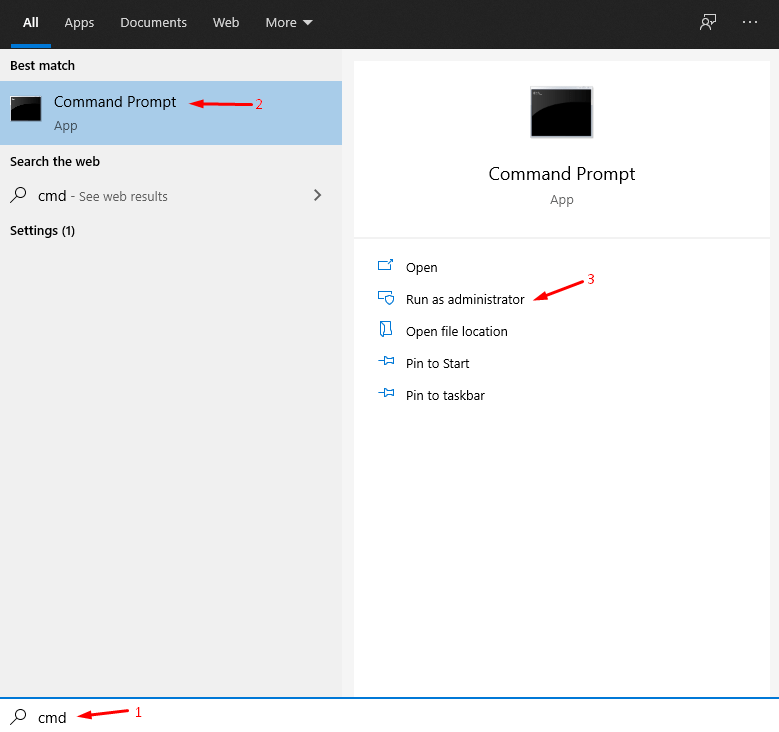
- Abra o Prompt de Comando, seja através do comando Executar ou pesquisando Prompt de Comando no menu de pesquisa do Windows.
- Certifique-se de abrir o Prompt de Comando como Administrador.
- Digite o comando “ sfc /scannow ” e pressione o botão Enter.
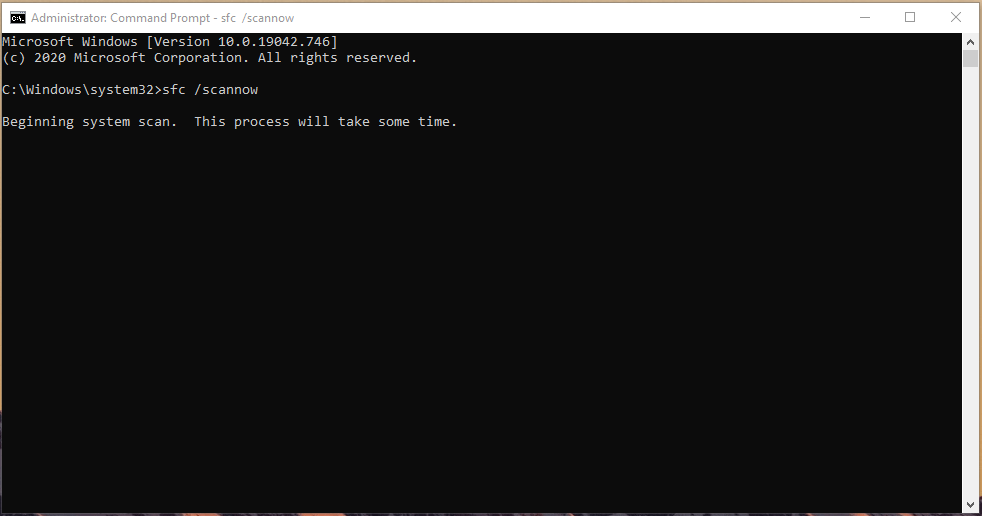
- Ele começará a verificar problemas e também os corrigirá durante o processo.
4. Permitir Acesso à Localização
Como já mencionado, vários usuários estavam recebendo esse código de erro da Microsoft Store devido ao acesso à localização restrito. Você pode tentar habilitar a opção de localização e permitir que a loja tenha acesso a ela e ver se isso corrige o problema ou não.
- Pressione as teclas Win+S e digite Configurações de privacidade de localização.
- Na seção Permitir que aplicativos acessem sua localização, você precisa Ativar o interruptor.
5. Desativar Proxy
Se o seu sistema tiver um servidor proxy habilitado, isso pode impedir que a Microsoft Store baixe as atualizações mais recentes ou funcione corretamente.
- Abra o comando Executar e digite “ inetcpl.cpl ” e pressione a tecla Enter.
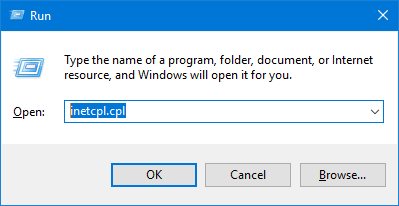
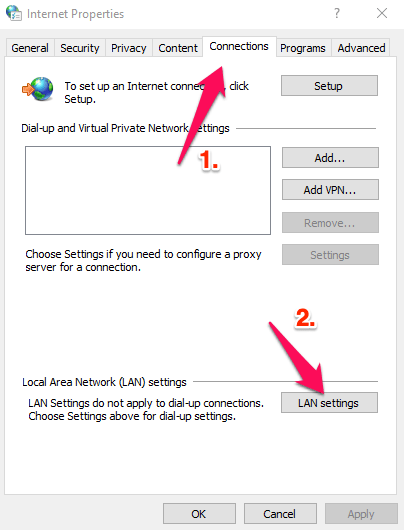
- Na janela Propriedades da Internet, vá para a guia Conexões.
- Selecione as configurações de LAN.
- Desmarque a caixa “ Usar um servidor proxy para sua LAN ”. Você pode habilitar as opções “ Detectar configurações automaticamente ”.
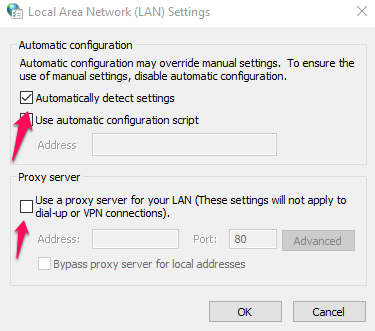
- Pressione o botão OK.
6. Usar a Ferramenta DISM
Você também pode usar a ferramenta de Implantação e Gerenciamento de Imagens, abreviada como ferramenta DISM, para corrigir a maioria dos problemas no seu PC. Ela basicamente repara os arquivos danificados e os verifica quanto a problemas.
- Pressione o botão Tecla do Windows + S e procure por “ CMD ” ou Prompt de Comando para abrir como administrador.
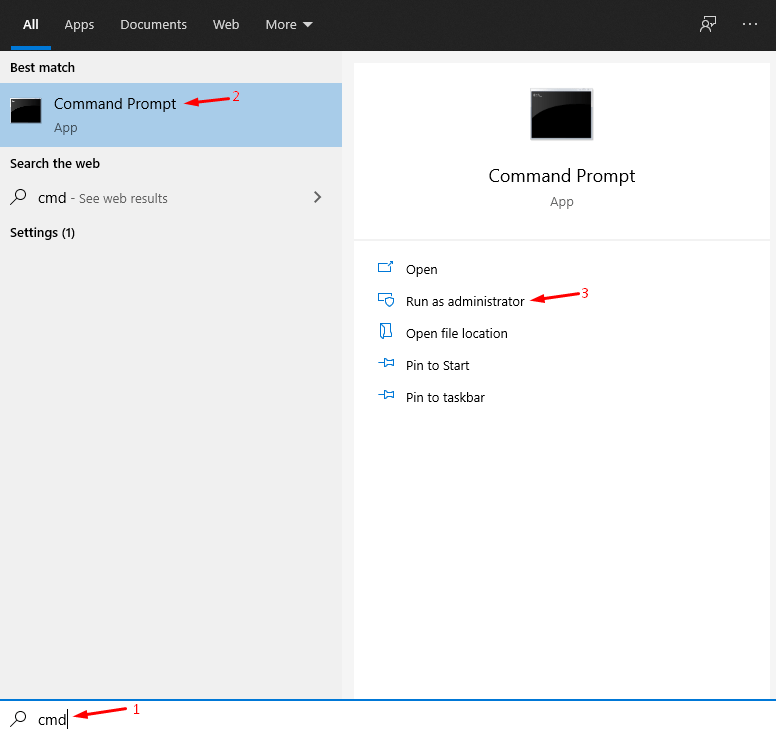
- Copie e cole “ dism /online /cleanup-image /restorehealth ” e pressione Enter.
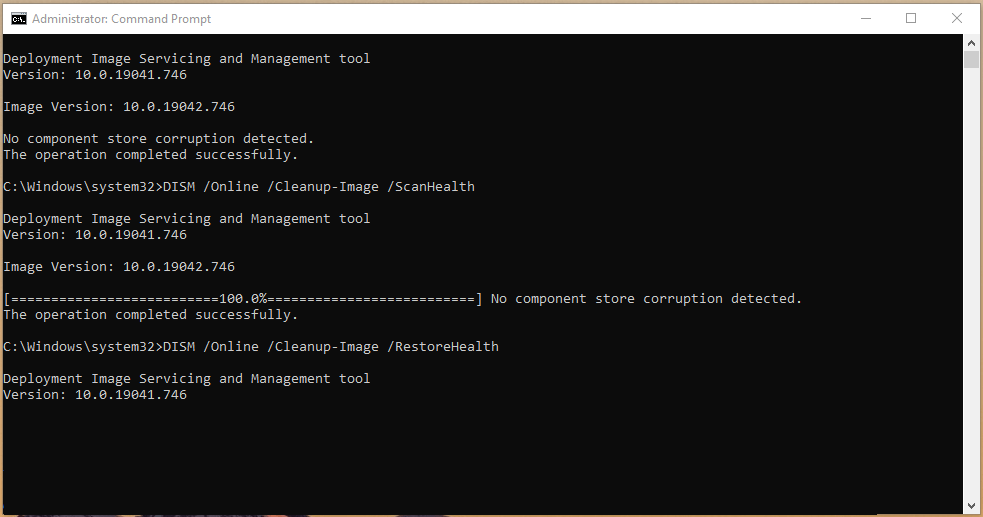
- A ferramenta DISM começará o processo e verificará arquivos danificados. Além disso, durante o processo, ela também corrigirá os arquivos danificados.
7. Redefinir Configurações de Idioma e Região
Durante a configuração do Windows, se você forneceu o idioma ou as configurações regionais erradas, isso pode fazer com que a Microsoft Store se comporte de forma inadequada. Aqui está como você pode alterar as configurações e corrigi-las:
- Na Barra de Tarefas, clique com o botão direito no ícone do Windows e selecione Configurações.
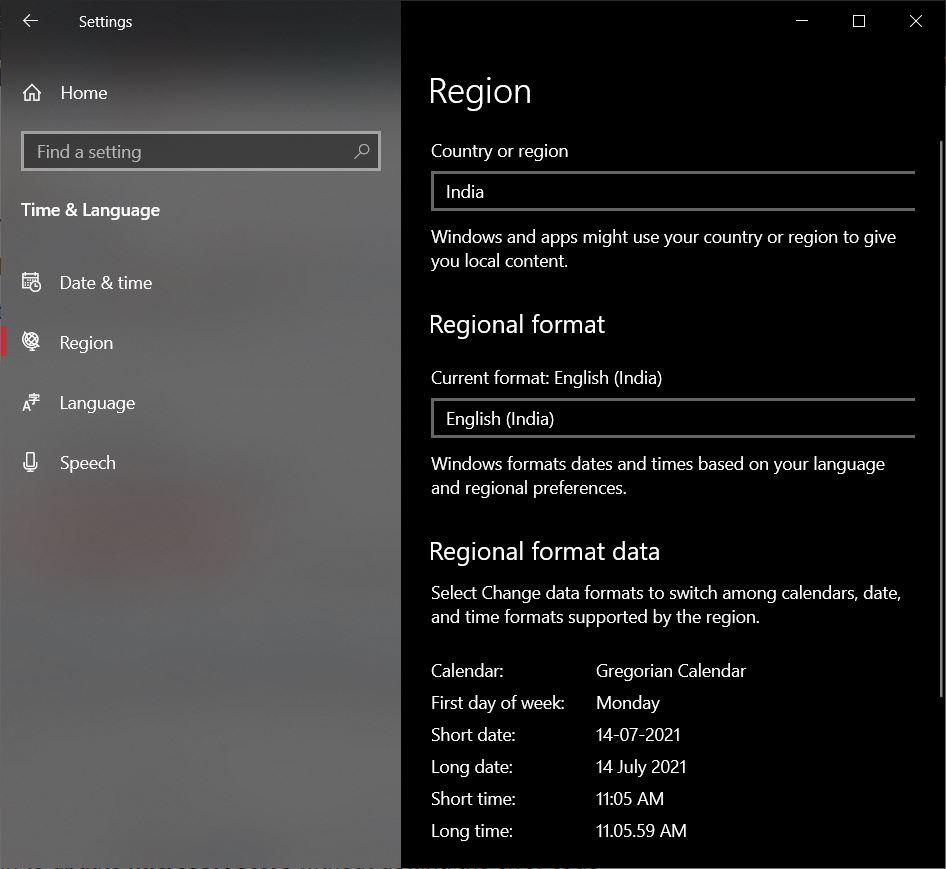
- Selecione Hora e idioma e depois selecione Região no painel esquerdo.
- Agora, selecione a região correta.
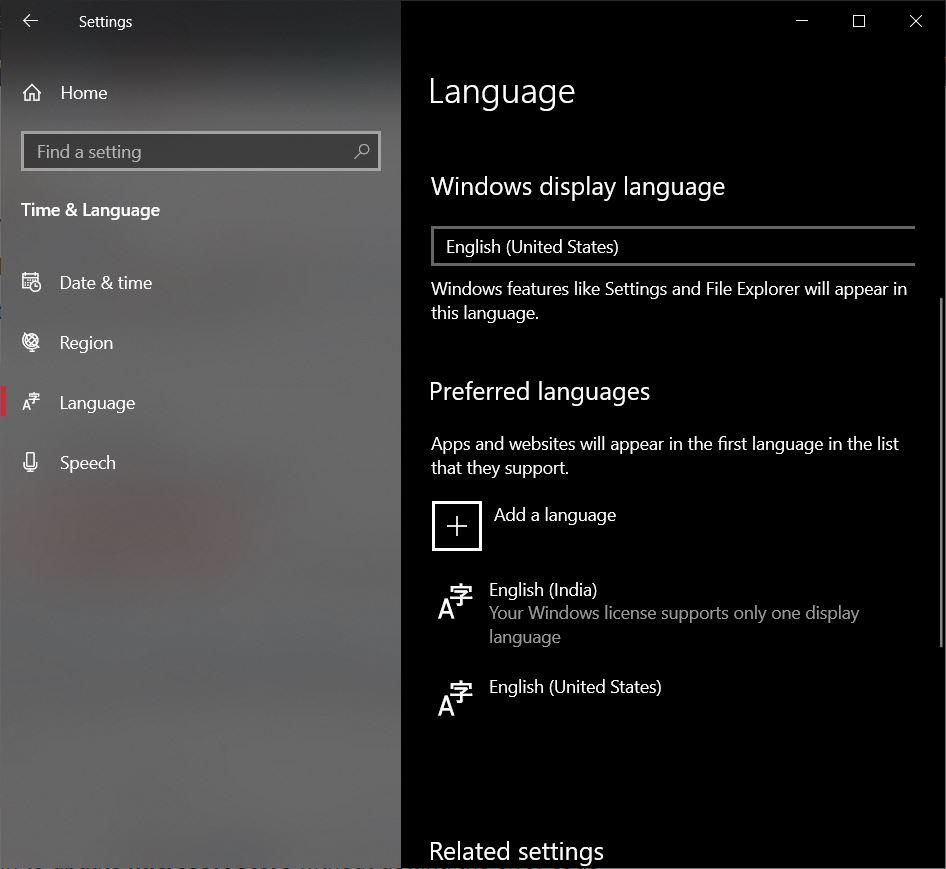
- Em seguida, no painel esquerdo, selecione a opção Idioma. No menu de Idioma, selecione o idioma correto.
- Feche o aplicativo Configurações e veja se isso corrigiu o problema ou não.
Se você tiver alguma opinião sobre Corrigir erro 0x803f8001 da Microsoft Store [5+ Métodos], sinta-se à vontade para deixar um comentário abaixo. Além disso, inscreva-se no nosso canal do YouTube DigitBin para tutoriais em vídeo. Saúde!
Receba novas postagens na sua caixa de entrada
Sem spam. Cancele a assinatura a qualquer momento.