Solução de Problemas · 4 min read · Dec 31, 2025
Correção: Umidade Detectada na Porta de Carregamento ou USB em Dispositivos Samsung
Se você já conectou seu dispositivo Samsung para carregar e viu um erro “ Detectamos umidade ou material estranho na sua porta de carregamento ou USB “, você sabe como isso pode ser frustrante. Isso geralmente acontece devido à umidade na porta de carregamento do seu telefone.
No entanto, pode frequentemente enviar um aviso/alarm falso que persiste mesmo após a limpeza da porta. Então, qual é a solução? Este guia irá orientá-lo através de passos simples para colocar seu dispositivo de volta ao normal.
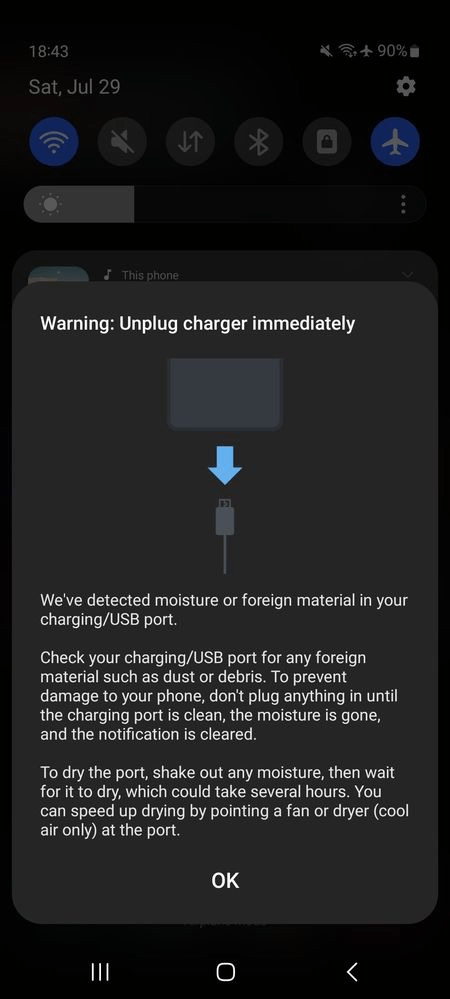
1. Verifique se Há Umidade Real
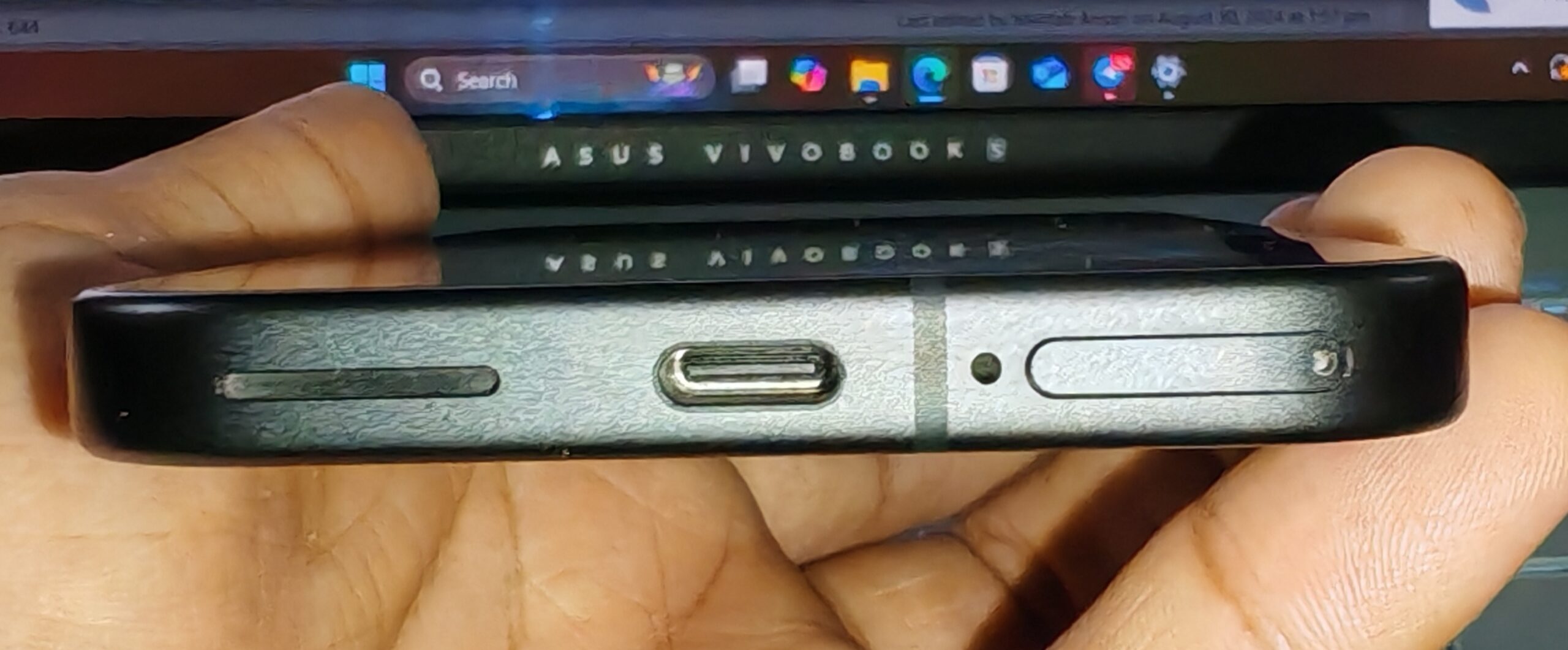
Primeiro as coisas: certifique-se de que não há umidade na sua porta de carregamento. Dê uma olhada de perto na porta de carregamento. Se você ver gotas de água ou condensação, os sensores do seu dispositivo estão fazendo seu trabalho.
Use um pano/cotton macio e seco, cotonetes ou escova de dentes para limpar a porta. Você também pode tentar soprar um pouco de ar frio se quiser. No entanto, não é recomendado aquecer seu dispositivo ao sol ou algo assim, pois isso pode danificar outros componentes.
2. Realize um Reset Suave
Agora, se limpar a porta não ajudar, tente um reset suave. Isso não excluirá nenhum dos seus dados, então você pode fazer isso sem preocupações. Siga os passos abaixo.
- Conecte seu dispositivo Galaxy.
- Assim que a mensagem de erro aparecer, pressione e segure os botões de Power e Volume para Baixo simultaneamente.
- Assim que o dispositivo começar a reiniciar, desconecte o carregador.
- Assim que o dispositivo tiver reiniciado completamente, conecte o carregador novamente, e o problema deve ser resolvido.
3. Limpar Cache USB
Limpar o cache USB pode ajudar a eliminar o erro se realmente for um falso. Siga os passos abaixo.
- Abra o aplicativo Configurações.
- Toque em Aplicativos.
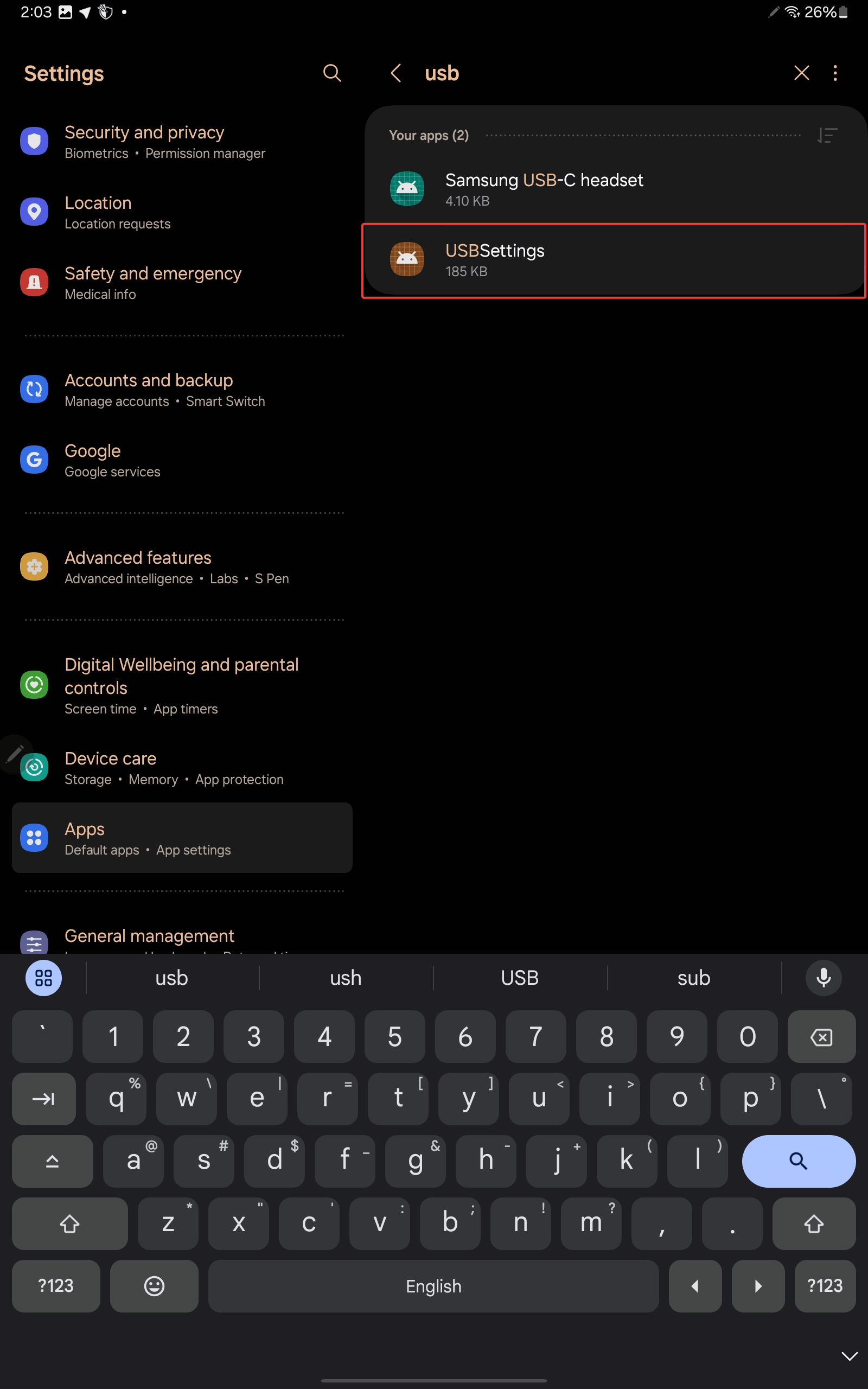
- Em seguida, toque no ícone de menu na parte superior e selecione Mostrar aplicativos do sistema.
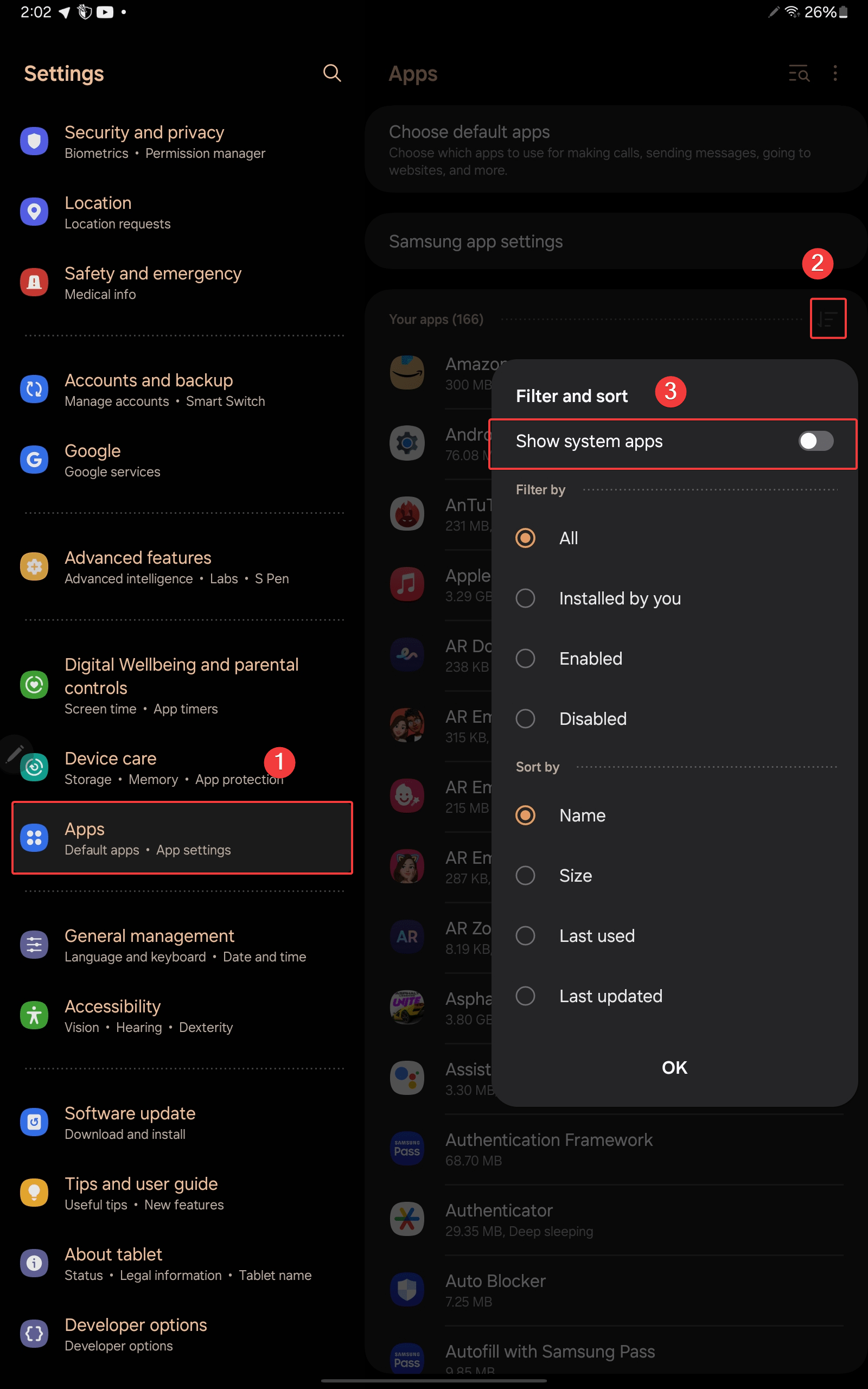
- Encontre USBSettings e toque nele.
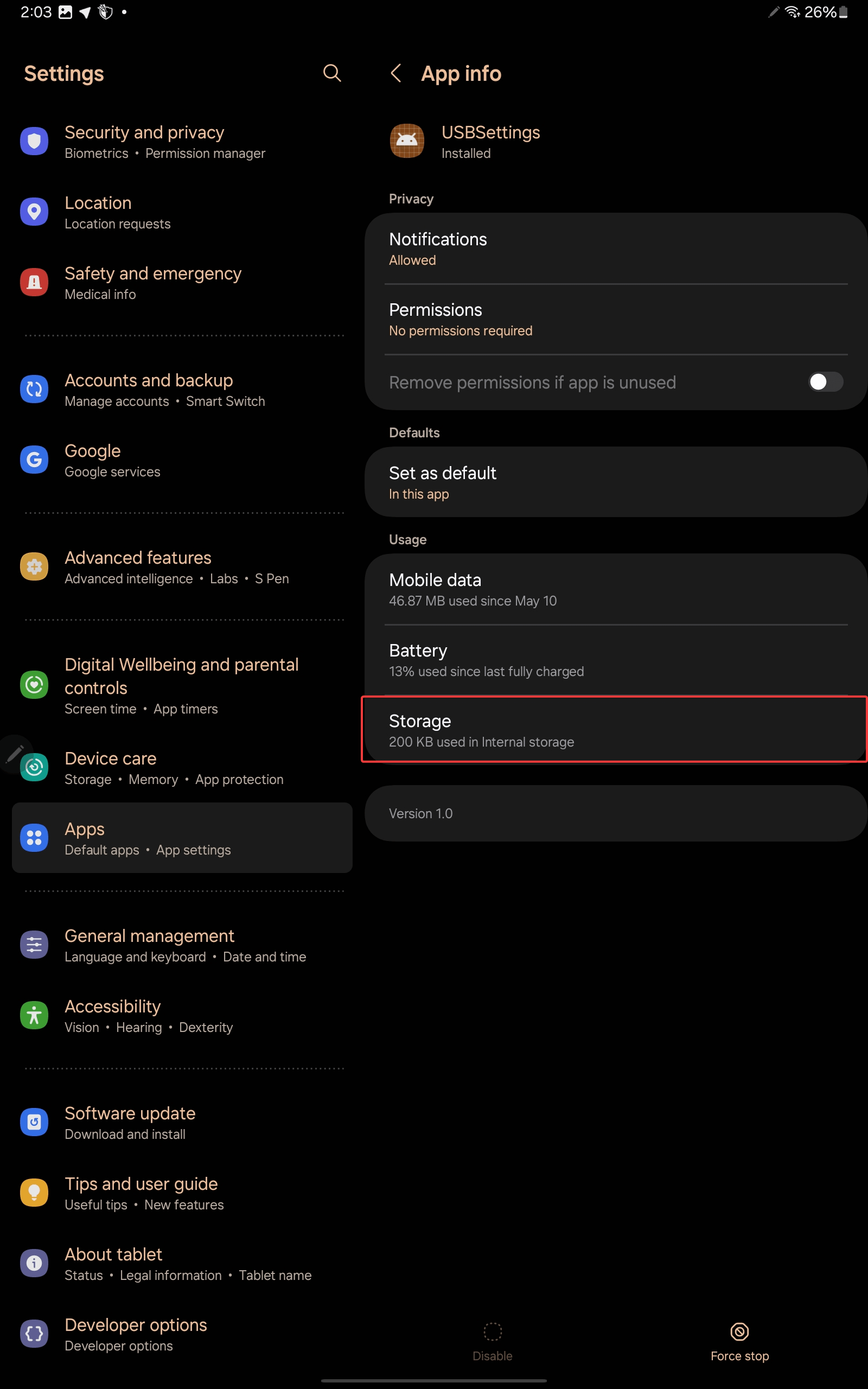
- Toque em Armazenamento.
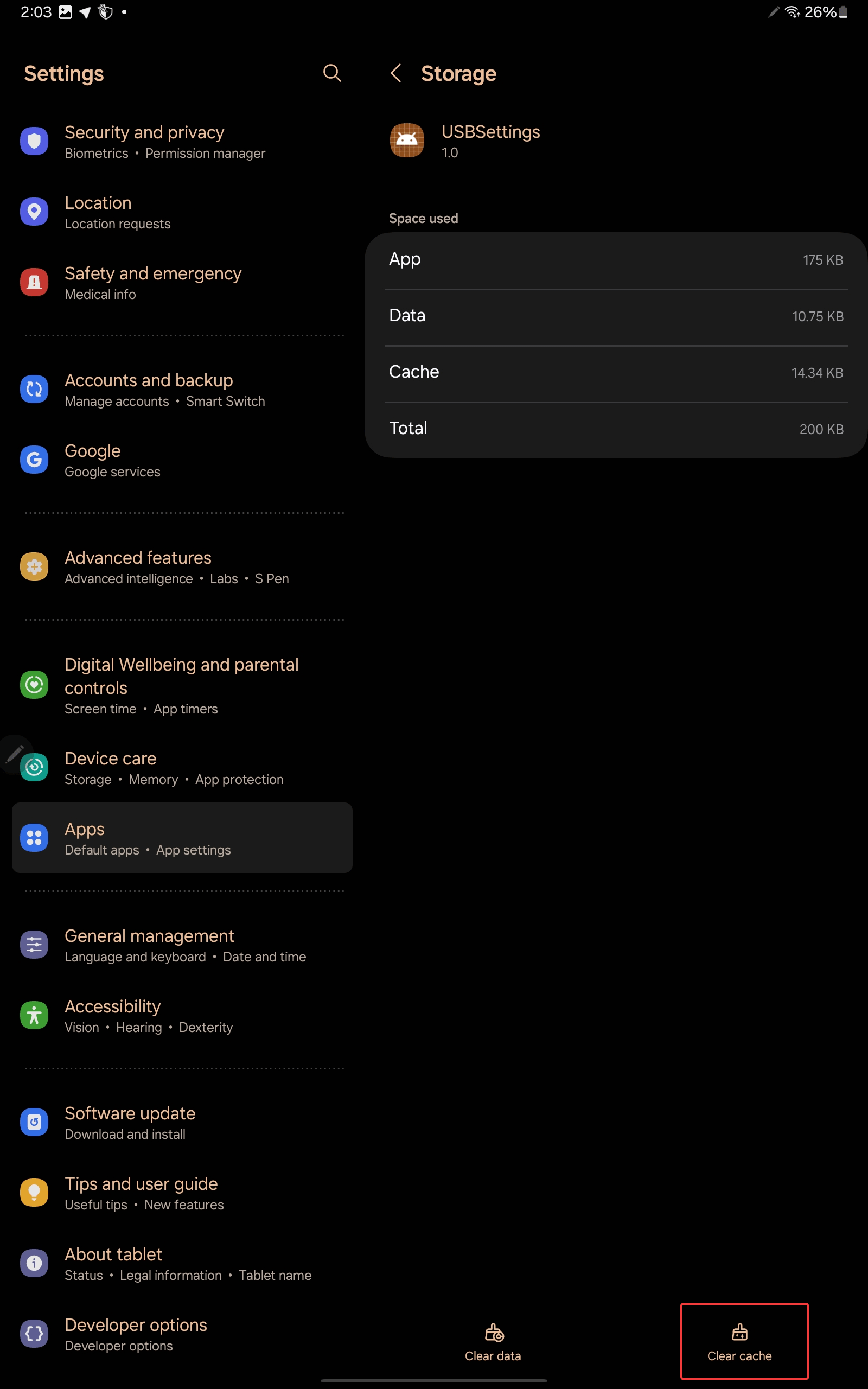
- Finalmente, toque em Limpar cache.
4. Deixe Vibrar e Reproduza Som Alto
Se você deixar seu telefone vibrar e ao mesmo tempo usar a solução ‘ Corrija Meu Alto-Falante ‘, isso ajudará a remover qualquer detrito ou partículas de água da porta USB.
As ondas sonoras de alta frequência (180Hz) do alto-falante, juntamente com a vibração do telefone, ajudarão a limpar qualquer detrito estranho da sua porta de carregamento e ajudarão você a consertar o dispositivo Galaxy.
5. Use Carregamento Sem Fio
Agora, vamos ver se sua bateria está danificada ou não. Tente usar carregamento sem fio para determinar se a bateria está boa ou não. Além disso, isso pode servir como uma solução temporária.
Se o telefone se recusar a carregar mesmo com carregamento sem fio, então sua bateria provavelmente está com defeito. Entre em contato/visite o centro de serviço Samsung mais próximo para mais assistência. Caso contrário, passe para o próximo passo.
6. Tente um Cabo Diferente
O cabo que você está usando também pode estar com defeito. Primeiro, tente usar o mesmo cabo para carregar um dispositivo diferente. Se ele não conseguir carregar o outro dispositivo, então o cabo está com defeito e você deve tentar usar um diferente.
7. Atualize seu Software
Às vezes, esse erro pode ser acionado por um erro de software, e uma atualização do sistema pode corrigi-lo. Siga os passos abaixo.
- Abra o aplicativo Configurações.
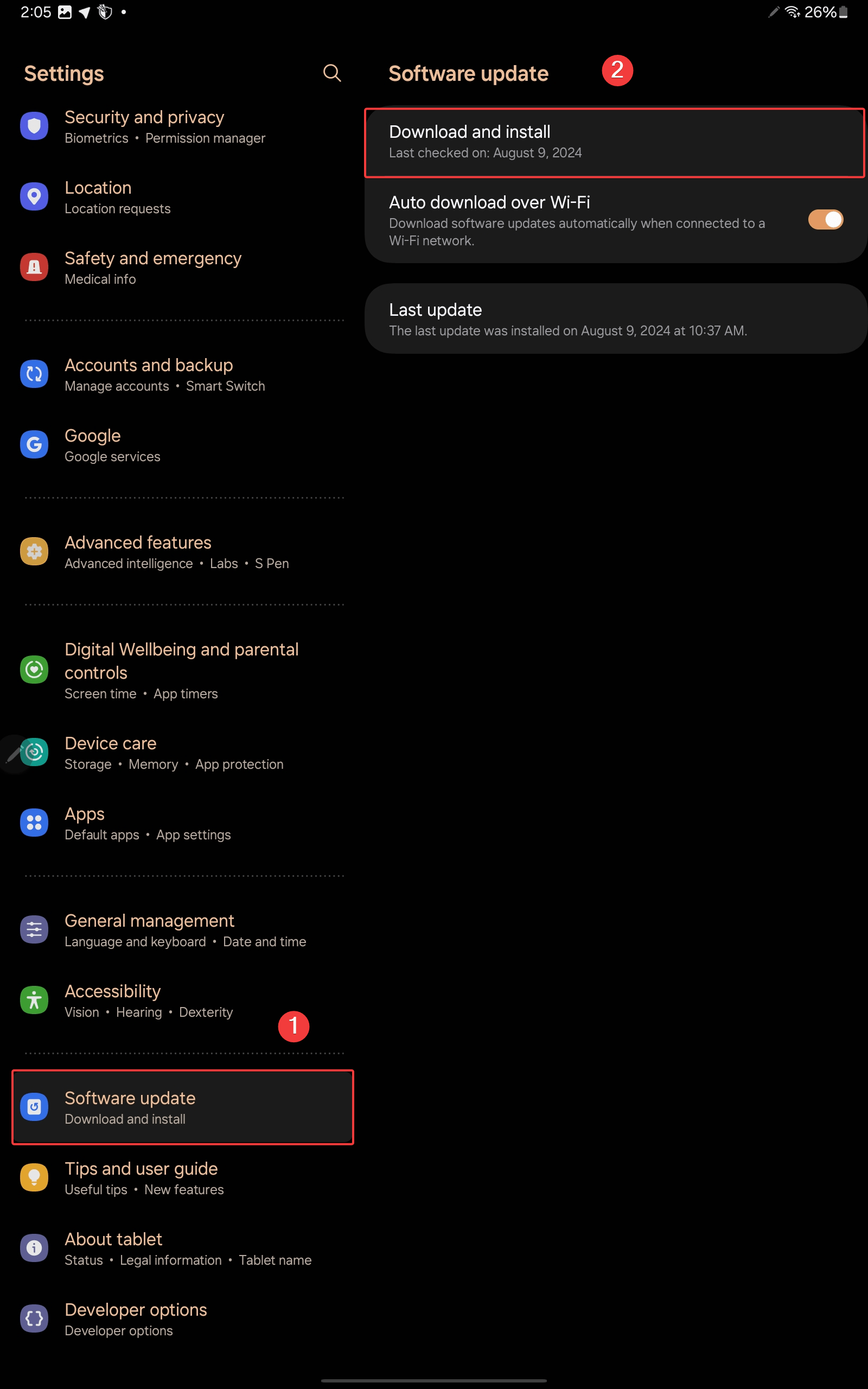
- Role para baixo e toque em Atualização de software.
- Toque em “Baixar e instalar” para ver se há atualizações disponíveis.
- Se uma atualização estiver disponível, instale-a e reinicie seu dispositivo.
8. Use Modo Seguro
Iniciar seu dispositivo em Modo Seguro pode ajudar a identificar se um aplicativo de terceiros está causando o problema. Aqui está o que você precisa fazer.
- Pressione e segure o botão de power/power + volume para cima.
- Toque e segure Desligar até ver a opção Modo Seguro.
- Toque em Modo Seguro para reiniciar seu telefone em Modo Seguro.
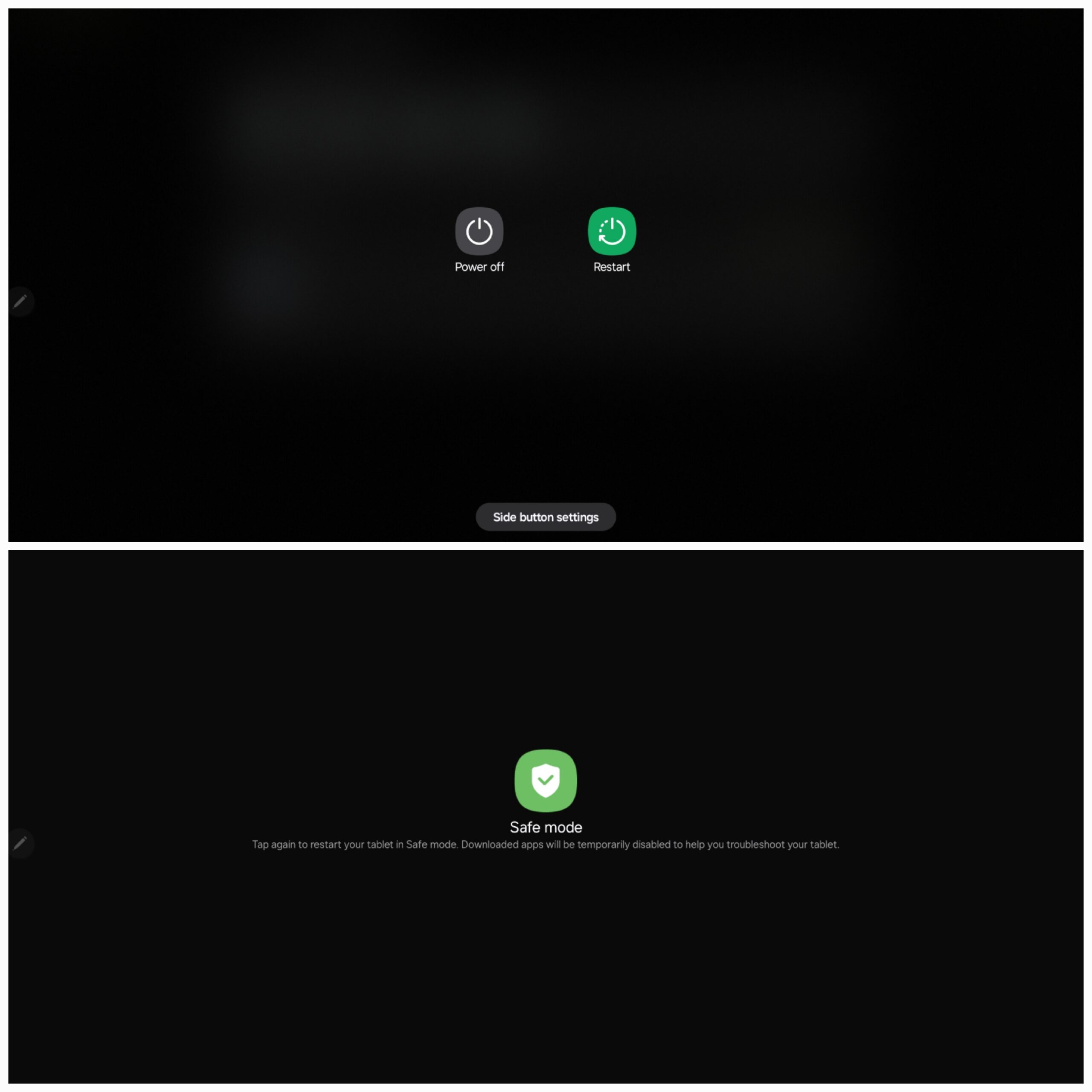
- Se o erro não aparecer em Modo Seguro, isso significa que um aplicativo de terceiros pode estar causando o problema.
- Reinicie seu telefone para sair do Modo Seguro.
- Agora, desinstale qualquer aplicativo instalado recentemente e veja se o problema foi resolvido.
9. Visite um Centro de Serviço
Se você tentou todos os passos de solução de problemas e o erro persiste, é aconselhável considerar visitar um centro de serviço Samsung autorizado para assistência e suporte profissional.
Palavras Finais
O erro “Umidade Detectada na Porta de Carregamento” é irritante, mas geralmente é corrigível com esses passos simples. O reset suave parece ser a solução mais eficaz para esse problema, então certifique-se de tentar isso sem falta. Finalmente, se você ainda estiver enfrentando o problema, pode visitar o centro de serviço mais próximo.
Se você tiver alguma opinião sobre Correção: Umidade Detectada na Porta de Carregamento ou USB em Dispositivos Samsung, sinta-se à vontade para deixar um comentário abaixo. Além disso, inscreva-se em nosso canal do YouTube DigitBin para vídeos tutoriais. Saúde!
Receba novas postagens na sua caixa de entrada
Sem spam. Cancele a assinatura a qualquer momento.