Erro de Certificado · 5 min read · Feb 22, 2026
Corrigir o Erro Net::ERR_CERT_INVALID no Chrome
O Google é muito rigoroso em manter a privacidade dos usuários, fornecendo segurança de alto nível a todos os seus produtos na internet. Se o Google encontrar qualquer violação de segurança na privacidade dos usuários, ele restringirá o acesso dos usuários ao conteúdo online.
Um desses avisos que você pode ter encontrado ao navegar no Chrome é o Erro HTTPS/SSL com a mensagem “Sua Conexão Não é Privada”. O aviso virá acompanhado de um Cadeado Vermelho mostrando que a “Conexão Não é Segura”.
Hoje, neste post, falarei em detalhes sobre esses problemas e todas as soluções potenciais para corrigi-los. Os avisos que geralmente vemos são;
NET::ERR_CERT_AUTHORITY_INVALID
NET::ERR_CERT_COMMON_NAME_INVALID
NET::ERR_CERT_DATE_INVALID
Net::ERR_CERT_INVALID
NET::ERR_CERT_WEAK_SIGNATURE_ALGORITHM
O que causa o erro Net Err Cert Invalid no Google Chrome?
O erro HTTPS acima ocorre devido a várias razões individualmente;
Net::Err_Cert_Authority_Invalid
- O certificado emitido está obsoleto.
- O navegador está desatualizado.
- O certificado do site e a conexão do navegador não são seguros.
Net::Err_Cert_Common_Name_Invalid
- O certificado não corresponde ao nome do emissor.
- Erro do navegador Google Chrome.
- Erro de endereço devido a incompatibilidade de certificado.
Net::Err_Cert_Date_Invalid
- A data no computador está errada.
- O certificado não está atualizado.
Corrigir o erro Net::ERR_CERT_INVALID do Google Chrome
Solução 1. Correção de Data e Hora
Para corrigir – Net::Err_Cert_Date_Invalid
No seu PC Windows, clique na localização indicando Hora/Data e corrija a data para que fique exata.
Recarregue a página e você deve ver o aviso desaparecer com a página carregada no Cadeado Verde mostrando que a “página é Segura”.
Solução 2. Problema com Extensão do Chrome
Para corrigir - Err_Cert_Common_Name_Invalid
Abra a página da web que gera o erro no modo incógnito do navegador Chrome.
Se a página abrir com segurança no modo privado, uma extensão do Chrome está causando o erro.
Para corrigir o erro, desative a extensão. Basta ir para; chrome://extensions e desmarcar todas as extensões.
Solução 3. Instalar Certificado Confiável
Para corrigir - Err_Cert_Invalid
Esta correção deve ser empregada apenas se você realmente precisar.
Passo 1. Clique no ícone de cadeado HTTPS e clique em detalhes.
Você também pode ir para Mais Ferramentas > Ferramentas do Desenvolvedor; clique na aba Segurança.
Passo 2. Clique em “Ver Certificado”.
Passo 3. Clique em “Detalhes” no visualizador de certificados e selecione o certificado superior (deve ser de um endereço diferente daquele que você estava tentando).
Passo 4. Em seguida, clique em “Exportar” e salve o arquivo do certificado.
Passo 5. Vá para Configurações do Chrome → Avançado → Gerenciar Certificados.
Passo 6. Clique em “Importar”. Selecione o arquivo do certificado que você salvou acima e pressione enter, concedendo todas as opções.
Reinicie o Chrome, chrome://restart (isso reabre todas as suas abas).
Isso corrigirá o problema de NET Err Cert Authority Invalid & NET Err Cert Common Name Invalid.
Solução 4. Importar Certificado SSL Confiável
Para corrigir – Err_Cert_Authority_Invalid
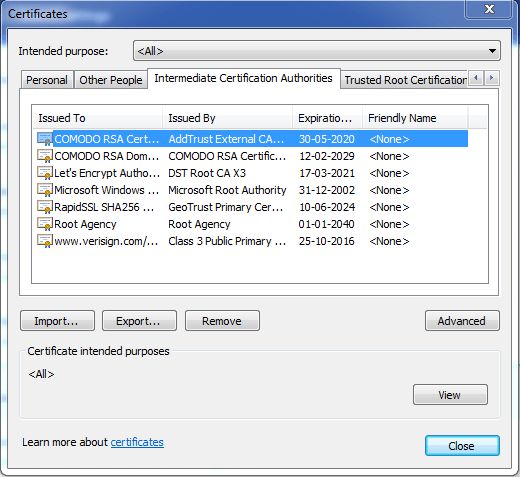
Gerenciar Certificado
Primeiro, verifique os emissores de certificado SSL para o site. Faça uma pesquisa no Google e baixe o certificado CA raiz do emissor SSL no seu PC.
Em seguida, vá para Configurações do Chrome → Avançado → Gerenciar Certificados
Aqui, clique nas Autoridades Intermediárias e importe o certificado raiz baixado. Isso certamente corrigirá o erro de aviso no Chrome.
Isso corrigirá o aviso NET::ERR_CERT_AUTHORITY_INVALID & NET::ERR_CERT_COMMON_NAME_INVALID.
Solução 5. Desinstalar Software Antivírus
Se você tem um antivírus que fornece ‘proteção HTTPS’ ou ‘análise HTTPS’, então ele está impedindo o Chrome de fornecer segurança.
Desative o antivírus e, se a página carregar normalmente, faça as alterações necessárias para evitar que o antivírus interfira no Chrome.
Solução 6. Alterar Configurações de Protocolo DNS
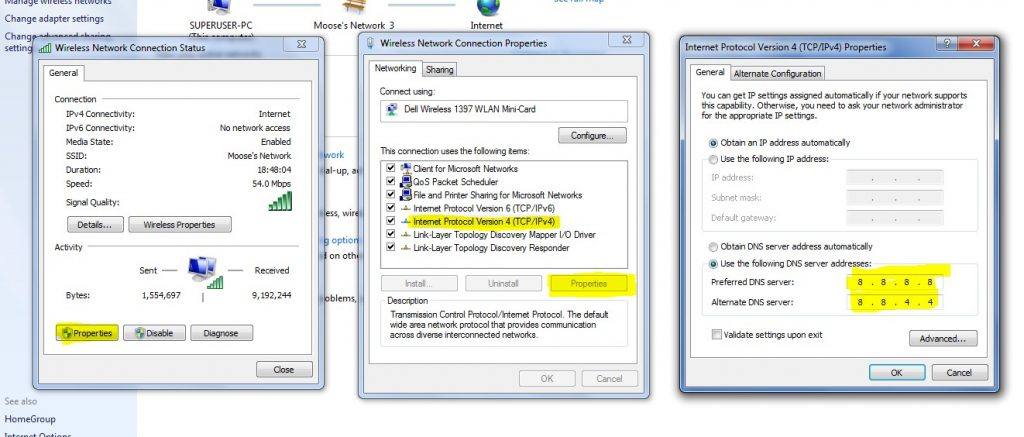
Mudança de Servidor DNS
Passo 1. Pesquise ‘ ncpa.cpl ‘ no Windows.
Passo 2. Procure a opção chamada *Protocolo de Internet Versão 4 (TCP/IPv4).*
Passo 3. Clique nela e clique no botão Propriedades.
Passo 4. Agora use manualmente os seguintes servidores DNS; servidor DNS preferido como 8.8.8.8 e servidor DNS alternativo como 8.8.4.4 (DNS público do Google) (Defina IP como automático)
Passo 5. Reinicie o navegador e verifique os sites.
Isso corrigirá o erro Net Err Cert Common Name Invalid no Chrome.
Solução 7. Limpar Cache DNS do Google Chrome
Passo 1. Simplesmente visite a URL ‘ chrome://net-internals/#dns ‘.
Passo 2. Clique no botão Limpar Cache de Host ao lado do cache do resolvedor de host.
Passo 3. Você notará que os sites estão funcionando corretamente.
Passo 4. Esta é uma das correções mais fáceis e úteis para parar o problema dos servidores DNS.
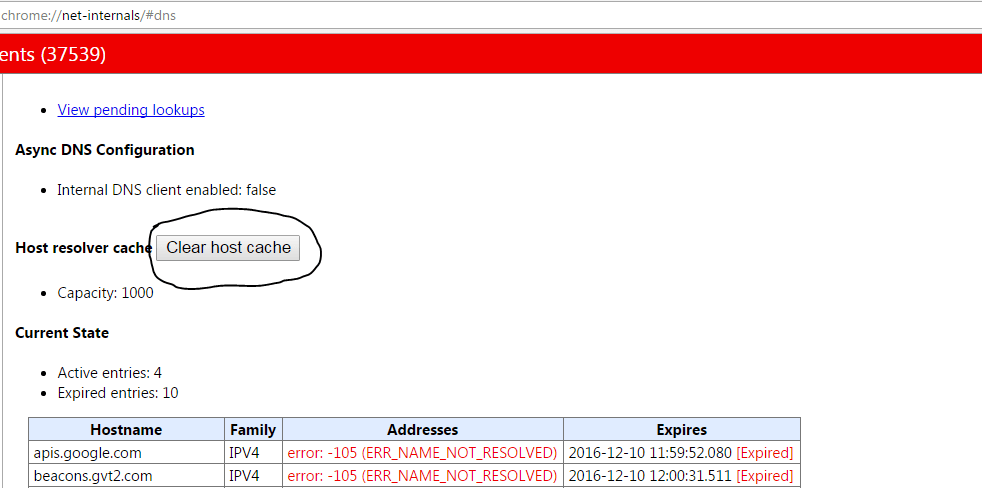
hit-clear-host-cache-button
Solução 8. Prosseguir para o Site
Se você não estiver compartilhando nenhum de seus dados pessoais ou senhas e apenas desejar navegar pelo site, então você pode visitar o site sem problemas;
Avançado → Prosseguir para o Site (Inseguro) → Concluído
Solução 9. Atualizar o Software
Atualizar o navegador Chrome e/ou o software do Windows, se disponível, pode resolver o problema em grande parte.
Recomendo que você primeiro faça a atualização do Chrome – Configurações → Ajuda → Sobre o Chrome → Atualizar Chrome
Solução 10. Redefinir as Configurações para o Padrão
Você também pode restaurar as configurações originais do Chrome e verificar se a correção funciona
Configurações → Avançado → Role para baixo e Redefinir
Solução 11. Métodos Diversos
Se os três métodos acima não funcionarem para você, tente alguns outros métodos listados abaixo.
1. Desinstalar o Antivírus
Algumas pessoas relataram que, após desinstalar seu programa antivírus (principalmente McAfee), o problema desapareceu.
2. Desativar seu Firewall
Desativar os firewalls pode resolver o problema, pois alguns aplicativos podem interferir quando o Chrome está tentando se conectar. Isso pode ser a solução para você também. Desative seu firewall e verifique o erro.
3. Tente Conectar no Modo Seguro
Inicie seu computador em modo seguro e tente carregar o Chrome. Isso ajudará a determinar se algum software de terceiros está causando o problema, pois o modo seguro consistirá apenas em arquivos úteis integrados. Para fazer isso, reinicie seu computador e mantenha pressionada a tecla F8. Em seguida, selecione Modo seguro com rede na lista de opções.
Nota e Conclusão: Com as soluções acima, você pode potencialmente corrigir o erro Net:: Cert no Google Chrome para Windows 7, 8.1, 10 e Mac. Espero que o post tenha sido útil. Comente abaixo para qualquer assistência ou suporte, se necessário. Além disso, forneça suas sugestões sobre o mesmo.
Se você tiver alguma opinião sobre Corrigir o Erro Net::ERR_CERT_INVALID no Chrome, sinta-se à vontade para deixar um comentário abaixo. Além disso, inscreva-se em nosso canal do YouTube DigitBin para vídeos tutoriais. Cheers!
Receba novas postagens na sua caixa de entrada
Sem spam. Cancele a assinatura a qualquer momento.