Solução de Problemas · 5 min read · Dec 19, 2025
Corrigir Adaptador de Rede “Este Dispositivo Não Pode Iniciar. (Código 10)”
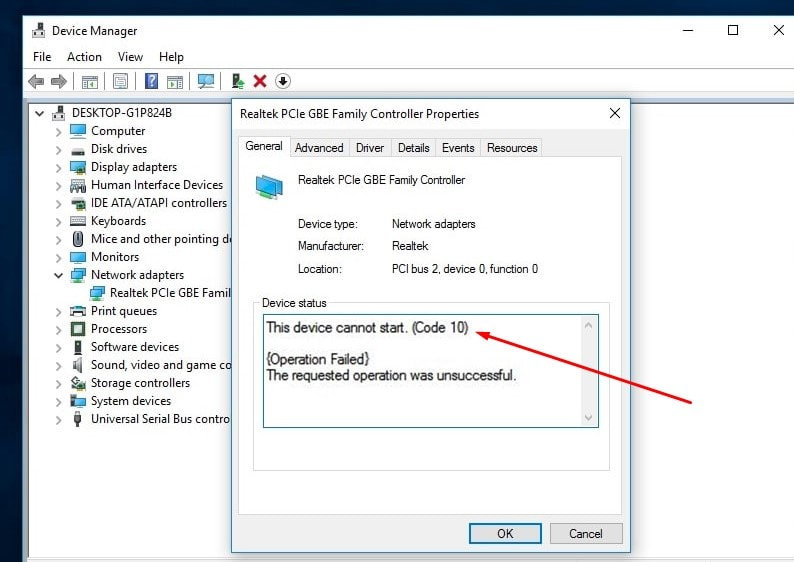
“Este Dispositivo Não Pode Iniciar. (Código 10).” Este erro do Windows ocorre quando o adaptador de rede não funciona corretamente: “Este dispositivo não pode iniciar.
Esse erro também pode causar problemas ao abrir páginas da internet. Portanto, é importante resolver o problema o mais rápido possível.
Neste guia, você aprenderá sobre as diferentes razões por trás do erro, com soluções eficazes para resolvê-lo.
Compreendendo o Erro “Este Dispositivo Não Pode Iniciar. Código 10”
O erro “Código 10” geralmente significa que há um problema relacionado ao hardware ou ao driver que impede o adaptador de rede de funcionar. Causas comuns incluem:
Drivers de rede corrompidos ou desatualizados
Conflitos com atualizações do sistema ou alterações de software
Falhas de hardware
Problemas de registro
Configurações de gerenciamento de energia interferindo no adaptador
Métodos para Corrigir o Adaptador de Rede: “Este Dispositivo Não Pode Iniciar. (Código 10)”
Aqui estão alguns dos melhores métodos que ajudarão você a resolver o erro do adaptador de rede em seu PC com Windows 10/11. Então, se você quiser saber, vamos mergulhar nisso.
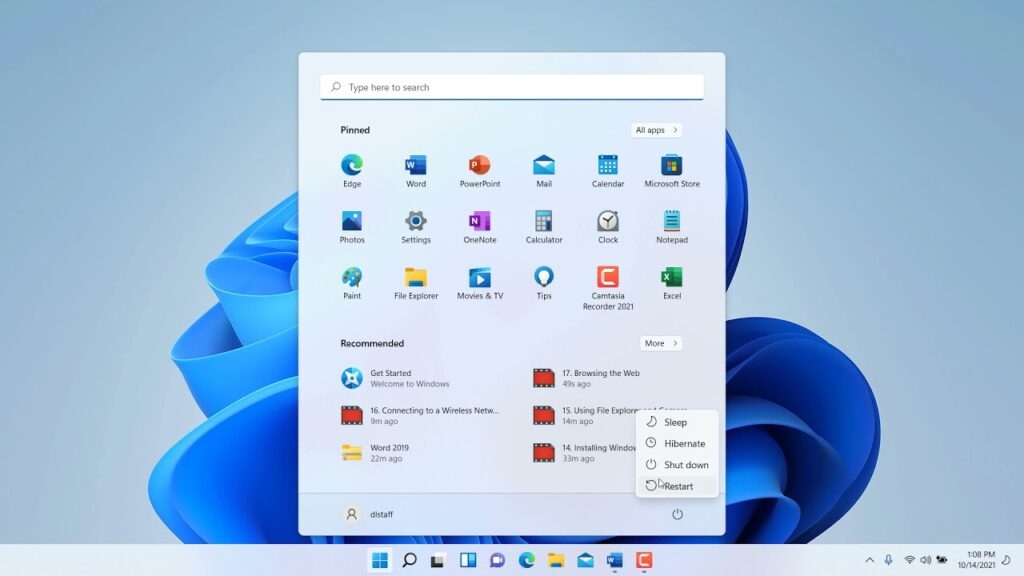
Método 1: Reinicie Seu Computador
Como precaução, reinicie seu computador antes de fazer qualquer coisa para resolver o Adaptador de Rede: “Este Dispositivo Não Pode Iniciar. (código 10).” Às vezes, reiniciar o computador pode liberar recursos do sistema e evitar conflitos temporários.
Método 2: Desativar e Reativar o Dispositivo
Desativar e reativar temporariamente um dispositivo força o sistema a redefinir sua conexão, o que pode às vezes resolver conflitos ou falhas de software.
Esse procedimento força o Windows a recarregar o driver, o que ajuda a corrigir pequenas incompatibilidades.
Clique com o botão direito no Menu Iniciar e abra o Gerenciador de Dispositivos.
Localize o dispositivo afetado, neste caso o Driver de Rede, clique com o botão direito nele e escolha Desativar dispositivo.
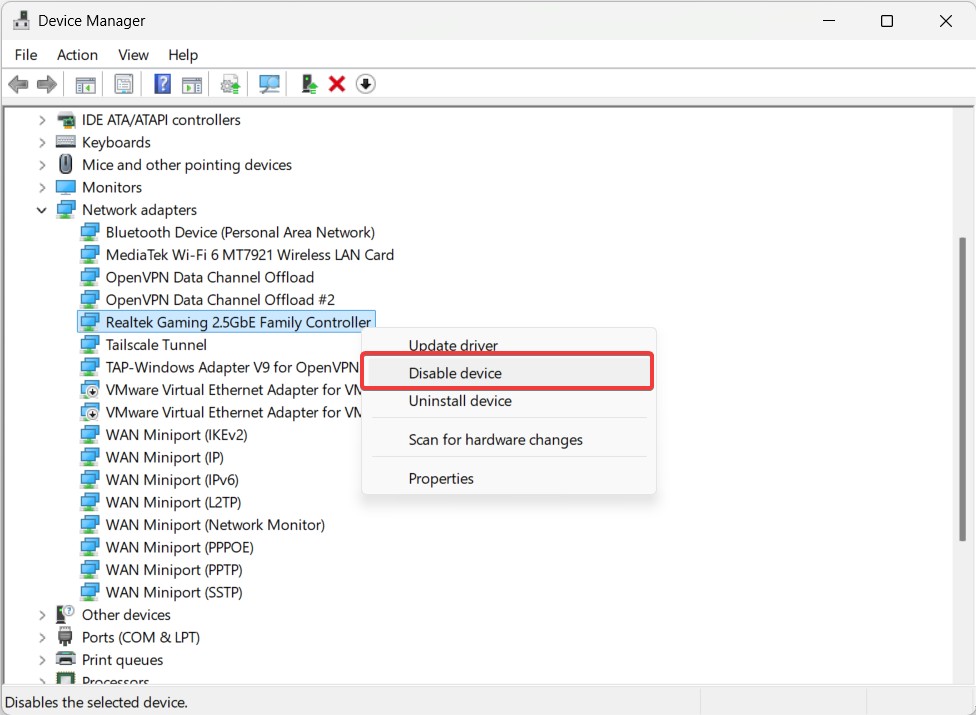
Depois, aguarde um momento, então clique com o botão direito novamente e selecione Ativar dispositivo.
Verifique se o problema foi resolvido.
Método 3: Reiniciar Seu Computador
Reiniciar, ou um desligamento completo e reinício, pode resolver falhas temporárias do sistema e atualizar as conexões com os dispositivos.
Esse método funciona particularmente bem para adaptadores de rede ou outros hardwares que travam.
Desligue completamente seu computador.
Agora, desconecte a fonte de energia (e remova a bateria se estiver usando um laptop).
Aguarde um minuto, depois reconecte a energia e ligue o sistema novamente.
Método 4: Usar o Solucionador de Problemas do Windows
Após reiniciar, vamos guiá-lo através das ferramentas de solução de problemas integradas no Windows, que são capazes de diagnosticar e resolver problemas comuns relacionados ao hardware.
Clique no Menu Iniciar e pesquise por Configurações de Solução de Problemas.
Você pode clicar em Outros Solucionadores de Problemas para ver todas as ferramentas disponíveis.
Escolha o solucionador de problemas de Rede e Internet e depois clique em Executar o solucionador de problemas.
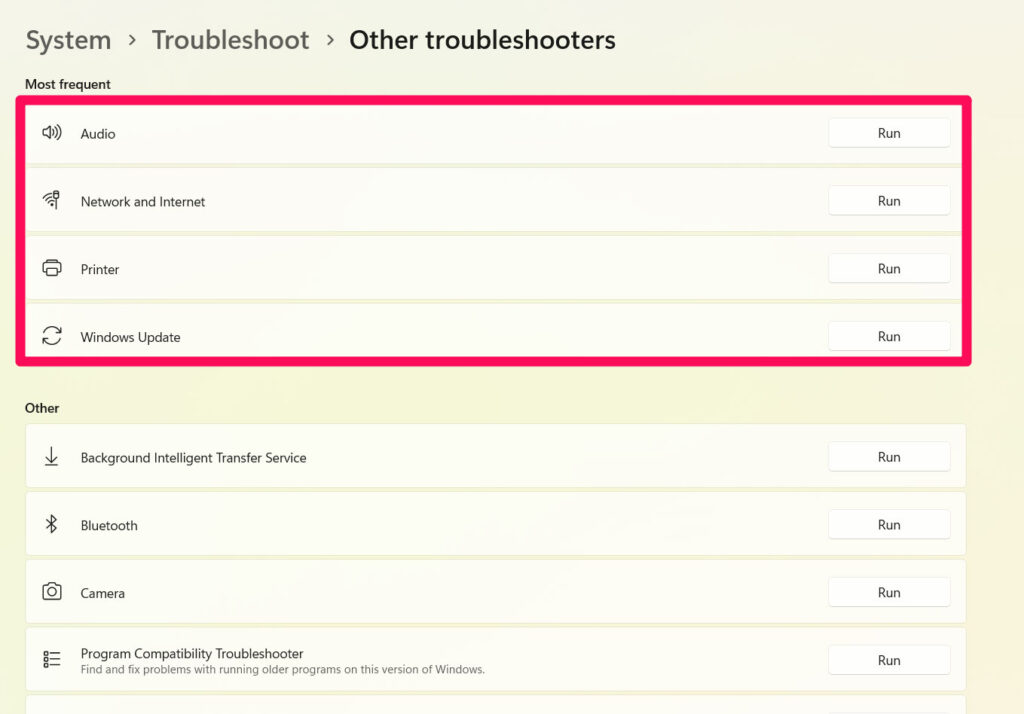
- Siga as instruções na tela para descobrir qual é o problema e como corrigi-lo.
Método 5: Reinstalar o Driver do Dispositivo
Os dispositivos podem falhar devido à corrupção do driver ou problemas de compatibilidade. Uma reinstalação do driver pode frequentemente corrigir a funcionalidade.
Clique com o botão direito no Menu Iniciar e abra o Gerenciador de Dispositivos.
Localize o dispositivo problemático, clique com o botão direito nele e selecione Desinstalar dispositivo.
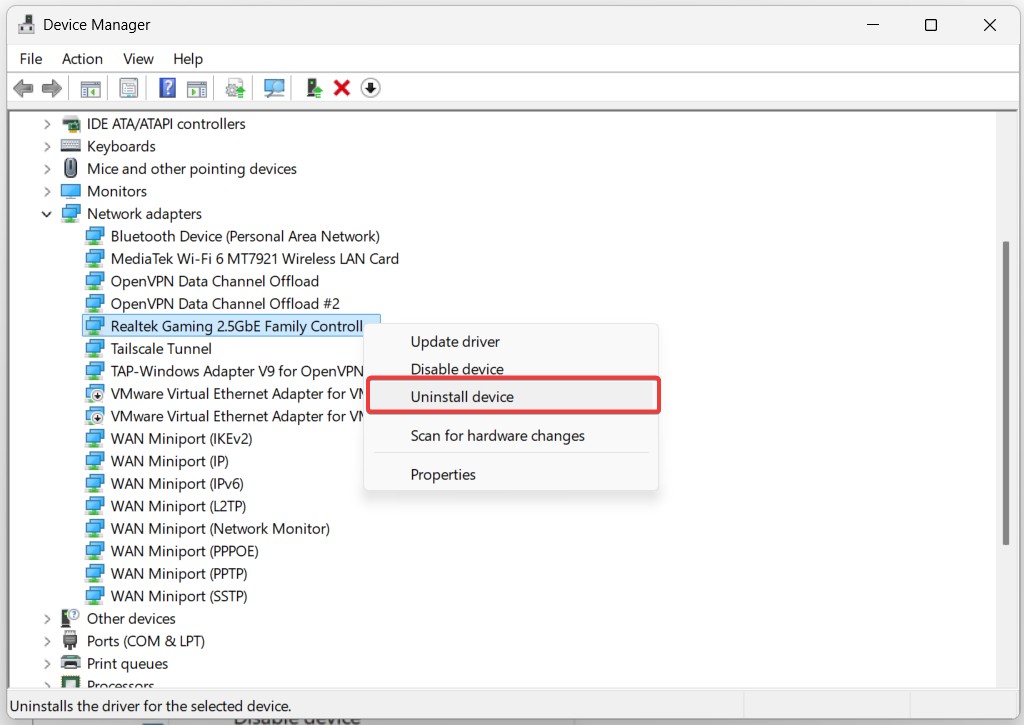
Clique em Desinstalar para confirmar, depois reinicie seu PC.
Reiniciar fará com que o Windows reinstale automaticamente o driver.
Agora, apenas verifique se o erro do Adaptador de Rede: “Este Dispositivo Não Pode Iniciar. (código 10)” foi resolvido ou não. Se não, então confira as correções mencionadas a seguir.
Método 6: Usar a Restauração do Sistema
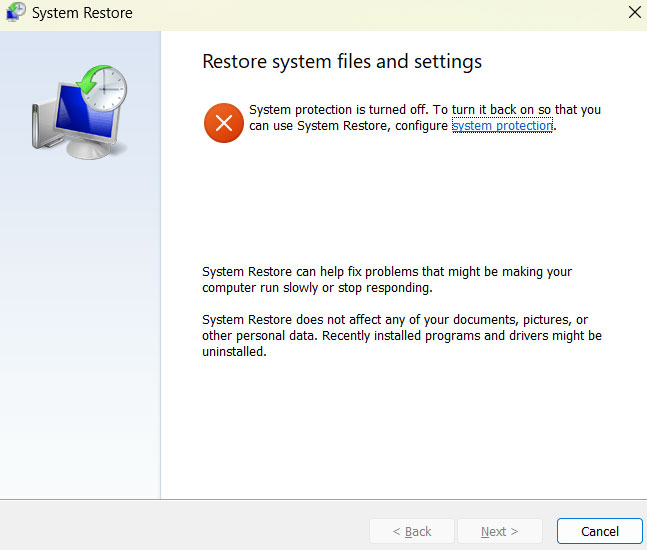
Restaurar o Windows para um ponto anterior no tempo pode desfazer alterações no sistema que podem ter causado o erro do Adaptador de Rede: “Este Dispositivo Não Pode Iniciar. (código 10)” se o problema começou após uma atualização ou instalação recente.
Pressione Win + R, digite rstrui e pressione Enter.
Depois, clique em Avançar e escolha um ponto de restauração de antes do início do problema.
Finalmente, siga as instruções e clique em Concluir para iniciar o processo de restauração.
Método 7: Reverter Drivers
Se a atualização recente do driver está causando problemas, restaurar a versão anterior deve resolver o problema.
Inicialmente, vá para o Gerenciador de Dispositivos e encontre o dispositivo que está causando o problema.
Clique com o botão direito nele e escolha Propriedades.
Em seguida, abra a aba Driver e clique em Reverter Driver (se presente).
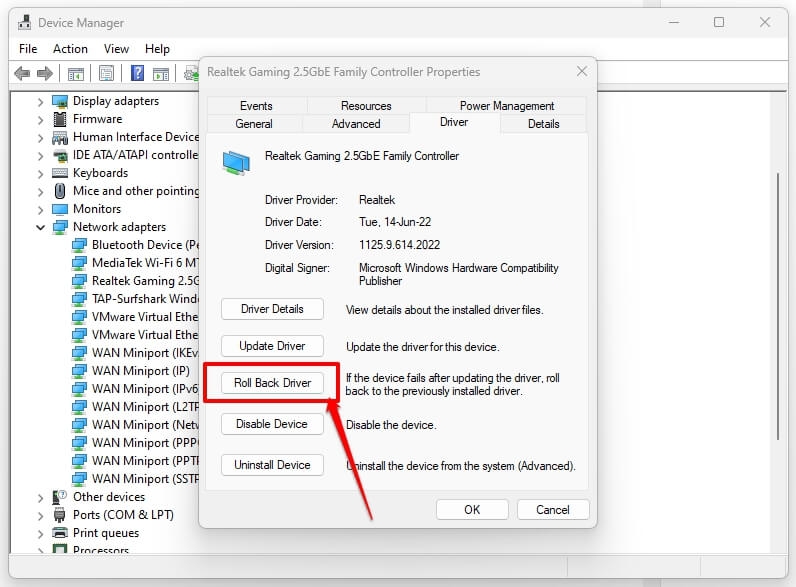
- Você completará o processo de reversão seguindo as instruções.
Método 8: Mudar Seu Servidor DNS
Você pode corrigir isso usando um servidor DNS diferente, como Google DNS ou OpenDNS.
Pressione Win + R, digite ncpa.cpl, e pressione Enter.
Na lista de conexões, clique com o botão direito na sua conexão de rede ativa e clique em Propriedades.
Clique em Protocolo da Internet Versão 4 (TCP/IPv4) e clique em Propriedades.
Selecione Usar os seguintes endereços de servidor DNS: e digite:
Servidor DNS preferencial: 8.8.8.8
Servidor DNS alternativo: 8.8.4.4
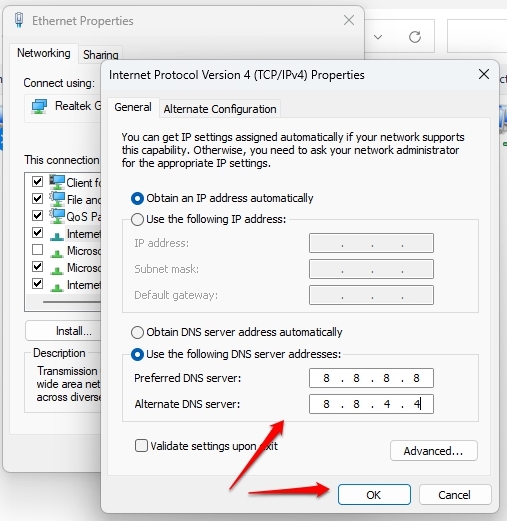
- Clique no botão OK e reinicie seu computador.
Método 9: Verificar Problemas de Hardware
Se a sugestão acima não funcionar, o adaptador de rede em si pode estar com defeito. Tente o seguinte:
Teste com outro adaptador de rede: Tente usar um adaptador USB Wi-Fi externo e veja se o problema persiste.
Verifique a placa-mãe: Ao usar um adaptador de rede embutido, certifique-se de que a placa-mãe está funcionando bem.
Consulte um técnico: Se um adaptador estiver quebrado, tente substituí-lo ou obter ajuda da assistência técnica.
Conclusão
O erro do Adaptador de Rede: “Este Dispositivo Não Pode Iniciar. (código 10)” pode ser irritante porque tem algumas causas diferentes, mas felizmente, também é geralmente bastante fácil de corrigir.
Atualizar drivers, alterar algumas configurações e fazer uma redefinição de rede resolverá o problema e fará com que seu adaptador de rede funcione novamente. Se o problema continuar, pode ser necessária a substituição do hardware.
Então, isso é tudo que temos para você sobre como corrigir o erro do Adaptador de Rede: “Este Dispositivo Não Pode Iniciar. (código 10)”. Esperamos que este guia tenha ajudado você. Para mais informações, comente abaixo.
Receba novas postagens na sua caixa de entrada
Sem spam. Cancele a assinatura a qualquer momento.