Erro de Rede · 7 min read · Dec 22, 2025
Correção: Erro “A descoberta de rede está desativada” no Windows

Os dispositivos em uma rede devem se descobrir para garantir comunicação e compartilhamento de arquivos sem interrupções. No entanto, é possível que os usuários do Windows encontrem uma mensagem de erro durante a busca por outros dispositivos ou ao tentar acessar recursos compartilhados na Rede, informando: “A descoberta de rede está desativada.”
Embora possa ser frustrante, existem várias maneiras de resolver isso. Portanto, se você está enfrentando o erro “A descoberta de rede está desativada” em um PC com Windows, você está no lugar certo. Neste guia, mencionamos algumas correções que com certeza o ajudarão. Portanto, vamos começar com o guia.
O que é o erro “A descoberta de rede está desativada”?
Para solucionar o erro “A Descoberta de Rede Está Desativada”, você precisa entender o que está causando isso. No Windows, esse erro geralmente ocorre se a Descoberta de Rede estiver desativada.
O recurso de Descoberta de Rede em seu computador torna possível encontrar outros dispositivos conectados à Rede e vice-versa.
Ele desativa seu computador, tornando-o invisível para outros dispositivos e impedindo que você acesse arquivos compartilhados, impressoras ou outros recursos em sua Rede.
Quais são as causas comuns do erro?
Descoberta de Rede Desativada: Geralmente, esse erro ocorre quando a Descoberta de Rede está desativada nas configurações do Windows. Isso pode acontecer acidentalmente ou como resultado de atualizações do sistema ou alterações na configuração da rede.
Configurações do Perfil de Rede: Os usuários podem selecionar redes públicas, privadas ou de domínio nas configurações do perfil de rede do Windows. Em alguns casos, a Descoberta de Rede pode estar desativada nas configurações do perfil de rede, levando à mensagem de erro.
Restrições do Firewall: Isso pode impedi-lo de se comunicar com outros computadores em sua Rede se as configurações do seu firewall bloquearem a Descoberta de Rede.
Agora entendemos as possíveis causas do erro “A Descoberta de Rede Está Desativada”, então vamos olhar para as soluções.
Como resolver o erro “A descoberta de rede está desativada” no Windows
Aqui estão algumas correções que o ajudarão a solucionar o erro “A descoberta de rede está desativada” em seu PC com Windows:
Correção 1: Reinicie seu computador
Às vezes, uma simples reinicialização resolverá até os erros mais complicados do Windows. O Serviço de Descoberta de Rede pode se tornar não responsivo devido a um bug ou falha em nível de sistema.
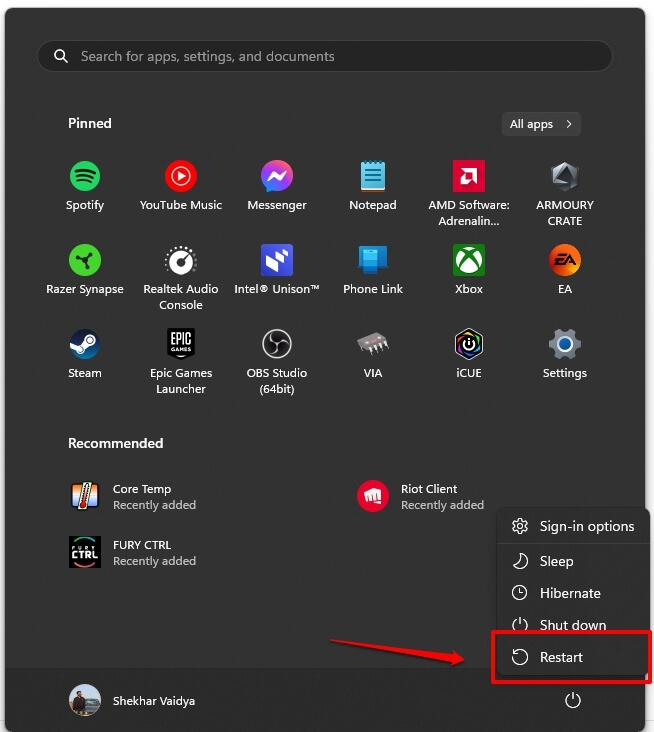
Reiniciando seu dispositivo, você pode facilmente eliminar tais bugs. Você pode reiniciar o Windows 10/11 clicando no Menu de Energia do Windows 11 e selecionando Reiniciar.
Correção 2: Certifique-se de que a Descoberta de Rede está Ativada
Você precisa garantir que o recurso de Descoberta de Rede esteja ativado antes de tentar corrigir o erro. Se o recurso não estiver ativado, você receberá uma mensagem de erro “A Descoberta de Rede está desativada”. Aqui está como corrigir isso.
Selecione Configurações no botão Iniciar do Windows 11.
Navegue até a aba Rede e Internet no aplicativo Configurações.
Vá para a página Configurações Avançadas de Rede à direita.
Em Mais Configurações, clique em Configurações Avançadas de Compartilhamento.
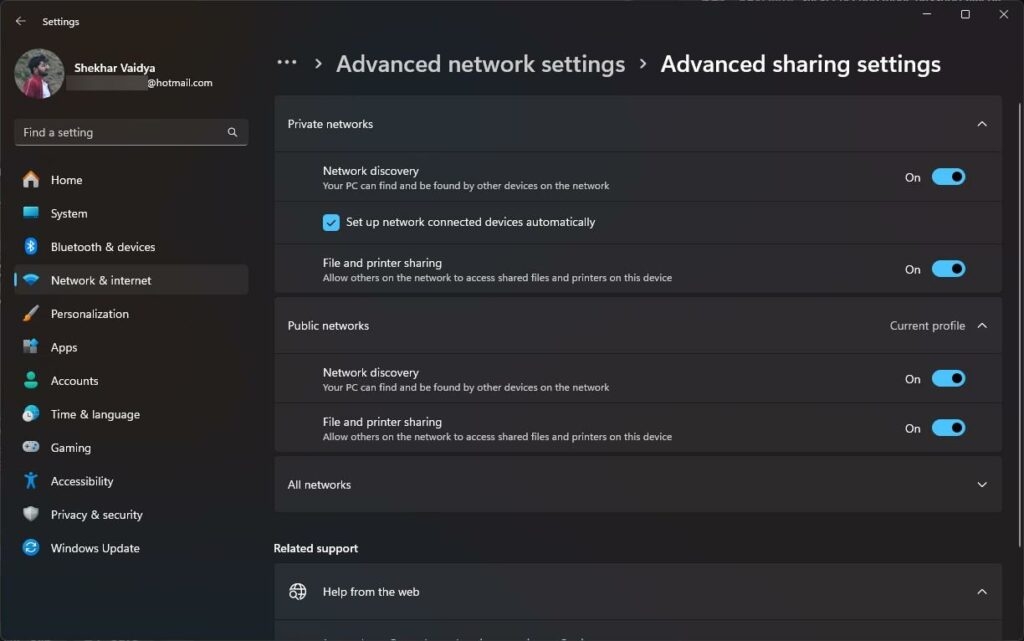
Na seção “ Privado ”, certifique-se de que “ Ativar descoberta de rede ” esteja ativado. Certifique-se de que “ Ativar configuração automática de dispositivos conectados à rede ” também esteja ativado.
Em seguida, ative “ Ativar compartilhamento de arquivos e impressoras “.
Da mesma forma, expanda a aba “ Convidado ou Público ” e ative “ Ativar descoberta de rede ” e “ Ativar compartilhamento de arquivos e impressoras.” Clique em “Salvar alterações “.
Correção 3: Ajustar Configurações do Firewall
- No seu computador com Windows 10 ou 11, pressione a tecla Win e pesquise por “Firewall do Windows Defender.”
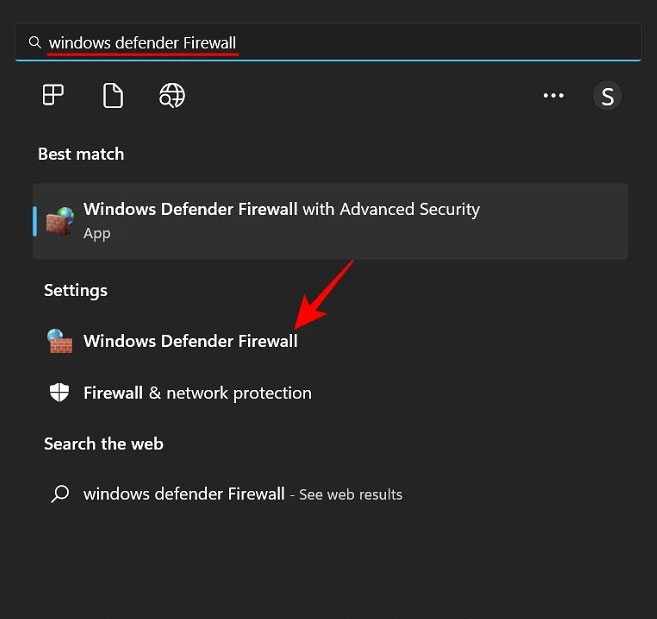
- Em seguida, clique no botão “ Permitir um aplicativo ou recurso através do Firewall do Windows Defender ”.
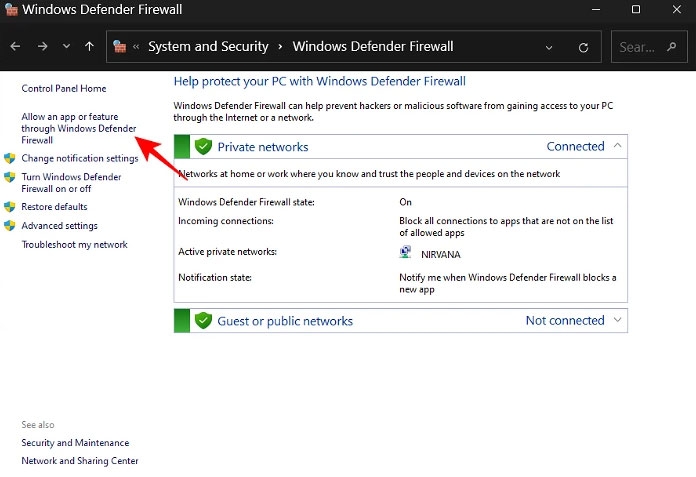
- Vá para “ Alterar configurações ” e selecione “ Descoberta de Rede “. Certifique-se de que as caixas de seleção “ Privado ” e “ Público ” estejam ativadas.
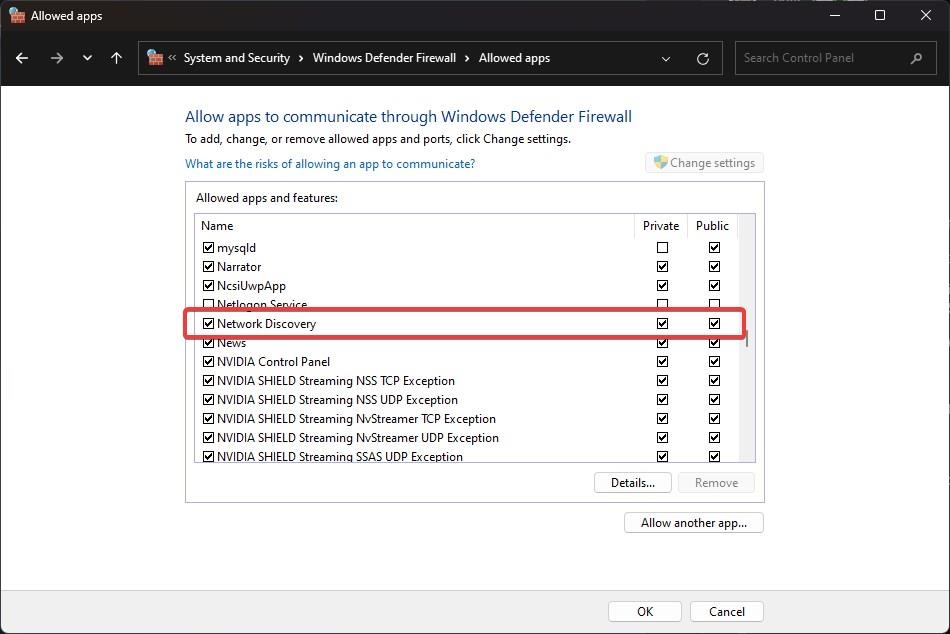
- Quando terminar, clique em “ OK ” para resolver o problema “ A Descoberta de Rede está desativada ” no Windows 10/11.
Correção 4: Gerenciar Serviços do Windows
É necessário ativar alguns serviços para que a Descoberta de Rede funcione corretamente. A Descoberta de Rede não funcionará se algum desses serviços não estiver ativado. Aqui estão os passos para ativar os serviços que são necessários para a descoberta de rede.
Aqui estão alguns passos que você pode tentar se o método acima não corrigir seu problema de descoberta de rede no Windows 10 ou 11.
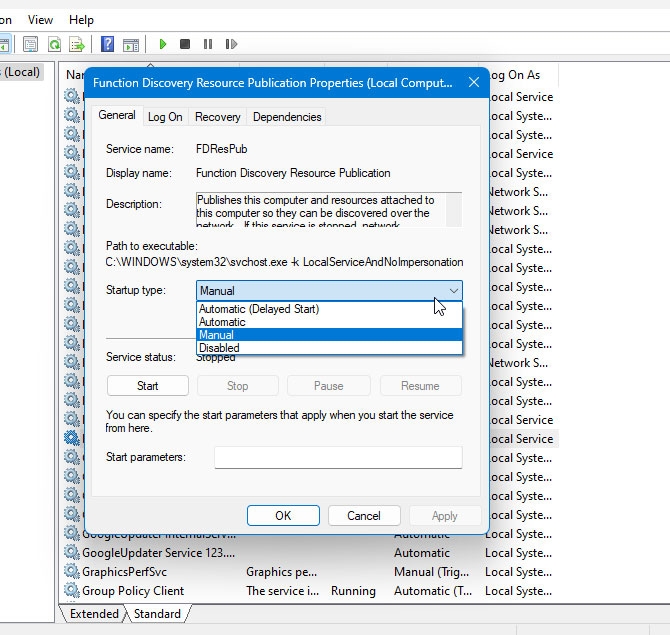
Primeiro, abra a janela Executar pressionando o atalho de teclado “ Win + R.” Em seguida, digite services.msc e pressione Enter.
Pesquise por “ Publicação de Recursos de Descoberta de Função ” aqui. Clique duas vezes nele e defina “ Tipo de Inicialização ” como “ Automático.” Na próxima etapa, clique em “ Iniciar ” sob “ Status do Serviço ” e clique em “ OK “.
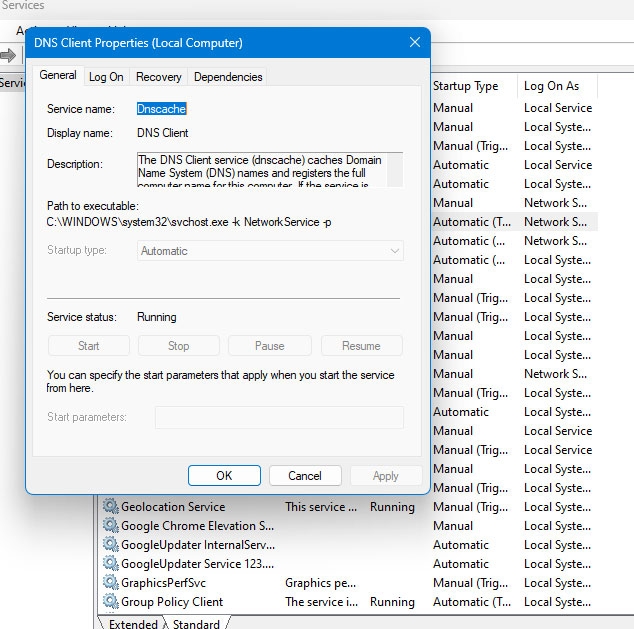
- Certifique-se de que o serviço “ Cliente DNS ” também esteja definido como “ Automático.” Você também deve verificar se o serviço está em execução.
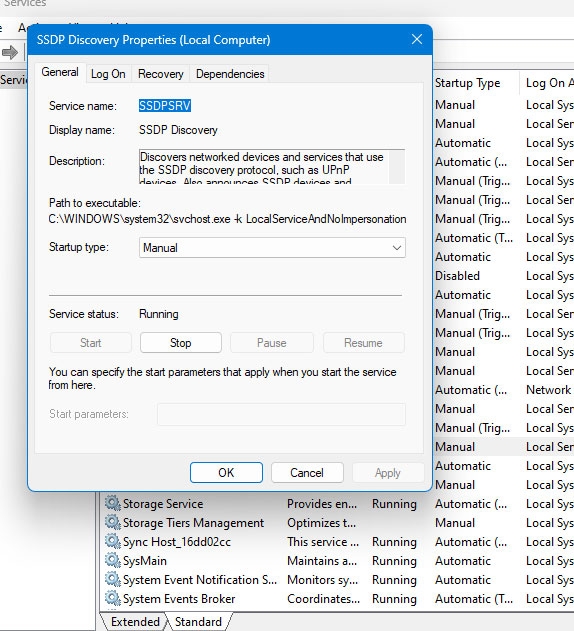
- Assim que você encontrar “ Descoberta SSDP,” abra-o. Selecione “ Automático ” e inicie o serviço.
- Agora, reinicie seu PC para corrigir esse problema específico.
Correção 5: Execute o solucionador de problemas de rede
Para ajudar a identificar e corrigir problemas de rede, o Windows oferece um prático solucionador de problemas de Rede e Internet. Então, vamos ver como fazer isso:
Primeiro, no Menu Iniciar, clique no ícone Configurações (Engrenagem).
Clique em Sistema.
Escolha Solução de Problemas à esquerda e, em seguida, selecione Outros solucionadores de problemas à direita.
Para executar o solucionador de problemas, clique em executar que está na frente de Rede e Internet.
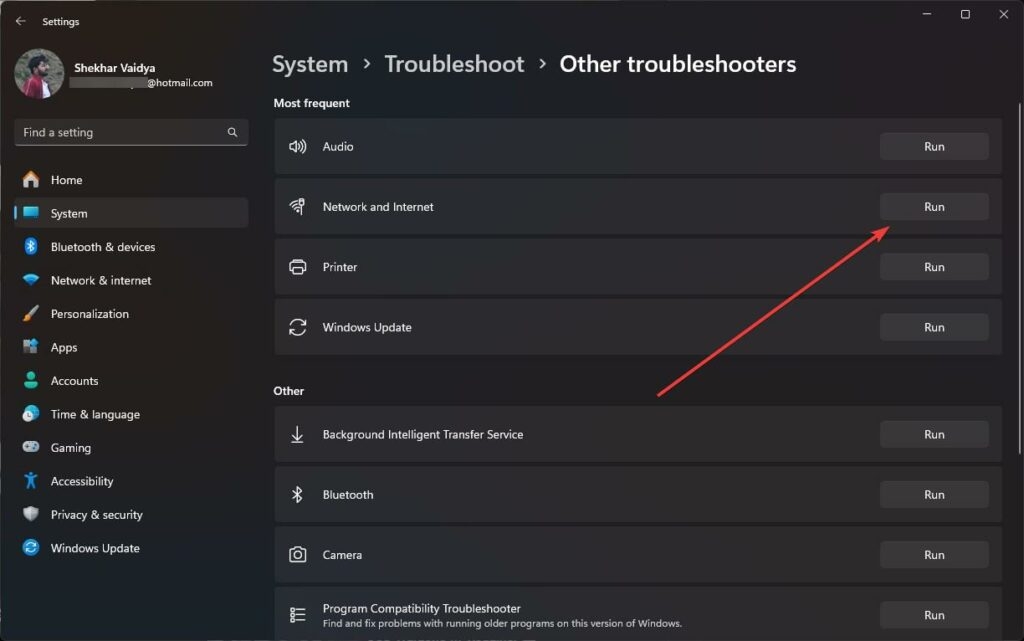
Ele abrirá uma nova janela contendo o solucionador de problemas. Você precisa corrigir as configurações recomendadas conforme sugerido pelo solucionador de problemas no assistente.
Siga os passos 4 e 5 para executar o solucionador de problemas para Pastas Compartilhadas.
Correção 6: Redefinir a Pilha de Rede
Quando tudo está configurado corretamente, redefinir a pilha de rede também pode corrigir o erro. É importante remover e reinstalar adaptadores de rede o mais rápido possível, pois isso remove quaisquer configurações em cache também.
Você deve fazer backup de qualquer configuração de rede antes de prosseguir, pois todas as configurações são redefinidas para os padrões. Abra o Prompt de Comando. Na mesma ordem, insira os seguintes comandos:
ipconfig /release
ipconfig /flushdns
ipconfig /renew
etsh int ip reset
etsh winsock reset
Agora é hora de reiniciar seu computador para resolver o erro. Portanto, uma vez que todos os comandos sejam executados, reinicie o computador.
Correção 7: Atualizar os Drivers do Adaptador de Rede
Há uma possibilidade de que os drivers do adaptador de rede estejam desatualizados e possam causar esse erro. A melhor maneira de eliminar essa possibilidade é atualizar esses drivers para a versão mais recente.
Para instalar drivers para adaptadores de rede em seu PC com Windows, você pode configurá-lo de várias maneiras. É melhor baixá-los do site do fabricante e instalá-los manualmente usando o Gerenciador de Dispositivos.
Aqui está como atualizar os Drivers do Adaptador de Rede do Windows 11.
No seu teclado, pressione Tecla do Windows + R para abrir a caixa de diálogo Executar. Em seguida, digite hdwwiz.cpl na caixa de diálogo EXECUTAR.
Agora você precisará expandir a árvore de adaptadores de rede. O próximo passo é clicar com o botão direito no adaptador de rede e selecionar Atualizar Drivers.
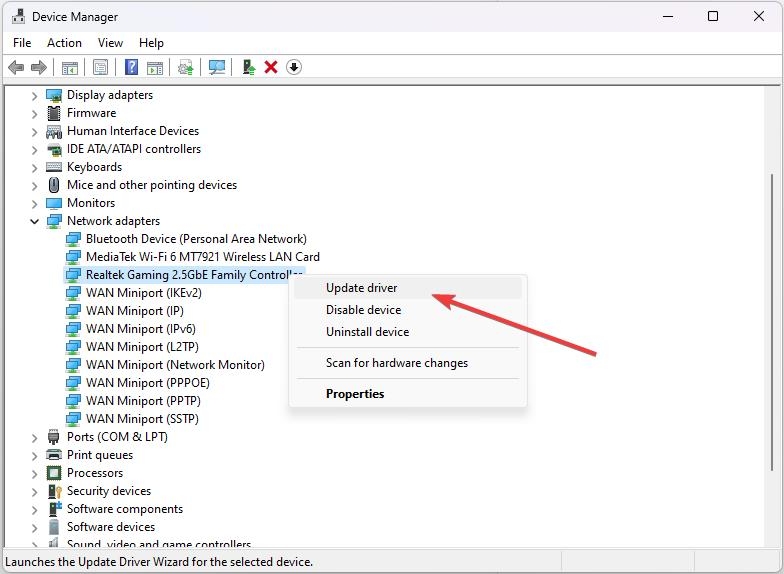
- Em seguida, selecione Pesquisar automaticamente por drivers no prompt que aparece.
Para concluir a atualização do driver, você deve seguir as instruções na tela. Quando o processo estiver completo, reinicie seu computador.
Portanto, isso é tudo que temos para você sobre como resolver o erro “A Descoberta de Rede Está Desativada” no Windows. Obrigado por ler este guia. Esperamos que isso tenha sido útil para você. Se você precisar de mais assistência, por favor, comente abaixo.
Leitura Adicional:
Como Ativar/Desativar a Compressão de Memória no Windows 11?
Baixar e Instalar o Tiny11 em PCs de Baixo Desempenho (Atualização 23H2)
Ghost Spectre Versão Superlite do Windows 11 (Atualização 23H2 – 2023)
Receba novas postagens na sua caixa de entrada
Sem spam. Cancele a assinatura a qualquer momento.