Solução de Problemas · 6 min read · Oct 13, 2025
Correção: Erro de Rede Não Disponível no Chromebook
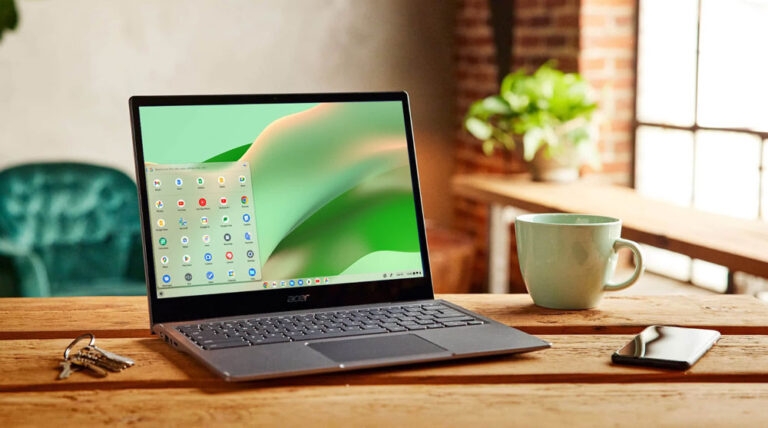
Se os usuários estão cansados das mesmas interfaces antigas do Windows e Linux, os Chromebooks oferecem uma opção para usar o ChromeOS. Existem muitos problemas comuns de conectividade em vários sistemas operacionais, e o Chrome OS não é exceção.
É possível que sua rede não esteja disponível no Chromebook, pois ele mostra que a rede não está disponível; neste artigo, forneceremos algumas dicas de solução de problemas para ajudar se você estiver enfrentando o erro de rede não disponível no Chromebook.
Como Corrigir o Erro de Rede Não Disponível no Chromebook
Aqui estão algumas correções que ajudarão você a resolver o erro de rede não disponível no Chromebook:
Correção 1: Reinicie Seu Roteador
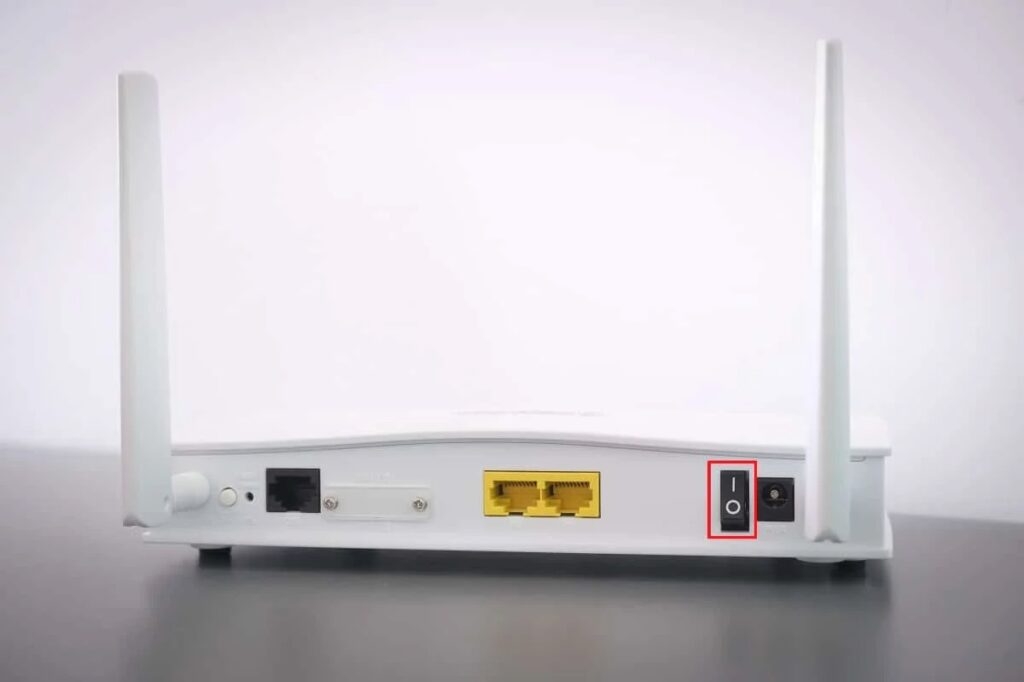
Você verificou se sua internet está funcionando? Inicialmente, ignoramos isso, mas eventualmente se tornou aparente como o principal culpado pelo erro de Rede não disponível do Chromebook.
É por isso que você precisa determinar se sua rede WiFi está lhe dando a velocidade certa. Primeiro, verifique sua velocidade de conexão no site do testador de velocidade Ookla. Se o roteador não lhe der a velocidade desejada, você pode simplesmente reiniciar seu roteador para ver se isso ajuda.
Correção 2: Ative o Compartilhamento de Rede
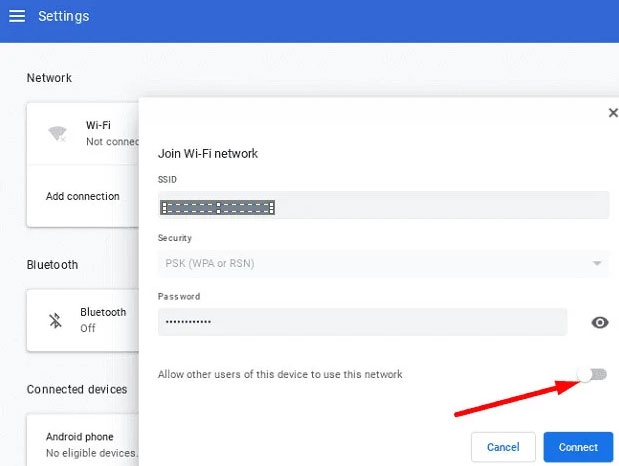
Dessa forma, você pode corrigir o erro de rede não disponível no seu Chromebook se não tiver ativado o modo de compartilhamento de rede no seu Chromebook.
Para permitir que outros usuários usem essa conexão, selecione o botão de alternância ao lado da caixa Permitir que outros usuários usem esta conexão quando você estiver prestes a adicionar uma rede no seu Chromebook.
Correção 3: Reinicie Seu Chromebook
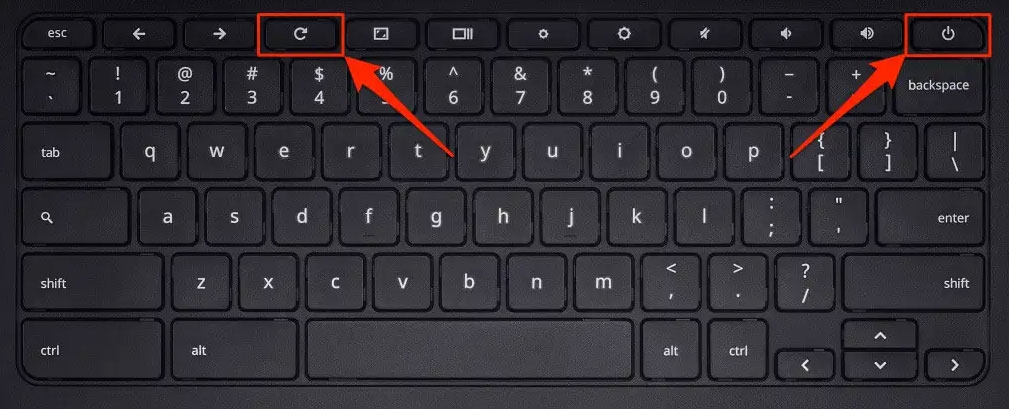
Um reset completo do seu Chromebook também pode ser uma boa opção. Você precisa segurar Refresh + Power juntos e, em seguida, soltar a tecla Refresh assim que seu Chromebook reiniciar. Você pode resolver o erro de rede não disponível no Chromebook removendo os arquivos e cache com falha.
Correção 4: Seu ISP Pode Estar Fora do Ar
Às vezes, o problema não é seu roteador, mas sim seu provedor de serviços. Para descobrir se o serviço do seu ISP está fora do ar na sua localização, visite o site do Downdetector. Não é possível fazer nada além de esperar até que o serviço seja restaurado se muitos usuários estiverem relatando que está fora do ar.
Se você quiser mais informações sobre o problema, também pode entrar em contato com seu provedor de serviços de internet. Pode haver um problema com seu computador se usuários ao seu redor não relatarem nenhum problema.
Correção 5: Verifique Sua Conexão WiFi
Para solucionar o erro de rede não disponível no Chromebook, você deve primeiro verificar possíveis problemas. Aqui estão algumas dicas sobre como fazer isso:
Verifique sua senha: Certifique-se de inserir a senha correta se estiver usando uma conexão criptografada.
Certifique-se de que seu WiFi está ativado: Vá para o painel de Configurações Rápidas, depois para a seção Rede, e verifique se o WiFi está ativado. Para visualizar suas conexões, clique no ícone de WiFi no canto inferior direito.
Verifique o interruptor de WiFi: Alguns adaptadores WiFi têm interruptores físicos que permitem alternar a conectividade WiFi. Se o interruptor não estiver na posição Desligado, certifique-se de que esteja nessa posição.
Desconecte e reconecte ao WiFi: Pode ser necessário reconectar ao WiFi se você estiver conectado ao WiFi e ainda não tiver acesso à rede no seu Chromebook. Para fazer isso, localize suas configurações de WiFi, clique em Desconectar e, em seguida, reconecte seu WiFi.
Correção 6: Atualize o Firmware do Seu Roteador
Não é incomum que os ISPs não atualizem o firmware de seus roteadores. O firmware do seu roteador provavelmente está desatualizado e pode ter problemas de segurança, além de uma experiência com falhas se tiver alguns anos.
Para evitar que tais problemas aconteçam novamente no futuro, você deve atualizar o firmware para a versão mais recente.
Vá para as configurações do roteador. Se você não souber o endereço IP, nome de usuário e senha do seu provedor de serviços de internet, você pode procurá-los no Google. Você deve inserir o endereço IP do seu roteador no Chrome e usar seu nome de usuário e senha para acessar as configurações do seu roteador.
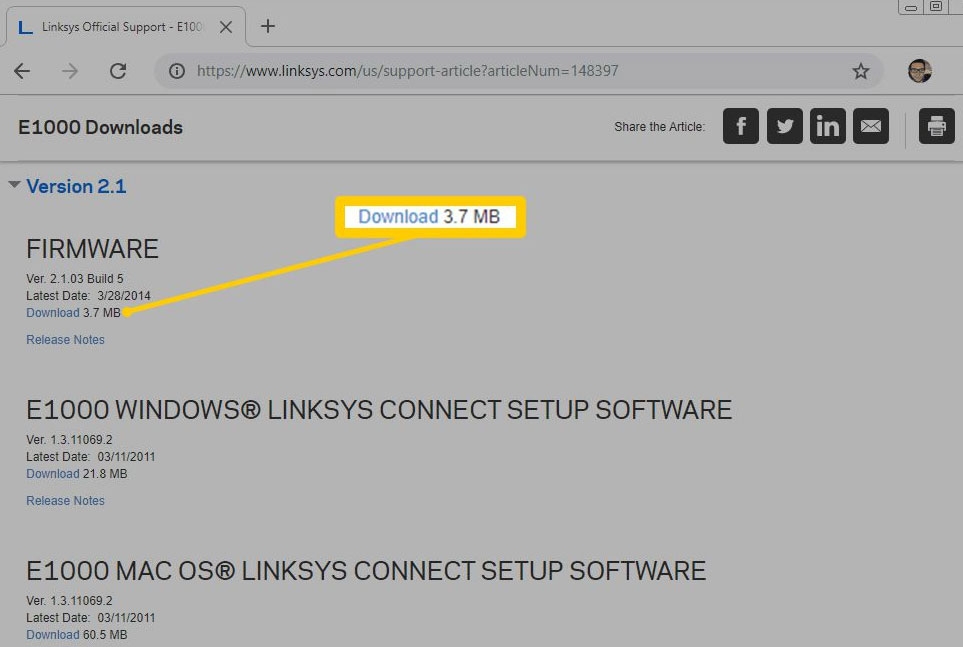
Quando você estiver no painel, procure a opção de firmware. Agora você pode atualizar o firmware do seu roteador baixando-o do site do fabricante.
Correção 7: Desative Todas as Redes Preferidas
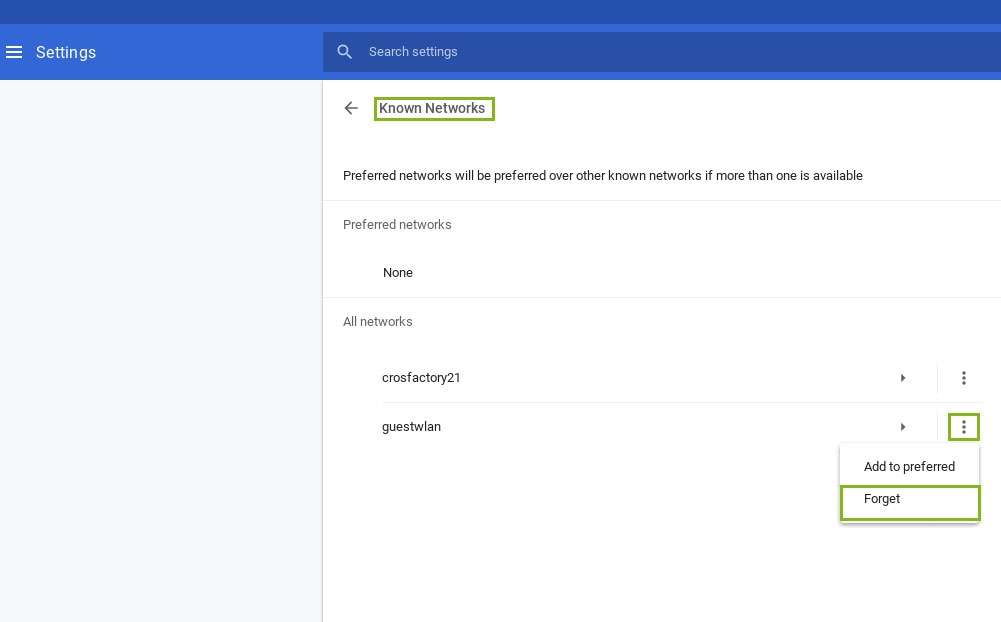
Quando você tenta se conectar ao WiFi, às vezes você encontra conflitos com redes preferidas. Portanto, é recomendável que você desative temporariamente todas as redes preferidas.
Na barra de pesquisa, digite chrome://settings/clearBrowserData, e então clique em Limpar dados na janela pop-up para remover todos os cookies e dados em cache.
Depois, na barra de pesquisa, digite chrome://settings e selecione a rede que aparece.
Para excluir todas as redes disponíveis, selecione todas as Redes Preferidas e clique em Concluído.
Correção 8: Atualize Seu Chrome OS
Quando o Chrome OS está desatualizado, pode levar a vários problemas que resultam no erro “rede não disponível” no Chromebook. Portanto, é uma boa ideia instalar a versão mais recente do Chrome OS, se possível. Para isso:
No canto inferior direito da sua tela, clique no Indicador de Hora para fazer login no seu Chromebook.
Na interface pop-up, clique no ícone de Engrenagem para abrir Configurações.
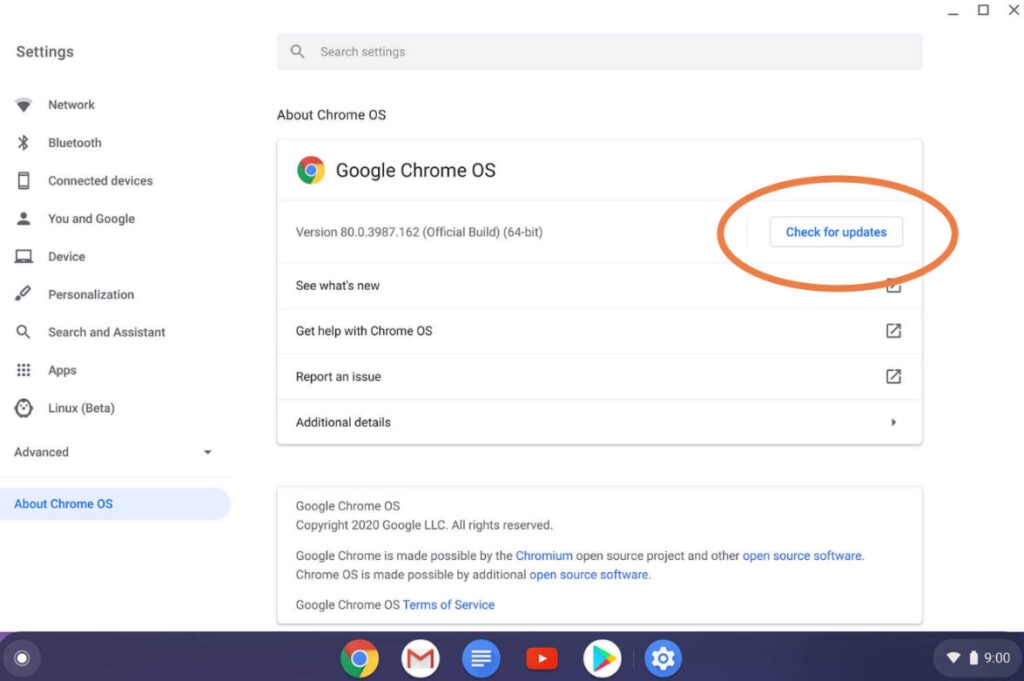
Vá para a nova interface e clique em Verificar atualizações em Sobre o Chrome OS. Instale quaisquer atualizações que estejam disponíveis. Para concluir uma atualização, clique em Reiniciar.
Correção 9: Ative Redes de 2.4GHz e 5GHz
Há um problema com sua conexão de internet se você enfrentar um erro de rede não disponível no seu Chromebook. Como está conectado a uma rede de 2.4GHz, a rede pode estar lenta.
Geralmente, conexões de 5GHz são mais rápidas, mas têm um alcance menor, enquanto conexões de 2.4GHz são mais lentas, mas podem cobrir uma área maior. Além disso, seu dispositivo pode se conectar automaticamente a uma rede de 2.4GHz se você tentar se conectar ao WiFi longe do roteador. No entanto, essa rede pode às vezes ser lenta.
É possível forçar o dispositivo a se conectar a uma rede de 5GHz ativando ambas. Nas configurações do roteador, você pode ativá-la. Lá, você pode atribuir dois nomes SSID para 2.4GHz e 5GHz, ativando ambas as redes simultaneamente.
Os Chromebooks podem ser forçados a se conectar a redes de 5GHz uma vez que você ative essa configuração. É importante ter em mente que nem todos os roteadores suportam 5GHz.
Correção 10: Use uma Conexão Diferente
Você pode tentar este método se sua internet ainda estiver travada e você não conseguir resolvê-la. Depois disso, se possível, tente usar uma conexão WiFi diferente. Também é possível usar um hotspot móvel para ver se você consegue resolver o problema de rede não disponível.
Nesse caso, pode ser possível que o servidor tenha gerado esse problema. Obviamente, se esse for o caso, tudo o que você tentou é inútil, pois você não tem controle sobre a questão.
Correção 11: Use o Modo Convidado
Para ver se você pode corrigir esse problema no seu Chromebook, recomendamos fazer login como convidado. Houve muitos relatos de usuários que conseguiram resolver erros de rede não disponíveis com a ajuda desse método.
Esperamos que este guia tenha ajudado você a corrigir o erro “rede não disponível” ao configurar um Chromebook. Se você resolveu esse problema com sucesso, por favor, nos avise na seção de comentários qual método você usou.
Leitura Adicional:
Como Instalar e Jogar Roblox no Chromebook?
Melhor Chromebook Abaixo de 300 USD
Melhores Maneiras de Instalar e Usar iTunes no Chromebook
Receba novas postagens na sua caixa de entrada
Sem spam. Cancele a assinatura a qualquer momento.