Erro Linux · 4 min read · Mar 13, 2026
Correção: Erro de Sem Espaço Disponível no Dispositivo no Linux

Seja para baixar pequenas imagens no seu computador baseado em Linux ou software, você pode encontrar o erro Sem Espaço Disponível no Dispositivo.
Ao verificar as configurações de armazenamento, você não encontrará nada suspeito, mas o problema pode ter te incomodado bastante.
Além disso, tudo o que você pode fazer é mover todos os seus arquivos importantes para um drive na nuvem e excluí-los do seu sistema, além de deletar os desnecessários; assim, apenas alguns dados permaneceriam.
Mesmo com espaço suficiente, a mensagem de erro aparece novamente quando você tenta baixar qualquer coisa, e, portanto, você deve corrigir isso. Enquanto você pensa em como fazer isso, nós cobrimos tudo para você!
Como solucionar o erro Sem Espaço Disponível no Dispositivo?
Existem vários métodos para resolver o problema de espaço insuficiente no Linux. As soluções dependem das causas que seriam responsáveis pelo seu caso. Vamos explorar cada uma delas.
Siga-as individualmente até encontrar a que funciona para você!
Método 1: Liberar o Espaço Consumido por Arquivos Excluídos
No uso cotidiano, existem vários arquivos que você não precisa mais. Embora você os exclua depois, seus processos continuam em execução, consumindo espaço.
Isso leva ao erro Sem Espaço Disponível no Dispositivo no Linux. Como o espaço não é desalocado automaticamente, você precisa desalocá-lo para resolver o problema.
Siga os passos abaixo para desalocar o espaço que os arquivos excluídos estão consumindo:
Acesse o Terminal.
Digite o comando abaixo e pressione a tecla Enter.
sudo lsof / | grep deleted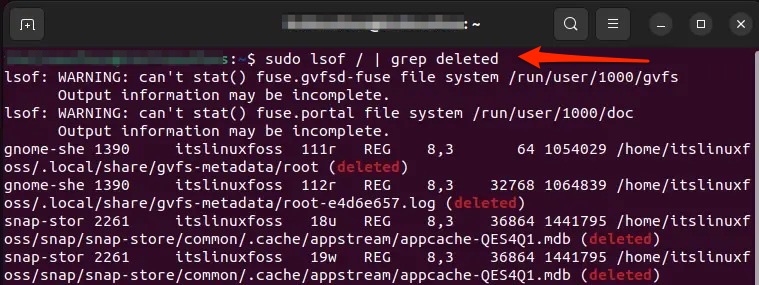
Agora você verá uma lista de arquivos excluídos cujos processos estão consumindo espaço.
- Agora, execute o seguinte comando para liberar esse espaço.
sudo systemctl daemon-reloadFazendo isso, você fará uma grande diferença, e assim eliminará o problema. Além disso, você deve reiniciar seu computador para que as alterações sejam refletidas.
Método 2: Verificar os Inodes
Existem inúmeros inodes em um drive, e, portanto, parece que não acabará o armazenamento. No entanto, é importante notar que seu número é limitado.
É bem possível que, se você tiver muitos arquivos, mesmo que seu drive não fique sem armazenamento, seu número de inodes estará ocupado.
Portanto, em vez de ter vários arquivos pequenos, você deve ter arquivos maiores. Isso porque os inodes contêm Metadados para o número de arquivos. Quanto mais arquivos, mais Metadados, e assim os inodes.
Um número menor de arquivos, mas com dados mais extensos, teria menos inodes. No entanto, antes de corrigir isso, você deve verificar se os inodes são o problema!
Siga os passos abaixo para fazer isso:
- Digite o comando abaixo no Terminal e pressione a tecla Enter para executá-lo.
sudo df -i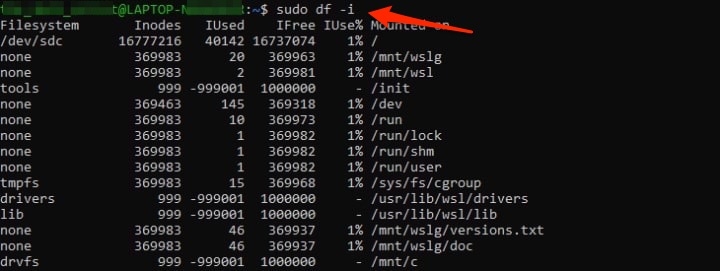
Isso exibirá o número de inodes no seu computador e aqueles em uso. Se houver pouco ou nenhum restante, então essa é a raiz do problema. Nesse caso, você deve excluir arquivos desnecessários para limpar Metadados e, assim, inodes.
Método 3: Reparar os Blocos Corrompidos
Por várias razões, os blocos de armazenamento no seu computador ficam corrompidos.
Algumas razões proeminentes para isso incluem blocos não utilizados no seu sistema que levam ao problema. Assim, seu sistema operacional Linux pode não reconhecê-los após um certo tempo.
Nesse cenário, você deve marcar e reparar os blocos para solucionar o problema.
Siga os passos abaixo para fazer isso:
- Abra o terminal e execute o comando abaixo,
lsblk -a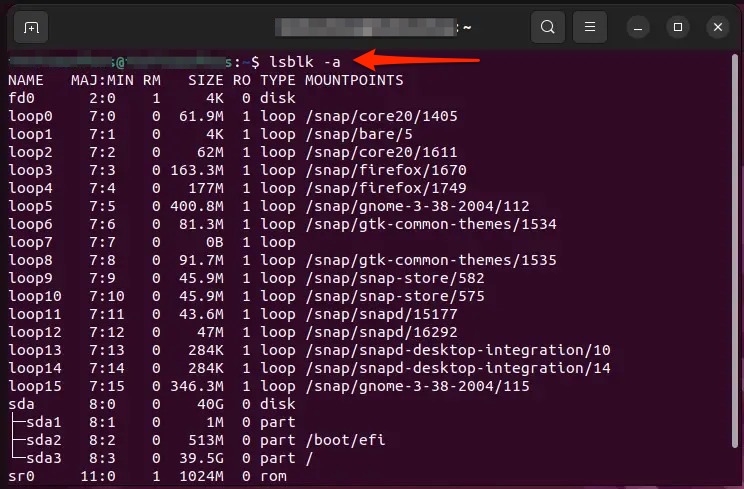
Isso gerará uma lista de blocos no seu sistema operacional Linux.
- Digite o comando e pressione a tecla Enter para marcar os blocos listados.
sudo fsck -vcck /dev/sda2Você pode substituir /dev/sda2 pelo nome do seu dispositivo.
O Linux alocará novamente dados para esses blocos e supervisionará cada um para que os vazios sejam reconhecidos. Como seu Linux poderia reconhecer os blocos vazios, o problema seria resolvido.
Além disso, isso também reparará os Blocos Corrompidos. Não execute o procedimento enquanto um CD estiver inserido no seu computador e em operação.
Como resolvo um problema de espaço no Linux?
Se houver espaço insuficiente no Linux, você pode mover seus arquivos para um dispositivo de armazenamento secundário ou drive na nuvem. Além disso, você também deve compactar os arquivos maiores.
O Veredicto Final – Erro Sem Espaço Disponível no Dispositivo no Linux
Quando o erro Sem Espaço Disponível no Dispositivo estiver te incomodando, e descobrir que você tem espaço suficiente pode te deixar perplexo.
Isso acontece frequentemente porque os processos dos arquivos excluídos consomem muito do espaço de armazenamento, levando ao problema. Portanto, liberar esse espaço resolverá.
Além disso, se os arquivos excluídos não estão consumindo memória, você precisa verificar os inodes que contêm Metadados para todos os seus arquivos, e como eles são finitos, também causam o problema.
Nesse caso, você deve excluir arquivos que não precisa mais. Além disso, Blocos Corrompidos também podem ser a razão, e reportá-los seria a solução final.
Assim, seguindo esses métodos, você conseguirá solucionar o erro.
Receba novas postagens na sua caixa de entrada
Sem spam. Cancele a assinatura a qualquer momento.