Kodi Erros · 3 min read · Sep 18, 2025
Correção – Erro Sem Vídeo, Apenas Áudio no Kodi 17+
Ahh! Tela Preta, Sem Som, Apenas Vídeo Erro Kodi, Que Frustrante! Kodi é um hub de media player para home theater que organiza uma biblioteca de mídia. Portanto, geralmente você precisa colocar seu repositório de mídia na biblioteca primeiro e depois pode acessá-los em seu dispositivo.
Geralmente, o Kodi em si não hospeda nenhum arquivo, mas qualquer desenvolvedor pode criar um arquivo de repositório para hospedar conteúdo. Os usuários do Kodi podem instalar o addon de repositório em seu dispositivo e acessar entretenimento com facilidade.
Mas, sendo um servidor de mídia com um conjunto tão alto de repositórios online, ele está sempre sujeito a algum tipo de problemas. Um desses problemas irritantes são os streams do Kodi mostrando sem vídeo, mas apenas áudio com exibição preta ou às vezes cinza ou branca. Este erro é muito prevalente em todas as configurações do Kodi, seja Android TV, Kodi Box, Firestick, Android ou Windows.
Hoje, neste post, vou te dizer como você pode corrigir quaisquer problemas de exibição de áudio e vídeo nos streams do Kodi. Recomendo que você tente todas as correções para verificar a resolução do problema.
Corrigir Erro de Tela Preta de Áudio e Vídeo no Kodi 17+
Para Kodi 17+ (Configurações Antigas)
Passo 1. Abra o App Kodi.
Passo 2. Clique no Ícone de Configurações
Passo 3. Vá para Configurações do Player
Passo 4. Em nenhum lugar ao longo do menu, você verá opções de desenvolvedor.
Básico, Avançado, Padrão e Especialista
Selecione Especialista.
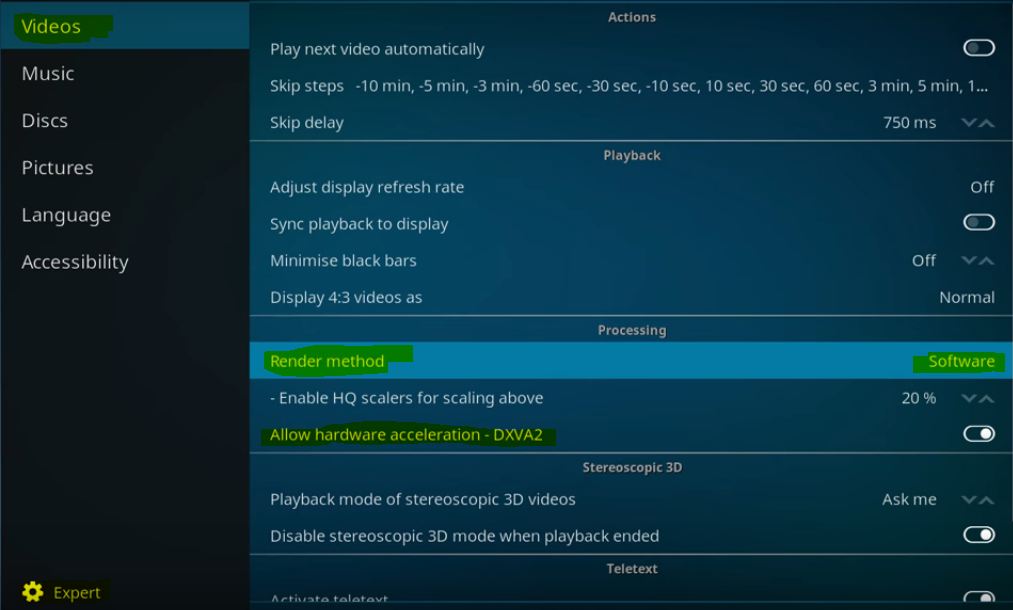
Configurações do Reprodutor de Vídeo
Passo 5. Vá para a opção superior, selecione Vídeo. Aqui sob Processamento;
Mude o Método de Renderização para Software se estiver selecionado como Detecção Automática ou qualquer outra opção.
Passo 6. Verifique a correção, o problema será resolvido.
Mas caso o problema não seja resolvido, então desative a Aceleração de Hardware – DXVA2 e tente reproduzir o stream.
Passo 7. Se o problema não for resolvido, então mude o Método de Renderização para DXVA e tente novamente.
Se nada funcionar, então simplesmente role para baixo e redefina as configurações para o padrão.
Para Kodi 17+ Krypton (Novas Configurações)
Passo 1. Abra o App Kodi.
Passo 2. Clique no ícone de configurações no Kodi.
Passo 3. Aqui clique em Configurações do Player
Passo 4. E na parte inferior do menu você verá uma das quatro opções;
Básico, Padrão, Avançado, Especialista
Clique cada vez para mudar a opção e então selecione o Especialista.
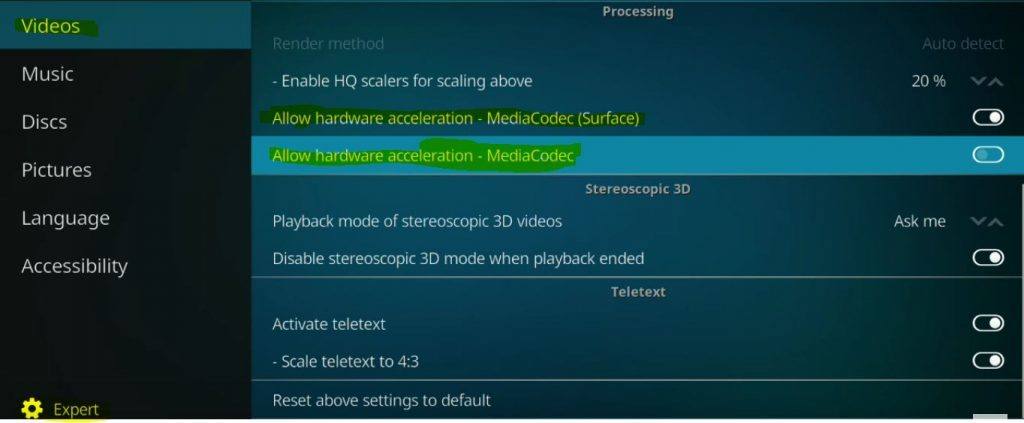
Configurações do Reprodutor Kodi
Passo 5. Aqui sob processamento ajuste a Aceleração de Hardware se o método de Renderização estiver desativado.
Uma vez desative a Aceleração MediaCodec(Surface) e verifique a correção. Se não funcionar, desative a Aceleração e verifique a correção. Da mesma forma, ajuste a opção.
Passo 6. Se nada funcionar, então apenas role para baixo e redefina as configurações para o padrão.
Limpar Cache de Arquivos Lixo do Kodi
- Adicione a URL do Repositório – http://solved.no-issue.is/
- Instale a partir do arquivo .zip, localize o arquivo na pasta de manutenção e instale o repository.rawmaintenance.zip
- Agora clique em Instalar a partir do Repositório e clique no Addon de Manutenção RAW do Kodi.
- Uma vez que você tenha instalado com sucesso o Addon Raw.
- Clique em Programa e abra a Manutenção Raw.
- Sob Manutenção Raw limpe o Cache & Purge Packages.
Conclusão: Se você está enfrentando problemas com o Som de Áudio do Kodi e o Vídeo não funcionando, então os métodos acima resolverão o problema para todos os dispositivos nos quais o Kodi roda, incluindo Android TV, Android Box, Firestick, Telefone Android, Windows, etc.
Espero que o post tenha sido útil. Comente abaixo para qualquer assistência ou suporte se necessário.
Se você tiver alguma opinião sobre Correção – Erro Sem Vídeo, Apenas Áudio no Kodi 17+, sinta-se à vontade para deixar um comentário abaixo. Além disso, por favor, inscreva-se em nosso canal do YouTube DigitBin para tutoriais em vídeo. Saúde!
Receba novas postagens na sua caixa de entrada
Sem spam. Cancele a assinatura a qualquer momento.