Soluções USB · 5 min read · Dec 18, 2025
Correção: Erro “Recursos do Controlador USB Insuficientes”

Frequentemente, ao conectar dispositivos USB na porta USB 3.0, você verá a mensagem de erro em seu monitor dizendo “recursos do controlador USB insuficientes.”
Você pode sentir que é impossível usar seu dispositivo USB, mas não é. Uma das soluções mais rápidas, embora temporária, é conectar seu dispositivo na porta USB 2.0.
Para uma solução permanente, você pode reinstalar o driver do controlador do dispositivo USB e ter alguns métodos adicionais, mas fáceis; role para baixo para saber como corrigir o erro!
O maior problema é que não permitirá que você conecte dispositivos USB à porta 3.0. Embora pareça complicado e impossível resolver problemas, não é.
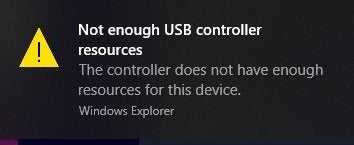
Por que o erro de recursos do controlador USB insuficientes ocorre?
De acordo com o erro, o Windows não tem recursos adequados para se conectar ao seu dispositivo USB. Algumas mensagens de erro frequentemente proclamam que os drivers do Controlador Host USB do seu computador estão inoperantes ou com falhas. Mas é um pequeno problema, então antes de chamar um técnico para o seu serviço, tente estas soluções.
Como corrigir recursos do controlador USB insuficientes no Windows?
Aqui, você encontrará quatro maneiras de corrigir o problema. Siga-as em sequência. Se uma não funcionar, então tente a outra!
Solução 1: Conecte o USB na porta 2.0
Seja para dados do dispositivo de controle ou dados reais, o USB 3.0 tem vários pontos finais. As comunicações de multiplicação ocorrem simultaneamente, também referidas como buffers. Enquanto isso, o USB 3.0 pode ter um máximo de 16 pontos finais. Portanto, você, como usuário, pode não perceber quando excede, mas é notificado com a mensagem de erro “Recursos do Controlador USB Insuficientes”.
Não é algo massivo ou complicado que você não possa corrigir. Se você enfrentar um problema devido a essa razão, aqui está uma solução simples para você.
- Desconecte o dispositivo da porta USB 3.0
- Conecte seu dispositivo na porta USB 2.0
No entanto, se não funcionar, o problema é outro. Siga o método mencionado abaixo para resolvê-lo!
Solução 2: Reinstalar Controladores Host USB
Se houver um problema com os Controladores Host USB, então o método simples ajudará você a lidar com isso.
Siga os passos dados abaixo para o mesmo:
- Pressione as teclas Windows + R simultaneamente, e a janela do comando Executar será aberta.
- Na caixa de pesquisa, digite “devmgmt.msc” e pressione a tecla Enter. O Gerenciador de Dispositivos será aberto.
- Nele, clique para expandir a seção Controladores USB
- Clique com o botão direito em qualquer um dos seus dispositivos e navegue até Controlador Host. Nele, clique na opção Desinstalar Dispositivo.
- Você será solicitado a desconectar seu dispositivo na janela. Toque no botão Desinstalar para prosseguir com sua atividade.
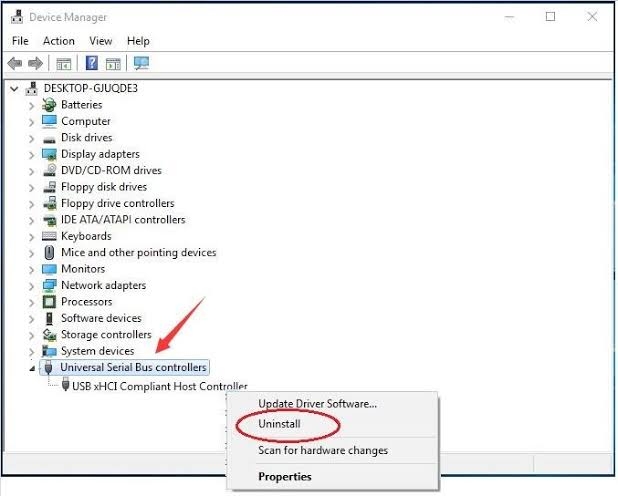
- Se você tiver outro dispositivo como Controlador Host, vá para o Gerenciador de Dispositivos e, em seguida, expanda sua seção de controladores USB.
- Agora reinicie seu computador.
Você verá que os drivers do Controlador Host USB serão reinstalados. Além disso, se você está se perguntando como isso aconteceu, foi um processo automático. Agora, reconecte a unidade USB e o problema será resolvido.
Se não foi corrigido, siga o método dado abaixo!
Solução 3: Desativar o Modo xHCl
Antes de prosseguir com este método, é crucial entender que o USB 3.0 funcionará como USB 2.0. No entanto, o que importa é que o problema de recursos do controlador USB insuficientes será resolvido por esta solução.
Siga os passos dados abaixo para prosseguir:
- Reinicie seu computador.
- Quando o logotipo da marca aparecer na tela, pressione continuamente a tecla de Configuração.
- A tecla de configuração depende do seu PC; isso é diferente conforme o modelo, mas geralmente seria F2, F10, F1 ou o botão de delete do teclado.
- Pare quando a janela da opção Avançado aparecer.
- Navegue até Configurações de Firmware UEFI, e a configuração da BIOS será aberta
- Na BIOS, vá para Avançado.
- Na opção Dispositivo, navegue até USB EHCI debug
- Clique para Ativar, o que desativaria o xHCl da BIOS
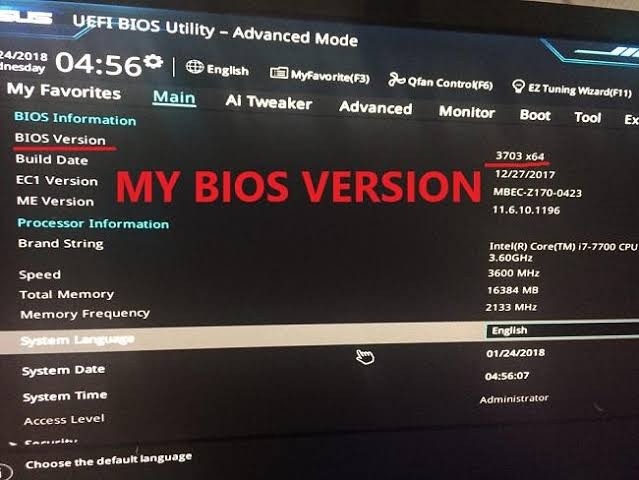
Depois, salve suas alterações e reinicie seu computador como você faz. Quando o computador inicializar, conecte seu USB e o problema será resolvido.
Mas, se você não deseja prosseguir com a solução por razões XYZ, então temos a correção mais eficaz para você.
Solução 4: Usar o Solucionador de Problemas USB do Windows
O Windows tem um solucionador de problemas USB embutido para corrigir seus problemas comuns relacionados ao USB.
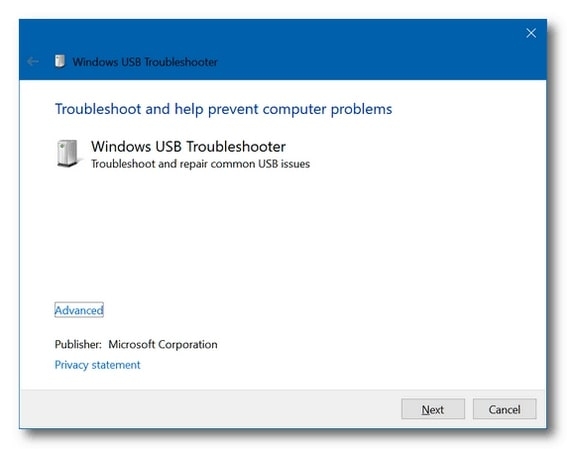
Siga os passos dados abaixo para prosseguir:
- Pressione a tecla Win para abrir o menu Iniciar.
- Navegue até Executar, que abrirá a caixa de comando Executar.
- Digite cmd e pressione as teclas Ctrl e Shift simultaneamente para abrir um Prompt de Comando Elevado no seu Windows 11/10.
- O cmd será aberto e insira o seguinte comando nele: msdt.exe -id DeviceDiagnostic
- Pressione a tecla Enter.
- A janela do Solucionador de Problemas de Hardware e Dispositivos será aberta. Navegue até a opção Avançado.
- Você verá a caixa de seleção Aplicar reparos automaticamente, marque e depois pressione a tecla Enter.
- O Solucionador de Problemas USB do Windows detectará o problema.
- Os erros seriam exibidos como um relatório, se houver.
- Clique para selecionar o problema, e o Solucionador de Problemas do Windows o resolverá.
- Reinicie seu PC
De acordo com suas expectativas, a solução resolverá seu problema, e seu dispositivo USB funcionará normalmente.
Mas é importante notar que frequentemente o USB 3.0 seria a causa do problema. Portanto, é recomendado usar seus dispositivos antigos nas portas 2.0 e os mais novos nas portas 3.0 para alta velocidade.
Perguntas Frequentes
Qual é o limite de dispositivos USB por controlador?
Um único dispositivo controlador host permite que 127 dispositivos conectados funcionem simultaneamente. No entanto, um USB pode ter 32 pontos finais, enquanto o USB 2.0 tem apenas 16 pontos finais.
Você pode sobrecarregar uma porta USB?
Você pode sobrecarregar uma porta USB, mas apenas após considerar suas consequências. Sobrecarga da faixa da porta USB tornaria-a temporariamente ou até permanentemente disfuncional. Um fornecimento de 5V afeta o Host e o periférico quando excede 12V.
Como posso aumentar meu slot USB?
Você pode aumentar seu slot USB comprando uma extensão USB. Normalmente, os hubs têm 4 portas adicionais. No entanto, se você precisar de mais, pode conectar um hub adicional de uma das 4 portas e obter acesso a mais; certifique-se de que um padrão suporta apenas 127 dispositivos, então não use mais de 2 portas.
O Veredicto Final
As soluções mencionadas acima devem ter corrigido o erro de recursos insuficientes no seu Windows 11/10. Deixe-nos saber na seção de comentários abaixo qual solução resolveu seu problema e compartilhe seu feedback valioso!
Receba novas postagens na sua caixa de entrada
Sem spam. Cancele a assinatura a qualquer momento.